
คู่มือนี้จะแสดงวิธีใช้ Google Mobile Ads Unity Plugin เพื่อโหลดและแสดง โฆษณาจาก BidMachine โดยใช้ สื่อกลาง AdMob ซึ่งครอบคลุมการผสานรวมการเสนอราคา โดยจะครอบคลุมวิธีเพิ่ม BidMachine ลงในการกำหนดค่าสื่อกลางของหน่วยโฆษณา และวิธีผสานรวม BidMachine SDK และอะแดปเตอร์เข้ากับแอป Unity
การผสานรวมและรูปแบบโฆษณาที่รองรับ
อะแดปเตอร์สื่อกลาง AdMob สำหรับ BidMachine มีความสามารถต่อไปนี้
| การผสานรวม | |
|---|---|
| การเสนอราคา | |
| น้ำตก | 1 |
| รูปแบบ | |
| โฆษณาเปิดแอป | |
| แบนเนอร์ | |
| โฆษณาคั่นระหว่างหน้า | |
| ได้รับรางวัลแล้ว | |
| โฆษณาคั่นระหว่างหน้าที่มีการให้รางวัล | |
1 การผสานรวมแบบน้ำตกอยู่ในเวอร์ชันเบต้าแบบปิด โปรดติดต่อผู้จัดการฝ่ายดูแลลูกค้าเพื่อขอสิทธิ์เข้าถึง
ข้อกำหนดเบื้องต้น
ก่อนดำเนินการต่อ โปรดตรวจสอบสิ่งต่อไปนี้
- เวอร์ชัน Google Mobile Ads Unity Plugin ล่าสุด
- Unity Editor เวอร์ชัน 2019.4 ขึ้นไป
- หากต้องการติดตั้งใช้งานใน Android
- ระดับ API 24 ขึ้นไปของ Android
- หากต้องการติดตั้งใช้งานใน iOS
- เป้าหมายการติดตั้งใช้งาน iOS 13.0 ขึ้นไป
- โปรเจ็กต์ Unity ที่ใช้งานได้ซึ่งกำหนดค่าด้วย Google Mobile Ads Unity Plugin ดูรายละเอียดได้ที่เริ่มต้นใช้งาน
- ตั้งค่าสื่อกลาง AdMob
ขั้นตอนที่ 1: ตั้งค่าใน UI ของ BidMachine
เข้าสู่ระบบแดชบอร์ดบัญชี BidMachine
สร้างตําแหน่งโฆษณาใหม่
ไปที่แท็บแหล่งที่มา แล้วเลือกปุ่มแก้ไขในตารางแหล่งที่มา
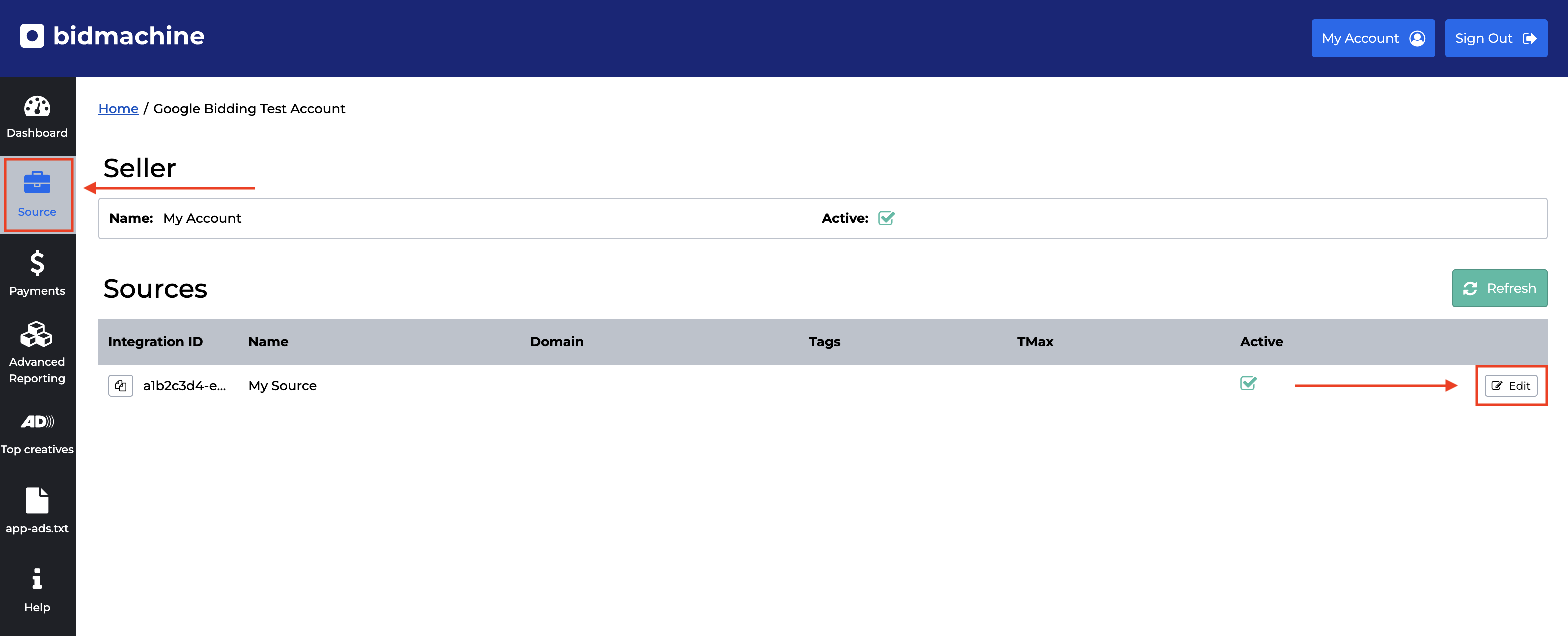
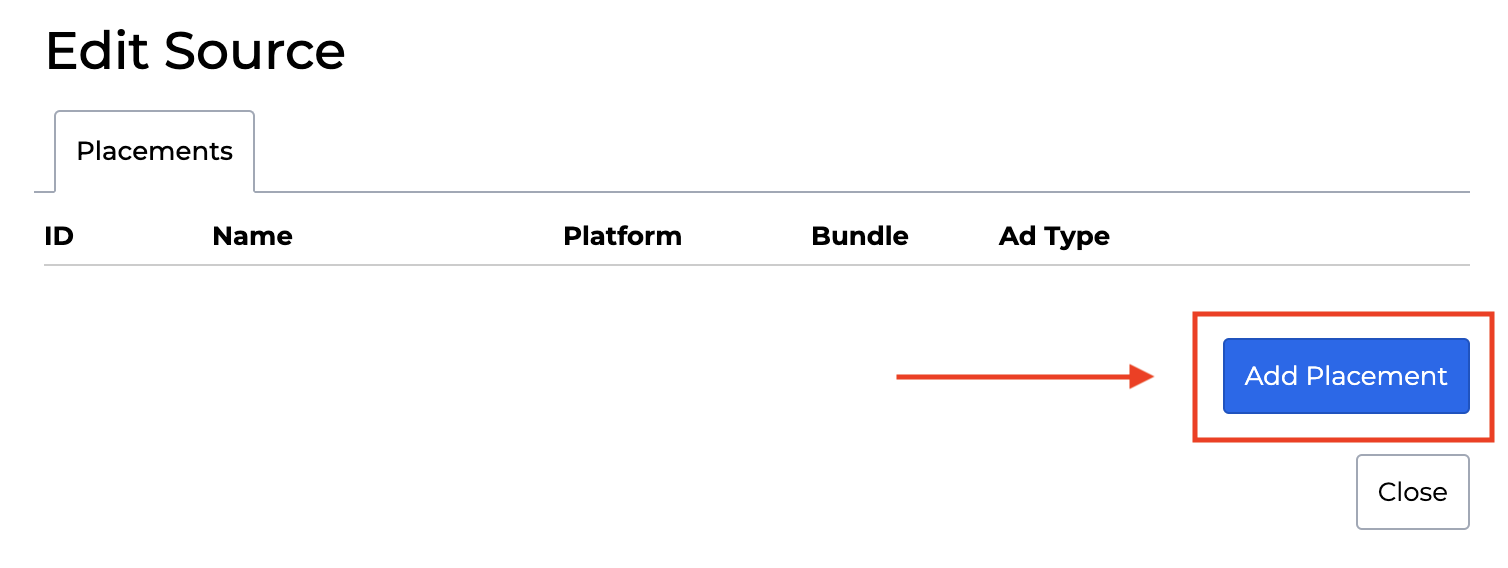
ระบบจะแสดงรายการตําแหน่งทั้งหมดที่คุณมี หากต้องการสร้าง ตําแหน่งโฆษณาใหม่ ให้คลิกปุ่มเพิ่มตําแหน่งโฆษณาในกล่องโต้ตอบ
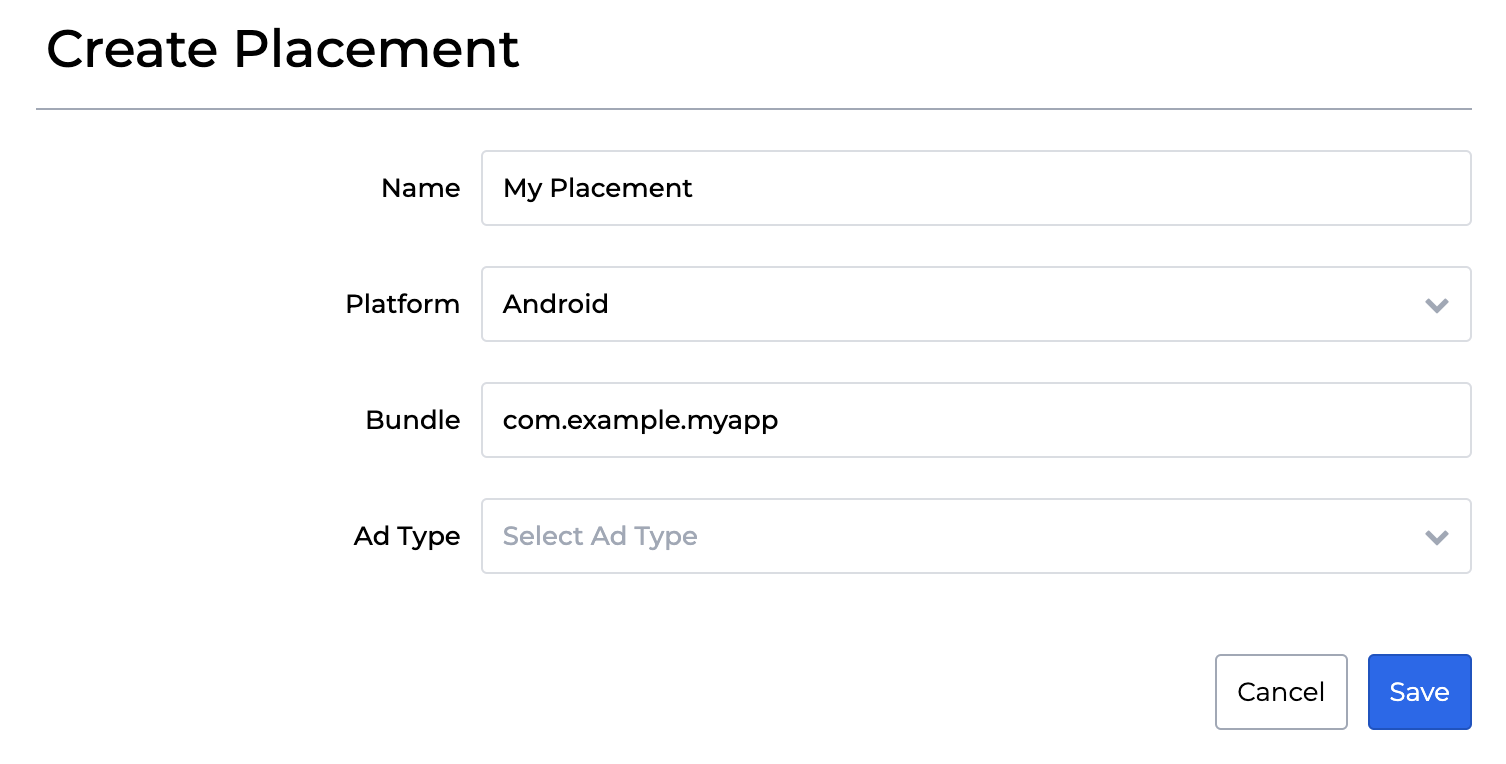
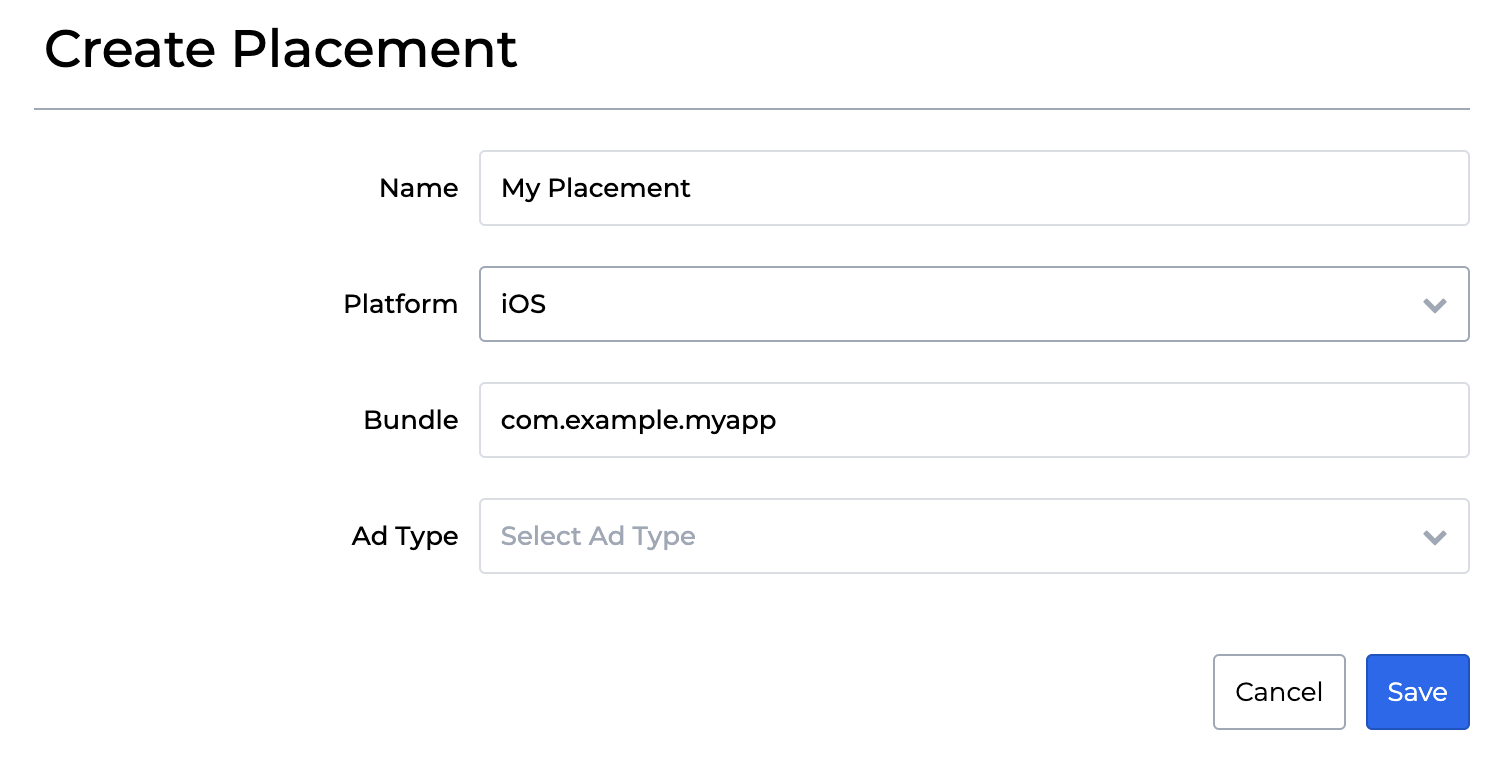
เลือกการเสนอราคาเป็นประเภทตําแหน่ง กรอกแบบฟอร์ม แล้วคลิกบันทึก
Android
iOS
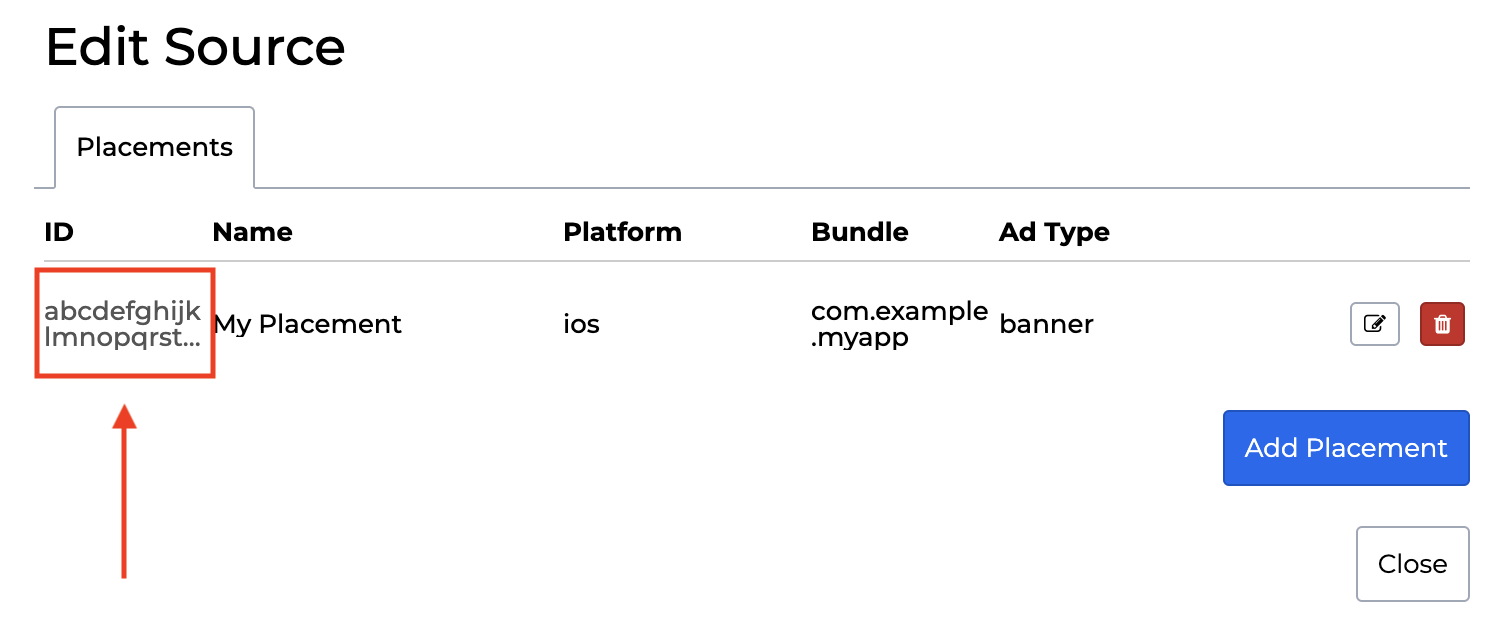
สุดท้าย ให้จดรหัสตําแหน่ง
Android
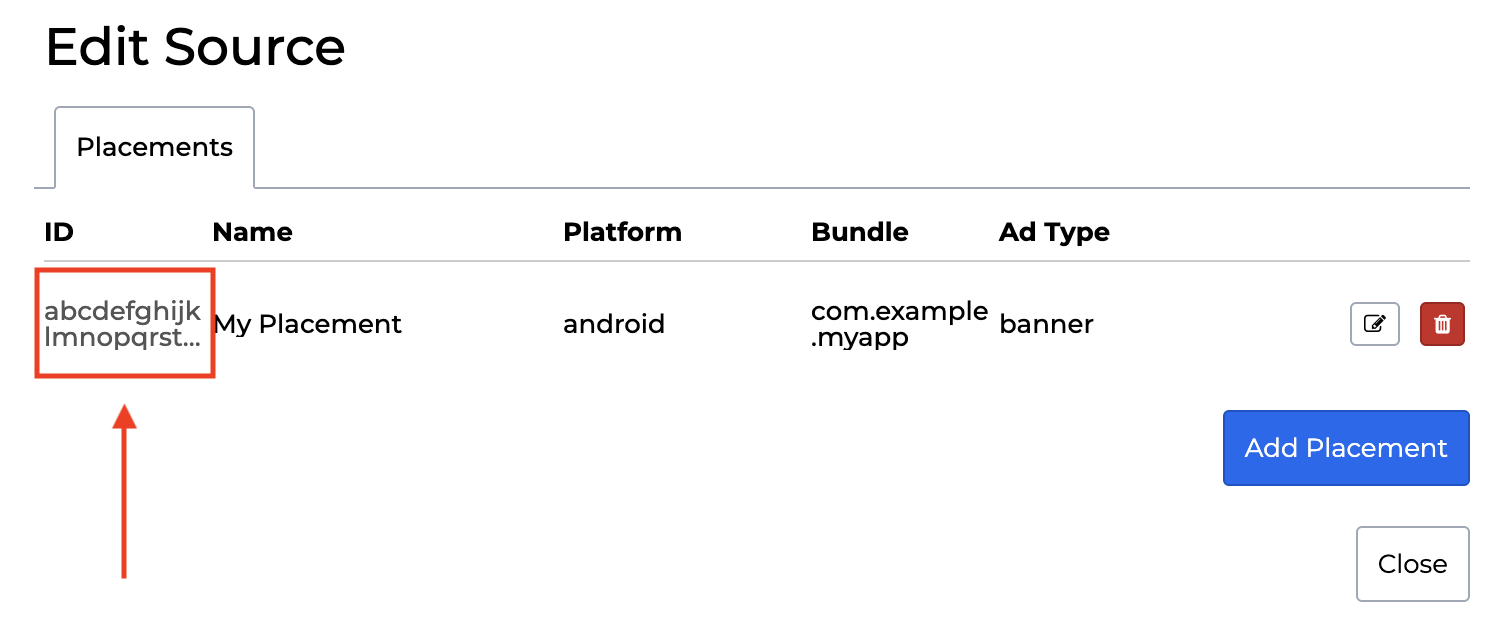
iOS
อัปเดต app-ads.txt
ผู้ขายที่ได้รับอนุญาตสำหรับแอป app-ads.txt เป็นความคิดริเริ่มของ IAB Tech Lab ที่ช่วยตรวจสอบว่าคุณจะขายพื้นที่โฆษณาแอปผ่านช่องทางที่คุณได้รับอนุญาตเท่านั้น คุณจะต้องใช้ไฟล์ app-ads.txt เพื่อป้องกันไม่ให้เสียรายได้จากโฆษณาเป็นจำนวนมาก
หากยังไม่ได้ทำ ให้สร้างไฟล์ app-ads.txt สำหรับแอป
หากต้องการใช้ app-ads.txt สำหรับ BidMachine ให้ไปที่แท็บ app-ads.txt
จากแดชบอร์ด จากนั้นคัดลอกรายการและ
ต่อท้ายลงในไฟล์ app-ads.txt ของเว็บไซต์
ขั้นตอนที่ 2: ตั้งค่าดีมานด์ BidMachine ใน UI ของ AdMob
กำหนดการตั้งค่าสื่อกลางสำหรับหน่วยโฆษณา
Android
ดูวิธีการได้ที่ขั้นตอนที่ 2 ในคู่มือสำหรับ Android
iOS
ดูวิธีการได้ที่ขั้นตอนที่ 2 ในคู่มือสำหรับ iOS
เพิ่ม BidMachine ลงในรายชื่อพาร์ทเนอร์โฆษณาตามกฎระเบียบ GDPR และกฎระเบียบด้านความเป็นส่วนตัวระดับรัฐในสหรัฐอเมริกา
ทําตามขั้นตอนใน การตั้งค่ากฎระเบียบของยุโรป และ การตั้งค่ากฎระเบียบของรัฐในสหรัฐอเมริกา เพื่อเพิ่ม BidMachine ลงใน รายชื่อพาร์ทเนอร์โฆษณาตามกฎระเบียบของยุโรปและรัฐในสหรัฐอเมริกาใน UI ของ AdMob
ขั้นตอนที่ 3: นำเข้า SDK และอแดปเตอร์ BidMachine
OpenUPM-CLI
หากคุณติดตั้ง OpenUPM-CLI ไว้ คุณจะติดตั้งปลั๊กอินสื่อกลาง BidMachine ของโฆษณาบนอุปกรณ์เคลื่อนที่ของ Google สำหรับ Unity ในโปรเจ็กต์ได้โดยเรียกใช้คำสั่งต่อไปนี้จาก ไดเรกทอรีรากของโปรเจ็กต์
openupm add com.google.ads.mobile.mediation.bidmachineOpenUPM
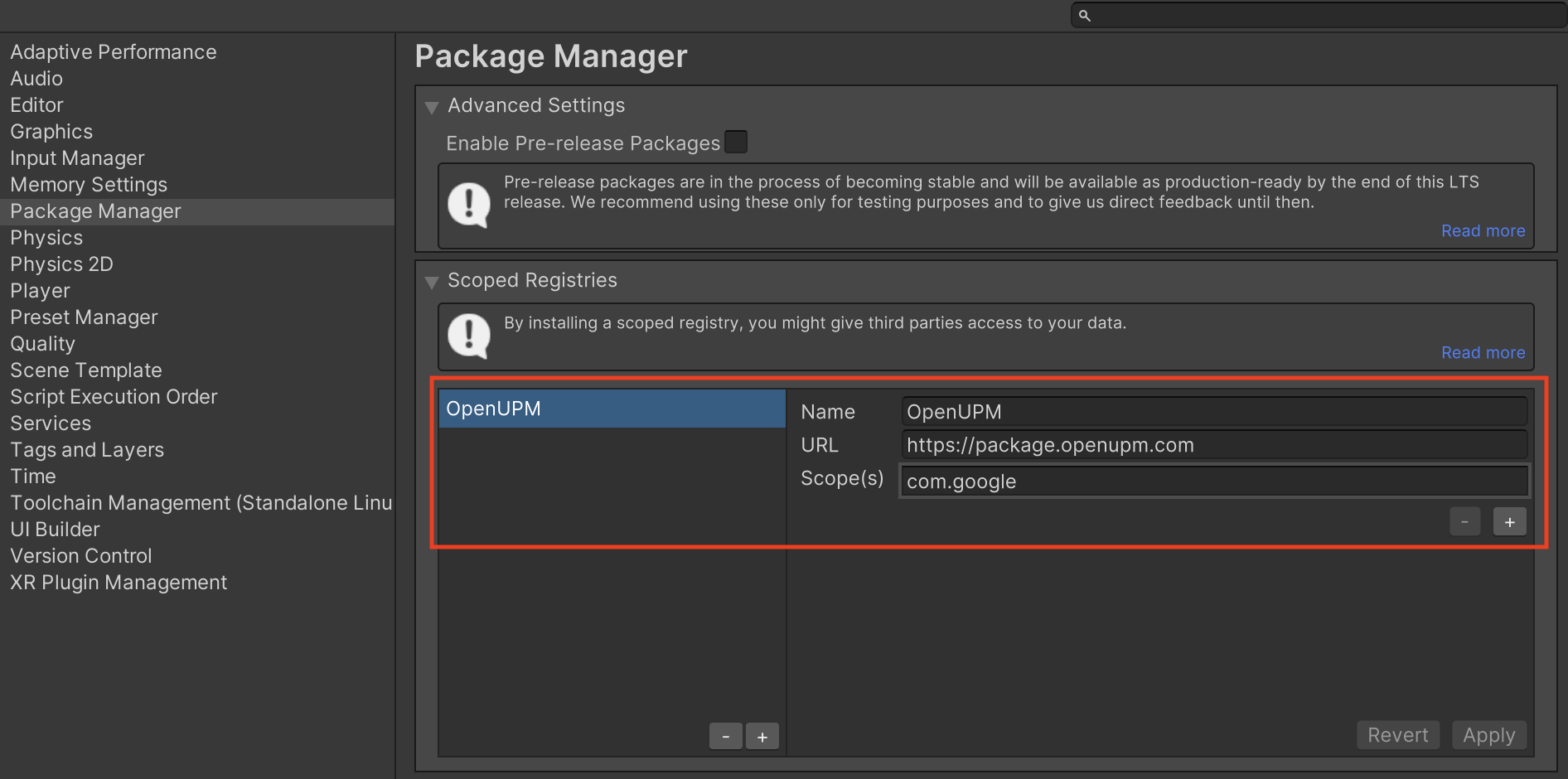
ในโปรแกรมแก้ไขโปรเจ็กต์ Unity ให้เลือกแก้ไข > การตั้งค่าโปรเจ็กต์ > Package Manager เพื่อเปิด การตั้งค่า Unity Package Manager
ในแท็บรีจิสทรีที่กำหนดขอบเขต ให้เพิ่ม OpenUPM เป็นรีจิสทรีที่กำหนดขอบเขตโดยใช้ รายละเอียดต่อไปนี้
- ชื่อ:
OpenUPM - URL:
https://package.openupm.com - ขอบเขต:
com.google
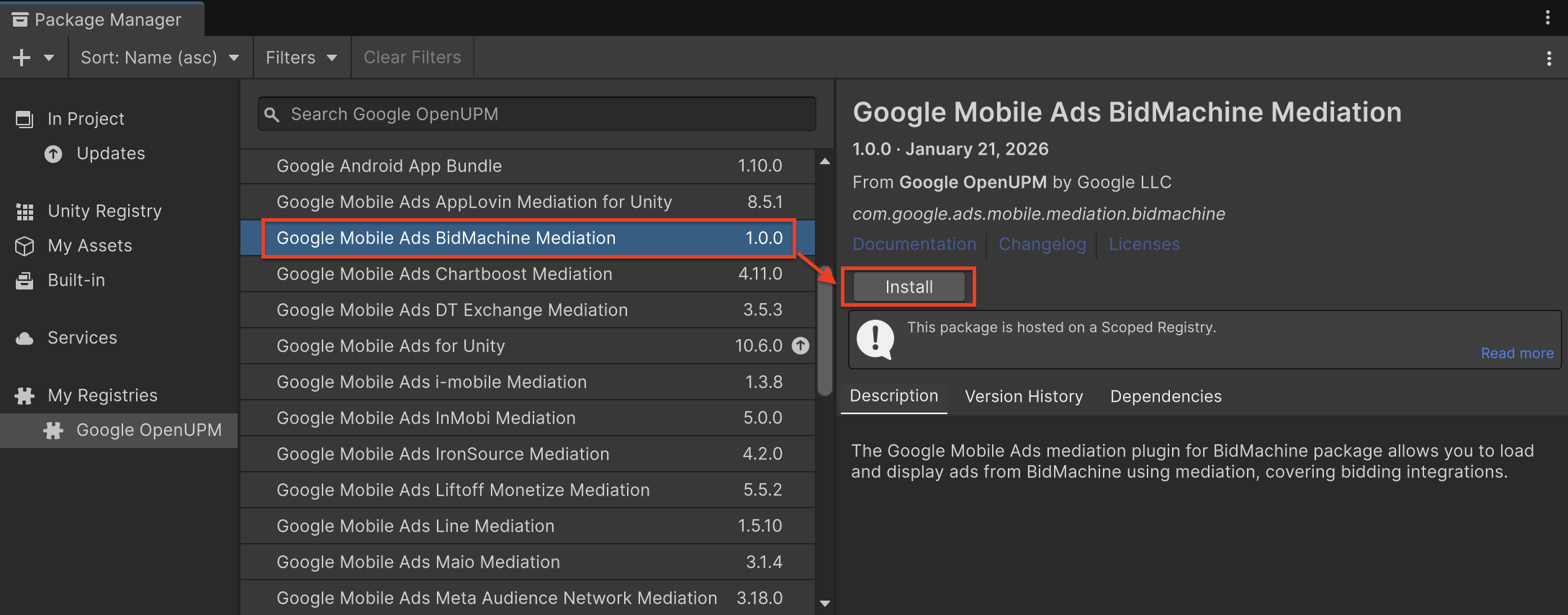
จากนั้นไปที่หน้าต่าง > Package Manager เพื่อเปิด Unity Package Manager และ เลือกรีจิสทรีของฉันจากเมนูแบบเลื่อนลง
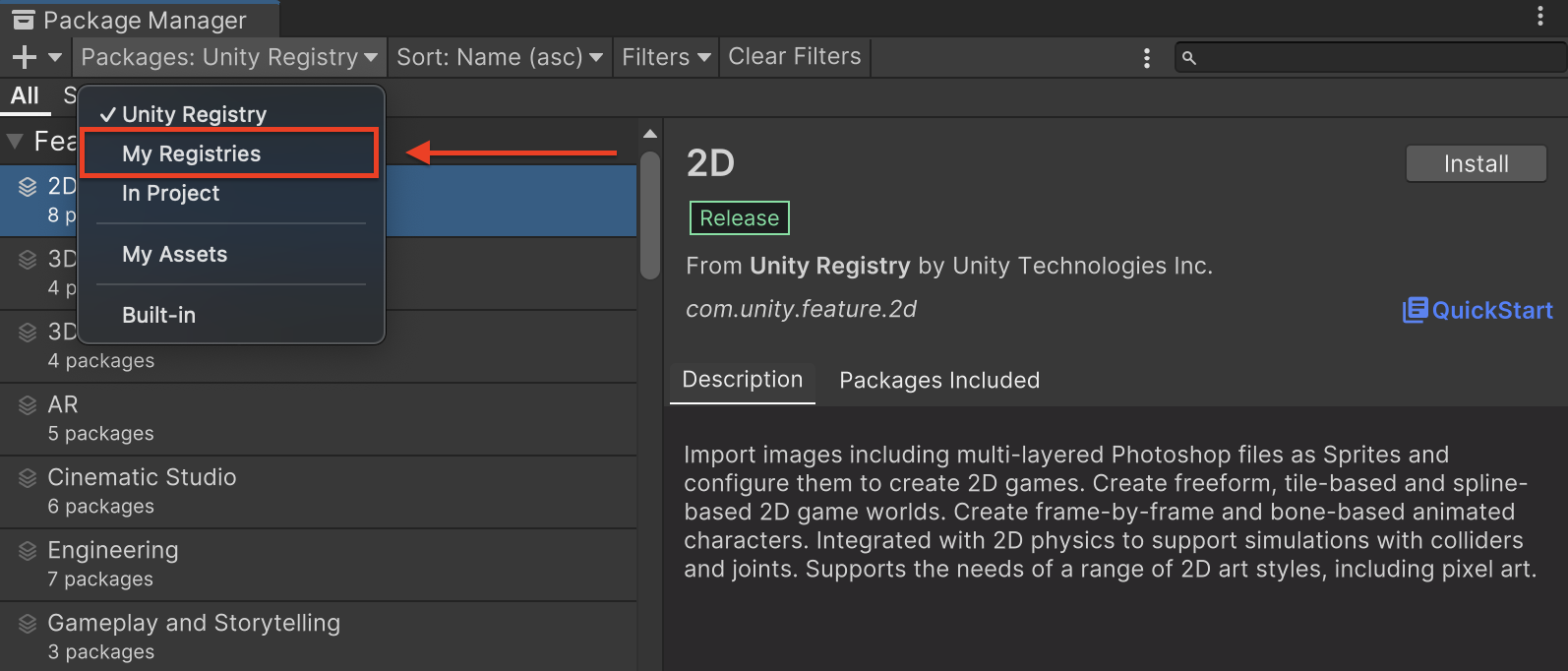
เลือกแพ็กเกจ สื่อกลาง BidMachine ของโฆษณา Google ในอุปกรณ์เคลื่อนที่ แล้วคลิกติดตั้ง
แพ็กเกจ Unity
ดาวน์โหลดปลั๊กอินสื่อกลาง Google Mobile Ads สำหรับ
BidMachine เวอร์ชันล่าสุดจากลิงก์ดาวน์โหลดใน
บันทึกการเปลี่ยนแปลง
และแตกไฟล์
GoogleMobileAdsBidMachineMediation.unitypackage จากไฟล์ zip
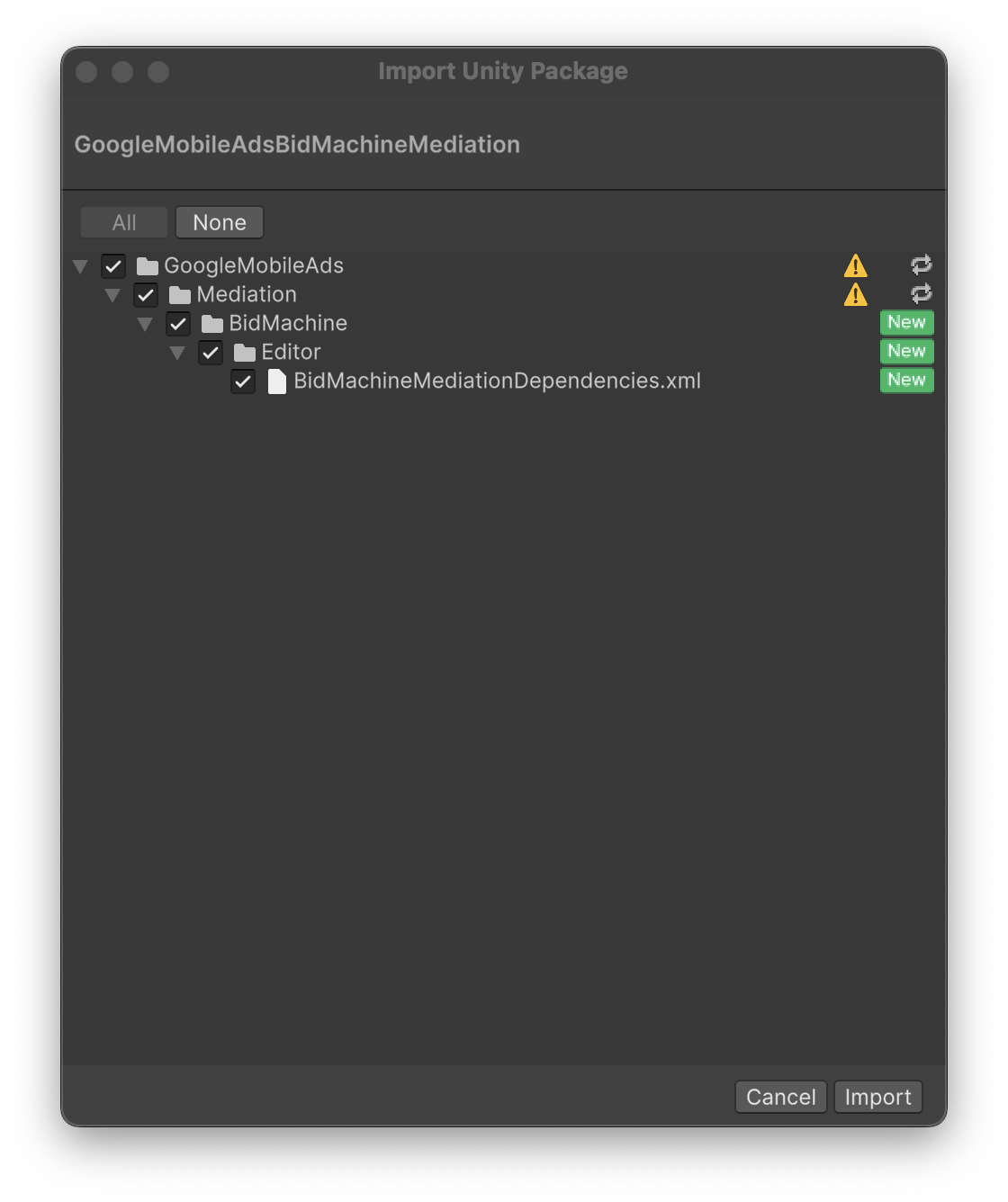
ในโปรเจ็กต์ Unity Editor ให้เลือก Assets > Import Package >
Custom Package แล้วค้นหาไฟล์
GoogleMobileAdsBidMachineMediation.unitypackage
ที่คุณดาวน์โหลด ตรวจสอบว่าได้เลือกไฟล์ทั้งหมดแล้ว แล้วคลิกนำเข้า
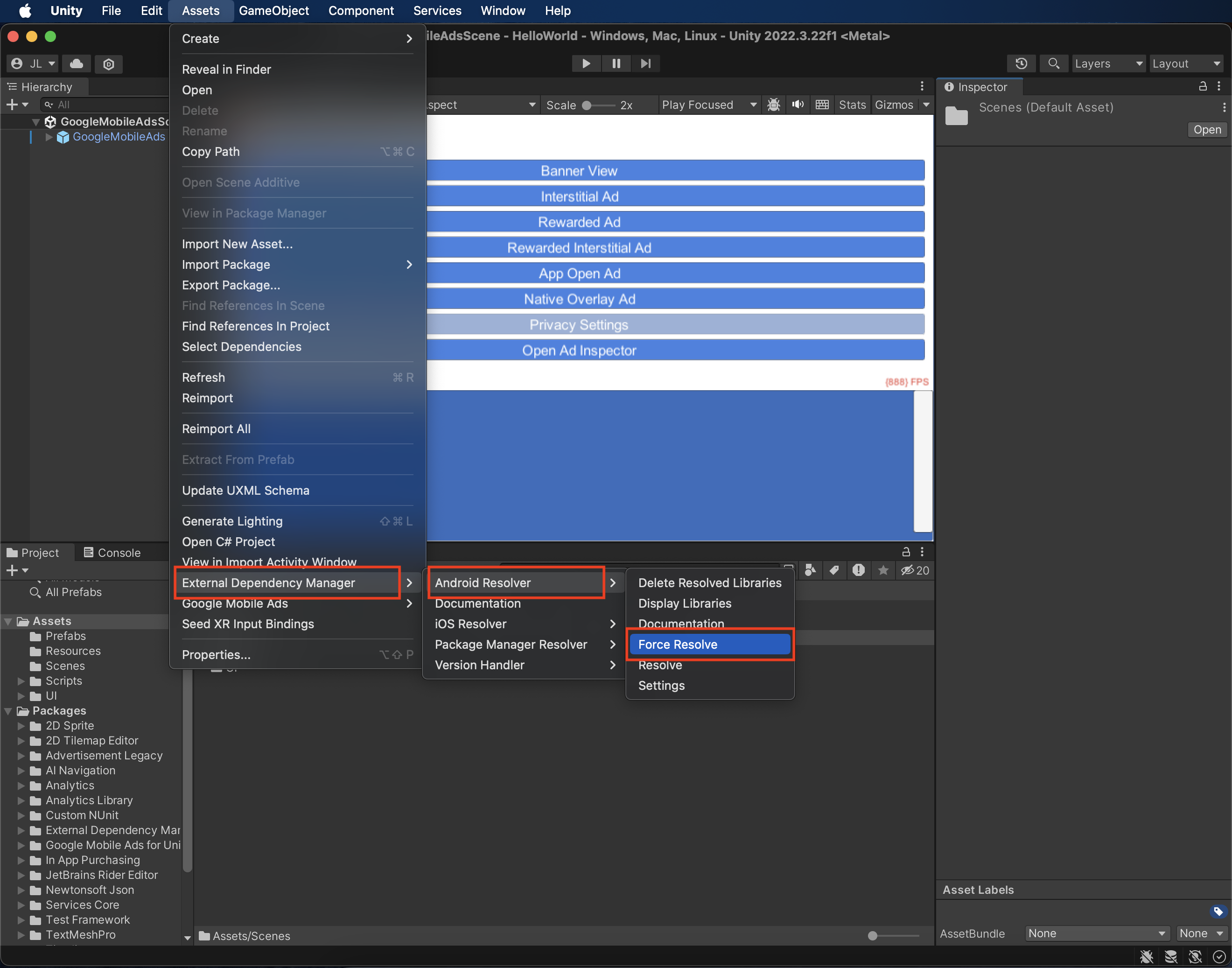
จากนั้นเลือก Assets > External Dependency Manager >
Android Resolver > Force Resolve ไลบรารี External Dependency Manager
จะทำการแก้ปัญหาทรัพยากร Dependency ตั้งแต่ต้นและคัดลอก
ทรัพยากร Dependency ที่ประกาศไว้ไปยังไดเรกทอรี Assets/Plugins/Android ของแอป Unity
ขั้นตอนที่ 4: ใช้การตั้งค่าความเป็นส่วนตัวใน BidMachine SDK
ความยินยอมจากผู้ใช้ในสหภาพยุโรปและ GDPR
หากต้องการปฏิบัติตาม นโยบายความยินยอมของผู้ใช้ EU ของ Google คุณต้องเปิดเผยข้อมูลบางอย่างต่อ ผู้ใช้ในเขตเศรษฐกิจยุโรป (EEA), สหราชอาณาจักร และสวิตเซอร์แลนด์ รวมถึงขอรับ ความยินยอมจากผู้ใช้สำหรับการใช้คุกกี้หรือพื้นที่เก็บข้อมูลอื่นๆ ในเครื่องตามที่กฎหมาย กำหนด และสำหรับการเก็บรวบรวม แชร์ และใช้ข้อมูลส่วนตัวเพื่อการปรับโฆษณา ตามโปรไฟล์ของผู้ใช้ นโยบายนี้เป็นผลมาจากข้อกำหนดด้าน ePrivacy และกฎระเบียบให้ความคุ้มครองข้อมูลส่วนบุคคลของผู้บริโภค (GDPR) ของสหภาพยุโรป คุณมีหน้าที่ ตรวจสอบว่ามีการส่งต่อความยินยอมไปยังแหล่งที่มาของโฆษณาแต่ละแห่งใน เชนสื่อกลาง (Mediation Chain)
BidMachine จะอ่านความยินยอมตาม GDPR ที่ตั้งค่าโดยแพลตฟอร์มการจัดการความยินยอมโดยอัตโนมัติ ซึ่งรวมถึง UMP SDK ดูข้อมูลเพิ่มเติมได้ใน คู่มือ GDPR ของ BidMachine สำหรับ Android และ iOS
กฎหมายคุ้มครองความเป็นส่วนตัวของรัฐในสหรัฐอเมริกา
กฎหมายคุ้มครองความเป็นส่วนตัวของรัฐในสหรัฐอเมริกา กำหนดให้ผู้ใช้มีสิทธิ เลือกไม่รับ "การขาย" "ข้อมูลส่วนบุคคล" (ตามที่กฎหมายให้คำจำกัดความ ไว้) โดยเว็บไซต์จะต้องให้ตัวเลือกไม่รับการขายผ่านลิงก์ "ไม่อนุญาตให้ขายข้อมูลส่วนบุคคลของฉัน" ที่แสดงไว้อย่างชัดเจนบนหน้าแรกของฝ่ายที่ทำ "การขาย" คู่มือการปฏิบัติตามกฎหมายความเป็นส่วนตัวของรัฐในสหรัฐอเมริกาช่วยให้คุณเปิดใช้การประมวลผลข้อมูลแบบจำกัด สำหรับการแสดงโฆษณา Google ได้ แต่ Google ไม่สามารถใช้การตั้งค่านี้กับเครือข่ายโฆษณาแต่ละเครือข่ายในเชนสื่อกลาง ดังนั้น คุณต้องระบุเครือข่ายโฆษณาแต่ละเครือข่าย ในเชนสื่อกลางที่อาจเข้าร่วมในการขายข้อมูลส่วนบุคคล และปฏิบัติตามคำแนะนำจากแต่ละเครือข่ายเพื่อให้เป็นไปตาม ข้อกำหนด
BidMachine จะอ่านความยินยอม GPP ที่ตั้งค่าโดยแพลตฟอร์มการจัดการความยินยอมโดยอัตโนมัติ ซึ่งรวมถึง UMP SDK ดูข้อมูลเพิ่มเติมได้ใน คู่มือ GPP ของ BidMachine สำหรับ Android และ iOS
ขั้นตอนที่ 5: เพิ่มโค้ดที่จำเป็น
Android
ไม่จำเป็นต้องใช้โค้ดเพิ่มเติมสำหรับการผสานรวม BidMachine
iOS
การผสานรวม SKAdNetwork
ทําตามเอกสารประกอบของ BidMachine เกี่ยวกับการรองรับ SKAdNetwork
เพื่อเพิ่มตัวระบุ SKAdNetwork ลงในไฟล์ Info.plist ของโปรเจ็กต์
ขั้นตอนที่ 6: ทดสอบการติดตั้งใช้งาน
เปิดใช้โฆษณาทดสอบ
ตรวจสอบว่าคุณได้ ลงทะเบียนอุปกรณ์ทดสอบ สำหรับ AdMob แล้ว
ทำตามวิธีการในเอกสารประกอบของ BidMachine สำหรับ Android และ iOS เพื่อเปิดใช้โหมดทดสอบสำหรับ BidMachine
ยืนยันโฆษณาทดสอบ
หากต้องการยืนยันว่าคุณได้รับโฆษณาทดสอบจาก BidMachine ให้เปิดใช้การทดสอบแหล่งที่มาของโฆษณาแหล่งเดียว ในเครื่องมือตรวจสอบโฆษณาโดยใช้แหล่งที่มาของโฆษณา BidMachine (การเสนอราคา)
รหัสข้อผิดพลาด
หากอแดปเตอร์ไม่ได้รับโฆษณาจาก BidMachine ผู้เผยแพร่โฆษณาสามารถตรวจสอบ
ข้อผิดพลาดพื้นฐานจากการตอบกลับของโฆษณาได้โดยใช้
ResponseInfo ภายใต้
คลาสต่อไปนี้
Android
io.bidmachine
com.google.ads.mediation.bidmachine
iOS
GADMediationAdapterBidMachine
รหัสและข้อความที่มาพร้อมกันซึ่งอแดปเตอร์ BidMachine แสดงเมื่อโหลดโฆษณาไม่สำเร็จมีดังนี้
Android
| รหัสข้อผิดพลาด | โดเมน | เหตุผล |
|---|---|---|
| 100 | com.google.ads.mediation.bidmachine | ได้รับรหัสตําแหน่งที่ไม่ถูกต้องหรือว่างเปล่า |
| 101 | com.google.ads.mediation.bidmachine | ข้อผิดพลาดระหว่างการรวบรวมสัญญาณ: ไม่พบการกำหนดค่าข้อมูลสัญญาณ |
| 102 | com.google.ads.mediation.bidmachine | ได้รับรูปแบบโฆษณาที่ไม่ถูกต้องระหว่างการรวบรวมสัญญาณ |
| 103 | com.google.ads.mediation.bidmachine | แมปขนาดโฆษณาที่ขอไปยัง bidmachine.BannerSize ไม่ได้ |
| 104 | com.google.ads.mediation.bidmachine | คำขอโฆษณา BidMachine ที่โหลดแล้วหมดอายุแล้ว |
| 105 | com.google.ads.mediation.bidmachine | แสดงโฆษณาแบบเต็มหน้าจอไม่ได้ |
| 106 | com.google.ads.mediation.bidmachine | BidMachine SDK ส่งonAdLoaded()การเรียกกลับพร้อมnullข้อมูลโฆษณากลับมา |
iOS
| รหัสข้อผิดพลาด | โดเมน | เหตุผล |
|---|---|---|
| 101 | com.google.mediation.bidmachine | การกำหนดค่าเซิร์ฟเวอร์ไม่มีรหัสผู้เผยแพร่โฆษณาที่จำเป็น |
| 102 | com.google.mediation.bidmachine | คำขอรวบรวมสัญญาณการเสนอราคาไม่สำเร็จเนื่องจากพารามิเตอร์ RTB ไม่มีรูปแบบโฆษณาหรือระบบไม่รองรับรูปแบบที่ระบุ |
| 103 | com.google.mediation.bidmachine | การกำหนดค่าโฆษณาไม่ถูกต้องสำหรับการโหลดโฆษณา |
| 104 | com.google.mediation.bidmachine | BidMachine SDK แสดงโฆษณาที่ไม่ใช่แบนเนอร์ไปยังBidMachineAdProtocol didLoadAdเมธอด delegate ของโฆษณาแบนเนอร์ ไม่ควรเกิดขึ้น |
| 105 | com.google.mediation.bidmachine | โฆษณาแบบเต็มหน้าจอไม่พร้อมสำหรับการนำเสนอ |
| 106 | com.google.mediation.bidmachine | SDK ของ Bid Machine แสดงโฆษณาที่ไม่ใช่โฆษณาเนทีฟไปยังBidMachineAdProtocol didLoadAdเมธอด delegate ของโฆษณาเนทีฟ ไม่ควรเกิดขึ้น |
| 107 | com.google.mediation.bidmachine | โหลดแหล่งที่มาของรูปภาพโฆษณาเนทีฟรายการใดรายการหนึ่งไม่สำเร็จ |
| 108 | com.google.mediation.bidmachine | BidMachine ไม่รองรับโฆษณาแบนเนอร์ขนาดนี้ |
บันทึกการเปลี่ยนแปลงของปลั๊กอินสื่อกลาง BidMachine Unity
เวอร์ชัน 1.5.1
- รองรับอแดปเตอร์ Android ของ BidMachine เวอร์ชัน 3.8.0.1
- รองรับอแดปเตอร์ iOS ของ BidMachine เวอร์ชัน 3.8.0.0
- สร้างและทดสอบด้วยปลั๊กอิน Unity สำหรับ Google Mobile Ads เวอร์ชัน 11.5.0
เวอร์ชัน 1.5.0
- รองรับอแดปเตอร์ Android ของ BidMachine เวอร์ชัน 3.8.0.0
- รองรับอแดปเตอร์ iOS ของ BidMachine เวอร์ชัน 3.8.0.0
- สร้างและทดสอบด้วยปลั๊กอิน Unity สำหรับ Google Mobile Ads เวอร์ชัน 11.5.0
เวอร์ชัน 1.4.2
- รองรับอแดปเตอร์ Android ของ BidMachine เวอร์ชัน 3.7.1.1
- รองรับ BidMachine iOS Adapter เวอร์ชัน 3.7.1.0.1
- สร้างและทดสอบด้วยปลั๊กอิน Unity สำหรับ Google Mobile Ads เวอร์ชัน 11.1.0
เวอร์ชัน 1.4.1
- รองรับอแดปเตอร์ Android ของ BidMachine เวอร์ชัน 3.7.0.0
- รองรับอแดปเตอร์ iOS ของ BidMachine เวอร์ชัน 3.7.1.0
- สร้างและทดสอบด้วยปลั๊กอิน Unity สำหรับ Google Mobile Ads เวอร์ชัน 11.1.0
เวอร์ชัน 1.4.0
- รองรับอแดปเตอร์ Android ของ BidMachine เวอร์ชัน 3.7.0.0
- รองรับอแดปเตอร์ iOS ของ BidMachine เวอร์ชัน 3.7.0.0
- สร้างและทดสอบด้วยปลั๊กอิน Unity สำหรับ Google Mobile Ads เวอร์ชัน 11.1.0
เวอร์ชัน 1.3.0
- รองรับอแดปเตอร์ Android ของ BidMachine เวอร์ชัน 3.7.0.0
- รองรับ BidMachine iOS Adapter เวอร์ชัน 3.6.1.1
- สร้างและทดสอบด้วยปลั๊กอิน Unity สำหรับ Google Mobile Ads เวอร์ชัน 11.1.0
เวอร์ชัน 1.2.1
- รองรับอแดปเตอร์ Android ของ BidMachine เวอร์ชัน 3.6.1.0
- รองรับอแดปเตอร์ iOS ของ BidMachine เวอร์ชัน 3.6.1.0
- สร้างและทดสอบด้วยปลั๊กอิน Unity สำหรับ Google Mobile Ads เวอร์ชัน 11.0.0
เวอร์ชัน 1.2.0
- รองรับอแดปเตอร์ Android ของ BidMachine เวอร์ชัน 3.6.1.0
- รองรับอแดปเตอร์ iOS ของ BidMachine เวอร์ชัน 3.6.0.0
- สร้างและทดสอบด้วยปลั๊กอิน Unity สำหรับ Google Mobile Ads เวอร์ชัน 11.0.0
เวอร์ชัน 1.1.0
- รองรับอแดปเตอร์ Android ของ BidMachine เวอร์ชัน 3.5.1.2
- รองรับอแดปเตอร์ iOS ของ BidMachine เวอร์ชัน 3.6.0.0
- สร้างและทดสอบด้วยปลั๊กอิน Unity สำหรับ Google Mobile Ads เวอร์ชัน 11.0.0
เวอร์ชัน 1.0.2
- รองรับอแดปเตอร์ Android ของ BidMachine เวอร์ชัน 3.5.1.2
- รองรับอแดปเตอร์ iOS ของ BidMachine เวอร์ชัน 3.5.1.2
- สร้างและทดสอบด้วยปลั๊กอิน Unity สำหรับ Google Mobile Ads เวอร์ชัน 11.0.0
เวอร์ชัน 1.0.1
- รองรับอแดปเตอร์ Android ของ BidMachine เวอร์ชัน 3.5.1.1
- รองรับอแดปเตอร์ iOS ของ BidMachine เวอร์ชัน 3.5.1.0
- สร้างและทดสอบด้วยปลั๊กอิน Unity สำหรับ Google Mobile Ads เวอร์ชัน 10.7.0
เวอร์ชัน 1.0.0
- เปิดตัวครั้งแรก!
- รองรับอแดปเตอร์ Android ของ BidMachine เวอร์ชัน 3.5.1.0
- รองรับอแดปเตอร์ iOS ของ BidMachine เวอร์ชัน 3.5.1.0
- สร้างและทดสอบด้วยปลั๊กอิน Unity สำหรับ Google Mobile Ads เวอร์ชัน 10.6.0