
L'éditeur Unity est verrouillé sur une version spécifique de Gradle. Les versions antérieures de l'éditeur Unity utilisent des versions antérieures de Gradle, qui ne sont pas compatibles avec la dernière version de Google Mobile Ads.
Pour créer Android, sélectionnez la version de l'éditeur Unity de votre choix :
2023.1 ou version ultérieure
Activer le préprocesseur de compilation Gradle
Le préprocesseur de compilation Gradle est activé par défaut dans l'éditeur Unity 2021.3.41f1 et versions ultérieures. Le processeur applique automatiquement tous les paramètres Gradle et de lecteur nécessaires pour prendre en charge la dernière version Google Mobile Ads Unity Plugin sur les versions antérieures de l'éditeur Unity.
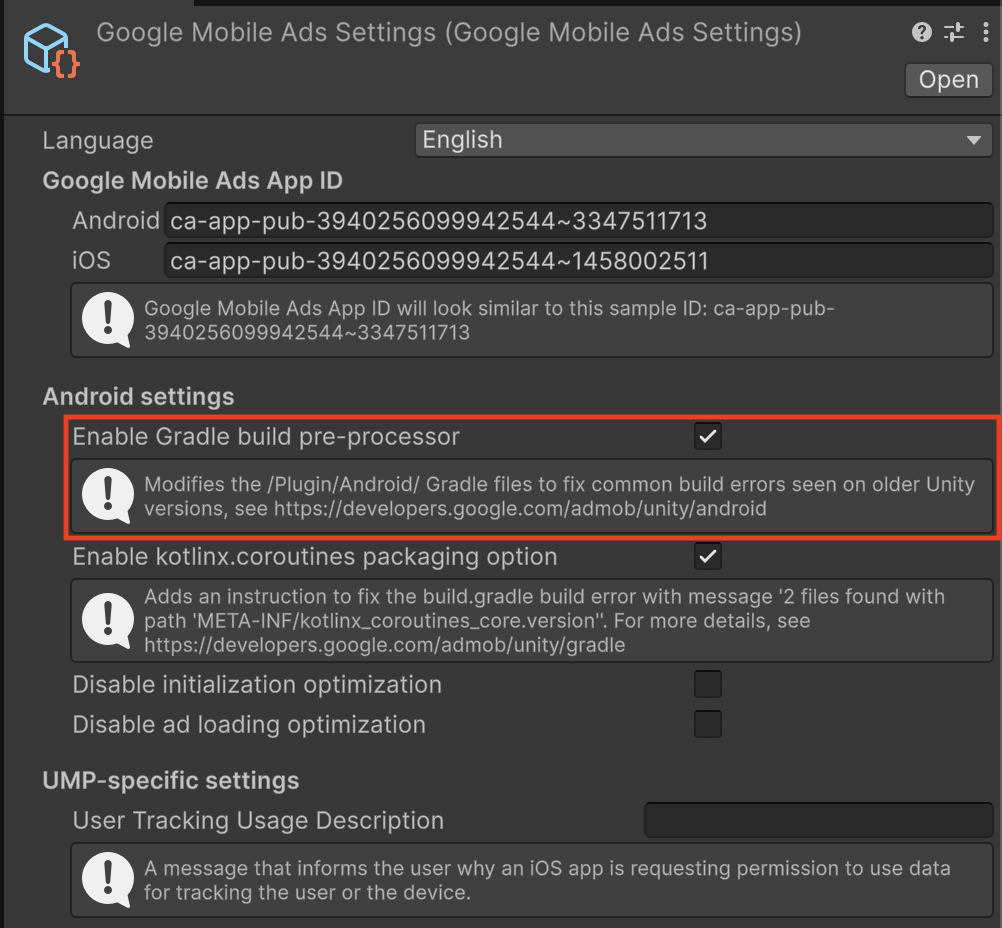
Configurer manuellement les paramètres Android et Gradle
Activer les modèles Gradle personnalisés
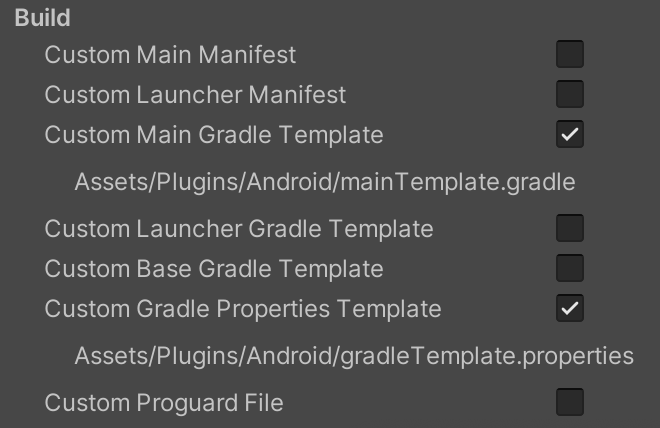
Accédez à Project Settings > Player > Android > Publishing Settings > Build
(Paramètres du projet > Lecteur > Android > Paramètres de publication > Compilation), puis activez Custom Main Gradle Template (Modèle Gradle principal personnalisé) et Custom Gradle Properties Template (Modèle de propriétés Gradle personnalisé).
Définir le niveau d'API cible
Dans le menu principal, ouvrez Edit > Project Settings > Player > Android > Other Settings (Modifier > Paramètres du projet > Lecteur > Android > Autres paramètres), puis définissez le niveau d'API cible sur Niveau d'API 24 ou version ultérieure.
2021.3.41f1 - 2022.3
Activer le préprocesseur de compilation Gradle
Le préprocesseur de compilation Gradle est activé par défaut dans l'éditeur Unity 2021.3.41f1 et versions ultérieures. Le processeur applique automatiquement tous les paramètres Gradle et de lecteur nécessaires pour prendre en charge la dernière version Google Mobile Ads Unity Plugin sur les versions antérieures de l'éditeur Unity.
Configurer manuellement les paramètres Android et Gradle
Activer les modèles Gradle personnalisés
Accédez à Project Settings > Player > Android > Publishing Settings > Build
(Paramètres du projet > Lecteur > Android > Paramètres de publication > Compilation), puis activez Custom Main Gradle Template (Modèle Gradle principal personnalisé) et Custom Gradle Properties Template (Modèle de propriétés Gradle personnalisé).
Définir le niveau d'API cible
Dans le menu principal, ouvrez Edit > Project Settings > Player > Android > Other Settings (Modifier > Paramètres du projet > Lecteur > Android > Autres paramètres), puis définissez le niveau d'API cible sur Niveau d'API 24 ou version ultérieure.
Ajouter la liste des éléments à ignorer de Jetifier à `gradleTemplate.properties`
Modifiez Assets/Plugins/Android/gradleTemplate.properties et ajoutez la ligne suivante :
android.jetifier.ignorelist=annotation-experimental-1.4.0.aar
Supprimer `minSDKVersion` de `AndroidManifest.xml`
Modifiez Assets/Plugins/Android/GoogleMobileAdsPlugin.androidlib/AndroidManifest.xml et supprimez android:minSdkVersion="21" du nœud uses-sdk .
Votre fichier AndroidManifest.xml doit se présenter comme suit :
<?xml version="1.0" encoding="utf-8"?>
<manifest xmlns:android="http://schemas.android.com/apk/res/android"
    package="com.google.unity.ads"
    android:versionName="1.0"
    android:versionCode="1">
  <uses-sdk />
  <application>
    <uses-library android:required="false" android:name="org.apache.http.legacy"/>
  </application>
</manifest>
2019.4 - 2021.3.37f1
Prérequis
Avant de continuer, assurez-vous de disposer des éléments suivants :
- Téléchargez et installez la dernière version stable de Android Studio.
- Facultatif : Pour en savoir plus sur la création pour Android, consultez Versions de Java dans les builds Android
Activer les modèles Gradle personnalisés
Accédez à Project Settings > Player > Android > Publishing Settings > Build
(Paramètres du projet > Lecteur > Android > Paramètres de publication > Compilation), puis activez Custom Main Gradle Template (Modèle Gradle principal personnalisé) et Custom Gradle Properties Template (Modèle de propriétés Gradle personnalisé).
Définir le niveau d'API cible
Dans le menu principal, ouvrez Edit > Project Settings > Player > Android > Other Settings (Modifier > Paramètres du projet > Lecteur > Android > Autres paramètres), puis définissez le niveau d'API cible sur Niveau d'API 35 ou version ultérieure.
Exporter vers Android Studio
Modifiez les paramètres de compilation Android en sélectionnant File (ou Unity Editor sous MacOS) > Build Settings (Fichier [ou Éditeur Unity sous MacOS] > Paramètres de compilation), puis cochez la case "Export Project" (Exporter le projet) :

Si vous recevez un avertissement indiquant que le niveau d'API 35 de la plate-forme SDK Android est manquant, sélectionnez l'option 'Update Android SDK'.
Ouvrir Android Studio
Cette section contient les étapes à suivre dans Android Studio.
Mettre à jour la configuration du JDK Gradle
Ouvrez les paramètres Gradle à partir de File (ou Android Studio sous MacOS) > Settings > Build > Execution > Deployment > Build Tools > Gradle (Fichier [ou Android Studio sous MacOS] > Paramètres > Compilation > Exécution > Déploiement > Outils de compilation > Gradle). Recherchez le menu déroulant Gradle JDK et définissez le JDK Gradle sur JDK 17 ou version ultérieure.

Si JDK 17 n'est pas installé, sélectionnez les options Download JDK (Télécharger JDK) dans la barre de menu Gradle JDK, puis téléchargez une version compatible. Nous vous recommandons le fournisseur d'exécution JetBrains avec la prise en charge d'aarch64, pour correspondre à ce que distribue Android Studio.
Mettre à jour le fichier build.gradle au niveau du projet
Définissez la version des outils Gradle sur 8.1.1 ou version ultérieure.
plugins {
    id 'com.android.application' version '8.1.1' apply false
    id 'com.android.library' version '8.1.1' apply false
}

task clean(type: Delete) {
    delete rootProject.buildDir
}
Mettre à jour /gradle/gradle-wrapper.properties
Définissez distributionUrl pour utiliser Gradle 8.1.1 ou version ultérieure.
distributionUrl=https\://services.gradle.org/distributions/gradle-8.1.1-bin.zip
Mettre à jour launcher/build.gradle
- Définissez l'attribut
namespaceà l'aide de la valeur de l'attributpackagedelauncher/AndroidManifest.xml. - Définissez
sourceCompatibilityettargetCompatibilitysur Java 17.
apply plugin: 'com.android.application'

dependencies {
    implementation project(':unityLibrary')
}

android {
    namespace "com.google.android.gms.example"
    compileSdkVersion 35
    buildToolsVersion '35.0.0'

    compileOptions {
        sourceCompatibility JavaVersion.VERSION_17
        targetCompatibility JavaVersion.VERSION_17
    }

    defaultConfig {
        minSdkVersion 28
        targetSdkVersion 35
        applicationId 'com.google.android.gms.example'
        ndk {
            abiFilters 'armeabi-v7a', 'arm64-v8a', 'x86', 'x86_64'
        }
        versionCode 1
        versionName '1.0'
    }

    aaptOptions {
        noCompress = ['.unity3d', '.ress', '.resource', '.obb', '.bundle', '.unityexp']
        ignoreAssetsPattern = "!.svn:!.git:!.ds_store:!*.scc:.*:!CVS:!thumbs.db:!picasa.ini:!*~"
    }

    lintOptions {
        abortOnError false
    }

    buildTypes {
        debug {
            minifyEnabled false
            proguardFiles getDefaultProguardFile('proguard-android.txt')
            signingConfig signingConfigs.debug
            jniDebuggable true
        }
        release {
            minifyEnabled false
            proguardFiles getDefaultProguardFile('proguard-android.txt')
            signingConfig signingConfigs.debug
        }
    }

    packagingOptions {
        doNotStrip '*/armeabi-v7a/*.so'
        doNotStrip '*/arm64-v8a/*.so'
        doNotStrip '*/x86/*.so'
        doNotStrip '*/x86_64/*.so'
        jniLibs {
            useLegacyPackaging true
        }
    }

    bundle {
        language {
            enableSplit = false
        }
        density {
            enableSplit = false
        }
        abi {
            enableSplit = true
        }
    }
}

apply from: '../unityLibrary/GoogleMobileAdsPlugin.androidlib/packaging_options.gradle'
Mettre à jour settings.gradle au niveau du projet
Définissez les sections pluginManagement et dependencyResolutionManagement.
pluginManagement {
    repositories {
        gradlePluginPortal()
        google()
        mavenCentral()
    }
}

include ':launcher', ':unityLibrary'
include 'unityLibrary:GoogleMobileAdsPlugin.androidlib'

dependencyResolutionManagement {
    repositoriesMode.set(RepositoriesMode.PREFER_SETTINGS)
    repositories {

        google()
        mavenCentral()
        flatDir {
            dirs "${project(':unityLibrary').projectDir}/libs"
        }
    }
}
Mettre à jour unityLibrary/build.gradle
- Définissez
namespaceavec la valeur"com.unity3d.player". - Définissez
sourceCompatibilityettargetCompatibilitysurJavaVersion.VERSION_17.
    apply plugin: 'com.android.library'

    dependencies {
        implementation fileTree(dir: 'libs', include: ['*.jar'])
        // Android Resolver Dependencies Start
        implementation 'androidx.constraintlayout:constraintlayout:2.1.4'
        implementation 'com.google.android.gms:play-services-ads:23.6.0'
        implementation 'com.google.android.ump:user-messaging-platform:3.1.0'
        // Android Resolver Dependencies End
        implementation(name: 'googlemobileads-unity', ext:'aar')
        implementation project('GoogleMobileAdsPlugin.androidlib')
    }

    // Android Resolver Exclusions Start
    android {
      packagingOptions {
          exclude ('/lib/armeabi/*' + '*')
          exclude ('/lib/mips/*' + '*')
          exclude ('/lib/mips64/*' + '*')
          exclude ('/lib/x86/*' + '*')
      }
    }
    // Android Resolver Exclusions End

    android {
        namespace "com.unity3d.player"
        compileSdkVersion 35
        buildToolsVersion '30.0.2'

        compileOptions {
            sourceCompatibility JavaVersion.VERSION_17
            targetCompatibility JavaVersion.VERSION_17
        }

        defaultConfig {
            minSdkVersion 28
            targetSdkVersion 34
            ndk {
                abiFilters 'armeabi-v7a', 'arm64-v8a', 'x86_64'
            }
            versionCode 1
            versionName '1.0'
            consumerProguardFiles 'proguard-unity.txt'
        }

        lintOptions {
            abortOnError false
        }

        aaptOptions {
            ignoreAssetsPattern = "!.svn:!.git:!.ds_store:!*.scc:.*:!CVS:!thumbs.db:!picasa.ini:!*~"
        }

        packagingOptions {
            doNotStrip '*/armeabi-v7a/*.so'
            doNotStrip '*/arm64-v8a/*.so'
            doNotStrip '*/x86_64/*.so'
        }
    }


    apply from: 'GoogleMobileAdsPlugin.androidlib/packaging_options.gradle'
    gradle.projectsEvaluated { apply from: 'GoogleMobileAdsPlugin.androidlib/validate_dependencies.gradle' }
Mettre à jour unity/Library/GoogleMobileAdsPlugin.androidlib/build.gradle
Définissez l'attribut namespace avec la valeur "com.google.unity.ads".
apply plugin: 'android-library'

dependencies {
    implementation fileTree(dir: 'bin', include: ['<em>.jar'])
    implementation fileTree(dir: 'libs', include: ['</em>.jar'])
}

android {
    namespace "com.google.unity.ads"
    sourceSets {
        main {
            manifest.srcFile 'AndroidManifest.xml'
            //java.srcDirs = ['src']
            res.srcDirs = ['res']
            assets.srcDirs = ['assets']
            jniLibs.srcDirs = ['libs']
        }
    }

    compileSdkVersion 34
    buildToolsVersion '30.0.2'
    defaultConfig {
        targetSdkVersion 31
    }

    lintOptions {
        abortOnError false
    }
}
Exécuter le projet Android
Dans Android Studio, exécutez la synchronisation Gradle, puis exécutez le projet.