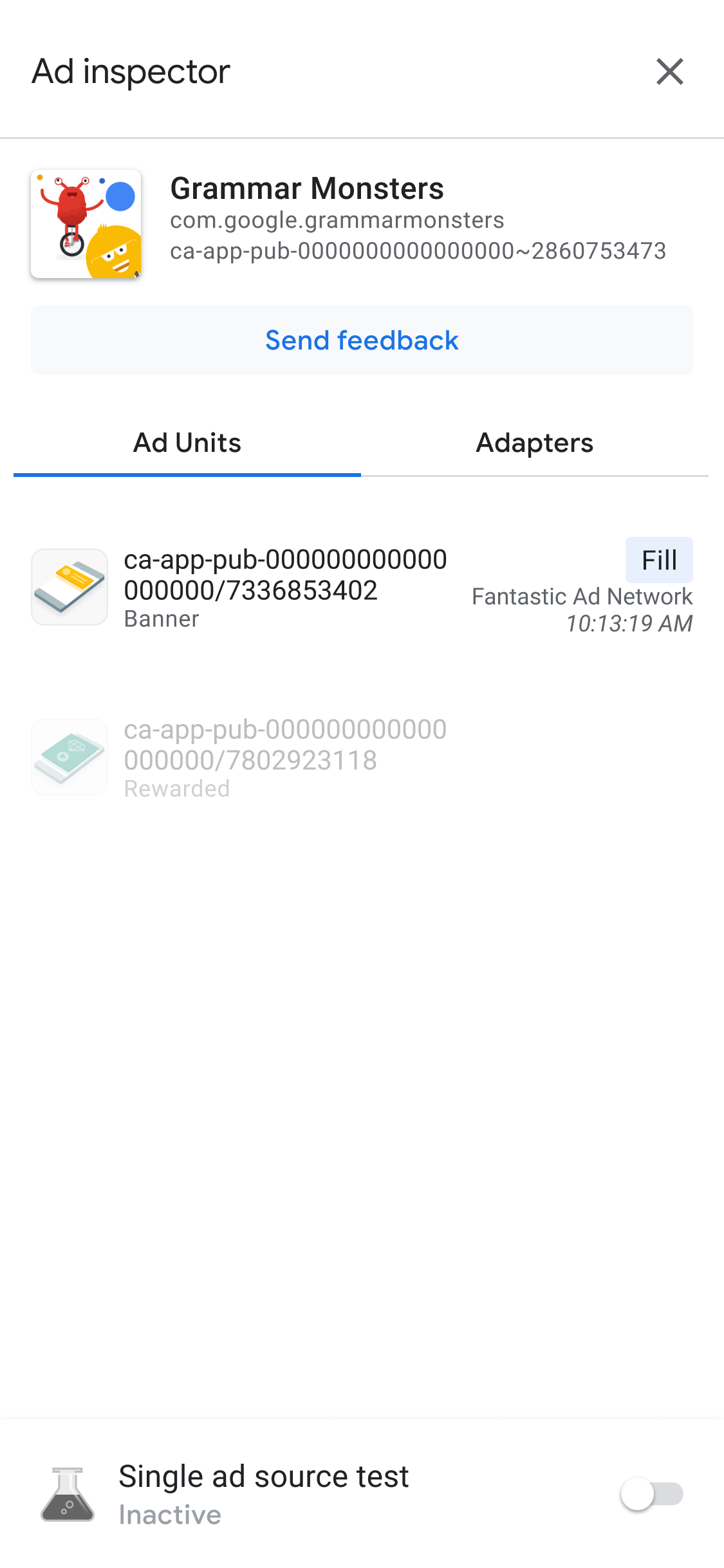
После запуска инспектора рекламы вы увидите целевую страницу инспектора рекламы.
На этой странице представлен список ваших рекламных блоков в пользовательском интерфейсе AdMob, связанных с идентификатором вашего приложения AdMob. Если приложение запрашивает рекламу из других рекламных блоков во время сессии, инспектор рекламы отображает эти рекламные блоки.
Предварительные требования
Прежде чем продолжить, выполните следующие действия:
- Выполните все пункты из раздела « Предварительные условия» , чтобы создать учетную запись AdMob, настроить тестовое устройство, инициализировать Google Mobile Ads Unity Plugin и установить последнюю версию.
- Запустите инспектор рекламы .
Просмотреть подробную информацию о структуре рекламного блока.
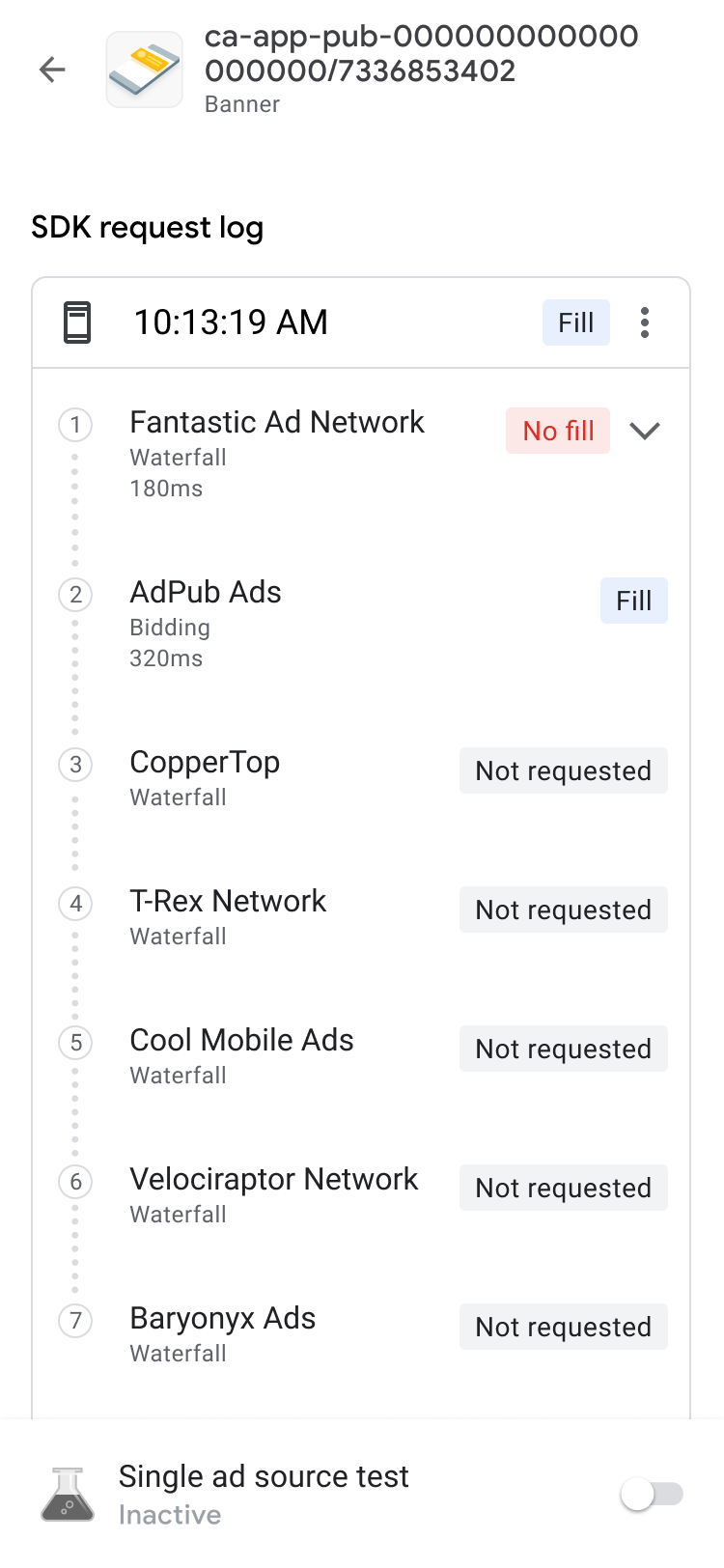
На вкладке «Рекламные блоки» коснитесь рекламного блока, чтобы просмотреть журнал запросов SDK. Журнал запросов SDK содержит подробную информацию о последовательности обработки запроса на показ рекламы, например, когда объявление было заполнено, какой источник рекламы заполнил запрос или завершилась ли последовательность без заполнения.
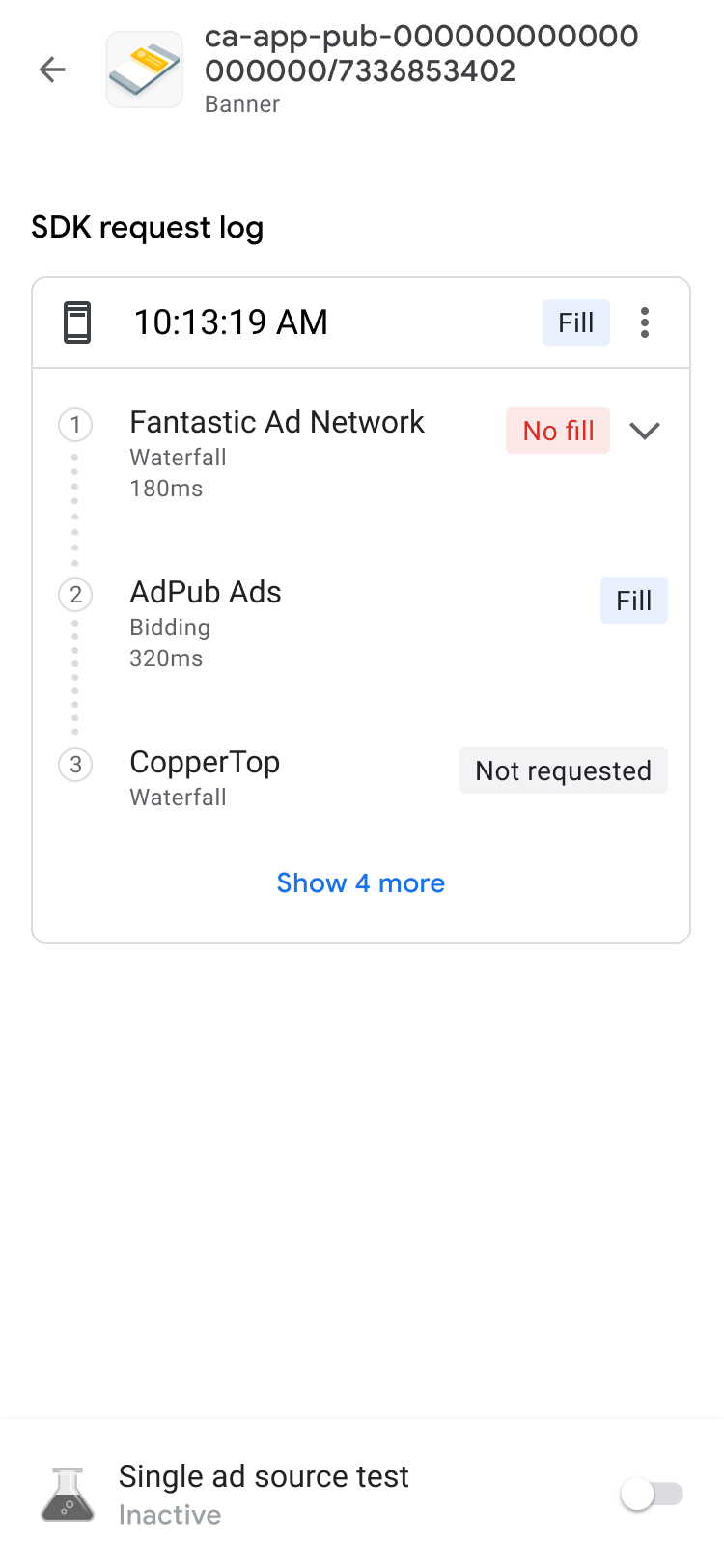
To show the results of the waterfall for a request, along with error and latency, expand the list of details using keyboard_arrow_down .
В случае сторонних источников рекламы, сообщение об ошибке отправляется непосредственно источником рекламы. Для получения дополнительной информации обратитесь к своему стороннему источнику рекламы.
Просмотреть подробности торгов для рекламного блока
В журнале запросов SDK вы увидите источники рекламы, участвующие в аукционе. Чтобы просмотреть подробную информацию о каждом источнике рекламы в аукционе, коснитесь more_vert и нажмите « Просмотреть всех участников аукциона» :
The bidding results are sorted from most to least actionable, as follows:
| Этикетка | Описание |
|---|---|
| Выиграл | Рекламный ресурс, выигравший аукцион. |
| Обнаружена проблема | The ad sources with issues. For troubleshooting steps, see Bidding FAQ . |
| Объявление не найдено | Источники рекламы, не предоставившие результатов или не сделавшие ставок, могут потребовать обращения к документации по интеграции с соответствующим источником рекламы или напрямую связаться с этим сторонним источником. |
| Поданная заявка | Источники рекламы, которые подали заявку, но проиграли аукцион. |
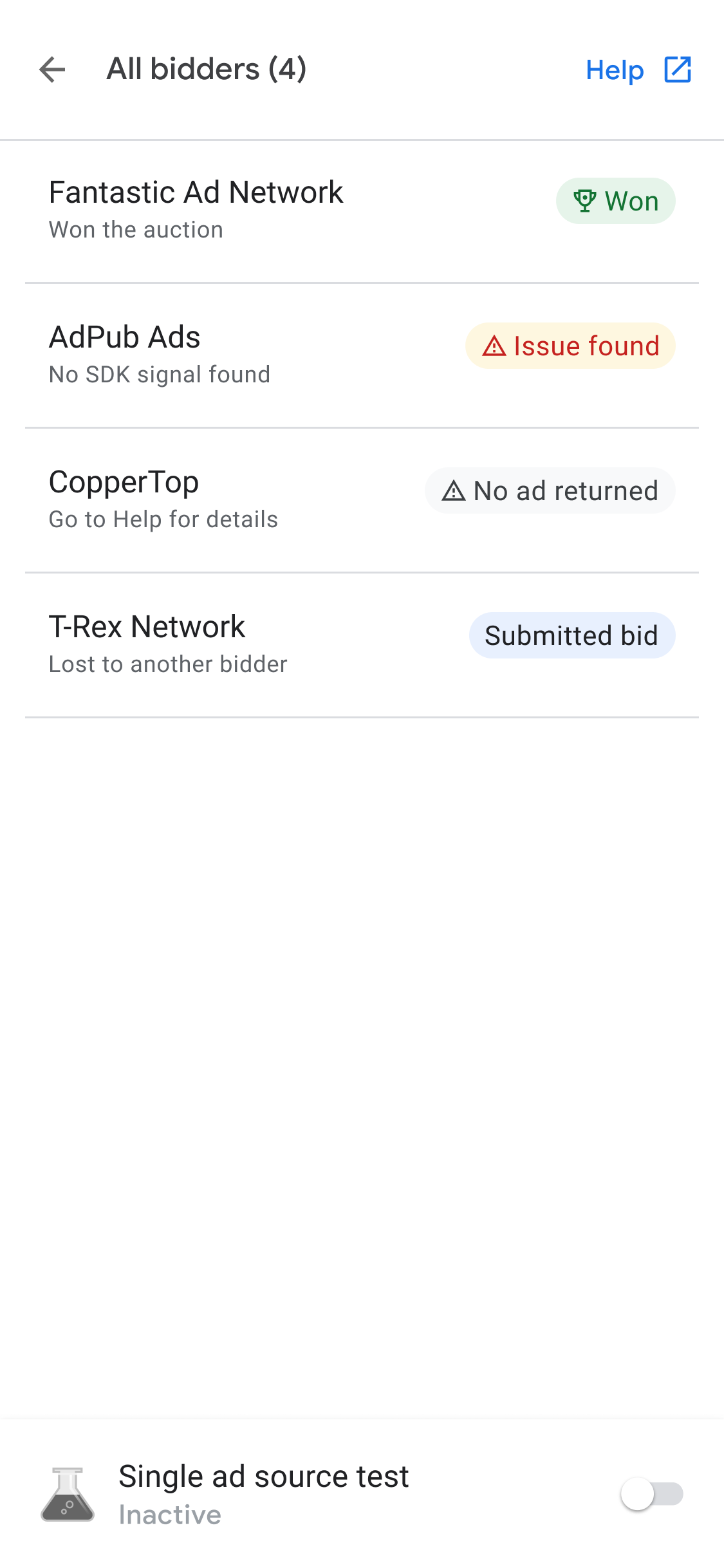
Рекламный источник, выигравший аукцион, помещается в цепочку водопада в соответствии со значением eCPM. Подробную информацию о ставках в цепочке водопада см. в разделе:
- Пример 2: Распределение ставок и источники рекламы по принципу водопада в группе медиации .
- Example 3: Bidding and waterfall ad sources in a mediation group .
Устранение неполадок в рекламном блоке
Для устранения неполадок в рекламных блоках проанализируйте запрос и ответ на объявление, чтобы выявить причину сбоя, или отправьте запрос и ответ на объявление в службу поддержки. Выполните следующие шаги:
- In SDK request log , tap more_vert . An options dialog appears.
- Tap Share ad request and response to export the full ad request and response.
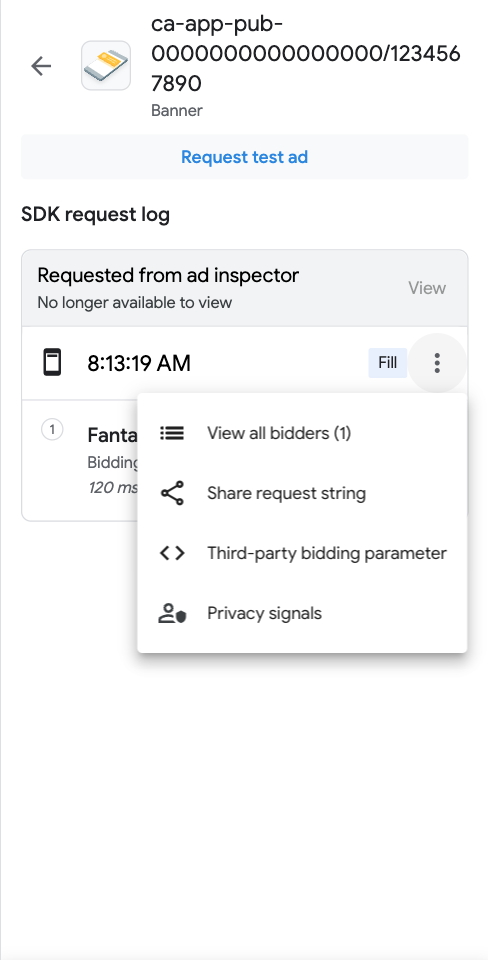
Кроме того, вы можете просмотреть параметры назначения ставок сторонних разработчиков. В диалоговом окне параметров коснитесь пункта «Параметры назначения ставок сторонних разработчиков ». Этот параметр предоставляет подробную информацию о том, какие параметры назначения ставок сторонних разработчиков могут вызывать проблемы, и помогает вам устранять неполадки в приложении или проверять, собирает ли источник рекламы сигналы.
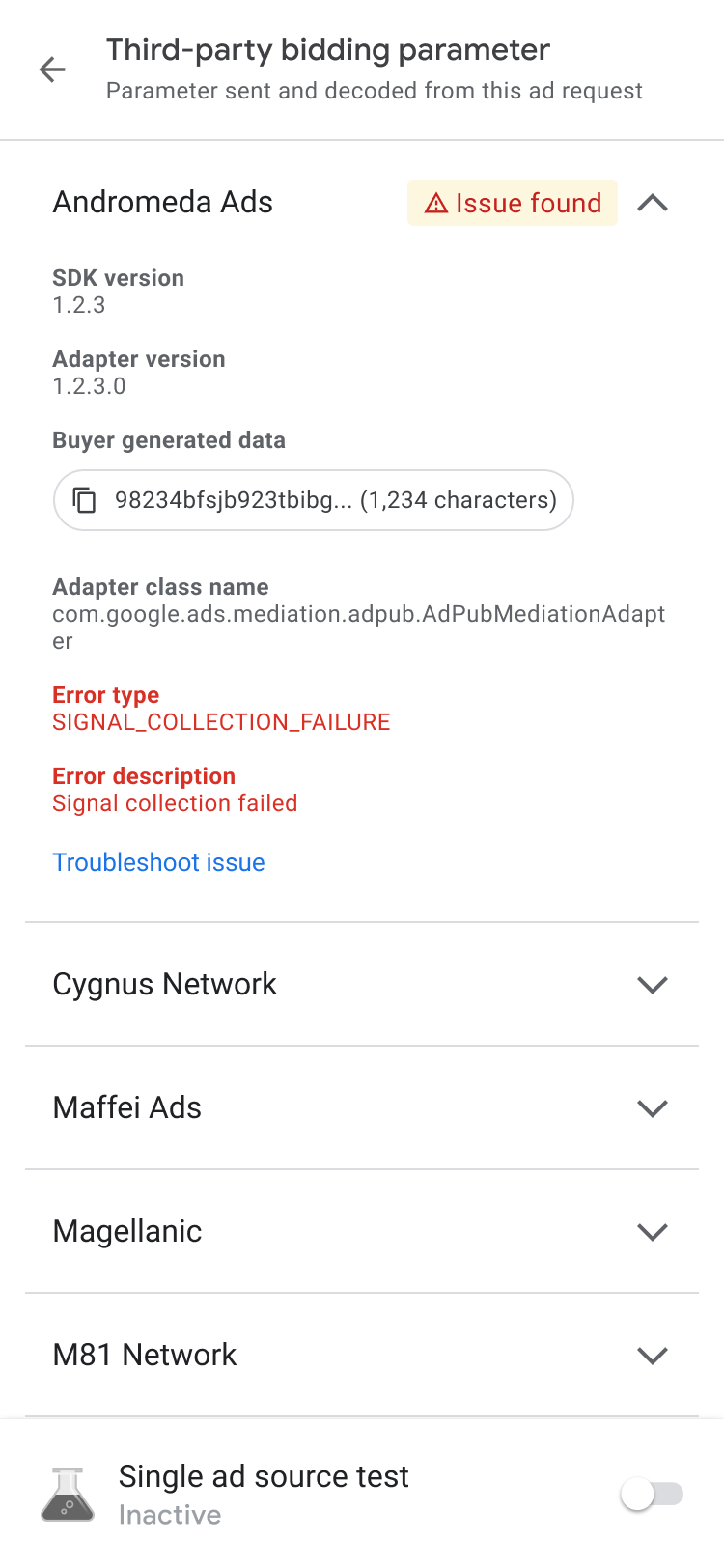 | 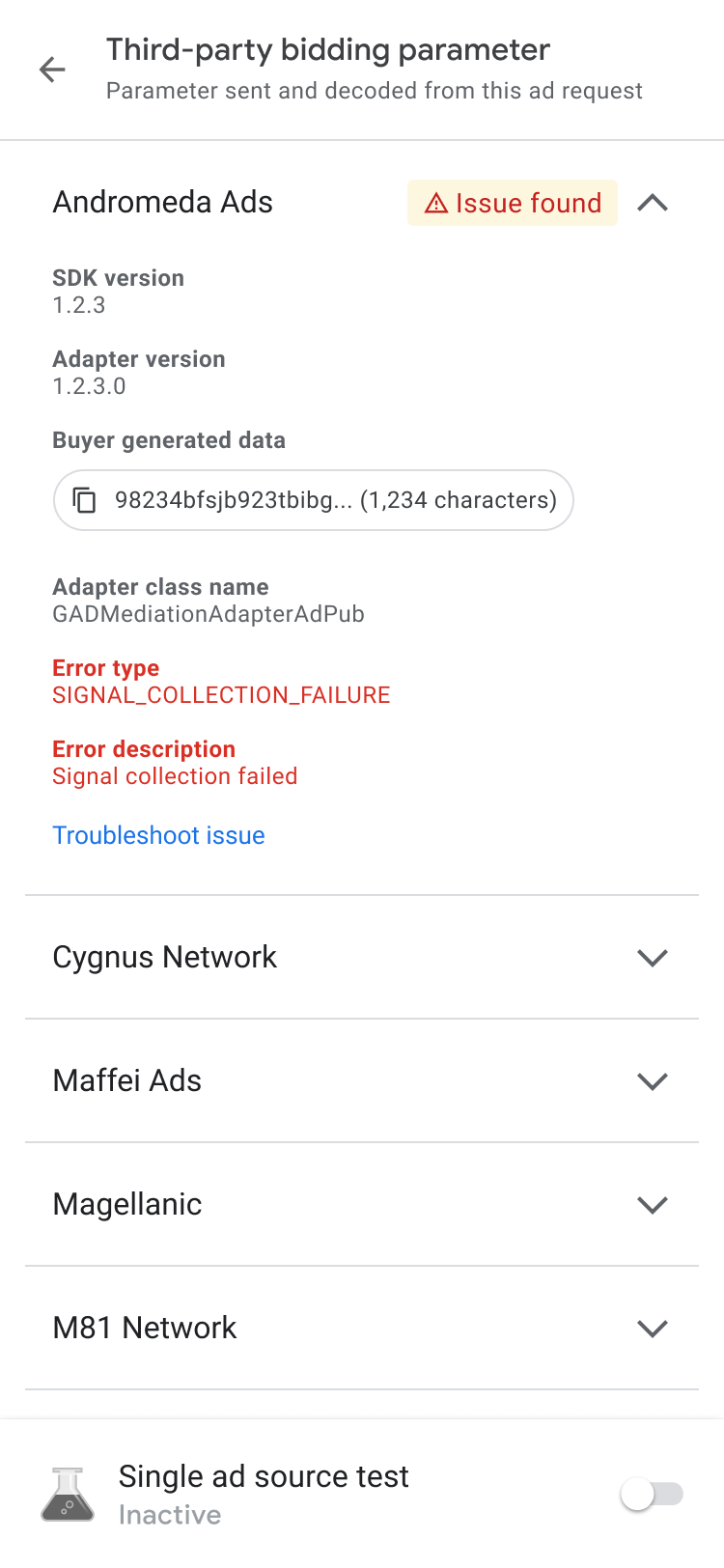 |
If you encounter a No ad returned issue, copy the buyer generated data and share with the ad sources for assistance.
Посмотреть подробности объявления
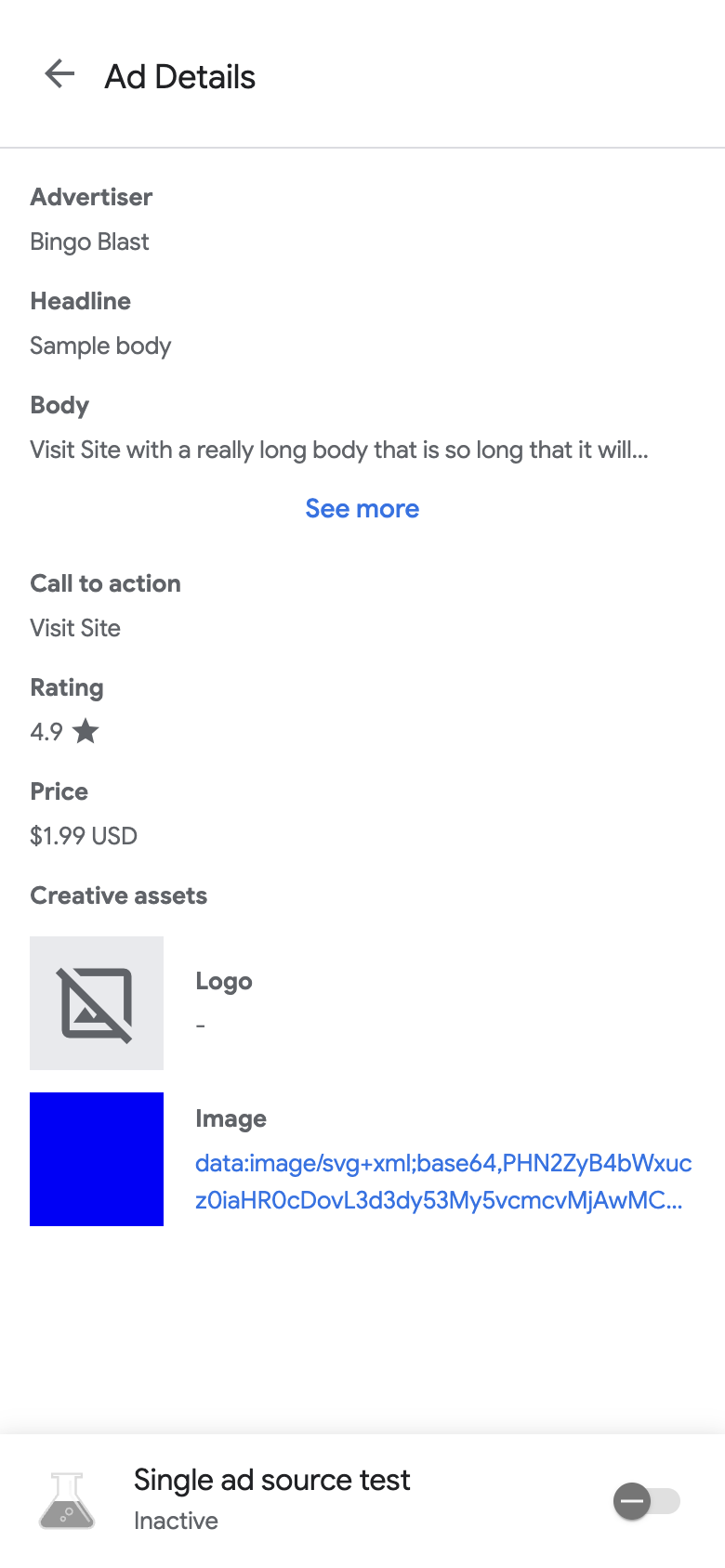
Чтобы просмотреть подробную информацию о ваших нативных объявлениях, используйте страницу «Подробности объявления» . На этой странице отображается информация о нативном объявлении, такая как название рекламодателя, основной текст, рейтинг, цена и креативные элементы. Список и описание всех деталей объявления см. в разделе «Элементы нативных объявлений» . Подробную информацию о нативных объявлениях см. в разделе «Загрузка объявления» .
To view your native ad details, do the following:
- In the Ad units tab, tap on a native ad unit. The SDK request log page appears.
On the native ad unit, tap more_vert More . An options dialog appears:
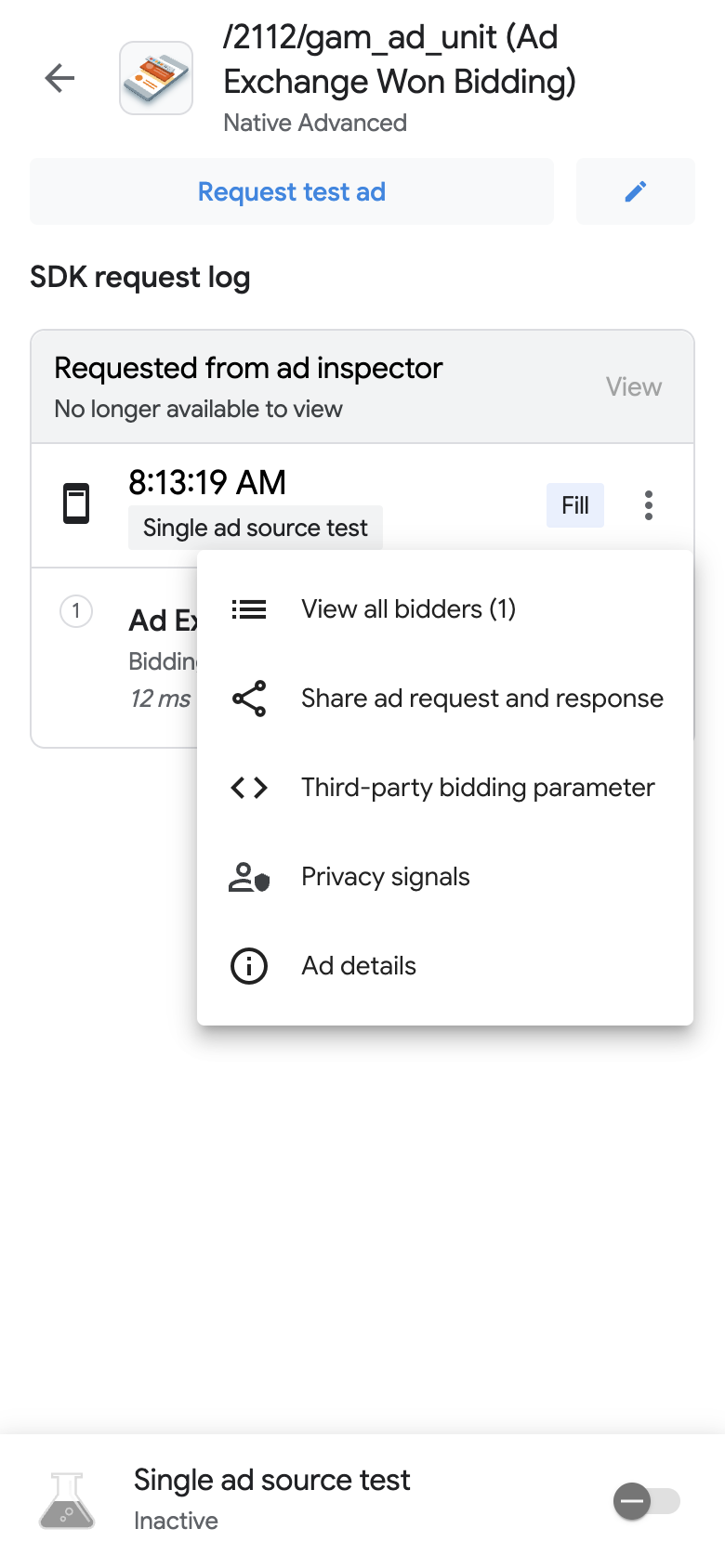
Tap info Ad details . The Ad details page appears: