アダプティブ バナーでは、指定した広告の幅に応じて、デバイスごとに最適な広告サイズが決定されます。アンカー アダプティブ バナーとは異なり、インライン アダプティブ バナーは大きく、高さがあり、高さが固定されていません。インライン アダプティブ バナーは、高さが変動します。これらのバナーは、画面全体に表示したり、指定した最大の高さで表示したりすることができます。
このガイドでは、インライン アダプティブ バナーを作成してバナーのサイズを設定する方法について説明します。
次の画像は、スクロール可能なコンテンツに表示されるインライン アダプティブ バナーを示しています。
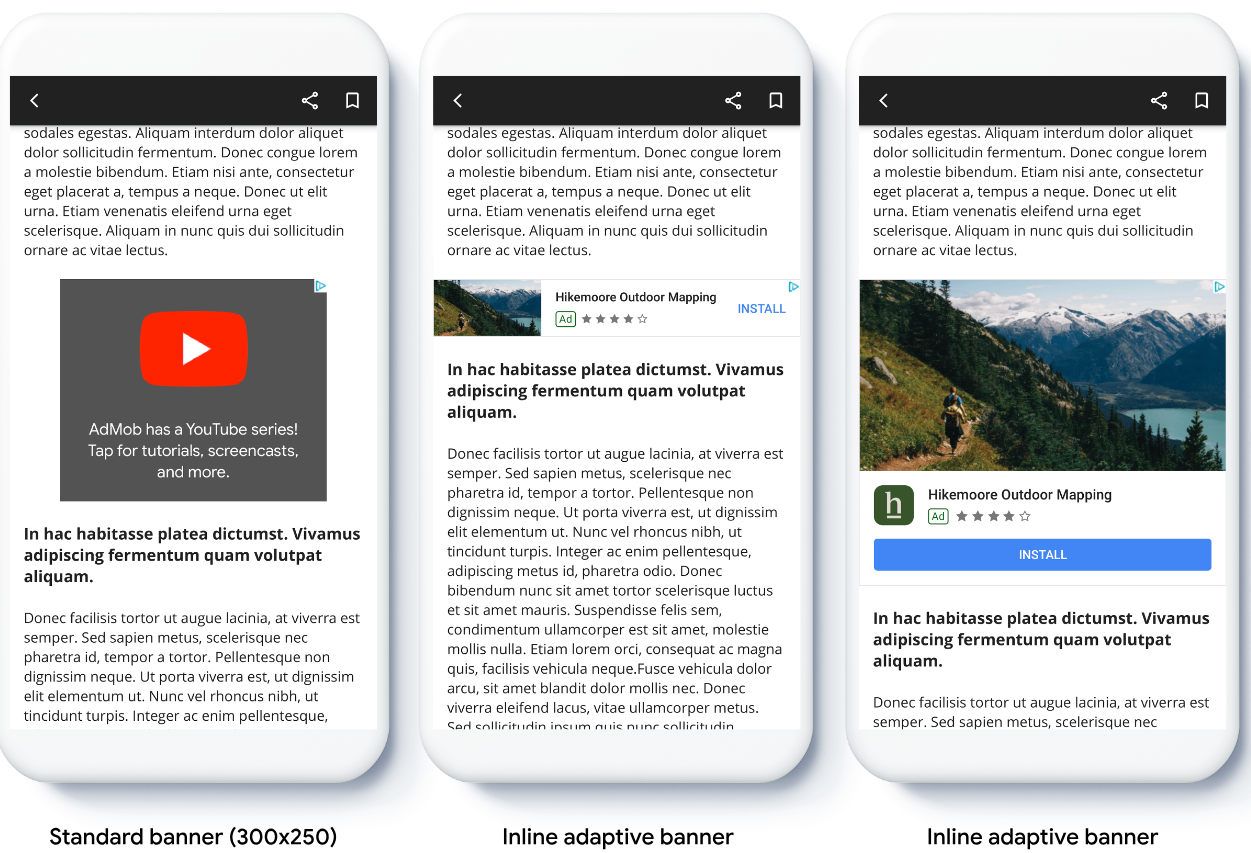
始める前に
続行する前に、バナー広告を設定していることを確認してください。
インライン アダプティブ バナーの完全な例を確認するには、次のサンプルアプリをダウンロードしてください。
インライン アダプティブ バナーを実装する
インライン アダプティブ バナーを実装するには、広告サイズを設定し、広告リクエストを作成して、広告を読み込みます。
インライン アダプティブ バナーのサイズを設定するには、広告の幅を決定します。一般的なアプローチは次のとおりです。
- 全画面幅を使用する。
- 広告を含む親レイアウトの幅を使用する。
- デバイスのセーフエリアを考慮して幅を調整する。
広告サイズ オブジェクトを作成する際は、この計算された幅を使用します。
次の例では、デバイスのセーフエリアの幅を使って、インライン アダプティブ広告のサイズを作成しています。
Swift
// Make sure the ad fits inside the readable area.
let adWidth = view.bounds.inset(by: view.safeAreaInsets).width
bannerView.adSize = currentOrientationInlineAdaptiveBanner(width: adWidth)
Objective-C
// Make sure the ad fits inside the readable area.
CGFloat adWidth = CGRectGetWidth(UIEdgeInsetsInsetRect(view.bounds, view.safeAreaInsets));
bannerView.adSize = GADCurrentOrientationInlineAdaptiveBannerAdSizeWithWidth(adWidth);
インライン アダプティブ バナーのレイアウトを設定する
特定のレイアウトでインライン アダプティブ バナー広告をプリロードするには、次のメソッドを使用します。
GADPortraitInlineAdaptiveBannerAdSizeWithWidth(CGFloat width)GADLandscapeInlineAdaptiveBannerAdSizeWithWidth(CGFloat width)
アプリが縦向きと横向きの両方の画面表示に対応しており、現在のレイアウトでアダプティブ バナー広告をプリロードするには、GADCurrentOrientationInlineAdaptiveBannerAdSizeWithWidth(CGFloat width) メソッドを使用します。このメソッドは、現在のレイアウトに広告を読み込みます。
インライン アダプティブ バナーの高さを制限する
デフォルトでは、maxHeight 値を指定せずに作成されたインライン アダプティブ バナーの最大高さはデバイスの高さと同じになります。インライン アダプティブ バナーの高さを制限するには、GADInlineAdaptiveBannerAdSizeWithWidthAndMaxHeight(CGFloat width, CGFloat maxHeight) メソッドを使用します。