

يوضّح هذا الدليل كيفية تلقّي إعلانات اختبارية لعملية دمج إعلاناتك. ننصحك باستخدام الإعلانات الاختبارية أثناء التطوير حتى تتمكّن من اختبار سلوك نسبة النقر إلى الظهور بدون التأثير في إحصاءات حملاتك الإعلانية القائمة على الحجز أو تحصيل رسوم من المعلِنين.
المتطلبات الأساسية
قبل المتابعة، عليك إعداد Google Mobile Ads SDK.
الوحدات الإعلانية التجريبية
أسرع طريقة لبدء عملية الاختبار هي استخدام الوحدات الإعلانية التجريبية التي توفّرها Google. هذه الوحدات الإعلانية غير مرتبطة بحسابك على "مدير إعلانات Google"، لذلك من غير المحتمل أن يُنشئ حسابك زيارات غير صالحة عند استخدام هذه الوحدات الإعلانية.
في ما يلي وحدات إعلانية تجريبية تشير إلى تصميمات إعلانات اختبارية محدّدة لكل شكل:
| شكل الإعلان | رقم تعريف الوحدة الإعلانية التجريبية |
|---|---|
| الإعلانات على شاشة فتح التطبيق | /21775744923/example/app-open |
| إعلان بانر تكيُّفي ثابت | /21775744923/example/adaptive-banner |
| إعلان بانر تكيُّفي مضمّن | /21775744923/example/adaptive-banner |
| إعلان بانر ثابت الحجم | /21775744923/example/fixed-size-banner |
| الإعلانات البينية | /21775744923/example/interstitial |
| الإعلانات مقابل مكافأة | /21775744923/example/rewarded |
| الإعلانات البينية مقابل مكافأة | /21775744923/example/rewarded-interstitial |
| الإعلان المدمجة مع المحتوى | /21775744923/example/native |
| فيديو مدمج مع المحتوى | /21775744923/example/native-video |
| نافذة ضمن النافذة | /21775744923/example/picture-in-picture |
تفعيل الأجهزة الاختبارية (وضع الاختبار)
إذا أردت إجراء اختبار أكثر صرامة باستخدام إعلانات ذات مظهر نهائي، يمكنك الآن إعداد جهازك كجهاز اختباري واستخدام أرقام تعريف الوحدات الإعلانية التي أنشأتها في واجهة مستخدم "مدير إعلانات Google".
اتّبِع الخطوات التالية لإضافة جهازك كجهاز اختباري.
إضافة جهاز الاختبار بطريقة آلية
إذا أردت اختبار الإعلانات في تطبيقك أثناء تطويره، اتّبِع الخطوات التالية لتسجيل جهاز الاختبار آليًا.
- حمِّل تطبيقك المتكامل مع الإعلانات وأرسِل طلب عرض إعلان.
- ابحث في وحدة التحكّم عن رسالة تبدو على النحو التالي:
<Google> To get test ads on this device, set:
GADMobileAds.sharedInstance.requestConfiguration.testDeviceIdentifiers =
@[ @"2077ef9a63d2b398840261c8221a0c9b" ];
عدِّل الرمز لضبط رقم تعريف الجهاز الاختباري من خلال
testDeviceIdentifiers:Swift
let testDeviceIdentifiers = ["2077ef9a63d2b398840261c8221a0c9b"] MobileAds.shared.requestConfiguration.testDeviceIdentifiers = testDeviceIdentifiersObjective-C
NSArray *testDeviceIdentifiers = @[ @"2077ef9a63d2b398840261c8221a0c9b" ]; GADMobileAds.sharedInstance.requestConfiguration.testDeviceIdentifiers = testDeviceIdentifiers;أعِد تشغيل تطبيقك. إذا كان الإعلان من Google، سيظهر تصنيف وضع الاختبار في منتصف الجزء العلوي من الإعلان (إعلان بانر أو إعلان بيني أو إعلان مقابل مكافأة):

بالنسبة إلى "الإعلانات المدمجة مع المحتوى (متقدّمة)"، تتم إضافة السلسلة وضع الاختبار إلى مادة عرض العنوان.
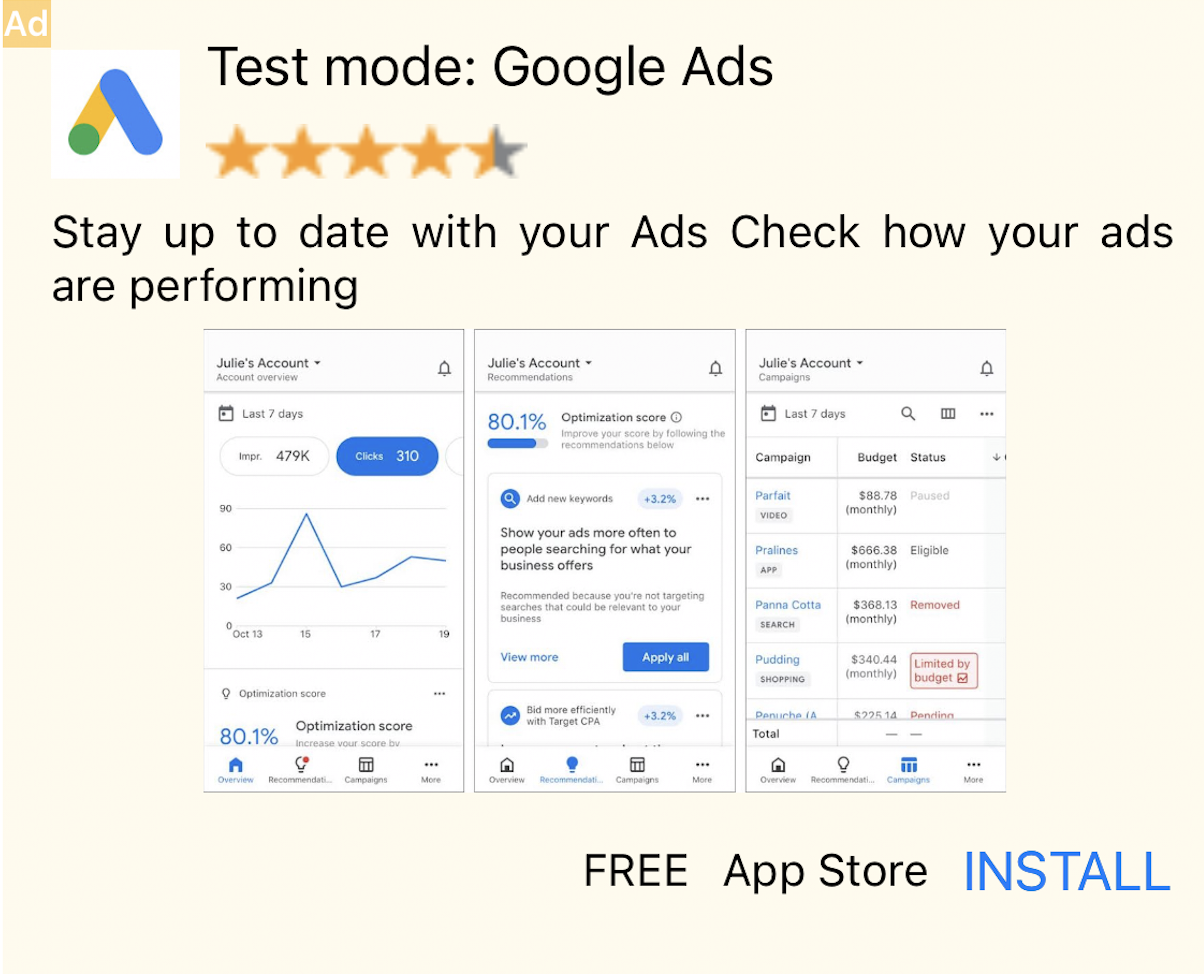
يمكن النقر على الإعلانات التي تحمل تصنيف وضع الاختبار بدون أن يؤثّر ذلك سلبًا عليك. لن تظهر الطلبات ومرّات الظهور والنقرات على الإعلانات في "وضع الاختبار" في تقارير حسابك.
الاختبار باستخدام التوسّط
لا تعرض الوحدات الإعلانية التجريبية من Google سوى إعلانات Google. لاختبار إعدادات التوسّط، عليك استخدام طريقة تفعيل الأجهزة الاختبارية.
لا تعرض الإعلانات المعروضة من خلال التوسّط تصنيف وضع الاختبار. وتقع على عاتقك مسؤولية التأكّد من تفعيل وضع الاختبار لكل شبكة من شبكات التوسّط حتى لا تبلغ هذه الشبكات عن حسابك بسبب النشاط غير الصالح. لمزيد من المعلومات، يُرجى الاطّلاع على دليل التوسّط الخاص بكل شبكة.
إذا لم تكن متأكدًا مما إذا كان محوّل شبكة إعلانات التوسّط يوفّر وضعًا اختباريًا،
فمن الأفضل تجنُّب النقر على الإعلانات من تلك الشبكة أثناء التطوير. يمكنك استخدام السمة
adNetworkClassName
مع أي من أشكال الإعلانات لمعرفة الشبكة الإعلانية التي عرضت الإعلان الحالي.