

تتيح لك حزمة تطوير البرامج (SDK) الخاصة بمنصّة رسائل المستخدمين (UMP) عرض رسالة معرّف المعلِنين (IDFA) للمستخدمين قبل طلب موافقتهم على إطار عمل شفافية تتبُّع التطبيقات (ATT). توضّح رسالة معرّف المعلِنين (IDFA) للمستخدمين كيفية استخدام تطبيقك لهذا المعرّف.
يغطّي هذا الدليل استخدام حزمة تطوير البرامج (SDK) لمنصّة UMP لعرض رسالة بشأن معرّف المعلِنين.
المتطلبات الأساسية
قبل البدء، تأكَّد من أنّك أجريت ما يلي:
- إعداد Google Mobile Ads SDK
- أنشئ رسالة معرّف المعلِنين (IDFA) في واجهة مستخدم "مدير إعلانات Google".
تعديل ملف Info.plist
لعرض رسالة تنبيه مخصّصة، اتّبِع الخطوات التالية:
- افتح ملف
Info.plist. - أضِف المفتاح
NSUserTrackingUsageDescriptionمع رسالة مخصّصة تصف الاستخدام:
<key>NSUserTrackingUsageDescription</key>
<string>This identifier will be used to deliver personalized ads to you.</string>
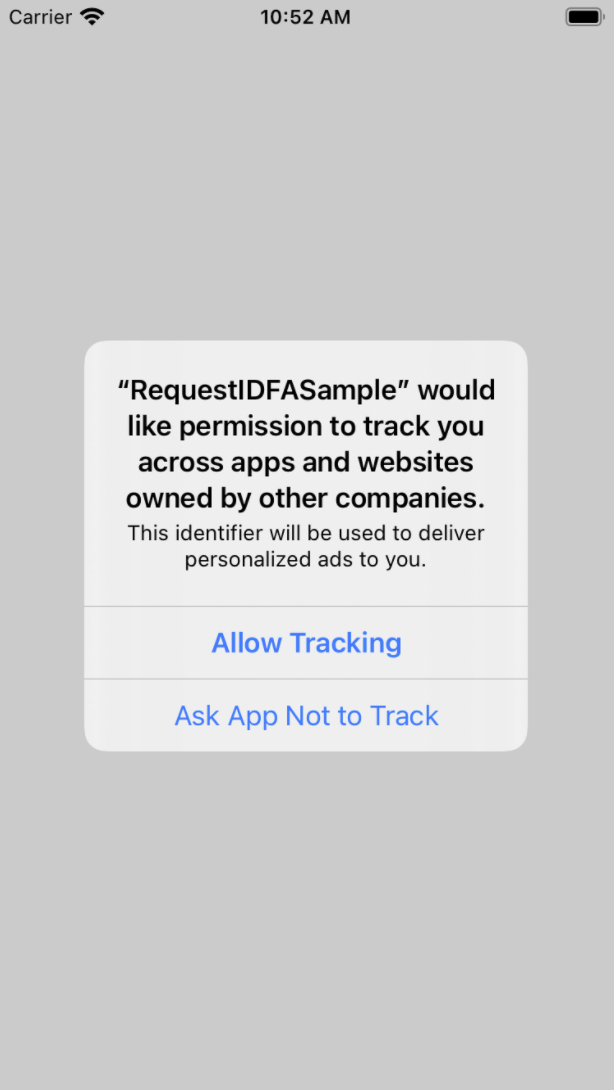
يظهر وصف الاستخدام كجزء من تنبيه ATT في رسالة معرّف المعلِنين عند عرض نموذج الموافقة:
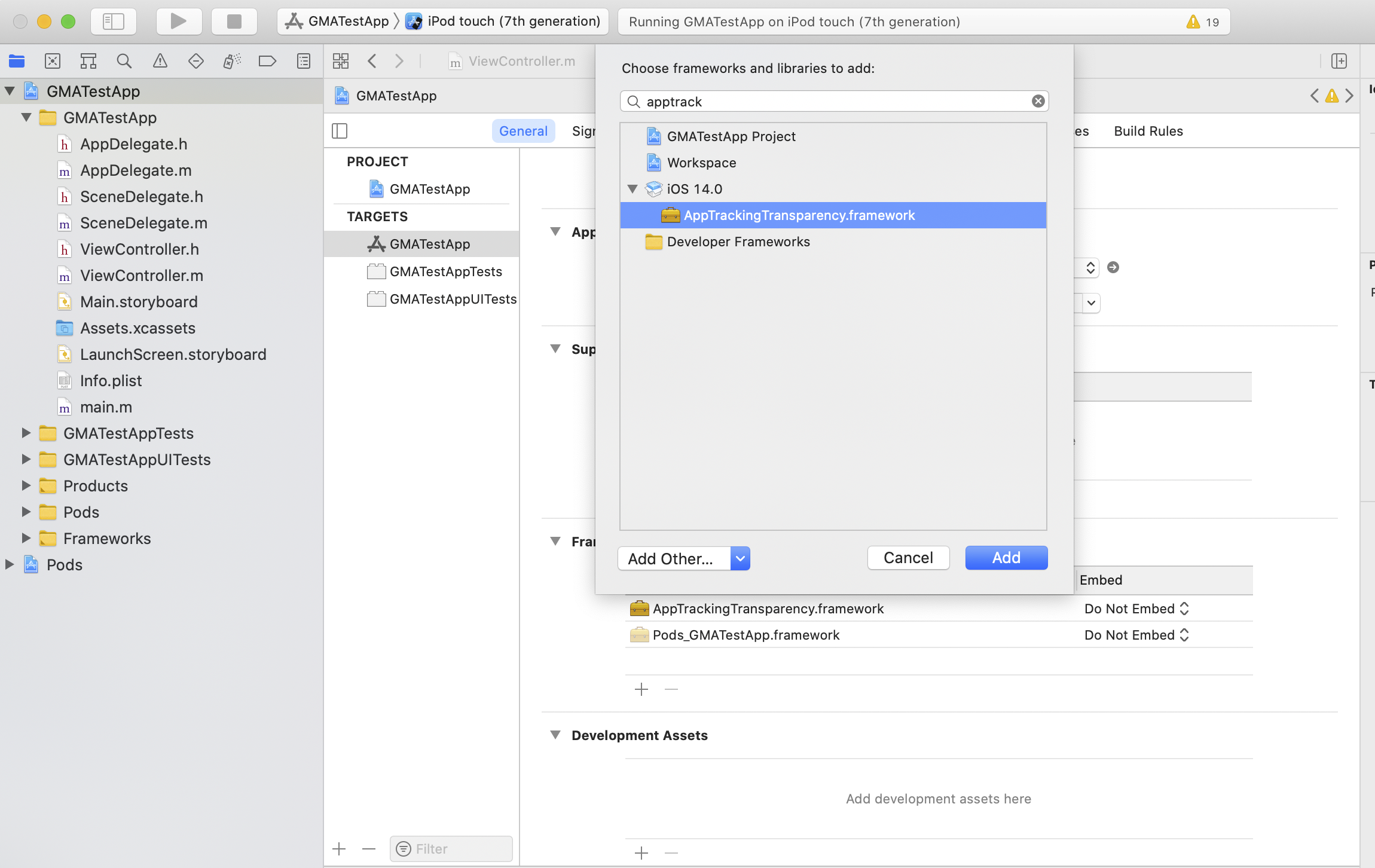
بعد ذلك، اربط إطار عمل AppTrackingTransparency:
بعد ذلك، يعرض تطبيقك رسالة معرّف المعلِنين (IDFA) قبل تنبيه ATT.
الاختبار
أثناء الاختبار، تذكَّر أنّ تنبيه ATT يظهر مرة واحدة فقط لأنّ
requestTrackingAuthorization
هو طلب لمرة واحدة. لا تتضمّن حزمة تطوير البرامج لمنصة UMP نموذجًا متاحًا للتحميل إلا إذا كانت حالة التفويض هي
ATTrackingManagerAuthorizationStatusNotDetermined.
لإظهار التنبيه مرة ثانية، عليك إلغاء تثبيت تطبيقك وإعادة تثبيته على جهاز الاختبار.
طلب إعلانات باستخدام معرّف المعلِنين أو بدونه
إذا رفض المستخدم إذن ATT، واصِل طلب الإعلانات باستخدام واجهات برمجة التطبيقات الخاصة بشكل الإعلان. لا يرسل Google Mobile Ads SDK معرّف المعلِنين (IDFA) في طلب عرض الإعلان. لمزيد من التفاصيل، اطّلِع على اختيار شكل إعلان.