

সিস্টেম-সংজ্ঞায়িত নেটিভ বিজ্ঞাপন ফর্ম্যাট প্রদর্শন করুন
যখন একটি নেটিভ বিজ্ঞাপন লোড হয়, তখন আপনার অ্যাপ GADAdLoaderDelegate প্রোটোকল মেসেজগুলোর একটি ব্যবহার করে একটি নেটিভ বিজ্ঞাপন অবজেক্ট গ্রহণ করবে। এরপর বিজ্ঞাপনটি প্রদর্শন করার দায়িত্ব আপনার অ্যাপের (যদিও তা সঙ্গে সঙ্গেই করতে হবে এমন কোনো বাধ্যবাধকতা নেই)। সিস্টেম-সংজ্ঞায়িত বিজ্ঞাপন ফরম্যাটগুলো প্রদর্শন করা সহজ করার জন্য, SDK কিছু দরকারি রিসোর্স প্রদান করে।
GADNativeAdView
GADNativeAd জন্য একটি সংশ্লিষ্ট "অ্যাড ভিউ" ক্লাস রয়েছে: GADNativeAdView । এই অ্যাড ভিউ ক্লাসটি একটি UIView , যা পাবলিশারদের বিজ্ঞাপনটি প্রদর্শন করার জন্য ব্যবহার করা উচিত। উদাহরণস্বরূপ, একটি একক GADNativeAdView একটি GADNativeAd এর একক ইনস্ট্যান্স প্রদর্শন করতে পারে। সেই বিজ্ঞাপনের অ্যাসেটগুলো প্রদর্শন করতে ব্যবহৃত প্রতিটি UIView অবজেক্ট অবশ্যই সেই GADNativeAdView অবজেক্টের সাবভিউ হতে হবে।
উদাহরণস্বরূপ, আপনি যদি একটি UITableView তে কোনো বিজ্ঞাপন প্রদর্শন করেন, তাহলে এর কোনো একটি সেলের ভিউ হায়ারার্কিটি দেখতে এইরকম হতে পারে:
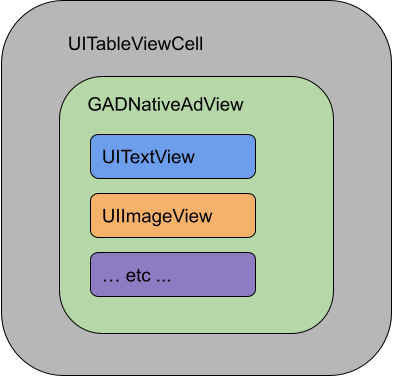
GADNativeAdView ক্লাসটি প্রতিটি স্বতন্ত্র অ্যাসেটের জন্য ব্যবহৃত ভিউ রেজিস্টার করার জন্য IBOutlets এবং GADNativeAd অবজেক্টটি রেজিস্টার করার জন্য একটি মেথডও প্রদান করে। এইভাবে ভিউগুলো রেজিস্টার করার ফলে SDK স্বয়ংক্রিয়ভাবে নিম্নলিখিত কাজগুলো পরিচালনা করতে পারে:
- ক্লিক রেকর্ড করা হচ্ছে।
- ইম্প্রেশন রেকর্ড করা (যখন স্ক্রিনে প্রথম পিক্সেলটি দৃশ্যমান হয়)।
- AdChoices ওভারলে প্রদর্শন করা হচ্ছে।
AdChoices ওভারলে
পরোক্ষ নেটিভ বিজ্ঞাপনের জন্য (যা অ্যাড ম্যানেজার ব্যাকফিল অথবা অ্যাড এক্সচেঞ্জ বা অ্যাডসেন্স-এর মাধ্যমে সরবরাহ করা হয়), SDK দ্বারা একটি AdChoices ওভারলে যোগ করা হয়। স্বয়ংক্রিয়ভাবে যুক্ত হওয়া AdChoices লোগোটির জন্য আপনার নেটিভ বিজ্ঞাপন ভিউ-এর পছন্দের কোণায় জায়গা রাখুন। এছাড়াও, নিশ্চিত করুন যে AdChoices ওভারলেটি এমন কন্টেন্টের উপর রাখা হয়েছে যেখানে আইকনটি স্পষ্টভাবে দেখা যায়। ওভারলেটির চেহারা এবং কার্যকারিতা সম্পর্কে আরও তথ্যের জন্য, প্রোগ্রাম্যাটিক নেটিভ বিজ্ঞাপন বাস্তবায়ন নির্দেশিকা দেখুন।
প্রোগ্রাম্যাটিক নেটিভ বিজ্ঞাপনের জন্য বিজ্ঞাপন অ্যাট্রিবিউশন
প্রোগ্রামেটিক নেটিভ বিজ্ঞাপন প্রদর্শন করার সময়, ভিউটি যে একটি বিজ্ঞাপন, তা বোঝানোর জন্য আপনাকে অবশ্যই একটি বিজ্ঞাপন অ্যাট্রিবিউশন প্রদর্শন করতে হবে। আমাদের নীতি নির্দেশিকাতে এ বিষয়ে আরও জানুন।কোডের উদাহরণ
এই বিভাগে দেখানো হয়েছে কিভাবে xib ফাইল থেকে ডাইনামিকভাবে লোড করা ভিউ ব্যবহার করে নেটিভ বিজ্ঞাপন প্রদর্শন করা যায়। একাধিক ফরম্যাট অনুরোধ করার জন্য কনফিগার করা GADAdLoaders ব্যবহার করার সময় এটি একটি খুব কার্যকর পদ্ধতি হতে পারে।
UIView-গুলো বিন্যস্ত করুন
প্রথম ধাপ হলো সেই UIViews বিন্যাস করা যেগুলো নেটিভ অ্যাড অ্যাসেট প্রদর্শন করবে। অন্য যেকোনো xib ফাইল তৈরির মতোই আপনি ইন্টারফেস বিল্ডারে এটি করতে পারেন। একটি নেটিভ অ্যাডের বিন্যাস দেখতে কেমন হতে পারে, তা নিচে দেওয়া হলো:
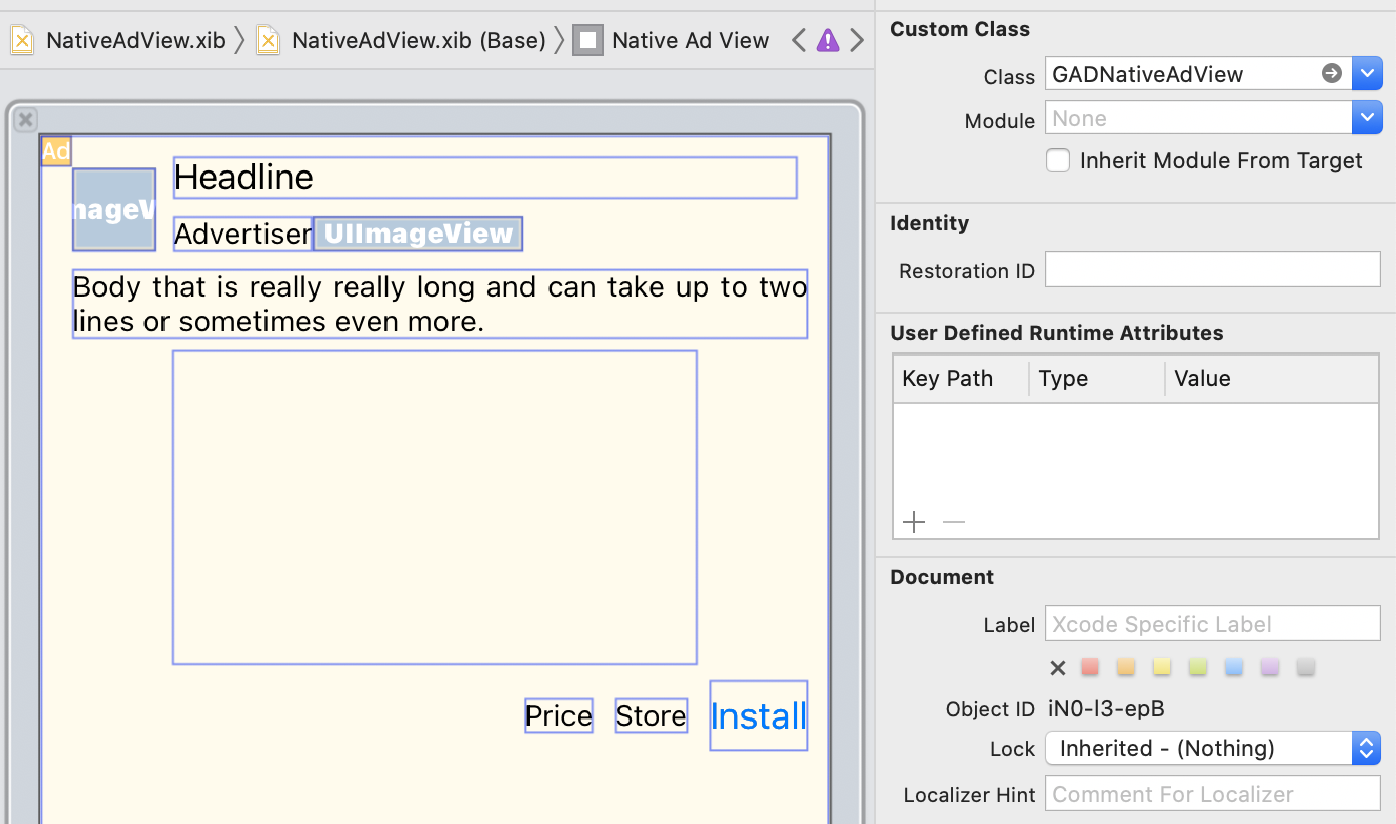
ছবির উপরের ডানদিকে থাকা কাস্টম ক্লাস (Custom Class) মানটি লক্ষ্য করুন। এটি সেট করা আছে
GADNativeAdView . এটি সেই অ্যাড ভিউ ক্লাস যা একটি GADNativeAd প্রদর্শন করতে ব্যবহৃত হয়।
আপনাকে GADMediaView এর জন্যও কাস্টম ক্লাস সেট করতে হবে, যেটি বিজ্ঞাপনের জন্য ভিডিও বা ছবি প্রদর্শন করতে ব্যবহৃত হয়।
আউটলেটগুলিকে মতামতের সাথে সংযুক্ত করুন
ভিউগুলো যথাস্থানে বসানো হয়ে গেলে এবং লেআউটে সঠিক অ্যাড ভিউ ক্লাস নির্ধারণ করার পর, আপনার তৈরি করা UIViews সাথে অ্যাড ভিউ-এর অ্যাসেট আউটলেটগুলো লিঙ্ক করুন। একটি অ্যাডের জন্য তৈরি করা UIViews সাথে অ্যাড ভিউ-এর অ্যাসেট আউটলেটগুলো যেভাবে লিঙ্ক করতে পারেন, তা নিচে দেওয়া হলো: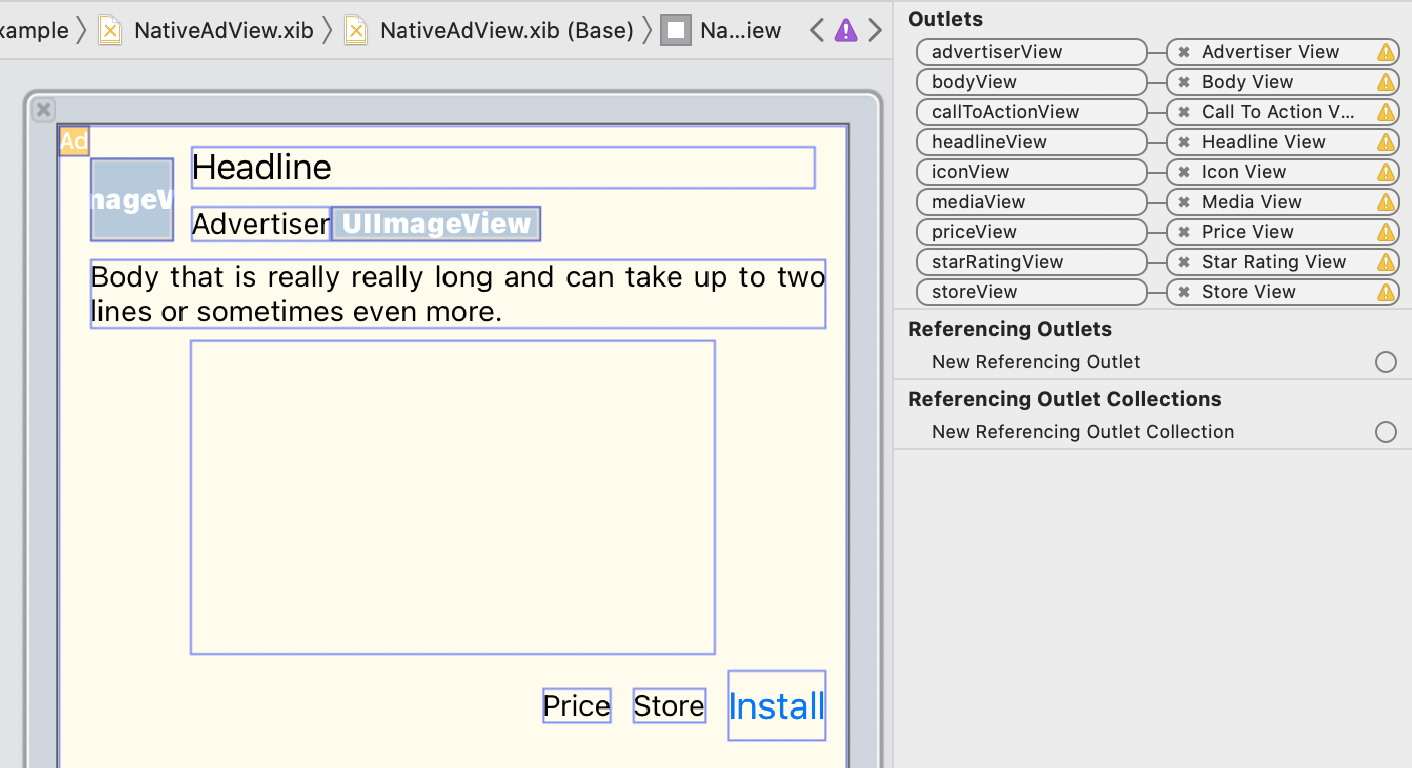
আউটলেট প্যানেলে, GADNativeAdView এর আউটলেটগুলোকে ইন্টারফেস বিল্ডারে সাজানো UIViews সাথে লিঙ্ক করা হয়েছে। এর ফলে SDK জানতে পারে কোন UIView কোন অ্যাসেট প্রদর্শন করছে। এটাও মনে রাখা জরুরি যে, এই আউটলেটগুলো বিজ্ঞাপনের সেই ভিউগুলোকে প্রতিনিধিত্ব করে যেগুলো ক্লিকযোগ্য।
বিজ্ঞাপনটি প্রদর্শন করুন
লেআউট সম্পূর্ণ হয়ে গেলে এবং আউটলেটগুলো লিঙ্ক করা হয়ে গেলে, আপনার অ্যাপে নিম্নলিখিত কোডটি যোগ করুন যা অ্যাপটি লোড হওয়ার পর একটি বিজ্ঞাপন প্রদর্শন করবে:
সুইফট
func adLoader(_ adLoader: AdLoader, didReceive nativeAd: NativeAd) {
// ...
// Set ourselves as the native ad delegate to be notified of native ad events.
nativeAd.delegate = self
// Populate the native ad view with the native ad assets.
// The headline and mediaContent are guaranteed to be present in every native ad.
(nativeAdView.headlineView as? UILabel)?.text = nativeAd.headline
nativeAdView.mediaView?.mediaContent = nativeAd.mediaContent
// Some native ads will include a video asset, while others do not. Apps can use the
// GADVideoController's hasVideoContent property to determine if one is present, and adjust their
// UI accordingly.
let mediaContent = nativeAd.mediaContent
if mediaContent.hasVideoContent {
// By acting as the delegate to the GADVideoController, this ViewController receives messages
// about events in the video lifecycle.
mediaContent.videoController.delegate = self
videoStatusLabel.text = "Ad contains a video asset."
} else {
videoStatusLabel.text = "Ad does not contain a video."
}
// This app uses a fixed width for the GADMediaView and changes its height to match the aspect
// ratio of the media it displays.
if let mediaView = nativeAdView.mediaView, nativeAd.mediaContent.aspectRatio > 0 {
let aspectRatioConstraint = NSLayoutConstraint(
item: mediaView,
attribute: .width,
relatedBy: .equal,
toItem: mediaView,
attribute: .height,
multiplier: CGFloat(nativeAd.mediaContent.aspectRatio),
constant: 0)
mediaView.addConstraint(aspectRatioConstraint)
nativeAdView.layoutIfNeeded()
}
// These assets are not guaranteed to be present. Check that they are before
// showing or hiding them.
(nativeAdView.bodyView as? UILabel)?.text = nativeAd.body
nativeAdView.bodyView?.isHidden = nativeAd.body == nil
(nativeAdView.callToActionView as? UIButton)?.setTitle(nativeAd.callToAction, for: .normal)
nativeAdView.callToActionView?.isHidden = nativeAd.callToAction == nil
(nativeAdView.iconView as? UIImageView)?.image = nativeAd.icon?.image
nativeAdView.iconView?.isHidden = nativeAd.icon == nil
(nativeAdView.starRatingView as? UIImageView)?.image = imageOfStars(from: nativeAd.starRating)
nativeAdView.starRatingView?.isHidden = nativeAd.starRating == nil
(nativeAdView.storeView as? UILabel)?.text = nativeAd.store
nativeAdView.storeView?.isHidden = nativeAd.store == nil
(nativeAdView.priceView as? UILabel)?.text = nativeAd.price
nativeAdView.priceView?.isHidden = nativeAd.price == nil
(nativeAdView.advertiserView as? UILabel)?.text = nativeAd.advertiser
nativeAdView.advertiserView?.isHidden = nativeAd.advertiser == nil
// In order for the SDK to process touch events properly, user interaction should be disabled.
nativeAdView.callToActionView?.isUserInteractionEnabled = false
// Associate the native ad view with the native ad object. This is
// required to make the ad clickable.
// Note: this should always be done after populating the ad views.
nativeAdView.nativeAd = nativeAd
}
SwiftUI
একটি ভিউ মডেল তৈরি করুন
এমন একটি ভিউ মডেল তৈরি করুন যা একটি নেটিভ বিজ্ঞাপন লোড করে এবং নেটিভ বিজ্ঞাপনের ডেটার পরিবর্তনগুলো প্রকাশ করে:
import GoogleMobileAds
class NativeAdViewModel: NSObject, ObservableObject, NativeAdLoaderDelegate {
@Published var nativeAd: NativeAd?
private var adLoader: AdLoader!
func refreshAd() {
adLoader = AdLoader(
adUnitID: "ca-app-pub-3940256099942544/3986624511",
// The UIViewController parameter is optional.
rootViewController: nil,
adTypes: [.native], options: nil)
adLoader.delegate = self
adLoader.load(Request())
}
func adLoader(_ adLoader: AdLoader, didReceive nativeAd: NativeAd) {
// Native ad data changes are published to its subscribers.
self.nativeAd = nativeAd
nativeAd.delegate = self
}
func adLoader(_ adLoader: AdLoader, didFailToReceiveAdWithError error: Error) {
print("\(adLoader) failed with error: \(error.localizedDescription)")
}
}
একটি UIViewRepresentable তৈরি করুন
NativeView জন্য একটি UIViewRepresentable তৈরি করুন, এবং ViewModel ক্লাসে ডেটা পরিবর্তনের জন্য সাবস্ক্রাইব করুন:
private struct NativeAdViewContainer: UIViewRepresentable {
typealias UIViewType = NativeAdView
// Observer to update the UIView when the native ad value changes.
@ObservedObject var nativeViewModel: NativeAdViewModel
func makeUIView(context: Context) -> NativeAdView {
return
Bundle.main.loadNibNamed(
"NativeAdView",
owner: nil,
options: nil)?.first as! NativeAdView
}
func updateUIView(_ nativeAdView: NativeAdView, context: Context) {
guard let nativeAd = nativeViewModel.nativeAd else { return }
// Each UI property is configurable using your native ad.
(nativeAdView.headlineView as? UILabel)?.text = nativeAd.headline
nativeAdView.mediaView?.mediaContent = nativeAd.mediaContent
(nativeAdView.bodyView as? UILabel)?.text = nativeAd.body
(nativeAdView.iconView as? UIImageView)?.image = nativeAd.icon?.image
(nativeAdView.starRatingView as? UIImageView)?.image = imageOfStars(from: nativeAd.starRating)
(nativeAdView.storeView as? UILabel)?.text = nativeAd.store
(nativeAdView.priceView as? UILabel)?.text = nativeAd.price
(nativeAdView.advertiserView as? UILabel)?.text = nativeAd.advertiser
(nativeAdView.callToActionView as? UIButton)?.setTitle(nativeAd.callToAction, for: .normal)
// For the SDK to process touch events properly, user interaction should be disabled.
nativeAdView.callToActionView?.isUserInteractionEnabled = false
// Associate the native ad view with the native ad object. This is required to make the ad
// clickable.
// Note: this should always be done after populating the ad views.
nativeAdView.nativeAd = nativeAd
}
ভিউটিকে ভিউ হায়ারার্কিতে যুক্ত করুন
নিম্নলিখিত কোডটি ভিউ হায়ারার্কিতে UIViewRepresentable যোগ করার পদ্ধতি প্রদর্শন করে:
struct NativeContentView: View {
// Single source of truth for the native ad data.
@StateObject private var nativeViewModel = NativeAdViewModel()
var body: some View {
ScrollView {
VStack(spacing: 20) {
// Updates when the native ad data changes.
NativeAdViewContainer(nativeViewModel: nativeViewModel)
.frame(minHeight: 300) // minHeight determined from xib.
উদ্দেশ্য-সি
- (void)adLoader:(GADAdLoader *)adLoader didReceiveNativeAd:(GADNativeAd *)nativeAd {
// ...
GADNativeAdView *nativeAdView = self.nativeAdView;
// Set ourselves as the ad delegate to be notified of native ad events.
nativeAd.delegate = self;
// Populate the native ad view with the native ad assets.
// The headline and mediaContent are guaranteed to be present in every native ad.
((UILabel *)nativeAdView.headlineView).text = nativeAd.headline;
nativeAdView.mediaView.mediaContent = nativeAd.mediaContent;
// This app uses a fixed width for the GADMediaView and changes its height
// to match the aspect ratio of the media content it displays.
if (nativeAdView.mediaView != nil && nativeAd.mediaContent.aspectRatio > 0) {
NSLayoutConstraint *aspectRatioConstraint =
[NSLayoutConstraint constraintWithItem:nativeAdView.mediaView
attribute:NSLayoutAttributeWidth
relatedBy:NSLayoutRelationEqual
toItem:nativeAdView.mediaView
attribute:NSLayoutAttributeHeight
multiplier:(nativeAd.mediaContent.aspectRatio)
constant:0];
[nativeAdView.mediaView addConstraint:aspectRatioConstraint];
[nativeAdView layoutIfNeeded];
}
if (nativeAd.mediaContent.hasVideoContent) {
// By acting as the delegate to the GADVideoController, this ViewController
// receives messages about events in the video lifecycle.
nativeAd.mediaContent.videoController.delegate = self;
self.videoStatusLabel.text = @"Ad contains a video asset.";
} else {
self.videoStatusLabel.text = @"Ad does not contain a video.";
}
// These assets are not guaranteed to be present. Check that they are before
// showing or hiding them.
((UILabel *)nativeAdView.bodyView).text = nativeAd.body;
nativeAdView.bodyView.hidden = nativeAd.body ? NO : YES;
[((UIButton *)nativeAdView.callToActionView) setTitle:nativeAd.callToAction
forState:UIControlStateNormal];
nativeAdView.callToActionView.hidden = nativeAd.callToAction ? NO : YES;
((UIImageView *)nativeAdView.iconView).image = nativeAd.icon.image;
nativeAdView.iconView.hidden = nativeAd.icon ? NO : YES;
((UIImageView *)nativeAdView.starRatingView).image = [self imageForStars:nativeAd.starRating];
nativeAdView.starRatingView.hidden = nativeAd.starRating ? NO : YES;
((UILabel *)nativeAdView.storeView).text = nativeAd.store;
nativeAdView.storeView.hidden = nativeAd.store ? NO : YES;
((UILabel *)nativeAdView.priceView).text = nativeAd.price;
nativeAdView.priceView.hidden = nativeAd.price ? NO : YES;
((UILabel *)nativeAdView.advertiserView).text = nativeAd.advertiser;
nativeAdView.advertiserView.hidden = nativeAd.advertiser ? NO : YES;
// In order for the SDK to process touch events properly, user interaction
// should be disabled.
nativeAdView.callToActionView.userInteractionEnabled = NO;
// Associate the native ad view with the native ad object. This is
// required to make the ad clickable.
// Note: this should always be done after populating the ad views.
nativeAdView.nativeAd = nativeAd;
}
গিটহাবে সম্পূর্ণ উদাহরণ
Swift, SwiftUI এবং Objective-C-তে নেটিভ বিজ্ঞাপন ইন্টিগ্রেশনের সম্পূর্ণ উদাহরণ দেখতে সংশ্লিষ্ট GitHub লিঙ্কটি অনুসরণ করুন।
সুইফট কাস্টম রেন্ডারিং উদাহরণ সুইফটইউআই নেটিভ বিজ্ঞাপন উদাহরণ অবজেক্টিভ-সি কাস্টম রেন্ডারিং উদাহরণ
GADMediaView
GADMediaView ব্যবহার করে ব্যবহারকারীদের কাছে ছবি এবং ভিডিও অ্যাসেট প্রদর্শন করা হয়। এটি একটি UIView যা একটি xib ফাইলে সংজ্ঞায়িত করা যেতে পারে অথবা ডাইনামিকভাবে তৈরি করা যেতে পারে। অন্য যেকোনো অ্যাসেট ভিউয়ের মতোই, এটিকে একটি GADNativeAdView এর ভিউ হায়ারার্কির মধ্যে স্থাপন করা উচিত।
অন্যান্য সকল অ্যাসেট ভিউয়ের মতোই, মিডিয়া ভিউয়ের কন্টেন্টও পূরণ করতে হয়। এটি GADMediaView এর mediaContent প্রপার্টি ব্যবহার করে সেট করা হয়। GADNativeAd এর mediaContent প্রপার্টিতে এমন মিডিয়া কন্টেন্ট থাকে যা একটি GADMediaView তে পাঠানো যায়।
এখানে কাস্টম রেন্ডারিং উদাহরণ ( সুইফট | অবজেক্টিভ-সি ) থেকে একটি কোড স্নিপেট দেওয়া হলো, যা দেখায় কিভাবে GADNativeAd এর GADMediaContent ব্যবহার করে নেটিভ অ্যাড অ্যাসেট দিয়ে GADMediaView কে পপুলেট করতে হয়:
সুইফট
nativeAdView.mediaView?.mediaContent = nativeAd.mediaContent
উদ্দেশ্য-সি
nativeAdView.mediaView.mediaContent = nativeAd.mediaContent;
আপনার নেটিভ অ্যাড ভিউ-এর ইন্টারফেস বিল্ডার ফাইলে নিশ্চিত করুন যে, ভিউ-এর কাস্টম ক্লাসটি GADMediaView তে সেট করা আছে এবং এটিকে mediaView আউটলেটের সাথে সংযুক্ত করা হয়েছে।
ছবির বিষয়বস্তু মোড পরিবর্তন করুন
GADMediaView ক্লাসটি ছবি প্রদর্শনের সময় UIView contentMode প্রপার্টি মেনে চলে। আপনি যদি GADMediaView তে কোনো ছবির স্কেল পরিবর্তন করতে চান, তবে এর জন্য GADMediaView এর contentMode প্রপার্টিতে সংশ্লিষ্ট UIViewContentMode সেট করুন।
উদাহরণস্বরূপ, যখন একটি ছবি প্রদর্শিত হয় (বিজ্ঞাপনে কোনো ভিডিও নেই) তখন GADMediaView পূরণ করতে:
সুইফট
nativeAdView.mediaView?.contentMode = .scaleAspectFit
উদ্দেশ্য-সি
nativeAdView.mediaView.contentMode = UIViewContentModeScaleAspectFit;
GADMediaContent
GADMediaContent ক্লাসটি নেটিভ বিজ্ঞাপনের মিডিয়া কন্টেন্ট সম্পর্কিত ডেটা ধারণ করে, যা GADMediaView ক্লাস ব্যবহার করে প্রদর্শিত হয়। যখন GADMediaView এর mediaContent প্রপার্টিতে এটি সেট করা হয়:
যদি কোনো ভিডিও অ্যাসেট উপলব্ধ থাকে, তবে তা বাফার হয়ে
GADMediaViewএর ভেতরে প্লে হওয়া শুরু করে।hasVideoContentচেক করার মাধ্যমে আপনি জানতে পারবেন যে কোনো ভিডিও অ্যাসেট উপলব্ধ আছে কি না।যদি বিজ্ঞাপনটিতে কোনো ভিডিও অ্যাসেট না থাকে, তাহলে তার পরিবর্তে
mainImageঅ্যাসেটটি ডাউনলোড করেGADMediaViewএর ভেতরে রাখা হয়।
পরবর্তী পদক্ষেপ
ব্যবহারকারীর গোপনীয়তা সম্পর্কে আরও জানুন।