

Sistem tarafından tanımlanan bir doğal reklam biçimi gösterme
Doğal reklam yüklendiğinde uygulamanız, GADAdLoaderDelegate protokol mesajlarından birini kullanarak doğal reklam nesnesi alır. Ardından uygulamanız, reklamı göstermekten sorumlu olur (ancak bunu hemen yapması gerekmez).
SDK, sistem tarafından tanımlanan reklam biçimlerinin daha kolay gösterilmesi için bazı yararlı kaynaklar sunar.
GADNativeAdView
GADNativeAd için karşılık gelen bir "reklam görüntüleme" sınıfı vardır:
GADNativeAdView.
Bu reklam görünümü sınıfı, yayıncıların reklamı göstermek için kullanması gereken bir UIView öğesidir.
Örneğin, tek bir GADNativeAdView, bir GADNativeAd'nin tek bir örneğini görüntüleyebilir. Bu reklamın öğelerini görüntülemek için kullanılan UIView nesnelerinin her biri, söz konusu GADNativeAdView nesnesinin alt görünümleri olmalıdır.
Örneğin, bir UITableView içinde reklam gösteriyorsanız hücrelerden birinin görünüm hiyerarşisi şöyle görünebilir:
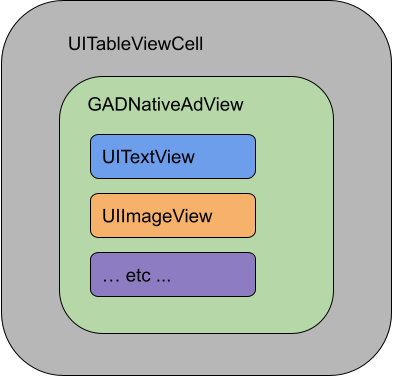
GADNativeAdView sınıfı, her bir öğe için kullanılan görünümü kaydetmek amacıyla kullanılan IBOutlets ve GADNativeAd nesnesini kaydetmek için bir yöntem de sağlar. Görüntülemelerin bu şekilde kaydedilmesi, SDK'nın aşağıdaki gibi görevleri otomatik olarak işlemesine olanak tanır:
- Tıklamalar kaydediliyor.
- Gösterimleri kaydetme (ilk piksel ekranda göründüğünde).
- Reklam Seçenekleri yer paylaşımını gösterme
Reklam Seçenekleri yer paylaşımı
Dolaylı yerel reklamlar için (Ad Manager dolgusu veya Ad Exchange ya da AdSense aracılığıyla yayınlanan) SDK tarafından bir Reklam Seçenekleri yer paylaşımı eklenir. Doğal reklam görünümünüzün tercih ettiğiniz köşesinde otomatik olarak eklenen Reklam Seçenekleri logosu için boşluk bırakın. Ayrıca, Reklam Seçenekleri yer paylaşımının, simgenin net bir şekilde görülebileceği bir içeriğe yerleştirildiğinden emin olun. Yer paylaşımının görünümü ve işlevi hakkında daha fazla bilgi için programatik doğal reklam uygulama yönergelerini inceleyin.
Programatik doğal reklamlar için reklam ilişkilendirmesi
Programatik doğal reklamları gösterirken, görünümün bir reklam olduğunu belirtmek için reklam ilişkilendirmesi göstermeniz gerekir. Politika yönergelerimizden daha fazla bilgi edinebilirsiniz.Kod örneği
Bu bölümde, xib dosyalarından dinamik olarak yüklenen görünümler kullanılarak doğal reklamların nasıl gösterileceği açıklanmaktadır. Bu, birden fazla biçim isteyecek şekilde yapılandırılmış GADAdLoaders kullanırken çok yararlı bir yaklaşım olabilir.
UIView'leri düzenleme
İlk adım, doğal reklam öğelerini gösterecek UIViews öğesini düzenlemektir.
Bu işlemi, diğer xib dosyalarını oluştururken yaptığınız gibi Interface Builder'da yapabilirsiniz. Doğal reklam düzeni şu şekilde görünebilir:
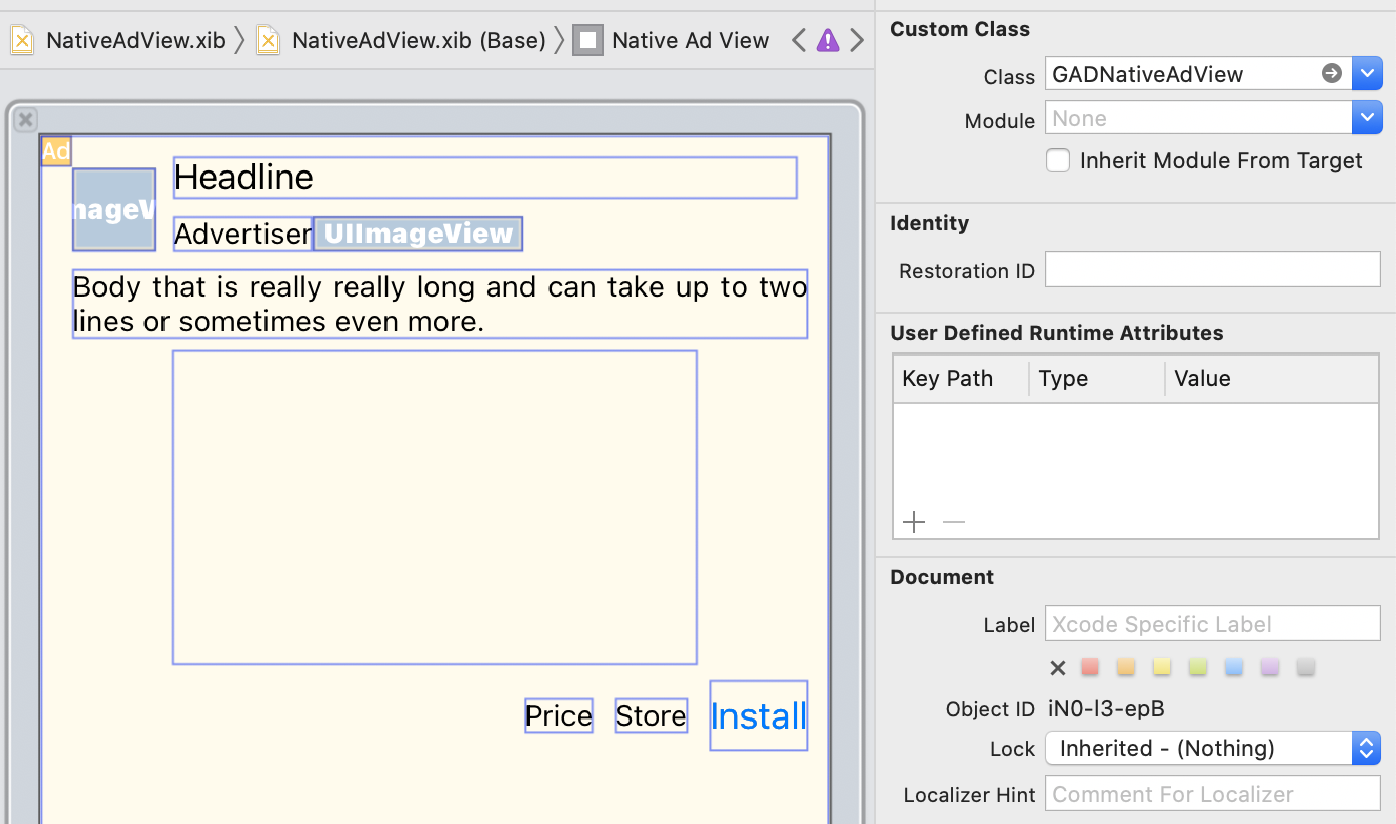
Resmin sağ üst kısmındaki Özel Sınıf değerine dikkat edin. Şu değere ayarlandı:
GADNativeAdView.
Bu, GADNativeAd görüntülemek için kullanılan reklam görünümü sınıfıdır.
Ayrıca, reklamın videosunu veya resmini görüntülemek için kullanılan GADMediaView için özel sınıfı ayarlamanız gerekir.
Çıkışları görünümlere bağlama
Görünümler hazır olduğunda ve düzene doğru reklam görünümü sınıfını atadığınızda reklam görünümünün öğe çıkışlarını oluşturduğunuz UIViews öğesine bağlayın.
Reklam görünümünün öğe çıkışlarını bir reklam için oluşturulan UIViews öğesine şu şekilde bağlayabilirsiniz:
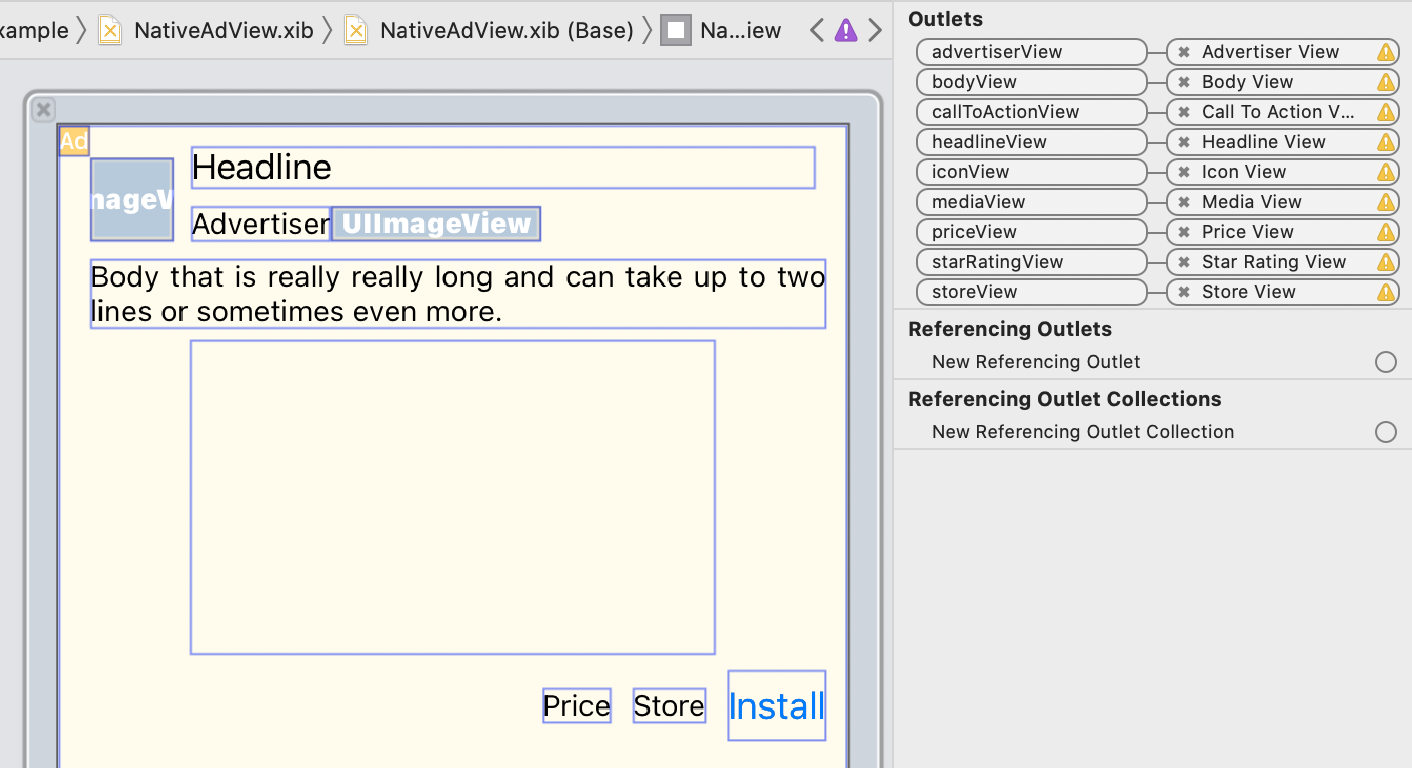
Çıkış panelinde, GADNativeAdView içindeki çıkışlar, Interface Builder'da oluşturulan UIViews ile bağlantılıdır. Bu sayede SDK, hangi UIView öğesinin hangi öğeyi gösterdiğini bilir.
Bu kanalların, reklamda tıklanabilir olan görüşleri temsil ettiğini de unutmamak gerekir.
Reklamı gösterme
Düzen tamamlandıktan ve çıkışlar bağlandıktan sonra, uygulamanıza yüklendiğinde reklam gösteren aşağıdaki kodu ekleyin:
Swift
func adLoader(_ adLoader: AdLoader, didReceive nativeAd: NativeAd) {
// ...
// Set ourselves as the native ad delegate to be notified of native ad events.
nativeAd.delegate = self
// Populate the native ad view with the native ad assets.
// The headline and mediaContent are guaranteed to be present in every native ad.
(nativeAdView.headlineView as? UILabel)?.text = nativeAd.headline
nativeAdView.mediaView?.mediaContent = nativeAd.mediaContent
// Some native ads will include a video asset, while others do not. Apps can use the
// GADVideoController's hasVideoContent property to determine if one is present, and adjust their
// UI accordingly.
let mediaContent = nativeAd.mediaContent
if mediaContent.hasVideoContent {
// By acting as the delegate to the GADVideoController, this ViewController receives messages
// about events in the video lifecycle.
mediaContent.videoController.delegate = self
videoStatusLabel.text = "Ad contains a video asset."
} else {
videoStatusLabel.text = "Ad does not contain a video."
}
// This app uses a fixed width for the GADMediaView and changes its height to match the aspect
// ratio of the media it displays.
if let mediaView = nativeAdView.mediaView, nativeAd.mediaContent.aspectRatio > 0 {
let aspectRatioConstraint = NSLayoutConstraint(
item: mediaView,
attribute: .width,
relatedBy: .equal,
toItem: mediaView,
attribute: .height,
multiplier: CGFloat(nativeAd.mediaContent.aspectRatio),
constant: 0)
mediaView.addConstraint(aspectRatioConstraint)
nativeAdView.layoutIfNeeded()
}
// These assets are not guaranteed to be present. Check that they are before
// showing or hiding them.
(nativeAdView.bodyView as? UILabel)?.text = nativeAd.body
nativeAdView.bodyView?.isHidden = nativeAd.body == nil
(nativeAdView.callToActionView as? UIButton)?.setTitle(nativeAd.callToAction, for: .normal)
nativeAdView.callToActionView?.isHidden = nativeAd.callToAction == nil
(nativeAdView.iconView as? UIImageView)?.image = nativeAd.icon?.image
nativeAdView.iconView?.isHidden = nativeAd.icon == nil
(nativeAdView.starRatingView as? UIImageView)?.image = imageOfStars(from: nativeAd.starRating)
nativeAdView.starRatingView?.isHidden = nativeAd.starRating == nil
(nativeAdView.storeView as? UILabel)?.text = nativeAd.store
nativeAdView.storeView?.isHidden = nativeAd.store == nil
(nativeAdView.priceView as? UILabel)?.text = nativeAd.price
nativeAdView.priceView?.isHidden = nativeAd.price == nil
(nativeAdView.advertiserView as? UILabel)?.text = nativeAd.advertiser
nativeAdView.advertiserView?.isHidden = nativeAd.advertiser == nil
// In order for the SDK to process touch events properly, user interaction should be disabled.
nativeAdView.callToActionView?.isUserInteractionEnabled = false
// Associate the native ad view with the native ad object. This is
// required to make the ad clickable.
// Note: this should always be done after populating the ad views.
nativeAdView.nativeAd = nativeAd
}
SwiftUI
Görünüm modeli oluşturma
Doğal reklam yükleyen ve doğal reklam verilerindeki değişiklikleri yayınlayan bir görünüm modeli oluşturun:
import GoogleMobileAds
class NativeAdViewModel: NSObject, ObservableObject, NativeAdLoaderDelegate {
@Published var nativeAd: NativeAd?
private var adLoader: AdLoader!
func refreshAd() {
adLoader = AdLoader(
adUnitID: "ca-app-pub-3940256099942544/3986624511",
// The UIViewController parameter is optional.
rootViewController: nil,
adTypes: [.native], options: nil)
adLoader.delegate = self
adLoader.load(Request())
}
func adLoader(_ adLoader: AdLoader, didReceive nativeAd: NativeAd) {
// Native ad data changes are published to its subscribers.
self.nativeAd = nativeAd
nativeAd.delegate = self
}
func adLoader(_ adLoader: AdLoader, didFailToReceiveAdWithError error: Error) {
print("\(adLoader) failed with error: \(error.localizedDescription)")
}
}
UIViewRepresentable oluşturma
NativeView için bir
UIViewRepresentable
oluşturun ve ViewModel sınıfındaki veri değişikliklerine abone olun:
private struct NativeAdViewContainer: UIViewRepresentable {
typealias UIViewType = NativeAdView
// Observer to update the UIView when the native ad value changes.
@ObservedObject var nativeViewModel: NativeAdViewModel
func makeUIView(context: Context) -> NativeAdView {
return
Bundle.main.loadNibNamed(
"NativeAdView",
owner: nil,
options: nil)?.first as! NativeAdView
}
func updateUIView(_ nativeAdView: NativeAdView, context: Context) {
guard let nativeAd = nativeViewModel.nativeAd else { return }
// Each UI property is configurable using your native ad.
(nativeAdView.headlineView as? UILabel)?.text = nativeAd.headline
nativeAdView.mediaView?.mediaContent = nativeAd.mediaContent
(nativeAdView.bodyView as? UILabel)?.text = nativeAd.body
(nativeAdView.iconView as? UIImageView)?.image = nativeAd.icon?.image
(nativeAdView.starRatingView as? UIImageView)?.image = imageOfStars(from: nativeAd.starRating)
(nativeAdView.storeView as? UILabel)?.text = nativeAd.store
(nativeAdView.priceView as? UILabel)?.text = nativeAd.price
(nativeAdView.advertiserView as? UILabel)?.text = nativeAd.advertiser
(nativeAdView.callToActionView as? UIButton)?.setTitle(nativeAd.callToAction, for: .normal)
// For the SDK to process touch events properly, user interaction should be disabled.
nativeAdView.callToActionView?.isUserInteractionEnabled = false
// Associate the native ad view with the native ad object. This is required to make the ad
// clickable.
// Note: this should always be done after populating the ad views.
nativeAdView.nativeAd = nativeAd
}
Görünümü, görünüm hiyerarşisine ekleme
Aşağıdaki kodda, UIViewRepresentable öğesinin görünüm hiyerarşisine nasıl ekleneceği gösterilmektedir:
struct NativeContentView: View {
// Single source of truth for the native ad data.
@StateObject private var nativeViewModel = NativeAdViewModel()
var body: some View {
ScrollView {
VStack(spacing: 20) {
// Updates when the native ad data changes.
NativeAdViewContainer(nativeViewModel: nativeViewModel)
.frame(minHeight: 300) // minHeight determined from xib.
Objective-C
- (void)adLoader:(GADAdLoader *)adLoader didReceiveNativeAd:(GADNativeAd *)nativeAd {
// ...
GADNativeAdView *nativeAdView = self.nativeAdView;
// Set ourselves as the ad delegate to be notified of native ad events.
nativeAd.delegate = self;
// Populate the native ad view with the native ad assets.
// The headline and mediaContent are guaranteed to be present in every native ad.
((UILabel *)nativeAdView.headlineView).text = nativeAd.headline;
nativeAdView.mediaView.mediaContent = nativeAd.mediaContent;
// This app uses a fixed width for the GADMediaView and changes its height
// to match the aspect ratio of the media content it displays.
if (nativeAdView.mediaView != nil && nativeAd.mediaContent.aspectRatio > 0) {
NSLayoutConstraint *aspectRatioConstraint =
[NSLayoutConstraint constraintWithItem:nativeAdView.mediaView
attribute:NSLayoutAttributeWidth
relatedBy:NSLayoutRelationEqual
toItem:nativeAdView.mediaView
attribute:NSLayoutAttributeHeight
multiplier:(nativeAd.mediaContent.aspectRatio)
constant:0];
[nativeAdView.mediaView addConstraint:aspectRatioConstraint];
[nativeAdView layoutIfNeeded];
}
if (nativeAd.mediaContent.hasVideoContent) {
// By acting as the delegate to the GADVideoController, this ViewController
// receives messages about events in the video lifecycle.
nativeAd.mediaContent.videoController.delegate = self;
self.videoStatusLabel.text = @"Ad contains a video asset.";
} else {
self.videoStatusLabel.text = @"Ad does not contain a video.";
}
// These assets are not guaranteed to be present. Check that they are before
// showing or hiding them.
((UILabel *)nativeAdView.bodyView).text = nativeAd.body;
nativeAdView.bodyView.hidden = nativeAd.body ? NO : YES;
[((UIButton *)nativeAdView.callToActionView) setTitle:nativeAd.callToAction
forState:UIControlStateNormal];
nativeAdView.callToActionView.hidden = nativeAd.callToAction ? NO : YES;
((UIImageView *)nativeAdView.iconView).image = nativeAd.icon.image;
nativeAdView.iconView.hidden = nativeAd.icon ? NO : YES;
((UIImageView *)nativeAdView.starRatingView).image = [self imageForStars:nativeAd.starRating];
nativeAdView.starRatingView.hidden = nativeAd.starRating ? NO : YES;
((UILabel *)nativeAdView.storeView).text = nativeAd.store;
nativeAdView.storeView.hidden = nativeAd.store ? NO : YES;
((UILabel *)nativeAdView.priceView).text = nativeAd.price;
nativeAdView.priceView.hidden = nativeAd.price ? NO : YES;
((UILabel *)nativeAdView.advertiserView).text = nativeAd.advertiser;
nativeAdView.advertiserView.hidden = nativeAd.advertiser ? NO : YES;
// In order for the SDK to process touch events properly, user interaction
// should be disabled.
nativeAdView.callToActionView.userInteractionEnabled = NO;
// Associate the native ad view with the native ad object. This is
// required to make the ad clickable.
// Note: this should always be done after populating the ad views.
nativeAdView.nativeAd = nativeAd;
}
GitHub'daki eksiksiz örnek
İlgili GitHub bağlantısını takip ederek Swift, SwiftUI ve Objective-C'de doğal reklamları entegre etmeyle ilgili eksiksiz örneği inceleyin.
Swift Özel Oluşturma Örneği SwiftUI Doğal Reklam Örneği Objective-C Özel Oluşturma Örneği
GADMediaView
Resim ve video öğeleri, kullanıcılara GADMediaView kullanılarak gösterilir.
Bu, bir xib dosyasında tanımlanabilen veya dinamik olarak oluşturulabilen bir UIView öğesidir.
Diğer öğe görünümlerinde olduğu gibi, GADNativeAdView görünüm hiyerarşisine yerleştirilmelidir.
Tüm öğe görünümlerinde olduğu gibi, medya görünümünün de içeriğinin doldurulması gerekir. Bu, GADMediaView üzerinde mediaContent özelliği kullanılarak ayarlanır. GADNativeAd
öğesinin
mediaContent
özelliği,
GADMediaView
öğesine aktarılabilecek medya içeriği barındırır.
GADNativeAd içindeki GADMediaContent kullanılarak GADMediaView öğesinin doğal reklam öğeleriyle nasıl doldurulacağını gösteren,
Özel Oluşturma örneğinden
(Swift
| Objective-C)
bir snippet'i aşağıda bulabilirsiniz:
Swift
nativeAdView.mediaView?.mediaContent = nativeAd.mediaContent
Objective-C
nativeAdView.mediaView.mediaContent = nativeAd.mediaContent;
Doğal reklam görünümünüz için arayüz oluşturucu dosyanızda, görünümlerin özel sınıfının GADMediaView olarak ayarlandığından ve bunu mediaView çıkışına bağladığınızdan emin olun.
Resim İçeriği Modunu Değiştirme
GADMediaView sınıfı, resimleri gösterirken UIView
contentMode
özelliğini dikkate alır. Bir resmin GADMediaView içinde nasıl ölçeklendirileceğini değiştirmek istiyorsanız GADMediaView öğesinin contentMode özelliğinde ilgili UIViewContentMode değerini ayarlayın.
Örneğin, bir resim gösterildiğinde (reklamda video yoksa) GADMediaView doldurmak için:
Swift
nativeAdView.mediaView?.contentMode = .scaleAspectFit
Objective-C
nativeAdView.mediaView.contentMode = UIViewContentModeScaleAspectFit;
GADMediaContent
GADMediaContent sınıfı, GADMediaView sınıfı kullanılarak gösterilen doğal reklamın medya içeriğiyle ilgili verileri barındırır. GADMediaView
mediaContent mülkünde ayarlandığında:
Video öğesi varsa arabelleğe alınır ve
GADMediaViewiçinde oynatılmaya başlar.hasVideoContentsayfasını kontrol ederek bir video öğesinin kullanılabilir olup olmadığını öğrenebilirsiniz.Reklamda video öğesi yoksa
mainImageöğesi indirilir veGADMediaViewiçine yerleştirilir.
Sonraki adımlar
Kullanıcı gizliliği hakkında daha fazla bilgi edinin.