

Panduan ini menunjukkan cara menggunakan Google Mobile Ads SDK untuk memuat dan menampilkan iklan dari Verve HyBid SDK menggunakan mediasi yang mencakup integrasi bidding. Bagian ini membahas cara menambahkan Verve HyBid SDK ke konfigurasi mediasi unit iklan, dan cara mengintegrasikan Verve HyBid SDK dan adaptor ke dalam aplikasi iOS.
Integrasi dan format iklan yang didukung
Adaptor mediasi untuk Verve HyBid SDK memiliki kemampuan berikut:
| Integrasi | |
|---|---|
| Bidding | 1 |
| Air Terjun | |
| Format | |
| Banner | |
| Interstisial | |
| Interstisial Reward | |
| Reward | |
| Native | |
1 Integrasi bidding dalam versi alfa. Hubungi Account Manager Anda untuk meminta akses.
Prasyarat
Sebelum melanjutkan, pastikan hal berikut:
- Target deployment iOS 13.0 atau yang lebih baru.
Versi Google Mobile Ads SDK terbaru.
Langkah 1: Siapkan konfigurasi di UI SDK Verve HyBid
Untuk penyiapan konfigurasi, hubungi Verve.
Langkah 2: Siapkan permintaan SDK Verve HyBid di UI Ad Manager
Login ke akun Ad Manager Anda.
Mengaktifkan berbagi sinyal aman
Buka Admin > Setelan global. Buka tab Setelan akun Ad Exchange, lalu tinjau dan aktifkan Berbagi sinyal aman. Klik Simpan.

Membagikan sinyal aman pada permintaan bid
Buka Inventaris > Sinyal Aman. Di bagian Sinyal aman, cari Verve HyBid SDK dan aktifkan Aktifkan integrasi aplikasi.

Klik Simpan.
Mengizinkan berbagi sinyal aman untuk Bidding dengan SDK
Buka Penayangan > Setelan saluran permintaan. Di tab Setelan default, aktifkan Izinkan berbagi sinyal aman untuk Bidding SDK.

Klik Simpan.
Mengonfigurasi bidding SDK Verve HyBid
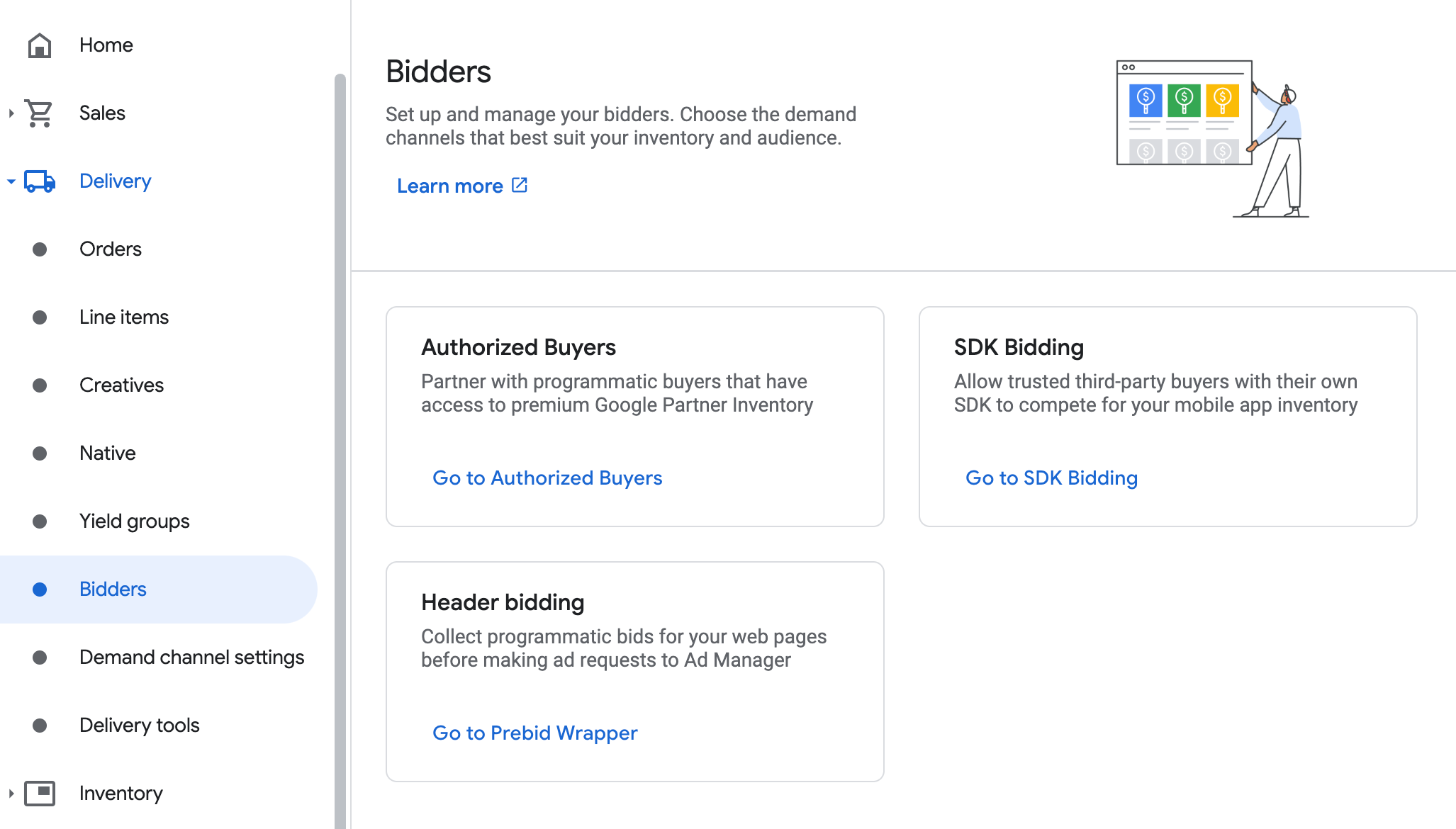
Buka Penayangan > Bidder, lalu klik Buka Bidding dengan SDK.
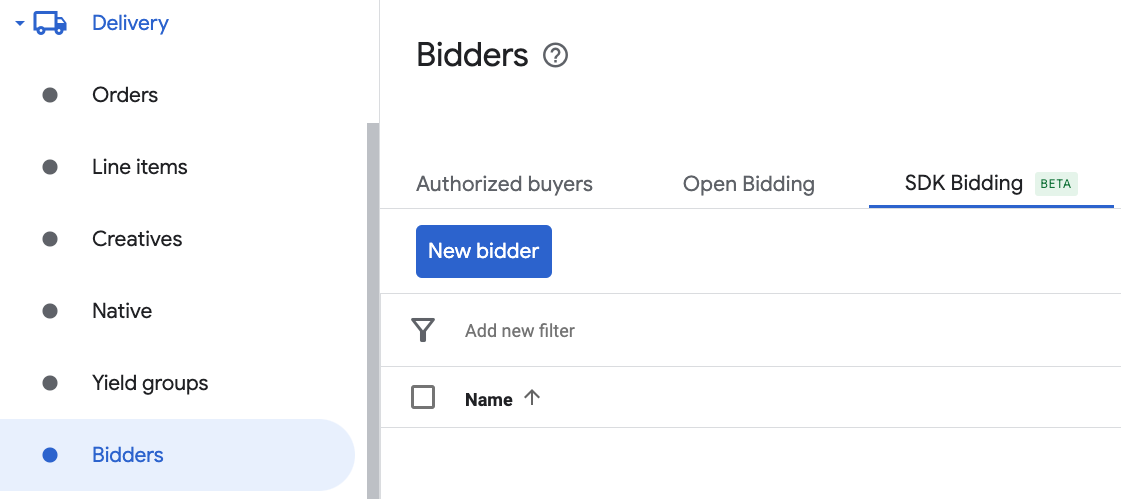
Klik Bidder baru.
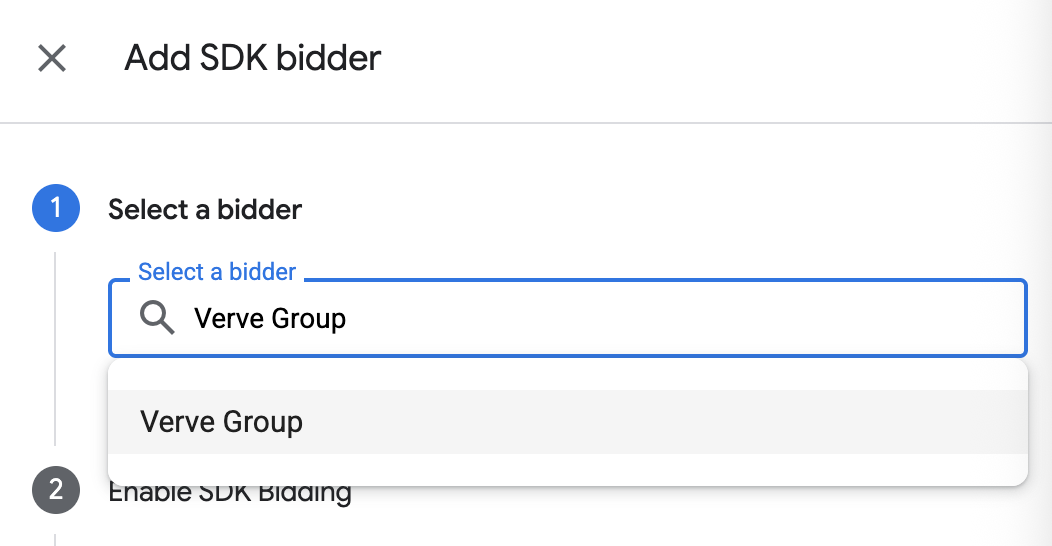
Pilih Verve Group sebagai bidder.
Klik Lanjutkan untuk mengaktifkan Bidding dengan SDK untuk bidder ini.

Klik Selesai.
Mengonfigurasi pemetaan unit iklan
Buka Penayangan > Bidder, lalu klik Buka Bidding dengan SDK.
Pilih perusahaan untuk Verve HyBid SDK.
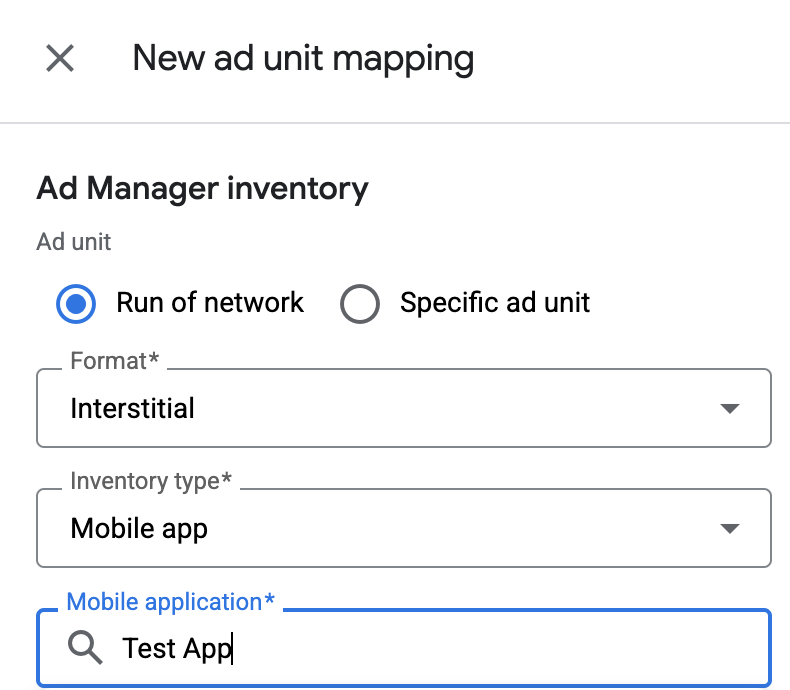
Buka tab Pemetaan unit iklan, lalu klik Pemetaan unit iklan baru.

Pilih Unit iklan tertentu. Pilih unit iklan dan format, Aplikasi seluler sebagai Jenis inventaris, dan Aplikasi seluler Anda. Kemudian, masukkan Zone ID dan AppToken yang diperoleh di bagian sebelumnya.
Jika Anda mengonfigurasi pemetaan unit iklan untuk iklan interstisial reward dalam UI Ad Manager, pilih format Reward dan gunakan ID penempatan interstisial reward.
Terakhir, klik Simpan.
Menambahkan Verve Group ke daftar partner iklan GDPR dan peraturan negara bagian Amerika Serikat
Ikuti langkah-langkah di Setelan peraturan Eropa dan Setelan peraturan negara bagian Amerika Serikat untuk menambahkan Verve Group ke daftar partner iklan peraturan Eropa dan negara bagian Amerika Serikat di UI Ad Manager.
Langkah 3: Impor SDK dan adaptor Verve HyBid
Menggunakan Swift Package Manager
Sebelum melanjutkan, Anda harus memiliki versi adaptor minimum yang didukung, yaitu 3.8.0.0.
Untuk menambahkan dependensi paket ke project Anda, ikuti langkah-langkah berikut:
Di Xcode, buka File > Add Package Dependencies....
Di perintah yang muncul, telusuri URL paket berikut:
https://github.com/googleads/googleads-mobile-ios-mediation-verve.gitDi Dependency Rule, pilih Branch.
Di kolom teks, masukkan
main.
Menggunakan CocoaPods
Tambahkan baris berikut ke Podfile project Anda:
pod 'GoogleMobileAdsMediationVerve'Dari command line, jalankan:
pod install --repo-update
Integrasi manual
Download Verve iOS SDK versi terbaru dan tautkan
VerveSDK.frameworkdi project Anda.Download adaptor Verve versi terbaru dari link download di Log Perubahan dan link
VerveAdapter.frameworkdi project Anda.Tambahkan framework berikut ke project Anda:
AdSupportAVFoundationCoreGraphicsCoreMediaCoreTelephonyStoreKitSystemConfigurationUIKitWebKitlibz.tbd
Langkah 4: Terapkan setelan privasi di Verve SDK
Izin Uni Eropa dan GDPR
Untuk mematuhi Kebijakan Izin Pengguna Uni Eropa Google, Anda harus membuat pengungkapan tertentu kepada pengguna di Wilayah Ekonomi Eropa (EEA), Inggris Raya, dan Swiss, serta mendapatkan izin mereka untuk penggunaan cookie atau penyimpanan lokal lainnya jika diwajibkan secara hukum, dan untuk pengumpulan, pembagian, serta penggunaan data pribadi untuk personalisasi iklan. Kebijakan ini mencerminkan persyaratan dalam ePrivacy Directive dan General Data Protection Regulation (GDPR) Uni Eropa. Anda bertanggung jawab untuk memverifikasi bahwa izin diteruskan ke setiap sumber iklan dalam rantai mediasi Anda.
Verve HyBid SDK secara otomatis membaca setelan izin GDPR yang ditetapkan oleh platform pengelolaan izin, termasuk UMP SDK. Untuk mengetahui informasi selengkapnya, lihat Kepatuhan terhadap TCF GDPR.
Hukum privasi negara bagian Amerika Serikat
Hukum privasi negara bagian AS mewajibkan pemberian hak kepada pengguna untuk menolak "penjualan" "informasi pribadi" mereka (sebagaimana istilah tersebut didefinisikan oleh hukum), dengan pilihan penolakan yang ditawarkan melalui link "Jangan Jual Informasi Pribadi Saya" yang terlihat jelas di halaman beranda pihak "penjual". Panduan kepatuhan terhadap hukum privasi negara bagian Amerika Serikat menawarkan kemampuan untuk mengaktifkan pemrosesan data yang dibatasi untuk penayangan iklan Google, tetapi Google tidak dapat menerapkan setelan ini ke setiap jaringan iklan dalam rantai mediasi Anda. Oleh karena itu, Anda harus mengidentifikasi setiap jaringan iklan dalam rangkaian mediasi yang mungkin berpartisipasi dalam penjualan informasi pribadi dan mengikuti panduan dari setiap jaringan tersebut untuk memastikan kepatuhan.
Verve HyBid SDK mendukung setelan privasi melalui metode. Contoh kode berikut meneruskan informasi izin ini ke Verve HyBid SDK. Jika Anda meneruskan informasi izin ke Verve HyBid SDK secara manual, sebaiknya panggil contoh sebelum Anda meminta iklan melalui Google Mobile Ads SDK.
Swift
Ganti usPrivacyString dengan string privasi AS Anda.
Objective-C
Ganti kUSPrivacyString dengan string privasi AS Anda.
Untuk mengetahui detailnya, lihat dokumentasi privasi Verve HyBid SDK di Kepatuhan terhadap CCPA.
Langkah 5: Tambahkan kode yang diperlukan
Menerapkan SKAdNetwork
Ikuti dokumentasi Verve HyBid SDK
untuk menambahkan ID SKAdNetwork ke file Info.plist project Anda.
Langkah 6: Uji penerapan Anda
Mengaktifkan iklan pengujian
Pastikan Anda mendaftarkan perangkat pengujian Anda untuk Ad Manager.
Memverifikasi iklan percobaan
Untuk memverifikasi bahwa Anda menerima iklan percobaan dari Verve HyBid SDK, aktifkan pengujian sumber iklan tunggal di pemeriksa iklan menggunakan sumber iklan Verve (Bidding).
Ikuti dokumentasi Verve HyBid SDK untuk konfigurasi tambahan.
Kode error
Jika adaptor gagal menerima iklan dari Verve HyBid SDK, penayang dapat
memeriksa error yang mendasarinya dari respons iklan menggunakan
GADResponseInfo.adNetworkInfoArray
di bawah class berikut:
GADMAdapterVerve
GADMAdapterVerveRewardBasedVideoAd
GADMediationAdapterVerve
Berikut adalah kode dan pesan yang menyertainya yang ditampilkan oleh adaptor SDK Verve HyBid saat iklan gagal dimuat:
| Kode error | Domain | Alasan |
|---|---|---|
| 100 hingga 106 | Verve HyBid SDK menampilkan error. | |
| 101 | com.google.mediation.verve | Konfigurasi server tidak memiliki token aplikasi yang diperlukan. |
| 102 | Pengguna adalah anak-anak. | |
| 103 | com.google.mediation.verve | Verve HyBid SDK gagal diinisialisasi. |
| 104 | com.google.mediation.verve | Konfigurasi iklan tidak valid untuk memuat iklan. |
| 105 | com.google.mediation.verve | Ukuran banner tidak didukung. |
| 106 | com.google.mediation.verve | Iklan layar penuh belum siap untuk presentasi. |
| 115 | com.google.mediation.verve | ID unit iklan tidak ada. Tidak dapat memuat iklan. |
Log Perubahan Adaptor Mediasi Verve iOS
Versi 3.9.2.0
- Kompatibilitas yang terverifikasi dengan HyBid SDK versi 3.9.2.
Dibuat dan diuji dengan:
- Google Mobile Ads SDK versi 13.9.0.
- HyBid SDK versi 3.9.2.
Versi 3.9.1.0
- Kompatibilitas yang terverifikasi dengan HyBid SDK versi 3.9.1.
Dibuat dan diuji dengan:
- Google Mobile Ads SDK versi 13.8.0.
- HyBid SDK versi 3.9.1.
Versi 3.9.0.0
- Memperbarui versi minimum Google Mobile Ads iOS SDK menjadi
13.3untuk melonggarkan dan mengizinkan versi kecil. - Kompatibilitas yang terverifikasi dengan HyBid SDK versi 3.9.0.
Dibuat dan diuji dengan:
- Google Mobile Ads SDK versi 13.6.0.
- HyBid SDK versi 3.9.0.
Versi 3.8.1.1
- Memfilter permintaan yang dibatasi usia untuk Verve SDK saat
ageRestrictedTreatmentbaru disetel keGADAgeRestrictedTreatmentChild.
Dibuat dan diuji dengan:
- Google Mobile Ads SDK versi 13.4.0.
- HyBid SDK versi 3.8.1.
Versi 3.8.1.0
- Kompatibilitas terverifikasi dengan HyBid SDK versi 3.8.1.
Dibuat dan diuji dengan:
- Google Mobile Ads SDK versi 13.4.0.
- HyBid SDK versi 3.8.1.
Versi 3.8.0.0
- Menghapus pemeriksaan ukuran banner dari adaptor untuk mengatasi kegagalan pengumpulan sinyal dan kegagalan pemuatan iklan.
- Kompatibilitas yang terverifikasi dengan HyBid SDK versi 3.8.0.
Dibuat dan diuji dengan:
- Google Mobile Ads SDK versi 13.2.0.
- HyBid SDK versi 3.8.0.
Versi 3.7.1.3
- Memperbarui dependensi Google Mobile Ads SDK ke versi 13.0.0.
Dibuat dan diuji dengan:
- Google Mobile Ads SDK versi 13.0.0.
- HyBid SDK versi 3.7.1.
Versi 3.7.1.2
- Memperbarui versi iOS minimum CocoaPods ke
13.0.
Dibuat dan diuji dengan:
- Google Mobile Ads SDK versi 13.0.0.
- HyBid SDK versi 3.7.1.
Versi 3.7.1.1
- Rilis Awal!
- Mendukung format iklan banner, interstisial, reward, interstisial reward, dan native bidding.
- Kompatibilitas yang terverifikasi dengan HyBid SDK versi 3.7.1.
Dibuat dan diuji dengan:
- Google Mobile Ads SDK versi 12.13.0.
- HyBid SDK versi 3.7.1.