

این راهنما به شما نشان میدهد که چگونه از Google Mobile Ads SDK برای بارگذاری و نمایش تبلیغات از Verve HyBid SDK با استفاده از میانجیگری که ادغامهای پیشنهاد قیمت را پوشش میدهد، استفاده کنید. این راهنما نحوه اضافه کردن Verve HyBid SDK به پیکربندی میانجیگری یک واحد تبلیغاتی و نحوه ادغام Verve HyBid SDK و آداپتور آن در یک برنامه iOS را پوشش میدهد.
ادغامها و قالبهای تبلیغاتی پشتیبانیشده
آداپتور میانجیگری برای Verve HyBid SDK دارای قابلیتهای زیر است:
| ادغام | |
|---|---|
| مناقصه | ۱ |
| آبشار | |
| قالبها | |
| بنر | |
| بینابینی | |
| تبلیغات بینابینی پاداشدار | |
| پاداش داده شده | |
| بومی | |
۱- یکپارچهسازی پیشنهاد قیمت در مرحلهی آلفا است. برای درخواست دسترسی با مدیر حساب خود تماس بگیرید.
پیشنیازها
قبل از ادامه، موارد زیر را بررسی کنید:
- هدف استقرار iOS نسخه ۱۳.۰ یا بالاتر.
آخرین نسخه Google Mobile Ads SDK .
مرحله ۱: تنظیمات را در رابط کاربری Verve HyBid SDK انجام دهید
برای تنظیمات پیکربندی، با Verve تماس بگیرید .
مرحله ۲: تنظیم درخواست Verve HyBid SDK در رابط کاربری Ad Manager
وارد حساب مدیر تبلیغات خود شوید.
فعال کردن اشتراکگذاری امن سیگنال
به بخش مدیریت > تنظیمات کلی بروید. به برگه تنظیمات حساب Ad Exchange بروید و اشتراکگذاری امن سیگنال را بررسی و فعال کنید. روی ذخیره کلیک کنید.

سیگنال امن را در درخواستهای پیشنهاد به اشتراک بگذارید
به Inventory > Secure Signals بروید. در زیر Secure signals ، Verve HyBid SDK را جستجو کنید و گزینه Enable app integration را فعال کنید.

روی ذخیره کلیک کنید.
امکان اشتراکگذاری امن سیگنال برای مناقصه SDK
به بخش تحویل > تنظیمات کانال تقاضا بروید. در تب تنظیمات پیشفرض ، گزینه «اجازه اشتراکگذاری امن سیگنال برای پیشنهاد SDK» را فعال کنید.

روی ذخیره کلیک کنید.
پیکربندی پیشنهاد قیمت Verve HyBid SDK
به مسیر Delivery > Bidders بروید و روی Go to SDK Bidding کلیک کنید.

روی پیشنهاددهنده جدید کلیک کنید.

گروه Verve را به عنوان پیشنهاد دهنده انتخاب کنید.
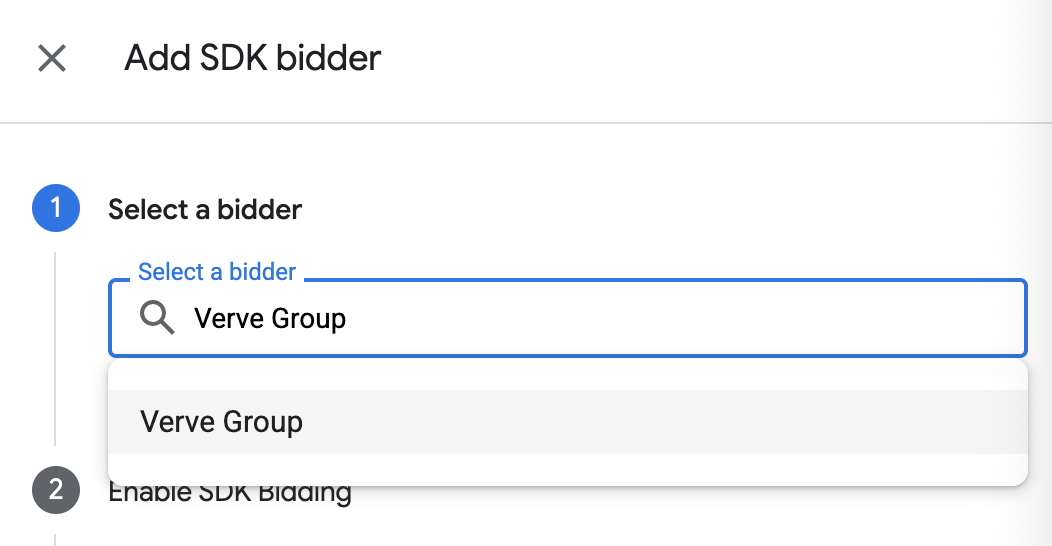
برای فعال کردن پیشنهاد قیمت SDK برای این پیشنهاد دهنده، روی ادامه کلیک کنید.

روی انجام شد کلیک کنید.
پیکربندی نگاشت واحد تبلیغات
به مسیر Delivery > Bidders بروید و روی Go to SDK Bidding کلیک کنید.
شرکت Verve HyBid SDK را انتخاب کنید.
به برگه نگاشت واحد تبلیغات بروید و روی نگاشت واحد تبلیغات جدید کلیک کنید.

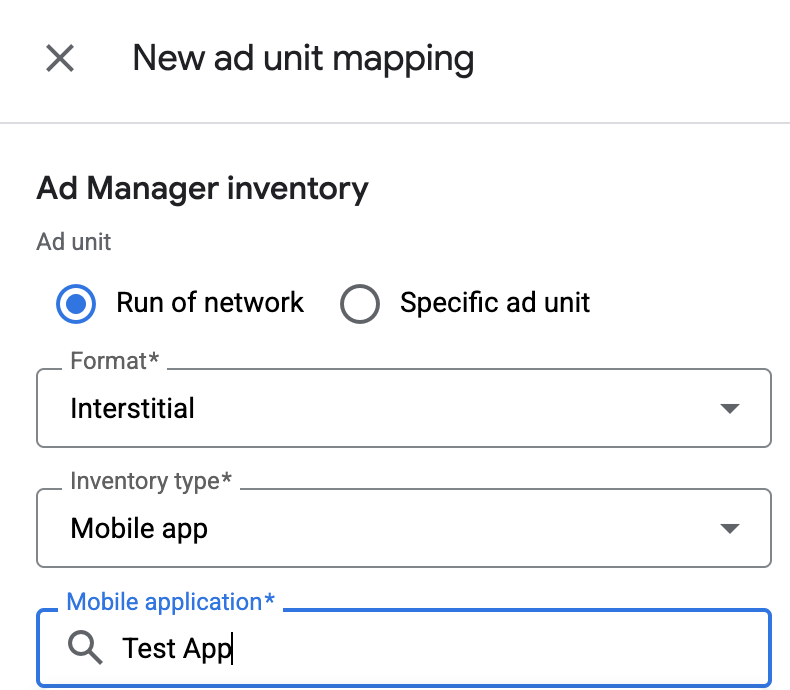
واحد تبلیغاتی خاص (Specific ad unit) را انتخاب کنید. یک واحد تبلیغاتی و قالب آن، برنامه موبایل (Mobile app) را به عنوان نوع موجودی (Inventory type ) و برنامه موبایل خود را انتخاب کنید. سپس، Zone ID و AppToken به دست آمده در بخش قبل را وارد کنید.
اگر در حال پیکربندی نگاشت واحد تبلیغاتی برای یک تبلیغ بینابینی پاداشدار در رابط کاربری مدیر تبلیغات هستید، قالب پاداشدار را انتخاب کنید و از شناسه قرارگیری بینابینی پاداشدار استفاده کنید.
در نهایت، روی ذخیره کلیک کنید.
گروه Verve را به فهرست شرکای تبلیغاتی مقررات GDPR و ایالت ایالات متحده اضافه کنید
برای افزودن گروه Verve به فهرست شرکای تبلیغاتی مقررات ایالتی اروپا و ایالات متحده در رابط کاربری Ad Manager، مراحل موجود در تنظیمات مقررات اروپا و تنظیمات مقررات ایالت ایالات متحده را دنبال کنید.
مرحله ۳: کیت توسعه نرمافزاری و آداپتور Verve HyBid را وارد کنید
استفاده از مدیر بسته Swift
قبل از ادامه، باید حداقل نسخه آداپتور پشتیبانی شده ۳.۸.۰.۰ را داشته باشید.
برای اضافه کردن یک وابستگی پکیج به پروژه خود، مراحل زیر را دنبال کنید:
در Xcode، به مسیر File > Add Package Dependencies... بروید.
در اعلانی که ظاهر میشود، آدرس بستهی زیر را جستجو کنید:
https://github.com/googleads/googleads-mobile-ios-mediation-verve.gitدر بخش «قانون وابستگی» ، شاخه (Branch) را انتخاب کنید.
در فیلد متن،
mainرا وارد کنید.
از کوکوپادز استفاده کنید
خط زیر را به Podfile پروژه خود اضافه کنید:
pod 'GoogleMobileAdsMediationVerve'از خط فرمان اجرا کنید:
pod install --repo-update
ادغام دستی
آخرین نسخه Verve iOS SDK را دانلود کنید و
VerveSDK.frameworkرا به پروژه خود لینک دهید.آخرین نسخه آداپتور Verve را از لینک دانلود موجود در Changelog دانلود کنید و
VerveAdapter.frameworkرا در پروژه خود لینک دهید.فریمورکهای زیر را به پروژه خود اضافه کنید:
-
AdSupport -
AVFoundation -
CoreGraphics -
CoreMedia -
CoreTelephony -
StoreKit -
SystemConfiguration -
UIKit -
WebKit -
libz.tbd
-
مرحله ۴: تنظیمات حریم خصوصی را روی Verve SDK پیادهسازی کنید
رضایت اتحادیه اروپا و GDPR
برای رعایت سیاست رضایت کاربر Google EU ، شما باید اطلاعات خاصی را در اختیار کاربران خود در منطقه اقتصادی اروپا (EEA)، بریتانیا و سوئیس قرار دهید و رضایت آنها را برای استفاده از کوکیها یا سایر ذخیرهسازیهای محلی در صورت لزوم قانونی، و برای جمعآوری، اشتراکگذاری و استفاده از دادههای شخصی برای شخصیسازی تبلیغات، دریافت کنید. این سیاست منعکسکننده الزامات دستورالعمل حریم خصوصی الکترونیکی اتحادیه اروپا و مقررات عمومی حفاظت از دادهها (GDPR) است. شما مسئول تأیید انتشار رضایت به هر منبع تبلیغاتی در زنجیره میانجیگری خود هستید.
کیت توسعه نرمافزار Verve HyBid به طور خودکار رضایتنامه GDPR تنظیمشده توسط پلتفرمهای مدیریت رضایتنامه از جمله UMP SDK را میخواند. برای اطلاعات بیشتر، به انطباق با GDPR TCF مراجعه کنید.
قوانین حفظ حریم خصوصی ایالتهای آمریکا
قوانین حفظ حریم خصوصی ایالتهای ایالات متحده ، به کاربران حق انصراف از «فروش» «اطلاعات شخصی» خود (همانطور که قانون این اصطلاحات را تعریف میکند) را میدهد، و این انصراف از طریق پیوند برجسته «اطلاعات شخصی من را نفروشید» در صفحه اصلی طرف «فروشنده» ارائه میشود. راهنمای انطباق با قوانین حفظ حریم خصوصی ایالتهای ایالات متحده ، امکان فعال کردن پردازش دادههای محدود برای سرویس تبلیغات گوگل را ارائه میدهد، اما گوگل قادر به اعمال این تنظیم برای هر شبکه تبلیغاتی در زنجیره واسطهگری شما نیست. بنابراین، شما باید هر شبکه تبلیغاتی را در زنجیره واسطهگری خود که ممکن است در فروش اطلاعات شخصی شرکت کند، شناسایی کنید و برای اطمینان از انطباق، از راهنماییهای هر یک از این شبکهها پیروی کنید.
Verve HyBid SDK از طریق یک روش از تنظیمات حریم خصوصی پشتیبانی میکند. کد نمونه زیر این اطلاعات رضایت را به Verve HyBid SDK ارسال میکند. اگر اطلاعات رضایت را به صورت دستی به Verve HyBid SDK ارسال میکنید، توصیه میکنیم قبل از درخواست تبلیغات از طریق Google Mobile Ads SDK ، نمونه را فراخوانی کنید.
سویفت
usPrivacyString با رشتهی حریم خصوصی ایالات متحدهی خود جایگزین کنید.
هدف-سی
kUSPrivacyString با رشتهی حریم خصوصی آمریکایی خود جایگزین کنید.
برای جزئیات بیشتر، به مستندات حریم خصوصی Verve HyBid SDK در مورد انطباق با CCPA مراجعه کنید.
مرحله ۵: اضافه کردن کد مورد نیاز
پیادهسازی SKAdNetwork
برای افزودن شناسههای SKAdNetwork به فایل Info.plist پروژه خود ، مستندات Verve HyBid SDK را دنبال کنید.
مرحله ۶: پیادهسازی خود را آزمایش کنید
فعال کردن تبلیغات آزمایشی
مطمئن شوید که دستگاه آزمایشی خود را برای Ad Manager ثبت کردهاید .
تأیید تبلیغات آزمایشی
برای تأیید اینکه تبلیغات آزمایشی را از Verve HyBid SDK دریافت میکنید، با استفاده از منبع(های ) تبلیغاتی Verve (Bidding )، آزمایش منبع تبلیغاتی واحد را در ad inspector فعال کنید.
برای پیکربندیهای بیشتر، مستندات Verve HyBid SDK را دنبال کنید.
کدهای خطا
اگر آداپتور نتواند تبلیغی از Verve HyBid SDK دریافت کند، ناشران میتوانند خطای اساسی را از پاسخ تبلیغ با استفاده از GADResponseInfo.adNetworkInfoArray تحت کلاسهای زیر بررسی کنند:
GADMAdapterVerve
GADMAdapterVerveRewardBasedVideoAd
GADMediationAdapterVerve
در اینجا کدها و پیامهای همراه توسط آداپتور Verve HyBid SDK هنگام عدم بارگیری یک تبلیغ نمایش داده میشوند:
| کد خطا | دامنه | دلیل |
|---|---|---|
| ۱۰۰ تا ۱۰۶ | Verve HyBid SDK خطایی را برگرداند. | |
| ۱۰۱ | com.google.mediation.verve | پیکربندی سرور فاقد توکن برنامه مورد نیاز است. |
| ۱۰۲ | کاربر کودک است. | |
| ۱۰۳ | com.google.mediation.verve | Verve HyBid SDK در مقداردهی اولیه ناموفق بود. |
| ۱۰۴ | com.google.mediation.verve | پیکربندی تبلیغ نامعتبر برای بارگذاری یک تبلیغ. |
| ۱۰۵ | com.google.mediation.verve | اندازه بنر پشتیبانی نشده. |
| ۱۰۶ | com.google.mediation.verve | آگهی تمام صفحه برای ارائه آماده نیست. |
| ۱۱۵ | com.google.mediation.verve | شناسه واحد تبلیغ وجود ندارد. نمیتوان تبلیغ را بارگیری کرد. |
تغییرات آداپتور Verve iOS Mediation
نسخه ۳.۹.۲.۰
- سازگاری تأیید شده با HyBid SDK نسخه ۳.۹.۲.
ساخته و آزمایش شده با:
- نسخه ۱۳.۹.۰ کیت توسعه نرمافزاری تبلیغات موبایلی گوگل.
- نسخه ۳.۹.۲ کیت توسعه نرمافزار HyBid.
نسخه ۳.۹.۱.۰
- سازگاری تأیید شده با HyBid SDK نسخه ۳.۹.۱.
ساخته و آزمایش شده با:
- نسخه ۱۳.۸.۰ کیت توسعه نرمافزاری تبلیغات موبایلی گوگل.
- نسخه ۳.۹.۱ کیت توسعه نرمافزار HyBid.
نسخه ۳.۹.۰.۰
- حداقل نسخه کیت توسعه نرمافزاری iOS برای تبلیغات موبایلی گوگل به
13.3بهروزرسانی شد تا نسخههای فرعی (minor) قابل استفاده باشند. - سازگاری تأیید شده با HyBid SDK نسخه 3.9.0.
ساخته و آزمایش شده با:
- نسخه ۱۳.۶.۰ کیت توسعه نرمافزاری تبلیغات موبایلی گوگل.
- نسخه ۳.۹.۰ کیت توسعه نرمافزار HyBid.
نسخه ۳.۸.۱.۱
- درخواستهای دارای محدودیت سنی برای Verve SDK را زمانی فیلتر کنید که
ageRestrictedTreatmentجدید رویGADAgeRestrictedTreatmentChildتنظیم شده باشد.
ساخته و آزمایش شده با:
- نسخه ۱۳.۴.۰ کیت توسعه نرمافزاری تبلیغات موبایلی گوگل.
- نسخه ۳.۸.۱ کیت توسعه نرمافزار HyBid.
نسخه ۳.۸.۱.۰
- سازگاری تأیید شده با HyBid SDK نسخه ۳.۸.۱.
ساخته و آزمایش شده با:
- نسخه ۱۳.۴.۰ کیت توسعه نرمافزاری تبلیغات موبایلی گوگل.
- نسخه ۳.۸.۱ کیت توسعه نرمافزار HyBid.
نسخه ۳.۸.۰.۰
- بررسی اندازه بنر از آداپتور حذف شد تا مشکلات جمعآوری سیگنال و بارگذاری تبلیغات برطرف شود.
- سازگاری تأیید شده با HyBid SDK نسخه ۳.۸.۰.
ساخته و آزمایش شده با:
- نسخه ۱۳.۲.۰ کیت توسعه نرمافزاری تبلیغات موبایلی گوگل.
- نسخه ۳.۸.۰ کیت توسعه نرمافزار HyBid.
نسخه ۳.۷.۱.۳
- وابستگی SDK تبلیغات موبایل گوگل به نسخه ۱۳.۰.۰ بهروزرسانی شد.
ساخته و آزمایش شده با:
- نسخه ۱۳.۰.۰ کیت توسعه نرمافزاری تبلیغات موبایلی گوگل.
- نسخه ۳.۷.۱ کیت توسعه نرمافزار HyBid.
نسخه ۳.۷.۱.۲
- حداقل نسخه iOS برنامه CocoaPods به
13.0بهروزرسانی شد.
ساخته و آزمایش شده با:
- نسخه ۱۳.۰.۰ کیت توسعه نرمافزاری تبلیغات موبایلی گوگل.
- نسخه ۳.۷.۱ کیت توسعه نرمافزار HyBid.
نسخه ۳.۷.۱.۱
- انتشار اولیه!
- از قالبهای تبلیغات بنری، بینابینی، پاداشی، بینابینی پاداشی و بومی پشتیبانی میکند.
- سازگاری تأیید شده با HyBid SDK نسخه ۳.۷.۱.
ساخته و آزمایش شده با:
- نسخه ۱۲.۱۳.۰ کیت توسعه نرمافزاری تبلیغات موبایلی گوگل.
- نسخه ۳.۷.۱ کیت توسعه نرمافزار HyBid.