

คู่มือนี้จะแสดงวิธีใช้ Google Mobile Ads SDK เพื่อโหลดและแสดงโฆษณา Display จาก SDK ของ Verve HyBid โดยใช้สื่อกลาง ซึ่งครอบคลุมการผสานรวมการเสนอราคา โดยจะครอบคลุมวิธีเพิ่ม Verve HyBid SDK ลงในการกำหนดค่าสื่อกลางของหน่วยโฆษณา และวิธีผสานรวม Verve HyBid SDK และอะแดปเตอร์เข้ากับแอป iOS
การผสานรวมและรูปแบบโฆษณาที่รองรับ
อะแดปเตอร์สื่อกลางสำหรับ Verve HyBid SDK มีความสามารถต่อไปนี้
| การผสานรวม | |
|---|---|
| การเสนอราคา | 1 |
| น้ำตก | |
| รูปแบบ | |
| แบนเนอร์ | |
| โฆษณาคั่นระหว่างหน้า | |
| โฆษณาคั่นระหว่างหน้าที่มีการให้รางวัล | |
| ได้รับรางวัลแล้ว | |
| เนทีฟ | |
1 การผสานรวมการเสนอราคาอยู่ในเวอร์ชันอัลฟ่า โปรดติดต่อผู้จัดการฝ่ายดูแลลูกค้าเพื่อขอสิทธิ์เข้าถึง
ข้อกำหนดเบื้องต้น
ก่อนดำเนินการต่อ ให้ตรวจสอบสิ่งต่อไปนี้
- เป้าหมายการติดตั้งใช้งาน iOS 13.0 ขึ้นไป
Google Mobile Ads SDK เวอร์ชันล่าสุด
ขั้นตอนที่ 1: ตั้งค่าการกำหนดค่าใน UI ของ Verve HyBid SDK
หากต้องการตั้งค่าการกำหนดค่า โปรดติดต่อ Verve
ขั้นตอนที่ 2: ตั้งค่าดีมานด์ Verve HyBid SDK ใน UI ของ Ad Manager
ลงชื่อเข้าใช้บัญชี Ad Manager
เปิดใช้การแชร์สัญญาณที่ปลอดภัย
ไปที่ผู้ดูแลระบบ > การตั้งค่าส่วนกลาง ไปที่แท็บการตั้งค่าบัญชี Ad Exchange แล้วตรวจสอบและเปิดการแชร์สัญญาณที่ปลอดภัย คลิก Save (บันทึก)

แชร์สัญญาณที่ปลอดภัยในคำขอราคาเสนอ
ไปที่พื้นที่โฆษณา > สัญญาณที่ปลอดภัย ในส่วนสัญญาณที่ปลอดภัย ให้ค้นหา Verve HyBid SDK แล้วเปิดเปิดใช้การผสานรวมแอป

คลิกบันทึก
อนุญาตการแชร์สัญญาณที่ปลอดภัยสำหรับการเสนอราคา SDK
ไปที่การแสดงโฆษณา > การตั้งค่าแชแนลดีมานด์ ในแท็บการตั้งค่าเริ่มต้น ให้เปิดอนุญาตการแชร์สัญญาณที่ปลอดภัยสำหรับการเสนอราคา SDK

คลิกบันทึก
กำหนดค่าการเสนอราคา SDK ของ Verve HyBid
ไปที่การแสดงโฆษณา > ผู้เสนอราคา แล้วคลิกไปที่การเสนอราคา SDK

คลิกผู้เสนอราคารายใหม่

เลือก Verve Group เป็นผู้เสนอราคา

คลิกดำเนินการต่อเพื่อเปิดใช้การเสนอราคา SDK สำหรับผู้เสนอราคารายนี้

คลิกเสร็จสิ้น
กำหนดค่าการแมปหน่วยโฆษณา
ไปที่การแสดงโฆษณา > ผู้เสนอราคา แล้วคลิกไปที่การเสนอราคา SDK
เลือกบริษัทสำหรับ Verve HyBid SDK
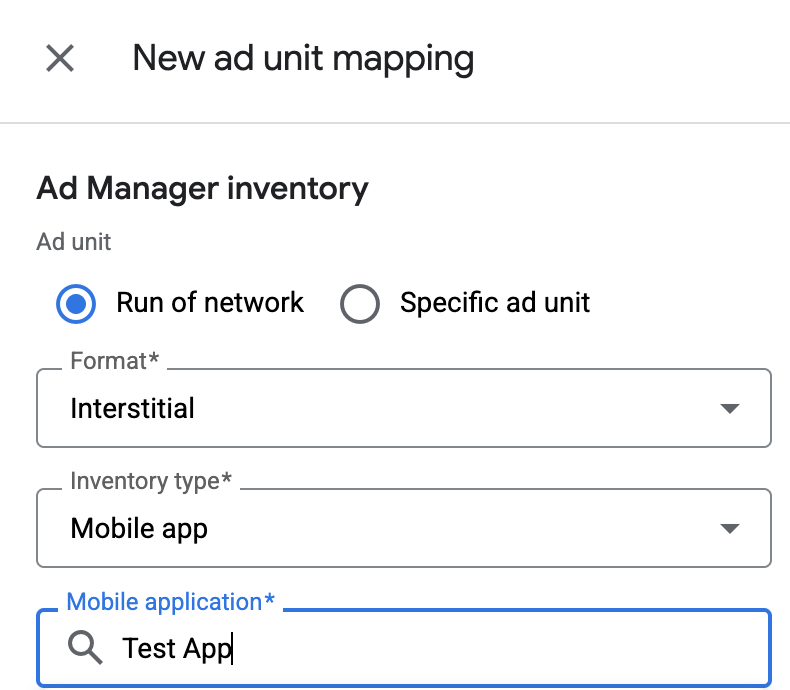
ไปที่แท็บการแมปหน่วยโฆษณา แล้วคลิกการแมปหน่วยโฆษณาใหม่

เลือกหน่วยโฆษณาที่เจาะจง เลือกหน่วยโฆษณาและรูปแบบ แอปบนอุปกรณ์เคลื่อนที่เป็นประเภทพื้นที่โฆษณา และแอปพลิเคชันบนอุปกรณ์เคลื่อนที่ จากนั้นป้อนรหัสโซนและ AppToken ที่ได้รับในส่วนก่อนหน้า
หากกําลังกำหนดค่าการแมปหน่วยโฆษณาสำหรับโฆษณาคั่นระหว่างหน้าที่มีการให้รางวัลภายใน UI ของ Ad Manager ให้เลือกรูปแบบมีการให้รางวัลและใช้รหัสตำแหน่งโฆษณาคั่นระหว่างหน้าที่มีการให้รางวัล
สุดท้าย ให้คลิกบันทึก
เพิ่ม Verve Group ลงในรายชื่อพาร์ทเนอร์โฆษณาตามกฎระเบียบ GDPR และกฎระเบียบของรัฐในสหรัฐอเมริกา
ทำตามขั้นตอนในการตั้งค่ากฎระเบียบของยุโรปและการตั้งค่ากฎระเบียบของรัฐในสหรัฐอเมริกาเพื่อเพิ่ม Verve Group ลงในรายชื่อพาร์ทเนอร์โฆษณาตามกฎระเบียบของยุโรปและรัฐในสหรัฐอเมริกาใน UI ของ Ad Manager
ขั้นตอนที่ 3: นำเข้า SDK และอะแดปเตอร์ Verve HyBid
ใช้ Swift Package Manager
ก่อนดำเนินการต่อ คุณต้องมีอะแดปเตอร์เวอร์ชันขั้นต่ำที่รองรับ 3.8.0.0
หากต้องการเพิ่มทรัพยากร Dependency ของแพ็กเกจลงในโปรเจ็กต์ ให้ทำตามขั้นตอนต่อไปนี้
ใน Xcode ให้ไปที่ไฟล์ > เพิ่มทรัพยากร Dependency ของแพ็กเกจ...
ในข้อความแจ้งที่ปรากฏขึ้น ให้ค้นหา URL ของแพ็กเกจต่อไปนี้
https://github.com/googleads/googleads-mobile-ios-mediation-verve.gitในกฎการขึ้นต่อกัน ให้เลือกสาขา
ป้อน
mainในช่องข้อความ
ใช้ CocoaPods
เพิ่มบรรทัดต่อไปนี้ลงใน Podfile ของโปรเจ็กต์
pod 'GoogleMobileAdsMediationVerve'เรียกใช้คำสั่งต่อไปนี้จากบรรทัดคำสั่ง
pod install --repo-update
การผสานรวมด้วยตนเอง
ดาวน์โหลด Verve iOS SDK เวอร์ชันล่าสุดและลิงก์
VerveSDK.frameworkในโปรเจ็กต์ดาวน์โหลดอะแดปเตอร์ Verve เวอร์ชันล่าสุดจากลิงก์ดาวน์โหลด ในบันทึกการเปลี่ยนแปลงและลิงก์
VerveAdapter.frameworkในโปรเจ็กต์เพิ่มเฟรมเวิร์กต่อไปนี้ลงในโปรเจ็กต์
AdSupportAVFoundationCoreGraphicsCoreMediaCoreTelephonyStoreKitSystemConfigurationUIKitWebKitlibz.tbd
ขั้นตอนที่ 4: ใช้การตั้งค่าความเป็นส่วนตัวใน Verve SDK
ความยินยอมจากผู้ใช้ในสหภาพยุโรปและ GDPR
หากต้องการปฏิบัติตาม นโยบายความยินยอมของผู้ใช้ EU ของ Google คุณต้องเปิดเผยข้อมูลบางอย่างต่อ ผู้ใช้ในเขตเศรษฐกิจยุโรป (EEA), สหราชอาณาจักร และสวิตเซอร์แลนด์ รวมถึงขอรับ ความยินยอมจากผู้ใช้สำหรับการใช้คุกกี้หรือพื้นที่เก็บข้อมูลอื่นๆ ในเครื่องตามที่กฎหมาย กำหนด และสำหรับการเก็บรวบรวม แชร์ และใช้ข้อมูลส่วนตัวเพื่อการปรับโฆษณา ตามโปรไฟล์ของผู้ใช้ นโยบายนี้เป็นผลมาจากข้อกำหนดด้าน ePrivacy และกฎระเบียบให้ความคุ้มครองข้อมูลส่วนบุคคลของผู้บริโภค (GDPR) ของสหภาพยุโรป คุณมีหน้าที่ ตรวจสอบว่ามีการส่งต่อความยินยอมไปยังแหล่งที่มาของโฆษณาแต่ละแห่งใน เชนสื่อกลาง (Mediation Chain)
Verve HyBid SDK จะอ่านความยินยอมตาม GDPR ที่ตั้งค่าโดยแพลตฟอร์มการจัดการความยินยอมโดยอัตโนมัติ ซึ่งรวมถึง UMP SDK ดูข้อมูลเพิ่มเติมได้ที่ การปฏิบัติตามข้อกำหนด TCF ของ GDPR
กฎหมายคุ้มครองความเป็นส่วนตัวของรัฐในสหรัฐอเมริกา
กฎหมายคุ้มครองความเป็นส่วนตัวของรัฐในสหรัฐอเมริกา กำหนดให้ผู้ใช้มีสิทธิ เลือกไม่รับ "การขาย" "ข้อมูลส่วนบุคคล" (ตามที่กฎหมายให้คำจำกัดความ ไว้) โดยเว็บไซต์จะต้องให้ตัวเลือกไม่รับการขายผ่านลิงก์ "ไม่อนุญาตให้ขายข้อมูลส่วนบุคคลของฉัน" ที่แสดงไว้อย่างชัดเจนบนหน้าแรกของฝ่ายที่ทำ "การขาย" คู่มือการปฏิบัติตามกฎหมายความเป็นส่วนตัวของรัฐในสหรัฐอเมริกาช่วยให้คุณเปิดใช้การประมวลผลข้อมูลแบบจำกัด สำหรับการแสดงโฆษณา Google ได้ แต่ Google ไม่สามารถใช้การตั้งค่านี้กับเครือข่ายโฆษณาแต่ละเครือข่ายในเชนสื่อกลาง ดังนั้น คุณต้องระบุเครือข่ายโฆษณาแต่ละเครือข่ายในเชนสื่อกลาง (Mediation Chain) ที่อาจมีส่วนร่วมในการขายข้อมูลส่วนบุคคล และปฏิบัติตามคำแนะนำจากเครือข่ายแต่ละเครือข่ายเพื่อให้เป็นไปตามข้อกำหนด
SDK ของ Verve HyBid รองรับการตั้งค่าความเป็นส่วนตัวผ่านเมธอด โค้ดตัวอย่างต่อไปนี้จะส่งข้อมูลความยินยอมนี้ไปยัง Verve HyBid SDK หากคุณส่งข้อมูลความยินยอมไปยัง Verve HyBid SDK ด้วยตนเอง เราขอแนะนำให้เรียกใช้ตัวอย่างก่อนที่จะขอโฆษณาผ่าน Google Mobile Ads SDK
Swift
แทนที่ usPrivacyString ด้วยสตริงความเป็นส่วนตัวของสหรัฐอเมริกา
Objective-C
แทนที่ kUSPrivacyString ด้วยสตริงความเป็นส่วนตัวของสหรัฐอเมริกา
ดูรายละเอียดได้ที่เอกสารประกอบด้านความเป็นส่วนตัวของ Verve HyBid SDK เกี่ยวกับการปฏิบัติตามข้อกำหนด CCPA
ขั้นตอนที่ 5: เพิ่มโค้ดที่จำเป็น
ติดตั้งใช้งาน SKAdNetwork
ทำตามเอกสารประกอบของ Verve HyBid SDK เพื่อเพิ่มตัวระบุ SKAdNetwork ลงในไฟล์ Info.plist ของโปรเจ็กต์
ขั้นตอนที่ 6: ทดสอบการติดตั้งใช้งาน
เปิดใช้โฆษณาทดสอบ
ตรวจสอบว่าคุณได้ลงทะเบียนอุปกรณ์ทดสอบสำหรับ Ad Manager แล้ว
ยืนยันโฆษณาทดสอบ
หากต้องการยืนยันว่าคุณได้รับโฆษณาทดสอบจาก Verve HyBid SDK ให้เปิดใช้การทดสอบแหล่งที่มาของโฆษณาแหล่งเดียว ในเครื่องมือตรวจสอบโฆษณาโดยใช้แหล่งที่มาของโฆษณา Verve (การเสนอราคา)
ทำตาม เอกสารประกอบของ Verve HyBid SDK เพื่อกำหนดค่าเพิ่มเติม
รหัสข้อผิดพลาด
หากอะแดปเตอร์ไม่ได้รับโฆษณาจาก Verve HyBid SDK ผู้เผยแพร่โฆษณาสามารถ
ตรวจสอบข้อผิดพลาดพื้นฐานจากคำตอบของโฆษณาได้โดยใช้
GADResponseInfo.adNetworkInfoArray
ภายใต้คลาสต่อไปนี้
GADMAdapterVerve
GADMAdapterVerveRewardBasedVideoAd
GADMediationAdapterVerve
รหัสและข้อความที่แสดงโดยอะแดปเตอร์ Verve HyBid SDK เมื่อโหลดโฆษณาไม่สำเร็จมีดังนี้
| รหัสข้อผิดพลาด | โดเมน | เหตุผล |
|---|---|---|
| 100 ถึง 106 | Verve HyBid SDK แสดงข้อผิดพลาด | |
| 101 | com.google.mediation.verve | การกำหนดค่าเซิร์ฟเวอร์ไม่มีโทเค็นแอปที่จำเป็น |
| 102 | ผู้ใช้เป็นเด็ก | |
| 103 | com.google.mediation.verve | เริ่มต้น Verve HyBid SDK ไม่สำเร็จ |
| 104 | com.google.mediation.verve | การกำหนดค่าโฆษณาไม่ถูกต้องสำหรับการโหลดโฆษณา |
| 105 | com.google.mediation.verve | ขนาดแบนเนอร์ไม่รองรับ |
| 106 | com.google.mediation.verve | โฆษณาแบบเต็มหน้าจอไม่พร้อมสำหรับการนำเสนอ |
| 115 | com.google.mediation.verve | ไม่มีรหัสหน่วยโฆษณา โหลดโฆษณาไม่ได้ |
บันทึกการเปลี่ยนแปลงของอะแดปเตอร์สื่อกลาง iOS ของ Verve
เวอร์ชัน 3.9.3.0
- ยืนยันความเข้ากันได้กับ HyBid SDK เวอร์ชัน 3.9.3 แล้ว
สร้างและทดสอบด้วย:
- Google Mobile Ads SDK เวอร์ชัน 13.11.0
- HyBid SDK เวอร์ชัน 3.9.3
เวอร์ชัน 3.9.2.0
- ยืนยันความเข้ากันได้กับ HyBid SDK เวอร์ชัน 3.9.2 แล้ว
สร้างขึ้นและทดสอบกับ
- Google Mobile Ads SDK เวอร์ชัน 13.9.0
- HyBid SDK เวอร์ชัน 3.9.2
เวอร์ชัน 3.9.1.0
- ได้รับการยืนยันว่าใช้งานร่วมกับ HyBid SDK เวอร์ชัน 3.9.1 ได้
สร้างและทดสอบด้วย:
- Google Mobile Ads SDK เวอร์ชัน 13.8.0
- HyBid SDK เวอร์ชัน 3.9.1
เวอร์ชัน 3.9.0.0
- อัปเดตเวอร์ชันขั้นต่ำของ Google Mobile Ads SDK สำหรับ iOS เป็น
13.3เพื่อให้รองรับเวอร์ชันย่อยได้ - ยืนยันความเข้ากันได้กับ HyBid SDK เวอร์ชัน 3.9.0 แล้ว
สร้างและทดสอบด้วย:
- Google Mobile Ads SDK เวอร์ชัน 13.6.0
- HyBid SDK เวอร์ชัน 3.9.0
เวอร์ชัน 3.8.1.1
- กรองคำขอที่จำกัดอายุผู้ชมสำหรับ Verve SDK เมื่อตั้งค่า
ageRestrictedTreatmentใหม่เป็นGADAgeRestrictedTreatmentChild
สร้างและทดสอบด้วย:
- Google Mobile Ads SDK เวอร์ชัน 13.4.0
- HyBid SDK เวอร์ชัน 3.8.1
เวอร์ชัน 3.8.1.0
- ยืนยันความเข้ากันได้กับ HyBid SDK เวอร์ชัน 3.8.1
สร้างและทดสอบด้วย:
- Google Mobile Ads SDK เวอร์ชัน 13.4.0
- HyBid SDK เวอร์ชัน 3.8.1
เวอร์ชัน 3.8.0.0
- นำการตรวจสอบขนาดแบนเนอร์ออกจากอะแดปเตอร์เพื่อแก้ไขการรวบรวมสัญญาณไม่สำเร็จและการโหลดโฆษณาไม่สำเร็จ
- ยืนยันความเข้ากันได้กับ HyBid SDK เวอร์ชัน 3.8.0 แล้ว
สร้างขึ้นและทดสอบกับ
- Google Mobile Ads SDK เวอร์ชัน 13.2.0
- HyBid SDK เวอร์ชัน 3.8.0
เวอร์ชัน 3.7.1.3
- อัปเดตทรัพยากร Dependency ของ Google Mobile Ads SDK เป็นเวอร์ชัน 13.0.0
สร้างและทดสอบด้วย:
- Google Mobile Ads SDK เวอร์ชัน 13.0.0
- HyBid SDK เวอร์ชัน 3.7.1
เวอร์ชัน 3.7.1.2
- อัปเดตเวอร์ชัน iOS ขั้นต่ำของ CocoaPods เป็น
13.0
สร้างและทดสอบด้วย:
- Google Mobile Ads SDK เวอร์ชัน 13.0.0
- HyBid SDK เวอร์ชัน 3.7.1
เวอร์ชัน 3.7.1.1
- การเปิดตัวครั้งแรก
- รองรับรูปแบบโฆษณาแบนเนอร์ โฆษณาคั่นระหว่างหน้า โฆษณาที่มีการให้รางวัล โฆษณาคั่นระหว่างหน้าที่มีการให้รางวัล และรูปแบบโฆษณาเนทีฟสำหรับการเสนอราคา
- ยืนยันความเข้ากันได้กับ HyBid SDK เวอร์ชัน 3.7.1 แล้ว
สร้างขึ้นและทดสอบกับ
- Google Mobile Ads SDK เวอร์ชัน 12.13.0
- HyBid SDK เวอร์ชัน 3.7.1