

In dieser Anleitung erfahren Sie, wie Sie mit Google Mobile Ads SDK Anzeigen aus dem LY Ads Werbenetzwerk mithilfe der Vermittlung laden und präsentieren. Dabei werden auch Abfolgeintegrationen behandelt. Hier erfahren Sie, wie Sie LY Ads Network der Vermittlungskonfiguration eines Anzeigenblocks hinzufügen und das LY Ads Network SDK und den Adapter in eine iOS-App einbinden.
Unterstützte Integrationen und Anzeigenformate
Der Vermittlungsadapter für das LY Werbenetzwerk bietet die folgenden Funktionen:
| Integration | |
|---|---|
| Gebote | |
| Vermittlungsabfolge | |
| Formate | |
| Banner | |
| Interstitial | |
| Mit Prämie | |
| Nativ | |
Vorbereitung
Prüfen Sie vor dem Fortfahren Folgendes:
iOS-Bereitstellungsziel von 13.0 oder höher.
[Für Bidding]: Wenn Sie alle unterstützten Anzeigenformate in Bidding einbinden möchten, verwenden Sie den LY Ads Werbenetzwerk-Adapter 2.8.20240827.0 oder höher (aktuelle Version empfohlen).
Die aktuelle Version von Google Mobile Ads SDK.
Schritt 1: Konfigurationen in der LY Werbenetzwerk-Benutzeroberfläche einrichten
Registrieren Sie sich und melden Sie sich in Ihrem LY Ads Network-Konto an.
Neue Anwendung hinzufügen
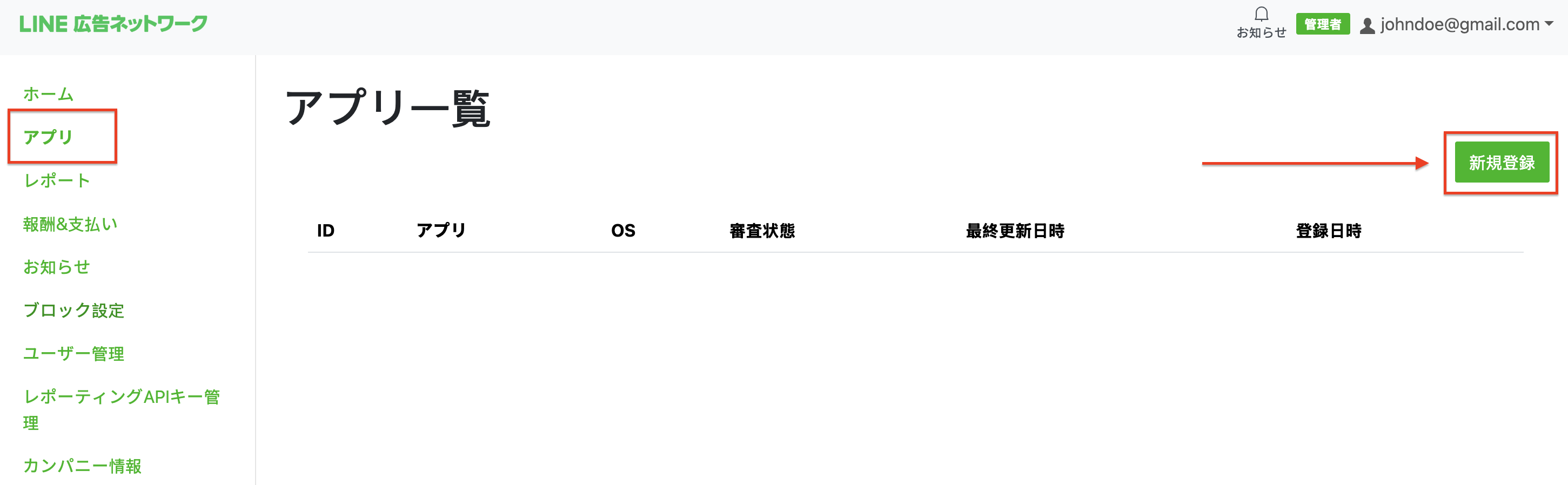
Rufen Sie den Tab App auf und klicken Sie auf die Schaltfläche Neue Registrierung.
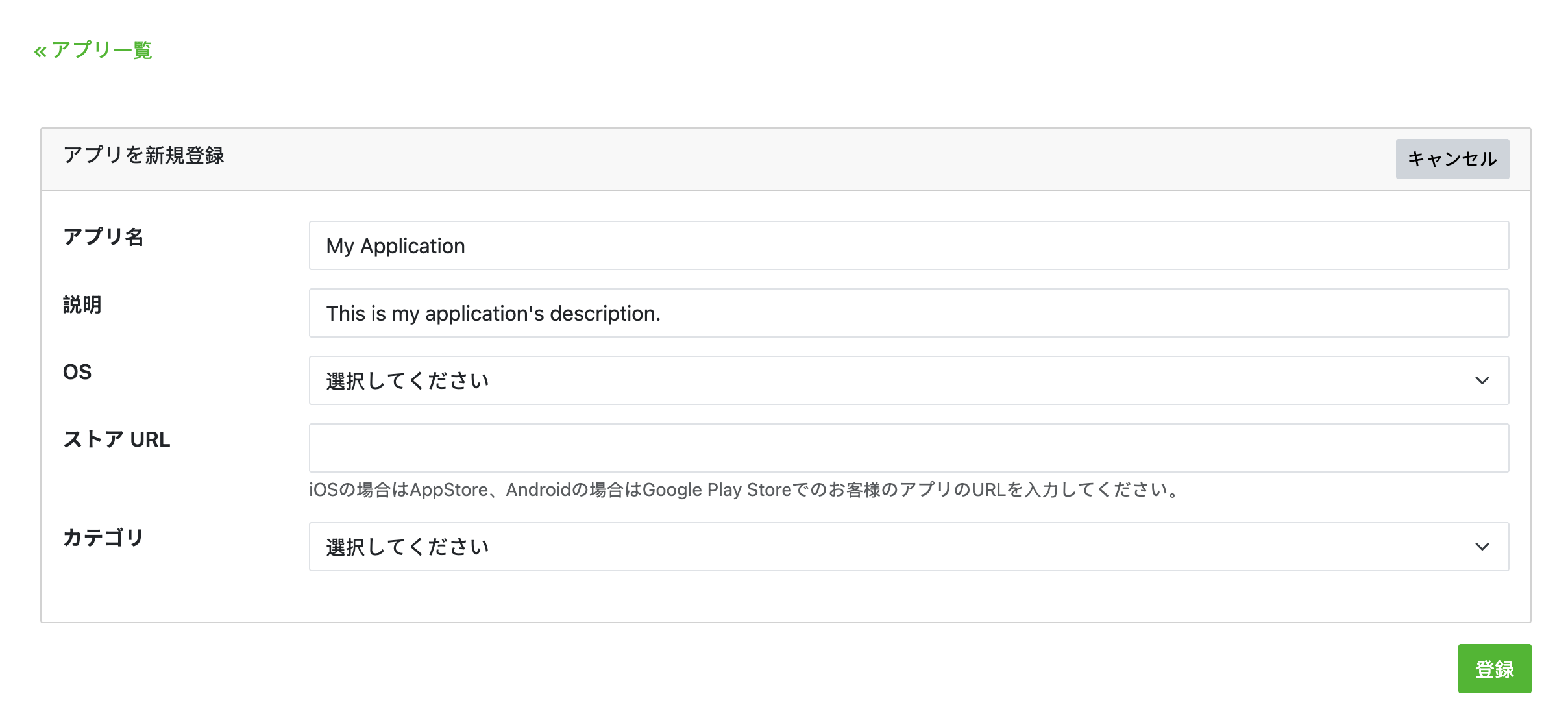
Füllen Sie das Formular aus und klicken Sie auf Registrierung.
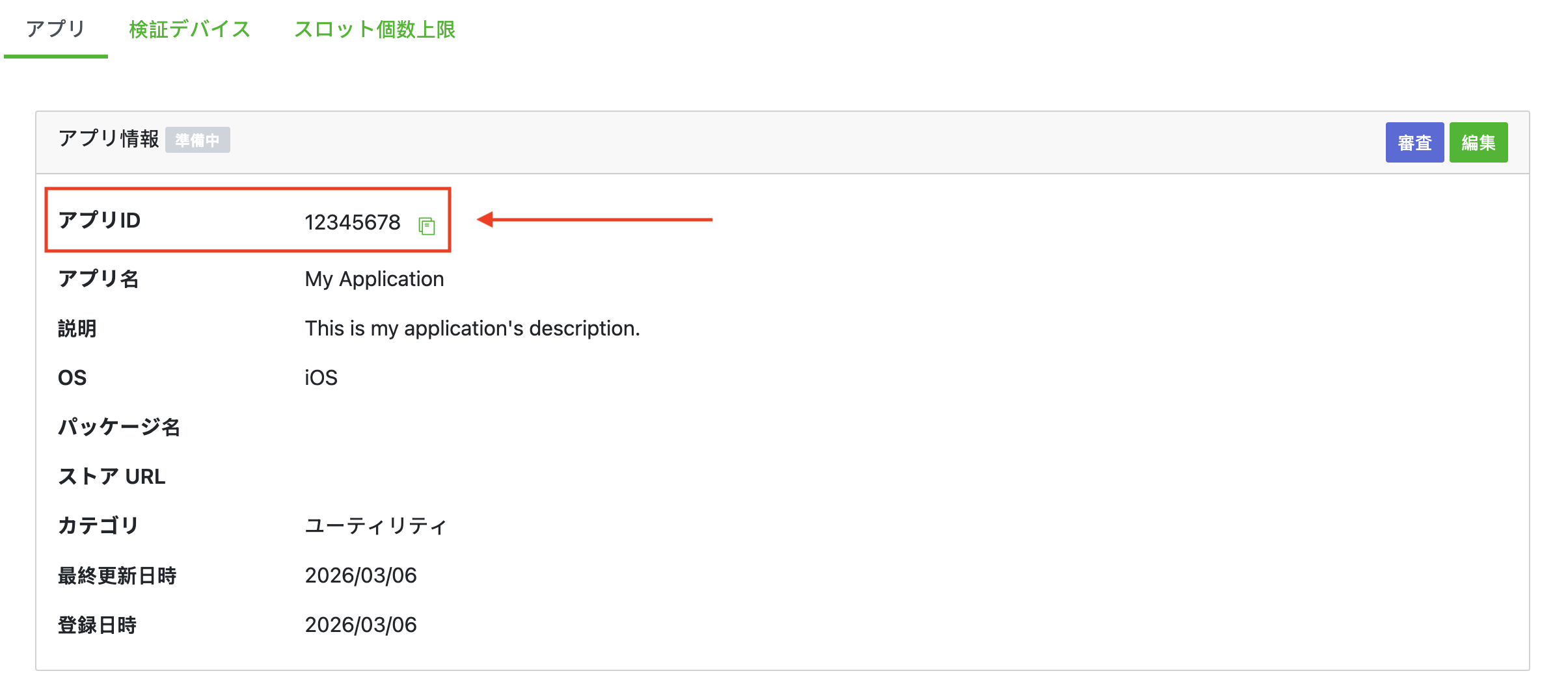
Notieren Sie sich die App-ID.
Anzeigenfläche erstellen
Wählen Sie auf dem Tab App Ihre App aus, um die Details aufzurufen. Klicken Sie im Bereich Slot auf Hinzufügen.

Füllen Sie das Formular aus, um Details zum Slot anzugeben. Wählen Sie als Gebotstyp die Option Standard aus, um diesen Anzeigenblock für die abfolgebasierte Vermittlung zu konfigurieren, oder Google SDK-Gebote, um ihn für Bidding zu konfigurieren. Klicken Sie auf Erstellen, nachdem Sie das Formular ausgefüllt haben.
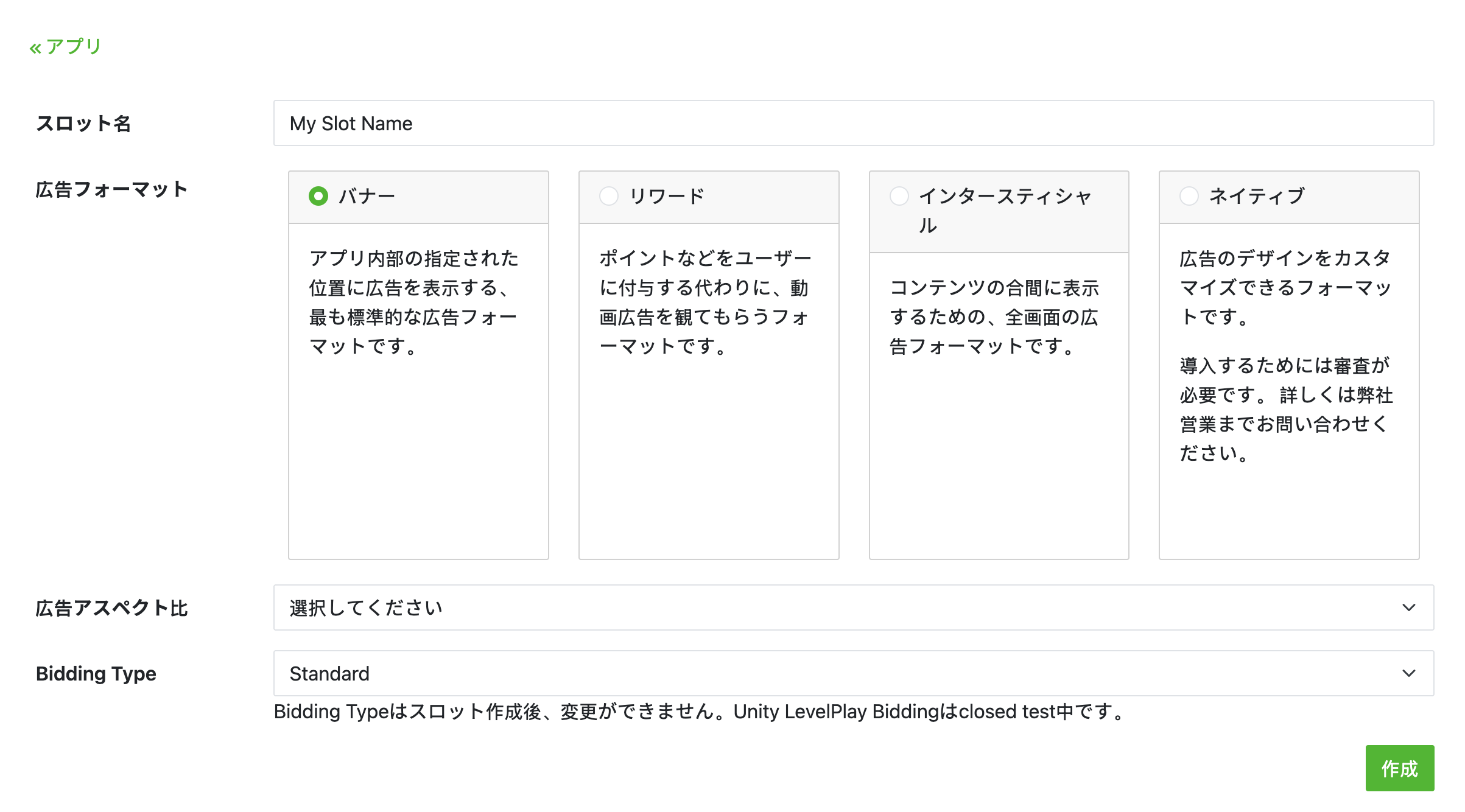
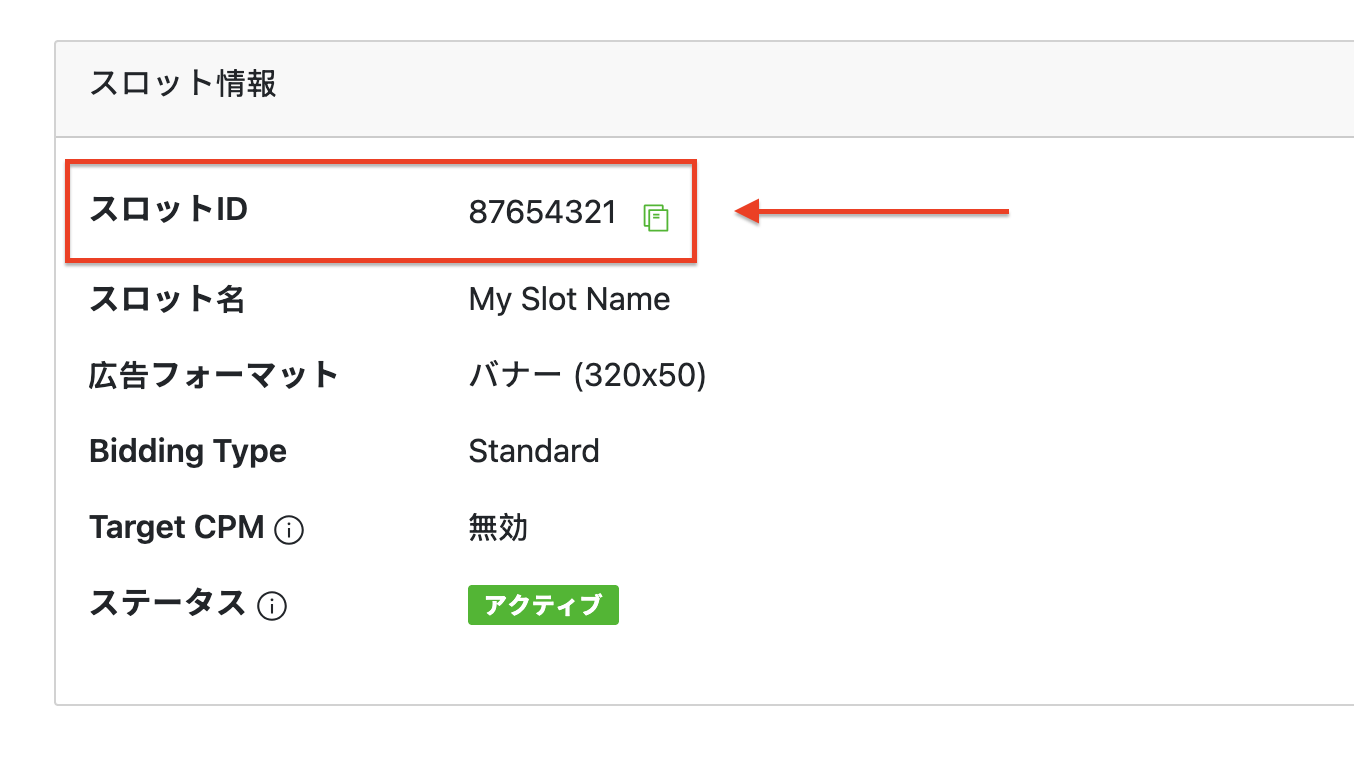
Notieren Sie sich die Slot-ID.
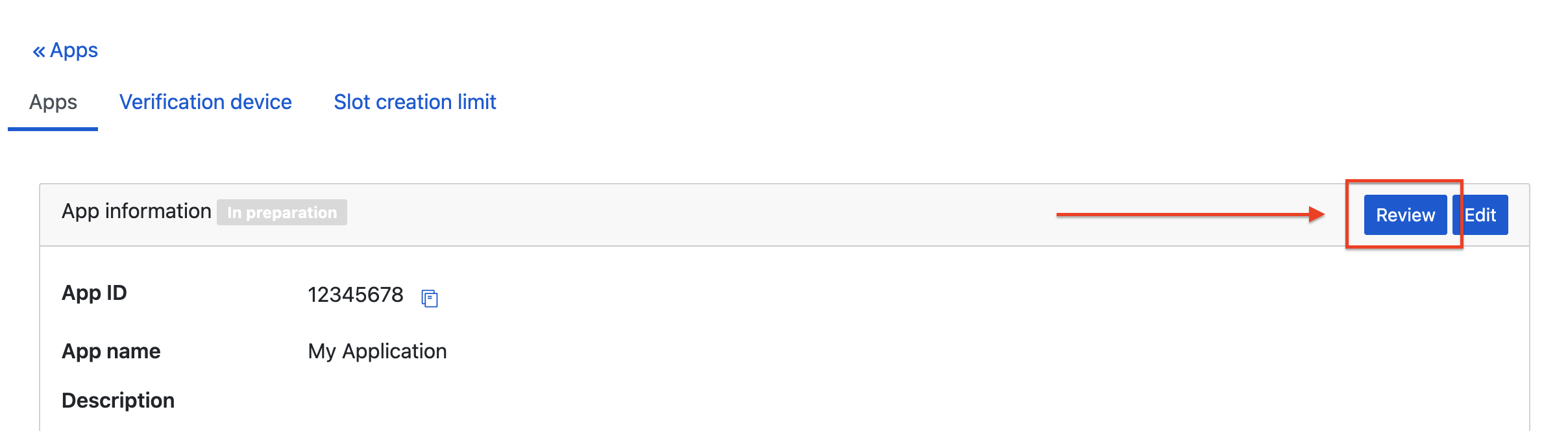
Nachdem Sie Ihren ersten Slot erstellt haben, klicken Sie auf der Detailseite Ihrer App auf Überprüfen, um die Genehmigung durch das LY Werbenetzwerk zu erhalten. Das kann einige Zeit dauern. Bei Fragen wenden Sie sich bitte an Ihren LY Ads Network-Ansprechpartner.
Reporting API-Schlüssel erstellen
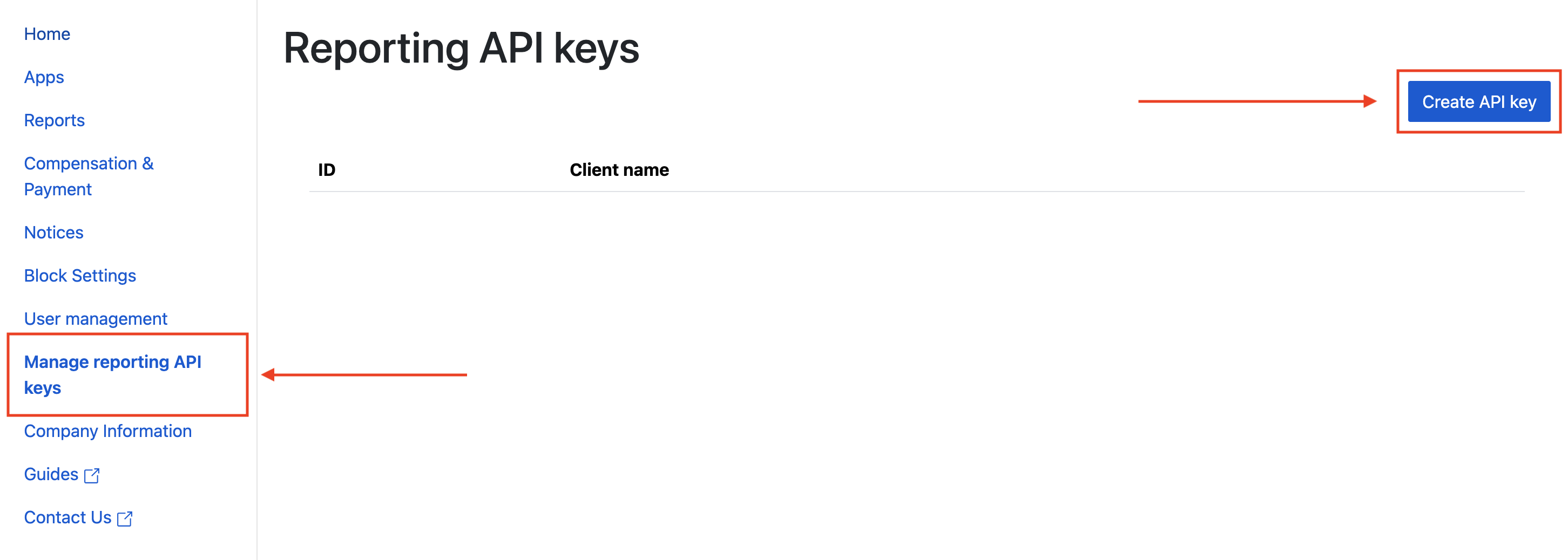
Rufen Sie den Tab Managing reporting API keys (Berichts-API-Schlüssel verwalten) auf und klicken Sie auf den Button Create API key (API-Schlüssel erstellen).
Füllen Sie das Formular aus und klicken Sie auf Speichern.

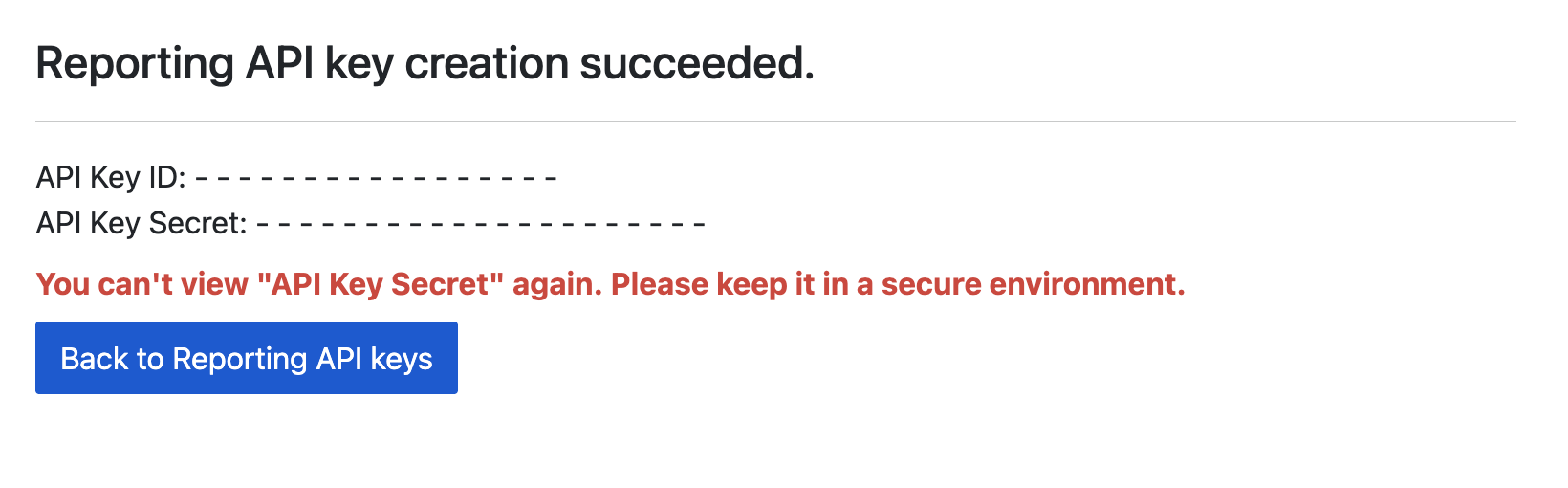
Notieren Sie sich die API-Schlüssel-ID und das API-Schlüssel-Secret.
app-ads.txt-Datei aktualisieren
Authorized Sellers for Apps (app-ads.txt) ist eine IAB Tech Lab-Initiative, die dafür sorgt, dass Ihr App-Anzeigeninventar nur über Kanäle verkauft wird, die Sie autorisiert haben. Um einen erheblichen Rückgang des Anzeigenumsatzes zu vermeiden, müssen Sie eine app-ads.txt-Datei implementieren.
Falls noch nicht geschehen, erstellen Sie eine app-ads.txt-Datei für Ad Manager.
Informationen zur Implementierung von app-ads.txt für LY Ads Network finden Sie unter app-ads.txt.
Schritt 2: LY Ads Network-Nachfrage in der Ad Manager-Benutzeroberfläche einrichten
Melden Sie sich in Ihrem Ad Manager-Verwaltungskonto an.
LY Ads Network in „Unternehmen“ hinzufügen
Gebote
Dieser Schritt ist für Bidding-Integrationen nicht erforderlich.
Wasserfall
Gehen Sie zu Admin > Unternehmen und klicken Sie dann auf dem Tab Alle Unternehmen auf Neues Unternehmen. Wählen Sie Werbenetzwerk aus.
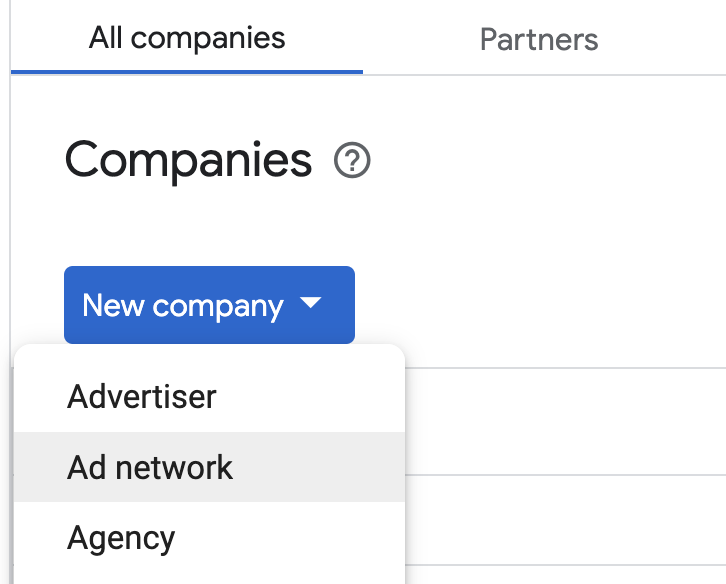
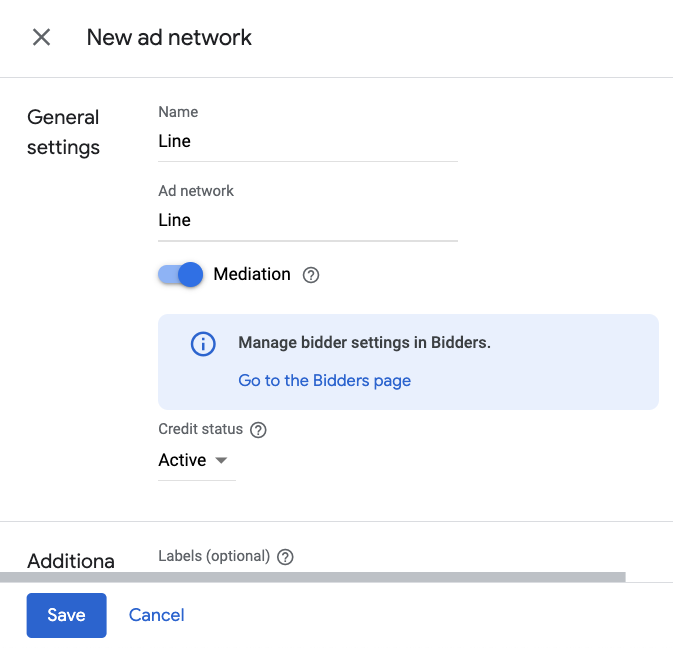
Wählen Sie LY Ads Network als Werbenetzwerk aus, geben Sie einen eindeutigen Namen ein und aktivieren Sie Vermittlung. Aktivieren Sie Automatische Datenerhebung und geben Sie die API-Schlüssel-ID und den API-Schlüssel ein, die Sie im vorherigen Abschnitt erhalten haben.
Sie müssen keinen Nutzernamen oder Passwort eingeben. Klicken Sie zum Schluss auf Speichern.
Freigabe sicherer Signale aktivieren
Gebote
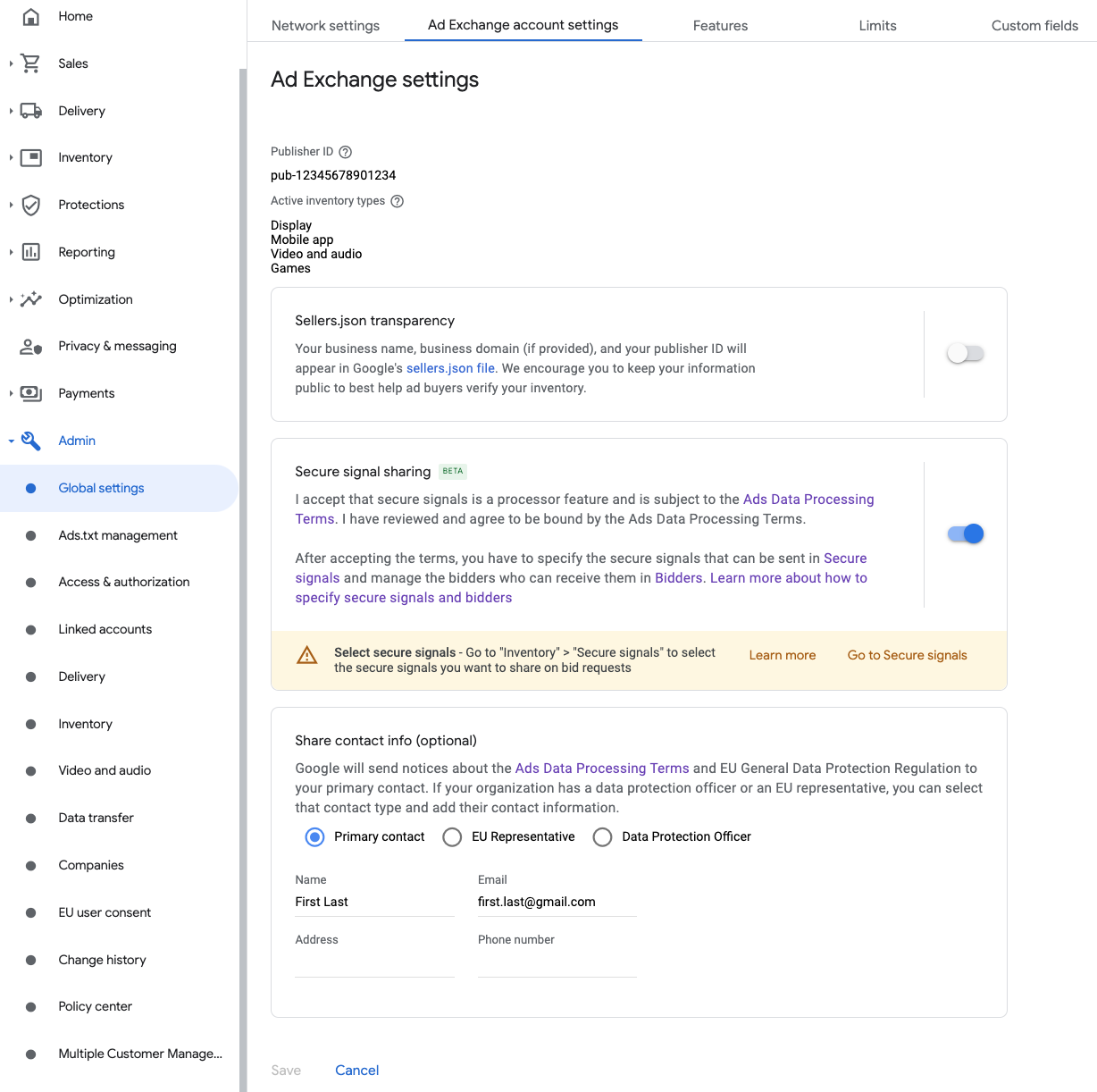
Klicken Sie auf Admin > Globale Einstellungen. Rufen Sie den Tab Ad Exchange-Kontoeinstellungen auf und aktivieren Sie die Freigabe sicherer Signale. Klicken Sie auf Speichern.
Wasserfall
Dieser Schritt ist für Waterfall-Integrationen nicht erforderlich.
Sicheres Signal in Gebotsanfragen freigeben
Gebote
Rufen Sie Inventar > Sichere Signale auf. Suchen Sie unter Sichere Signale nach „LY Werbenetzwerk“ und aktivieren Sie App-Integration aktivieren.
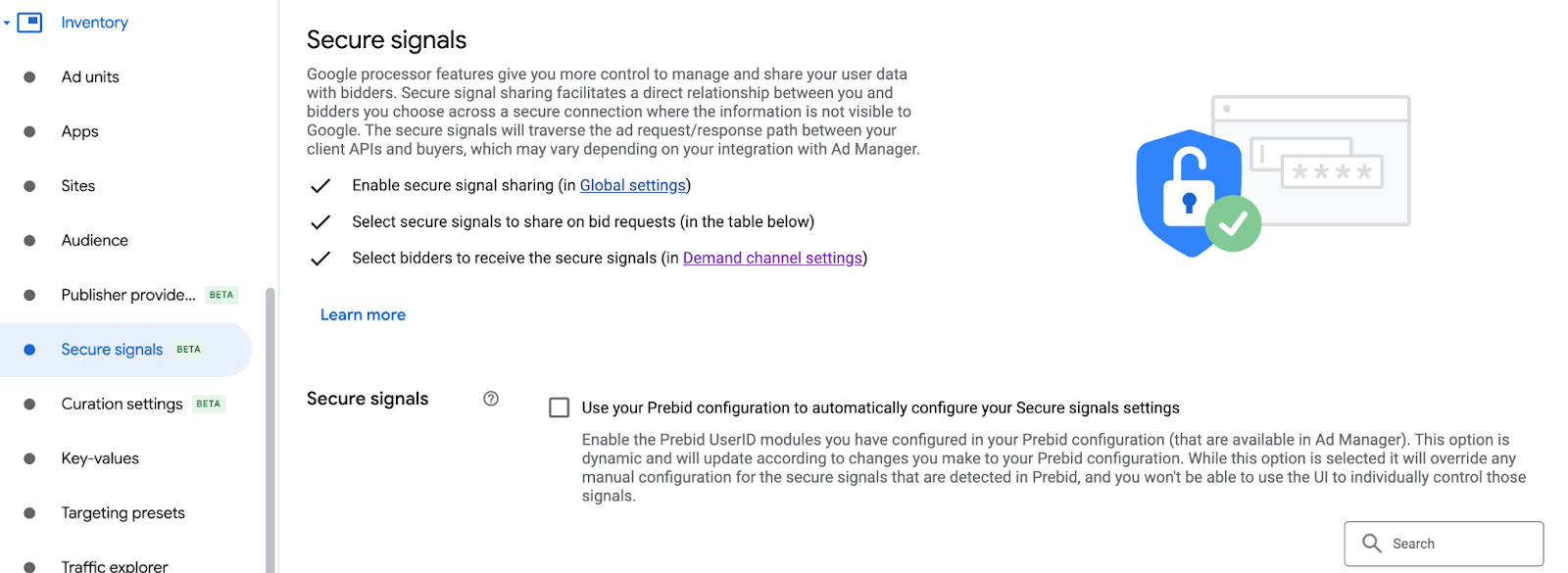
Klicken Sie auf Speichern.
Wasserfall
Dieser Schritt ist für die Einbindung von Vermittlungsabfolgen nicht erforderlich.
Freigabe sicherer Signale für SDK-Gebote zulassen
Gebote
Klicken Sie auf Auslieferung > Einstellungen für Nachfragechannel. Aktivieren Sie auf dem Tab Standardeinstellungen die Option Freigabe sicherer Signale zulassen für SDK-Gebote.
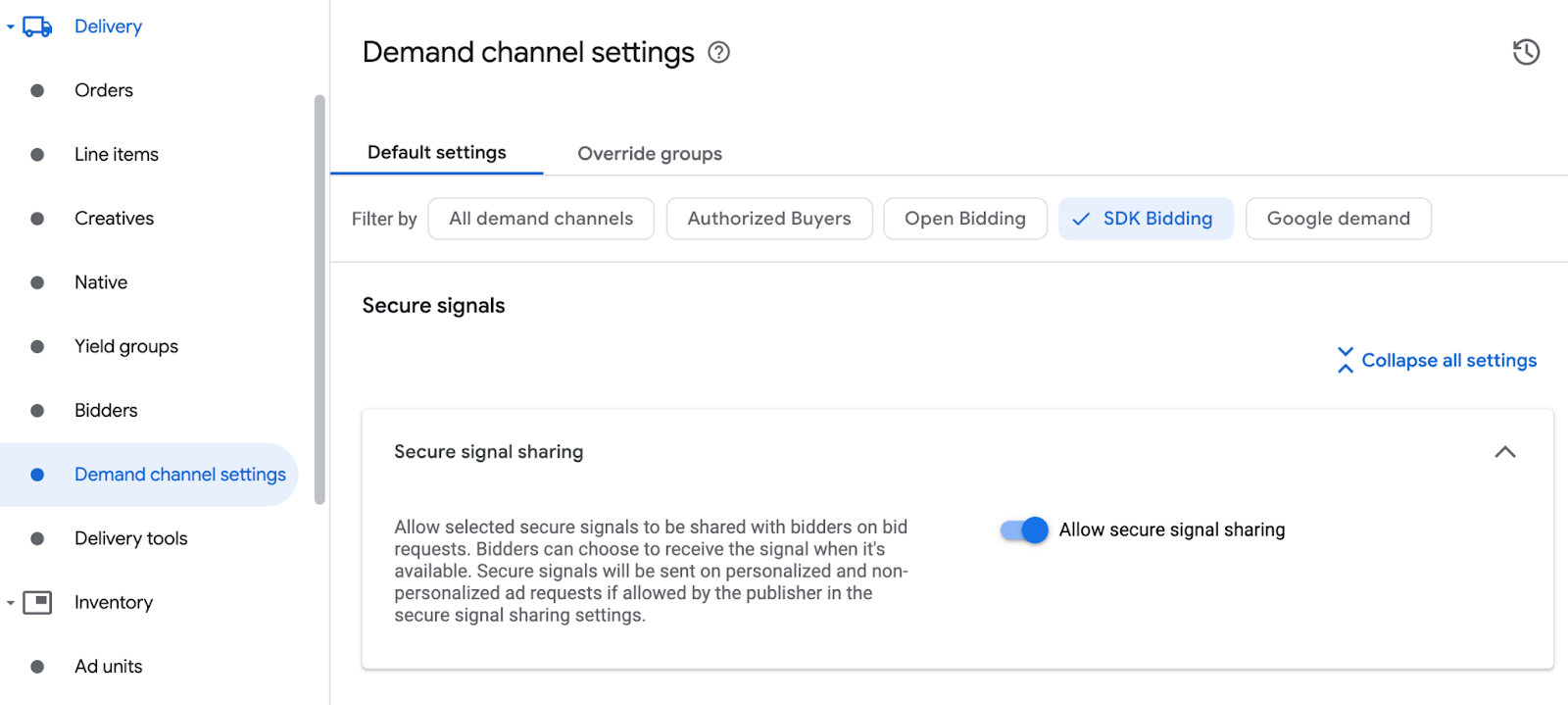
Klicken Sie auf Speichern.
Wasserfall
Dieser Schritt ist für die Einbindung von Vermittlungsabfolgen nicht erforderlich.
Bidding für das LY Ads Network konfigurieren
Gebote
Klicken Sie auf Auslieferung > Bieter und dann auf SDK-Gebote aufrufen.
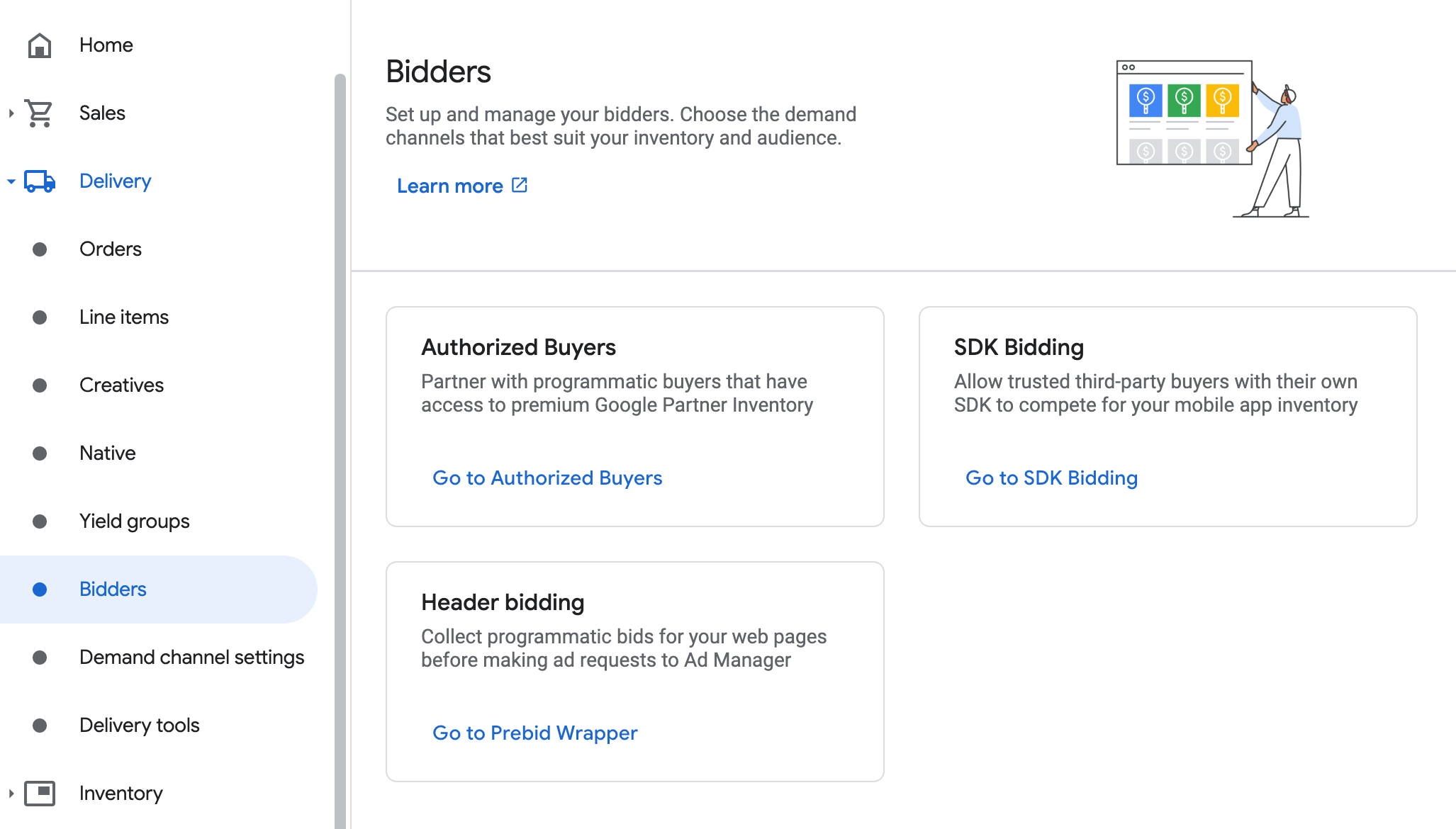
Klicken Sie auf Neuer Bieter.

Wählen Sie LY Ads Network als Bieter aus.
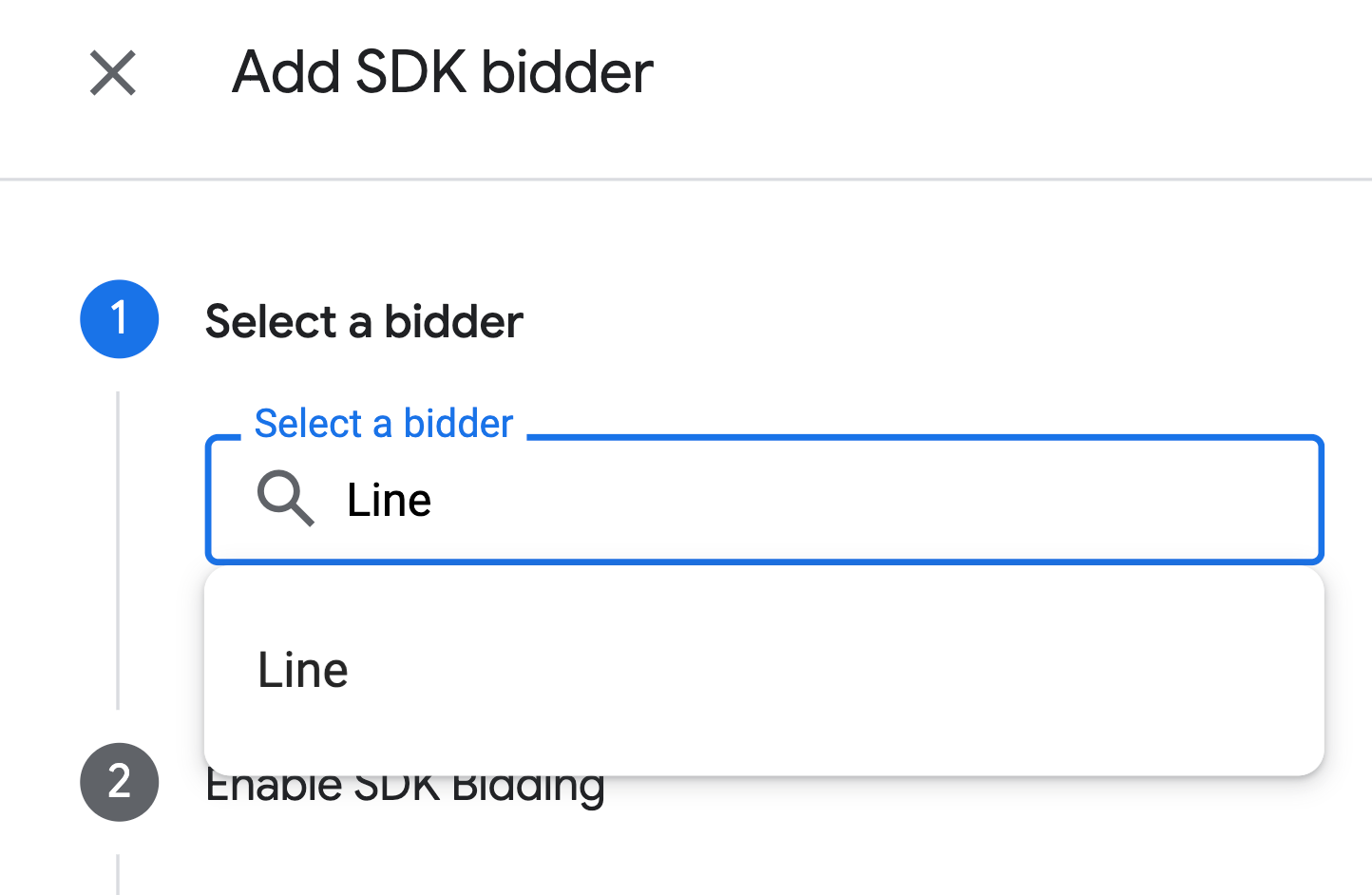
Klicken Sie auf Weiter, um SDK-Gebote für diesen Bieter zu aktivieren.
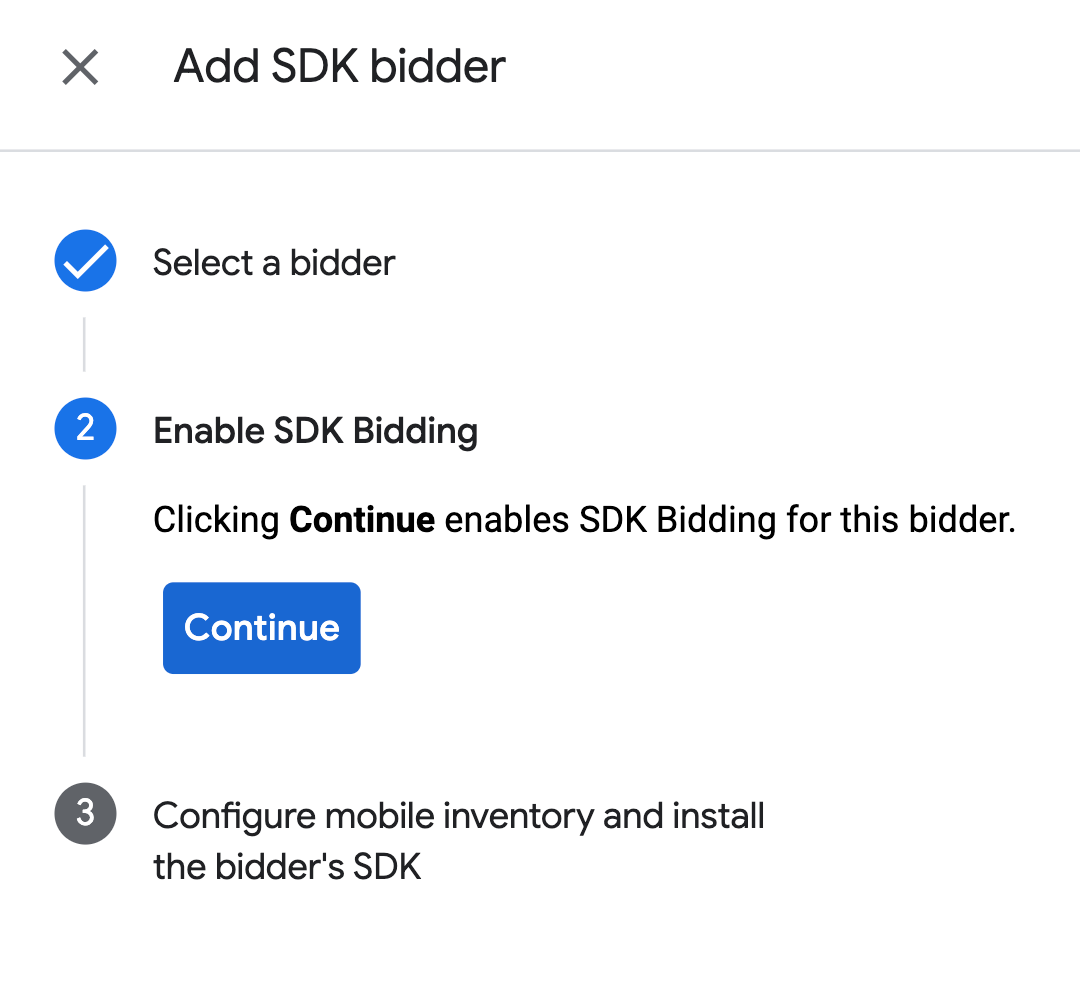
Klicken Sie auf Fertig.
Wasserfall
Dieser Schritt ist für die Einbindung von Vermittlungsabfolgen nicht erforderlich.
Anzeigenblockzuordnung konfigurieren
Gebote
Klicken Sie auf Auslieferung > Bieter und dann auf SDK‑Gebote aufrufen.
Wählen Sie das Unternehmen für LY Ads Network aus.
Rufen Sie den Tab Anzeigenblockzuordnung auf und klicken Sie auf Neue Anzeigenblockzuordnung.
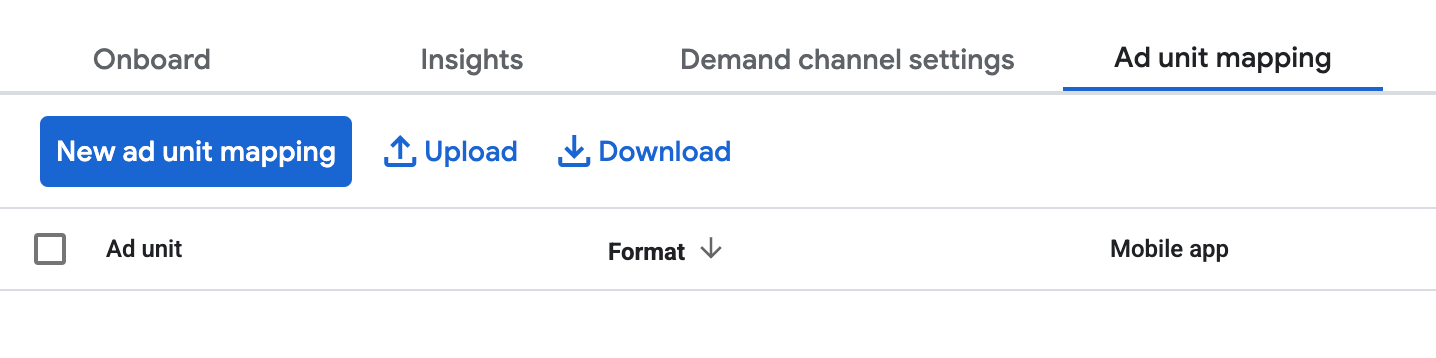
Wählen Sie Spezifischer Anzeigenblock aus. Wählen Sie einen Anzeigenblock und ein Format, Mobile App als Inventartyp und Ihre Mobile App aus. Geben Sie dann die Anwendungs-ID und die Slot-ID ein, die Sie im vorherigen Abschnitt abgerufen haben.
Klicken Sie abschließend auf Speichern.

Wasserfall
Klicken Sie auf Auslieferung > Ertragsgruppen und dann auf den Button Neue Ertragsgruppe. Wählen Sie Ihr Inventar und Ihre App aus.
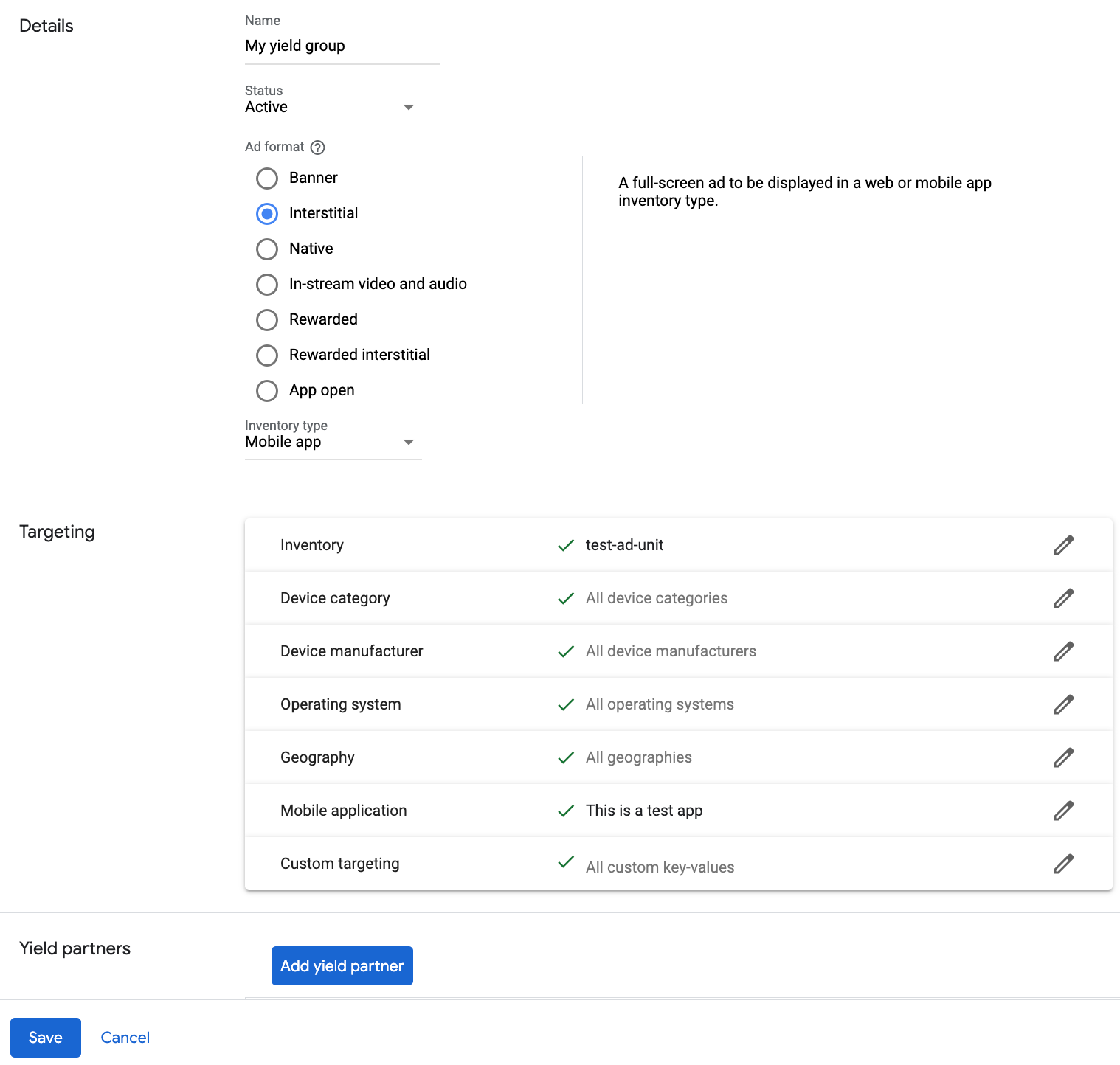
Scrollen Sie zu Ertragspartner und klicken Sie auf Vermittlungspartner hinzufügen.

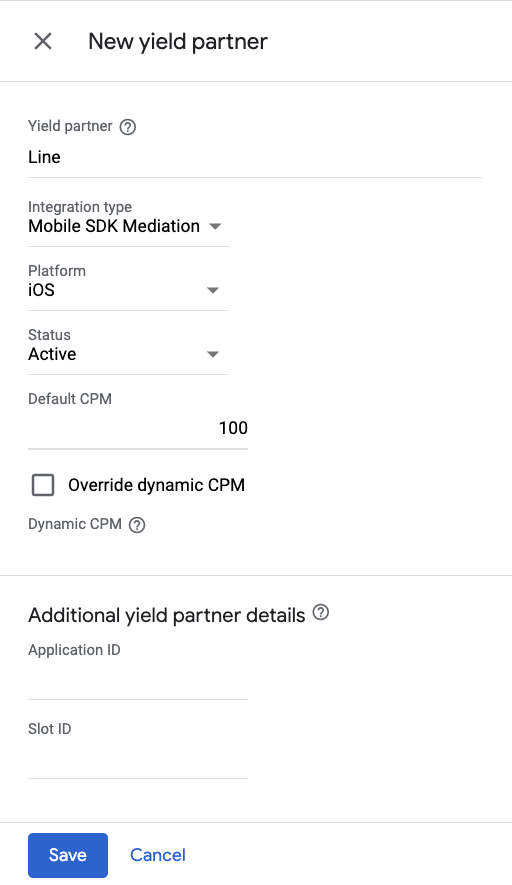
Wählen Sie das Unternehmen aus, das Sie im vorherigen Abschnitt für LY Ads Network erstellt haben. Wählen Sie als Integrationstyp SDK-Vermittlung für Mobilgeräte, als Plattform iOS und als Status Aktiv aus.
Geben Sie die Anwendungs-ID und die Slot-ID ein, die Sie im vorherigen Abschnitt abgerufen haben, sowie den Standard-CPM-Wert. Klicken Sie auf Speichern.
Schritt 3: LY Ads Network SDK und Adapter importieren
Swift Package Manager verwenden
Bevor Sie fortfahren, müssen Sie die unterstützte Mindestversion des Adapters (2.9.20251119) haben.
So fügen Sie Ihrem Projekt eine Paketabhängigkeit hinzu:
Gehen Sie in Xcode zu File > Add Package Dependencies….
Suchen Sie im angezeigten Prompt nach der folgenden Paket-URL:
https://github.com/googleads/googleads-mobile-ios-mediation-line.gitWählen Sie unter Abhängigkeitsregel die Option Branch aus.
Geben Sie im Textfeld
mainein.
Mit CocoaPods
Fügen Sie in der Podfile-Datei Ihres Projekts folgende Zeile ein:
pod 'GoogleMobileAdsMediationLine'
Führen Sie in der Befehlszeile folgenden Befehl aus:
pod install --repo-updateManuelle Integration
- Laden Sie die aktuelle Version des LY Ads Network SDK herunter und verknüpfen Sie
FiveAd.frameworkin Ihrem Projekt. - Laden Sie die aktuelle Version des LY Werbenetzwerk-Adapters über den Downloadlink im Changelog herunter und verknüpfen Sie
LineAdapter.frameworkin Ihrem Projekt.
Schritt 4: Erforderlichen Code hinzufügen
SKAdNetwork implementieren
Folgen Sie der Dokumentation des LY Ads Werbenetzwerks, um die SKAdNetwork-IDs in die Info.plist-Datei Ihres Projekts einzufügen.
Schritt 5: Implementierung testen
Testanzeigen aktivieren
Registrieren Sie Ihr Testgerät für Ad Manager.
Der LY Werbenetzwerk-Adapter enthält eine Hilfsmethode, mit der der Testmodus für das LY Werbenetzwerk aktiviert werden kann. Sie müssen diese Option festlegen, bevor Sie Google Mobile Ads SDK initialisieren, damit sie richtig an das LY Werbenetzwerk SDK weitergeleitet werden.
Swift
import LineAdapter
// ...

GADMediationAdapterLine.testMode = true
Objective-C
#import <LineAdapter/LineAdapter.h>
// ...

GADMediationAdapterLine.testMode = YES;
Testanzeigen prüfen
Wenn Sie prüfen möchten, ob Sie Testanzeigen vom LY Ads Network erhalten, aktivieren Sie im Anzeigenprüftool die Tests für einzelne Anzeigenquellen und verwenden Sie die Anzeigenquelle(n) LY Ads Network.
Optionale Schritte
Netzwerkspezifische Parameter
Der Adapter für das LY Werbenetzwerk unterstützt einen zusätzlichen Anfrageparameter, der mit der Klasse GADMediationAdapterLineExtras an den Adapter übergeben werden kann. Diese Klasse enthält die folgenden Attribute:
adAudio- Gibt den Standard-Tonstartstatus von Banner-, Interstitial- und Anzeigen mit Prämie an.
Hier ein Codebeispiel für das Erstellen einer Anzeigenanfrage, mit der diese Parameter festgelegt werden:
Swift
import LineAdapter
// ...

let request = GAMRequest()
let extras = GADMediationAdapterLineExtras()
extras.adAudio = GADMediationAdapterLineAdAudio.unmuted
// ...
request.register(extras)
Objective-C
#import <LineAdapter/LineAdapter.h>
// ...

GAMRequest *request = [GAMRequest request];
GADMediationAdapterLineExtras *extras = [[GADMediationAdapterLineExtras alloc] init];
extras.adAudio = GADMediationAdapterLineAdAudioUnmuted;
// ...
[request registerAdNetworkExtras:extras];
Native Anzeigen verwenden
Anzeigen-Rendering
Der Adapter für das LY Werbenetzwerk füllt die folgenden Felder für GADNativeAd aus.
| Feld | Assets, die immer vom LY Werbenetzwerk-Adapter enthalten sind |
|---|---|
| Anzeigentitel | |
| Bild | |
| Text | |
| App-Symbol | 1 |
| Call-to-Action | |
| Bewertung | |
| Shop | |
| Preis |
1 Bei nativen Anzeigen stellt das LY Ads Network SDK kein App-Symbol-Asset bereit. Stattdessen wird das App-Symbol im LY Ads Network-Adapter mit einem transparenten Bild gefüllt.
Fehlercodes
Wenn der Adapter keine Anzeige vom LY Werbenetzwerk empfängt, können Sie den zugrunde liegenden Fehler aus der Anzeigenantwort mit GADResponseInfo.adNetworkInfoArray in den folgenden Klassen prüfen:
GADMediationAdapterLine
Hier sind die Codes und die zugehörigen Meldungen, die vom LY Werbenetzwerk-Adapter ausgegeben werden, wenn eine Anzeige nicht geladen werden kann:
| Fehlercode | Domain | Grund |
|---|---|---|
| 1-10 | Gesendet vom LY Werbenetzwerk SDK | Das LY Werbenetzwerk SDK hat einen SDK-spezifischen Fehler zurückgegeben. Weitere Informationen finden Sie in der Dokumentation von LY Ads Network. |
| 101 | com.google.ads.mediation.line | Ungültige Serverparameter (z.B. fehlende Anwendungs-ID oder Anzeigenflächen-ID). |
| 102 | com.google.ads.mediation.line | Die angeforderte Anzeigengröße entspricht keiner der vom LY Ads Network unterstützten Banneranzeigengrößen. |
| 103 | com.google.ads.mediation.line | Das Bild-Asset für das Informationssymbol in der nativen Anzeige konnte nicht geladen werden. |
| 104 | com.google.ads.mediation.line | Signale für Gebote konnten nicht erfasst werden. |
| 105 | com.google.ads.mediation.line | Der Anzeigen-Ladeprogramm des LINE Anzeigen-SDK konnte nicht initialisiert werden. |
Änderungsprotokoll für den LINE iOS-Vermittlungsadapter
Version 3.1.1.0
- Kompatibilität mit FiveAd SDK-Version 3.1.1 bestätigt.
Erstellt und getestet mit:
- Google Mobile Ads SDK Version 13.9.0
- FiveAd SDK-Version 3.1.1.
Version 3.1.0.0
- Jetzt ist mindestens die iOS-Version
15.0erforderlich. - Kompatibilität mit FiveAd SDK-Version 3.1.0 bestätigt.
Erstellt und getestet mit:
- Google Mobile Ads SDK Version 13.8.0
- FiveAd SDK Version 3.1.0
Version 3.0.1.2
- Die iOS-Mindestversion wurde aktualisiert, um die Abhängigkeit vom Google Mobile Ads SDK zu lockern und Nebenversionen zuzulassen.
- Ein Problem wurde behoben, bei dem das Datenschutzinfo-Symbol für native Anzeigen zu groß war.
Entwickelt und getestet mit:
- Google Mobile Ads SDK Version 13.4.0
- FiveAd SDK Version 3.0.1
Version 3.0.1.1
- Der Adapter leitet jetzt das Google Mobile Ads SDK-Flag
ageRestrictedTreatmentan die COPPA API des FiveAd SDK weiter.
Entwickelt und getestet mit:
- Google Mobile Ads SDK Version 13.3.0
- FiveAd SDK Version 3.0.1
Version 3.0.1.0
- Kompatibilität mit FiveAd SDK-Version 3.0.1 bestätigt.
Erstellt und getestet mit:
- Google Mobile Ads SDK Version 13.1.0
- FiveAd SDK Version 3.0.1
Version 3.0.0.1
- Die Google Mobile Ads SDK-Abhängigkeit wurde auf Version 13.0.0 aktualisiert.
Entwickelt und getestet mit:
- Google Mobile Ads SDK Version 13.0.0
- FiveAd SDK Version 3.0.0
Version 3.0.0.0
- Kompatibilität mit FiveAd SDK-Version 3.0.0.0 bestätigt.
Erstellt und getestet mit:
- Google Mobile Ads SDK Version 12.14.0
- FiveAd SDK Version 3.0.0
Version 2.9.20251119.1
- Unterstützung für die Weiterleitung der Google Mobile Ads SDK-Parameter „tagForUnderAgeOfConsent“ an das FiveAd SDK hinzugefügt.
Entwickelt und getestet mit:
- Google Mobile Ads SDK Version 12.14.0
- FiveAd SDK, Version 2.9.20251119
Version 2.9.20251119.0
- Kompatibilität mit FiveAd SDK-Version 2.9.20251119 bestätigt.
Erstellt und getestet mit:
- Google Mobile Ads SDK Version 12.14.0
- FiveAd SDK-Version 2.9.20251119.
Version 2.9.20250930.0
- Kompatibilität mit FiveAd SDK-Version 2.9.20250930 bestätigt.
Entwickelt und getestet mit:
- Google Mobile Ads SDK Version 12.12.0
- FiveAd SDK-Version 2.9.20250930
Version 2.9.20250912.0
- Der Adapter initialisiert das FiveAd SDK jetzt vor jeder Anzeigenanfrage.
- Kompatibilität mit FiveAd SDK-Version 2.9.20250912 bestätigt.
Entwickelt und getestet mit:
- Google Mobile Ads SDK Version 12.11.0
- FiveAd SDK-Version 2.9.20250912.
Version 2.9.20250512.0
- Erfordert jetzt mindestens iOS-Version 13.0.
- Kompatibilität mit FiveAd SDK-Version 2.9.20250512 bestätigt.
Entwickelt und getestet mit:
- Google Mobile Ads SDK Version 12.4.0
- FiveAd SDK-Version 2.9.20250512
Version 2.9.20241106.3
- Ein Problem wurde behoben, bei dem
GADMediationAdapterLine.hkein öffentlicher Header war. - Die Flags
-fobjc-arcund-fstack-protector-allsind aktiviert. - Die Überprüfung der Banneranzeigengröße für Gebote nach erfolgreichem Laden wurde entfernt.
- Bei Banneranzeigen in einer abfolgebasierten Vermittlung wird nach dem erfolgreichen Laden weiterhin nach Banneranzeigengrößen gesucht.
Entwickelt und getestet mit:
- Google Mobile Ads SDK Version 12.2.0
- FiveAd SDK-Version 2.9.20241106
Version 2.9.20241106.2
- Das Attribut
GADMediationAdapterLine.testModewurde hinzugefügt, um anzugeben, ob das FiveAd SDK im Testmodus initialisiert werden soll. Dieses Flag muss vor der Initialisierung des Google Mobile Ads SDK festgelegt werden. - Die Prüfung des Initialisierungsstatus des FiveAd SDK vor der Initialisierung des FiveAd SDK wurde entfernt.
- Die veraltete Prüfung des Status nativer Anzeigen vor dem Herunterladen nativer Anzeigen-Assets wurde entfernt.
- Jetzt ist das Google Mobile Ads SDK ab Version 12.0.0 erforderlich.
Entwickelt und getestet mit:
- Google Mobile Ads SDK Version 12.0.0
- FiveAd SDK-Version 2.9.20241106
Version 2.9.20241106.1
- Der Adapter wurde aktualisiert, um die neueste API zum Laden von Anzeigen für Bidding-Banneranzeigen zu verwenden.
- Ein Problem wurde behoben, das dazu führte, dass Anzeigenereignisse für Bidding-Interstitial-Anzeigen nicht korrekt weitergeleitet wurden.
Erstellt und getestet mit:
- Google Mobile Ads SDK Version 11.12.0
- FiveAd SDK-Version 2.9.20241106
Version 2.9.20241106.0
- Kompatibilität mit FiveAd SDK-Version 2.9.20241106 bestätigt.
Erstellt und getestet mit:
- Google Mobile Ads SDK Version 11.12.0
- FiveAd SDK-Version 2.9.20241106
Version 2.8.20240827.1
- Die Komponente „
CFBundleShortVersionString“ hat jetzt drei statt vier Komponenten.
Erstellt und getestet mit:
- Google Mobile Ads SDK Version 11.10.0
- FiveAd SDK-Version 2.8.20240827
Version 2.8.20240827.0
- Kompatibilität mit FiveAd SDK-Version 2.8.20240827 bestätigt.
- Unterstützung für Gebote für Banner-, Interstitial-, Anzeigen mit Prämie- und native Anzeigenformate wurde hinzugefügt.
Entwickelt und getestet mit:
- Google Mobile Ads SDK Version 11.8.0
- FiveAd SDK-Version 2.8.20240827
Version 2.8.20240612.0
- Die Audiosteuerung für native Anzeigen wurde über GADVideoOptions hinzugefügt.
- Kompatibilität mit FiveAd SDK-Version 2.8.20240612 bestätigt.
Entwickelt und getestet mit:
- Google Mobile Ads SDK Version 11.5.0
- FiveAd SDK-Version 2.8.20240612
Version 2.7.20240411.0
- Kompatibilität mit FiveAd SDK-Version 2.7.20240411 bestätigt.
Entwickelt und getestet mit:
- Google Mobile Ads SDK Version 11.3.0
- FiveAd SDK-Version 2.7.20240411
Version 2.7.20240318.0
- Kompatibilität mit FiveAd SDK-Version 2.7.20240318 bestätigt.
Entwickelt und getestet mit:
- Google Mobile Ads SDK Version 11.2.0
- FiveAd SDK-Version 2.7.20240318
Version 2.7.20240214.1
- Es ist jetzt mindestens iOS-Version 12.0 erforderlich.
- Jetzt ist das Google Mobile Ads SDK ab Version 11.0 erforderlich.
Info.plistin die Frameworks inLineAdapter.xcframeworkaufgenommen.
Erstellt und getestet mit:
- Google Mobile Ads SDK Version 11.0.1
- FiveAd SDK-Version 2.7.20240214.
Version 2.7.20240214.0
- Kompatibilität mit FiveAd SDK-Version 2.7.20240214 bestätigt.
Entwickelt und getestet mit:
- Google Mobile Ads SDK Version 11.0.1
- FiveAd SDK-Version 2.7.20240214.
Version 2.7.20240126.0
- Kompatibilität mit FiveAd SDK-Version 2.7.20240126 bestätigt.
- Die Adapterimplementierung wurde mit den neuen Delegatenprotokollen des FiveAd SDK aktualisiert.
Erstellt und getestet mit:
- Google Mobile Ads SDK Version 10.14.0
- FiveAd SDK-Version 2.7.20240126
Version 2.7.20231115.0
- Kompatibilität mit FiveAd SDK-Version 2.7.20231115 bestätigt.
- Der Header
GADMediationAdapterLineExtraswurde in die Modulzuordnung aufgenommen.
Erstellt und getestet mit:
- Google Mobile Ads SDK Version 10.14.0
- FiveAd SDK-Version 2.7.20231115
Version 2.6.20230609.1
GADMediationAdapterLineAudioStatewurde hinzugefügt, um den anfänglichen Audiostatus von Bannern, Interstitials und Anzeigen mit Prämie zu verwalten, wenn sie zum ersten Mal angezeigt werden.
Erstellt und getestet mit:
- Google Mobile Ads SDK Version 10.14.0
- FiveAd SDK-Version 2.6.20230609
Version 2.6.20230609.0
- Erstes Release!
- Unterstützung für abfolgebasierte Vermittlung für Banner-, Interstitial-, native und Anzeigenformate mit Prämie hinzugefügt.
- Kompatibilität mit FiveAd SDK-Version 2.6.20230609 bestätigt.
Entwickelt und getestet mit:
- Google Mobile Ads SDK Version 10.9.0
- FiveAd SDK-Version 2.6.20230609