

คู่มือนี้จะแสดงวิธีใช้ Google Mobile Ads SDK เพื่อโหลดและแสดงโฆษณาจาก BidMachine โดยใช้สื่อกลาง ซึ่งครอบคลุมการผสานรวมการเสนอราคา โดยจะครอบคลุมวิธีเพิ่ม BidMachine ลงในการกำหนดค่าสื่อกลางของหน่วยโฆษณา และวิธีผสานรวม BidMachine SDK และอะแดปเตอร์เข้ากับแอป iOS
การผสานรวมและรูปแบบโฆษณาที่รองรับ
อแดปเตอร์สื่อกลางสำหรับ BidMachine มีความสามารถดังนี้
| การผสานรวม | |
|---|---|
| การเสนอราคา | |
| น้ำตก | 1 |
| รูปแบบ | |
| โฆษณาเปิดแอป | |
| แบนเนอร์ | |
| โฆษณาคั่นระหว่างหน้า | |
| ได้รับรางวัลแล้ว | |
| โฆษณาคั่นระหว่างหน้าที่มีการให้รางวัล | |
| เนทีฟ | |
1 การผสานรวมแบบน้ำตกอยู่ในเวอร์ชันเบต้าแบบปิด โปรดติดต่อผู้จัดการฝ่ายดูแลลูกค้าเพื่อขอสิทธิ์เข้าถึง
ข้อกำหนดเบื้องต้น
ก่อนดำเนินการต่อ โปรดตรวจสอบสิ่งต่อไปนี้
- เป้าหมายการติดตั้งใช้งาน iOS เวอร์ชัน 13.0 ขึ้นไป
Google Mobile Ads SDK เวอร์ชันล่าสุด
ขั้นตอนที่ 1: ตั้งค่าใน UI ของ BidMachine
เข้าสู่ระบบแดชบอร์ดบัญชี BidMachine
สร้างตำแหน่งโฆษณาใหม่
ไปที่แท็บแหล่งที่มา แล้วเลือกปุ่มแก้ไขในตารางแหล่งที่มา
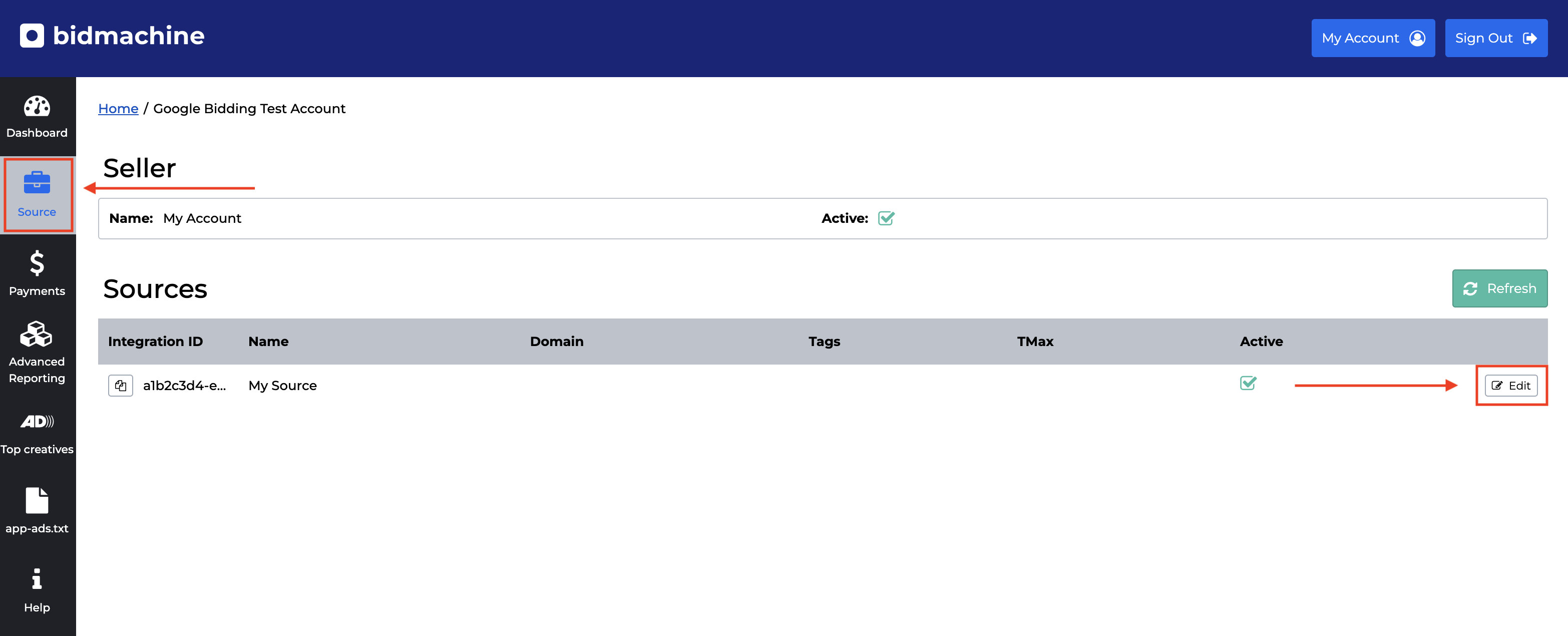
คุณจะเห็นรายการตำแหน่งโฆษณาทั้งหมดที่มี หากต้องการสร้างตำแหน่งโฆษณาใหม่ ให้คลิกปุ่มเพิ่มตำแหน่งโฆษณาในกล่องโต้ตอบ
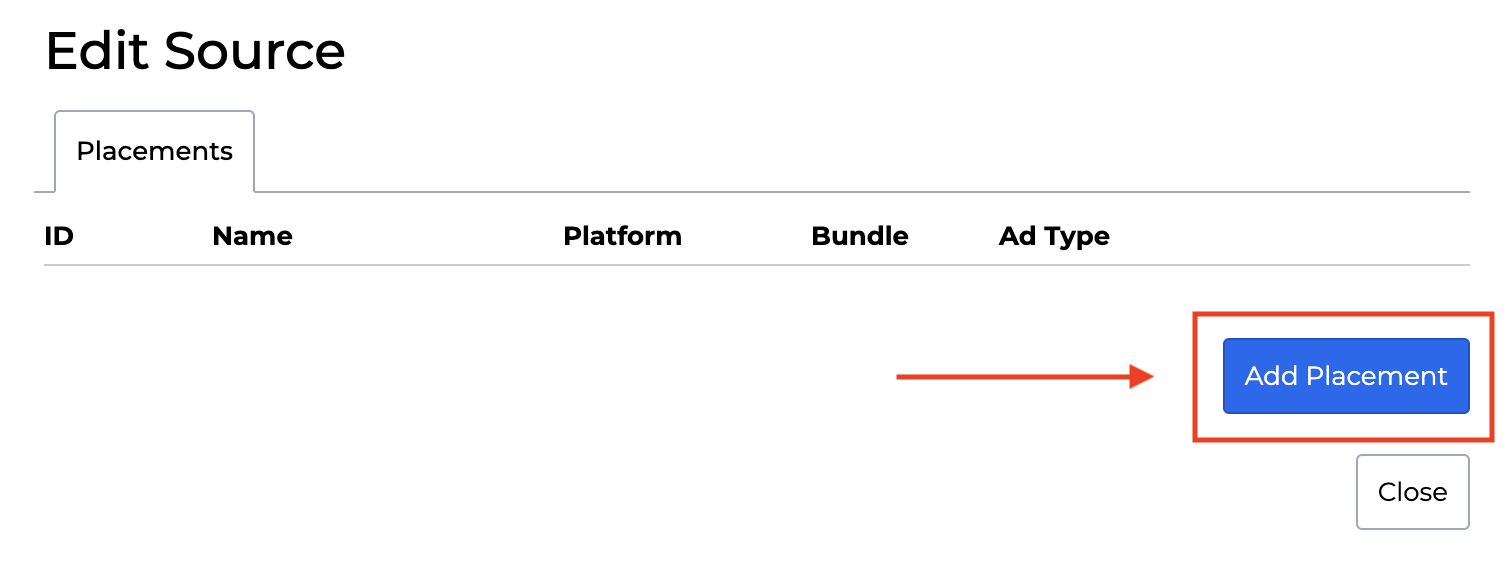
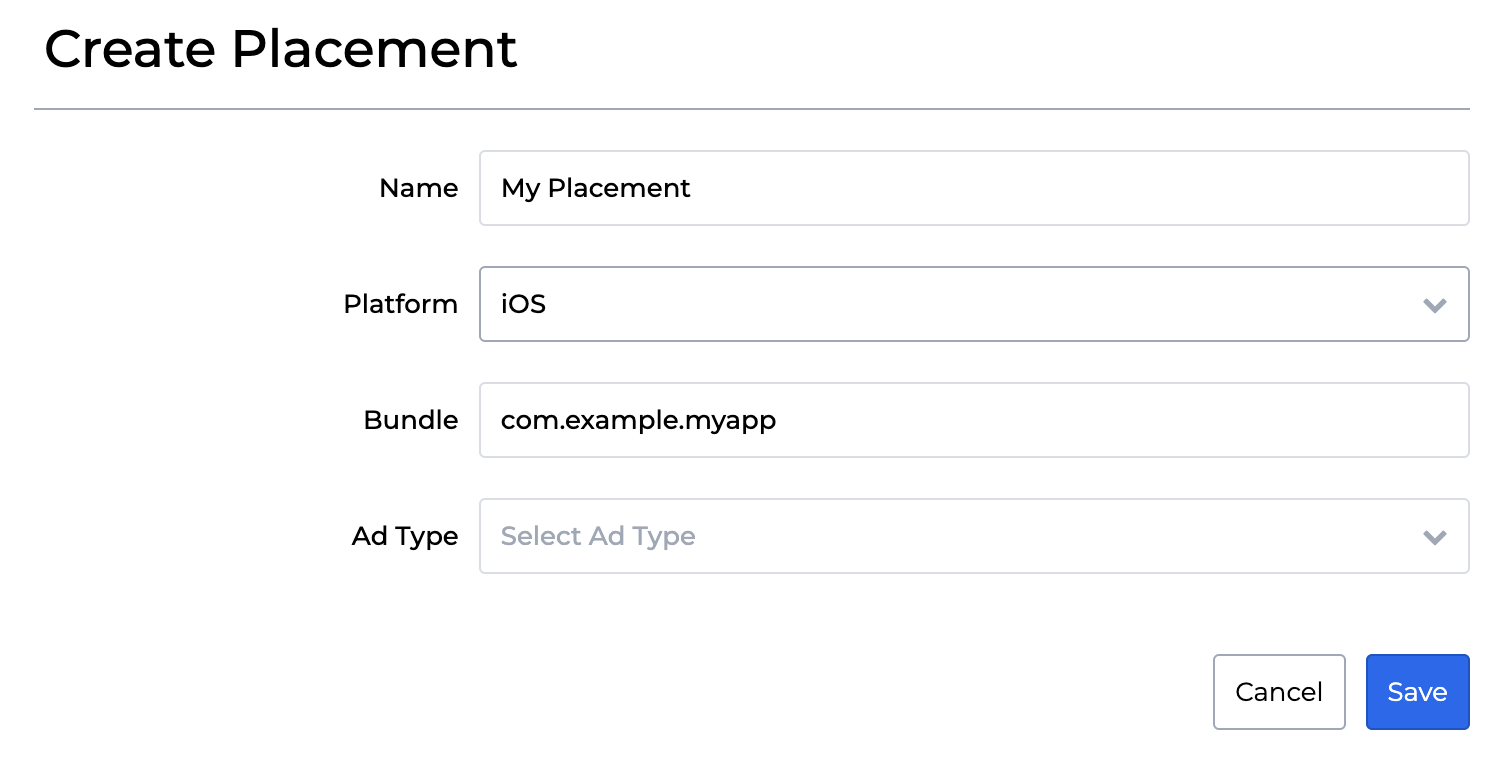
เลือกการเสนอราคาเป็นประเภทตำแหน่งโฆษณา กรอกแบบฟอร์ม แล้วคลิกบันทึก
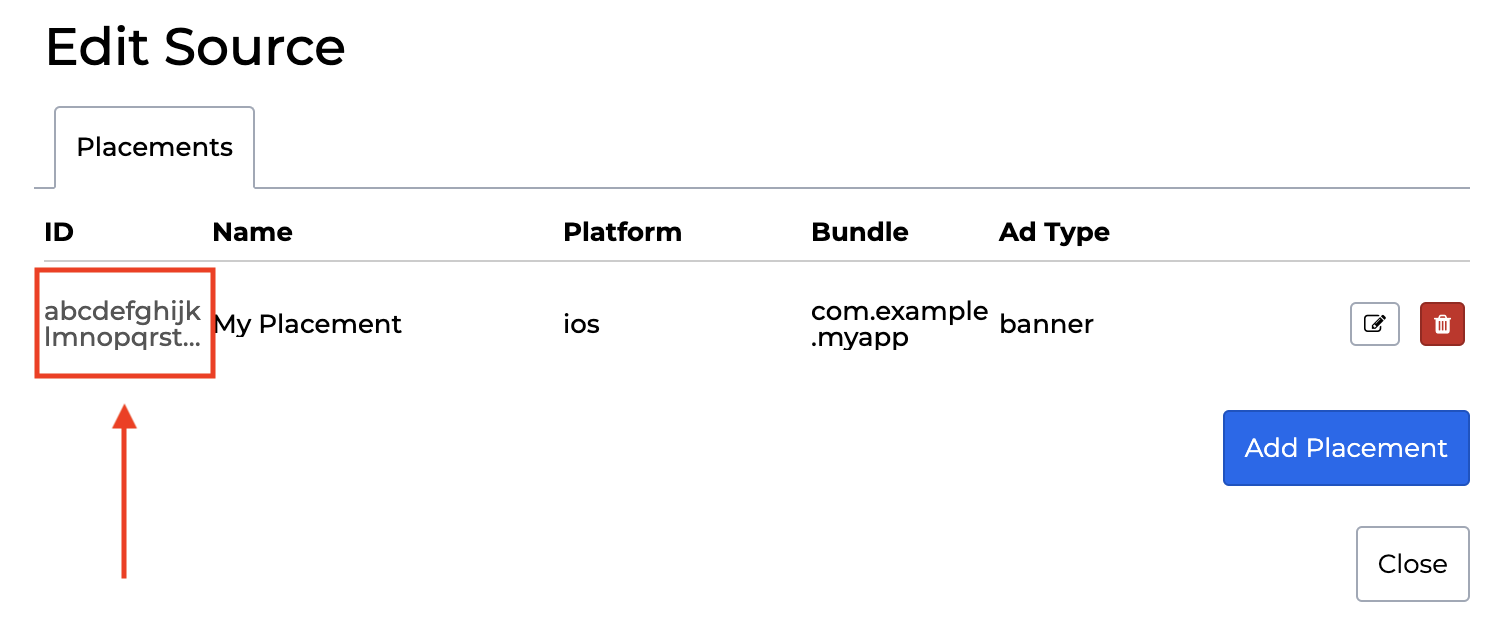
สุดท้าย ให้จดรหัสตำแหน่งโฆษณาไว้
อัปเดต app-ads.txt
ผู้ขายที่ได้รับอนุญาตสำหรับแอปหรือ app-ads.txt เป็นความคิดริเริ่มของ IAB Tech Lab ที่ช่วยตรวจสอบว่าคุณจะขายพื้นที่โฆษณาในแอปผ่านช่องทางที่คุณได้รับอนุญาตเท่านั้น คุณจะต้องใช้ไฟล์ app-ads.txt เพื่อป้องกันไม่ให้เสียรายได้จากโฆษณาเป็นจำนวนมาก
หากยังไม่ได้ดำเนินการ ให้สร้างไฟล์ app-ads.txt สำหรับ Ad Manager
หากต้องการใช้ app-ads.txt สำหรับ BidMachine ให้ไปที่แท็บ app-ads.txt จากแดชบอร์ด จากนั้นคัดลอกรายการและ
ต่อท้ายลงในไฟล์ app-ads.txt ของเว็บไซต์
ขั้นตอนที่ 2: ตั้งค่าดีมานด์ BidMachine ใน UI ของ Ad Manager
ลงชื่อเข้าใช้บัญชี Ad Manager
เพิ่ม BidMachine ในบริษัท
การเสนอราคา
ขั้นตอนนี้ไม่จำเป็นสำหรับการผสานรวมการเสนอราคา
น้ำตก
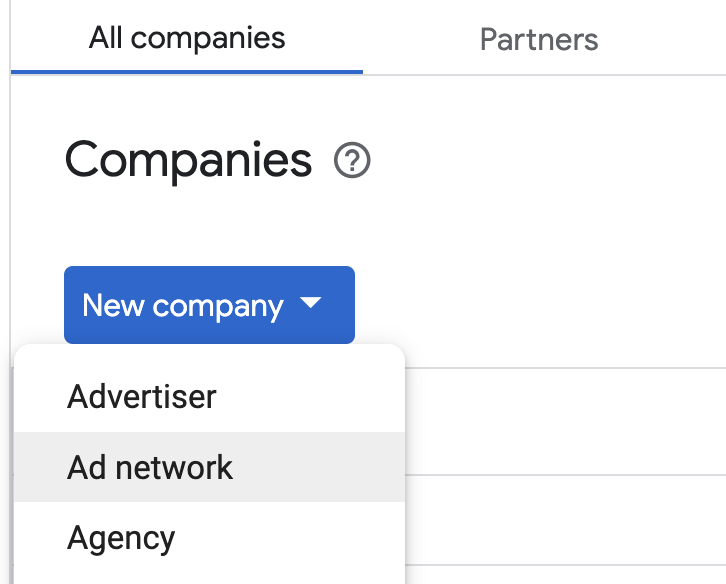
ไปที่ผู้ดูแลระบบ > บริษัท แล้วคลิกปุ่มบริษัทใหม่ในแท็บบริษัททั้งหมด เลือกเครือข่ายโฆษณา
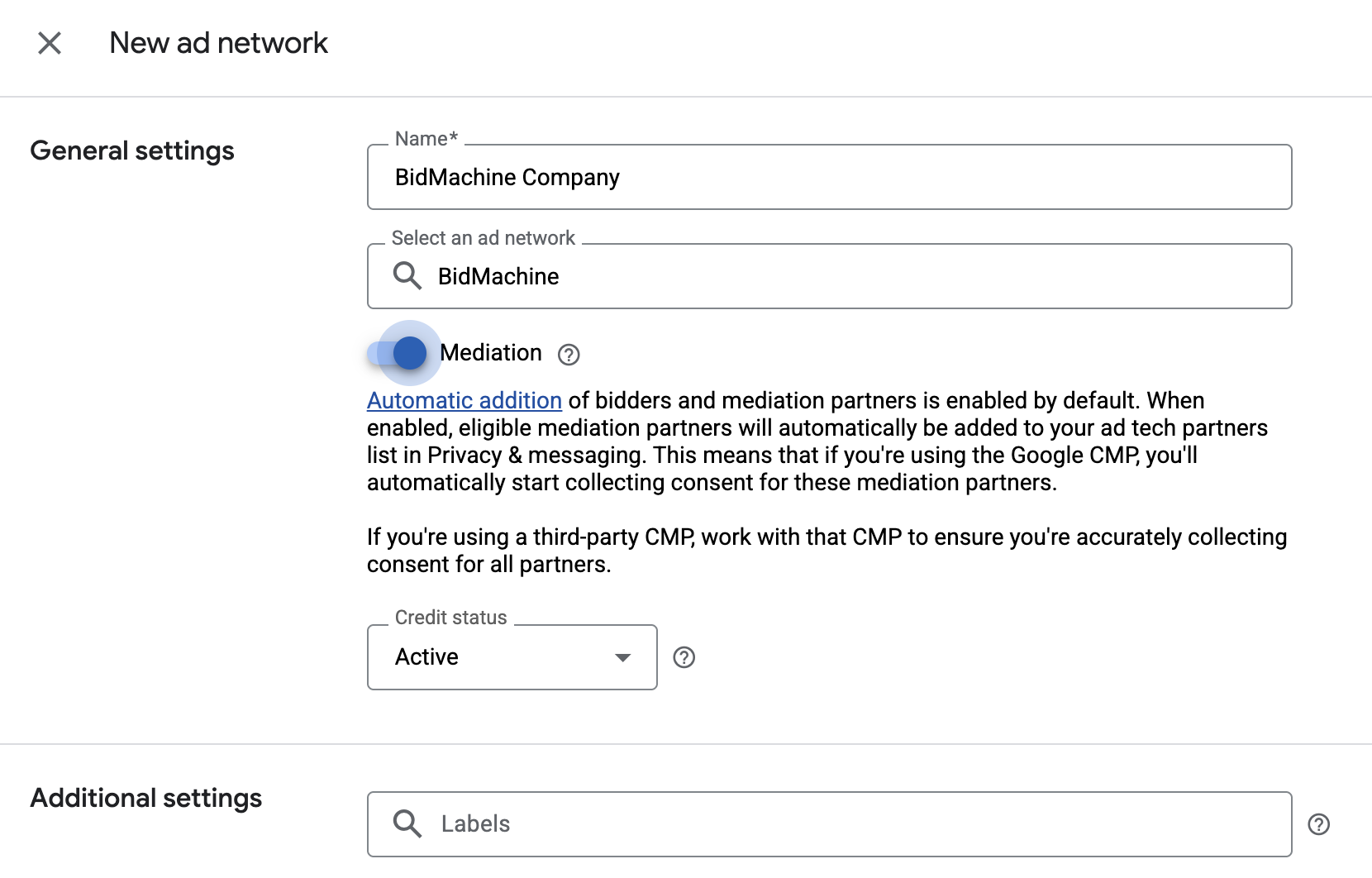
เลือก BidMachine เป็นเครือข่ายโฆษณา ป้อนชื่อที่ไม่ซ้ำกัน และเปิดใช้สื่อกลาง
คุณไม่จำเป็นต้องป้อนชื่อผู้ใช้หรือรหัสผ่าน คลิกบันทึกเมื่อ เสร็จแล้ว
เปิดใช้การแชร์สัญญาณที่ปลอดภัย
การเสนอราคา
ไปที่ผู้ดูแลระบบ > การตั้งค่าส่วนกลาง ไปที่แท็บการตั้งค่าบัญชี Ad Exchange แล้วตรวจสอบและเปิดการแชร์สัญญาณที่ปลอดภัย คลิกบันทึก

น้ำตก
ขั้นตอนนี้ไม่จำเป็นสำหรับการผสานรวมแบบน้ำตก
แชร์สัญญาณที่ปลอดภัยในคำขอราคาเสนอ
การเสนอราคา
ไปที่พื้นที่โฆษณา > สัญญาณที่ปลอดภัย ในส่วนสัญญาณที่ปลอดภัย ให้ค้นหา BidMachine แล้วเปิดเปิดใช้การผสานรวมแอป

คลิกบันทึก
น้ำตก
ขั้นตอนนี้ไม่จำเป็นสำหรับการผสานรวม Waterfall
อนุญาตการแชร์สัญญาณที่ปลอดภัยสำหรับการเสนอราคา SDK
การเสนอราคา
ไปที่การแสดงโฆษณา > การตั้งค่าแชแนลดีมานด์ ในแท็บการตั้งค่าเริ่มต้น ให้เปิดอนุญาตการแชร์สัญญาณที่ปลอดภัยสำหรับการเสนอราคา SDK

คลิกบันทึก
น้ำตก
ขั้นตอนนี้ไม่จำเป็นสำหรับการผสานรวมแบบน้ำตก
กำหนดค่าการเสนอราคา BidMachine
การเสนอราคา
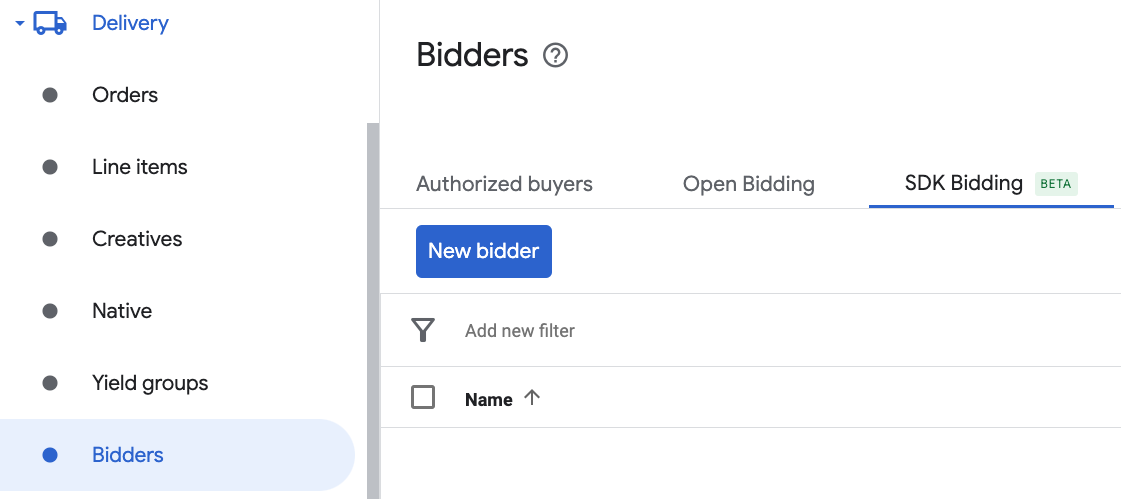
ไปที่การแสดงโฆษณา > ผู้เสนอราคา แล้วคลิกไปที่การเสนอราคา SDK

คลิกผู้เสนอราคารายใหม่
เลือก BidMachine เป็นผู้เสนอราคา
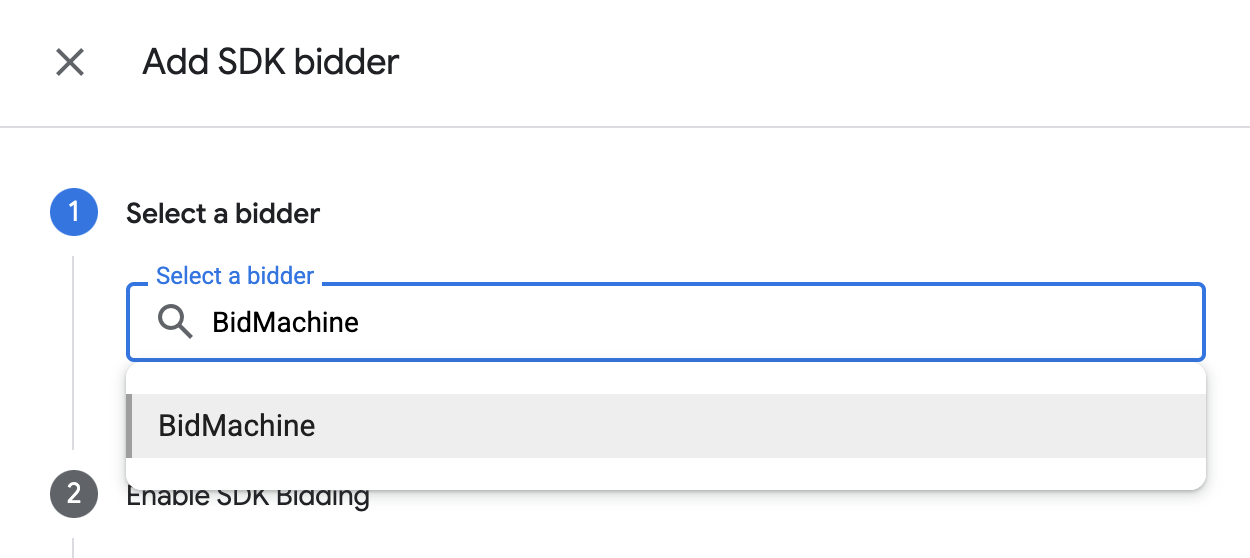
คลิกดำเนินการต่อเพื่อเปิดใช้การเสนอราคา SDK สำหรับผู้เสนอราคารายนี้

คลิกเสร็จสิ้น
น้ำตก
ขั้นตอนนี้ไม่จำเป็นสำหรับการผสานรวมแบบน้ำตก
กำหนดค่าการแมปหน่วยโฆษณา
การเสนอราคา
ไปที่การแสดงโฆษณา > ผู้เสนอราคา แล้วคลิกไปที่การเสนอราคา SDK
เลือกบริษัทสำหรับ BidMachine
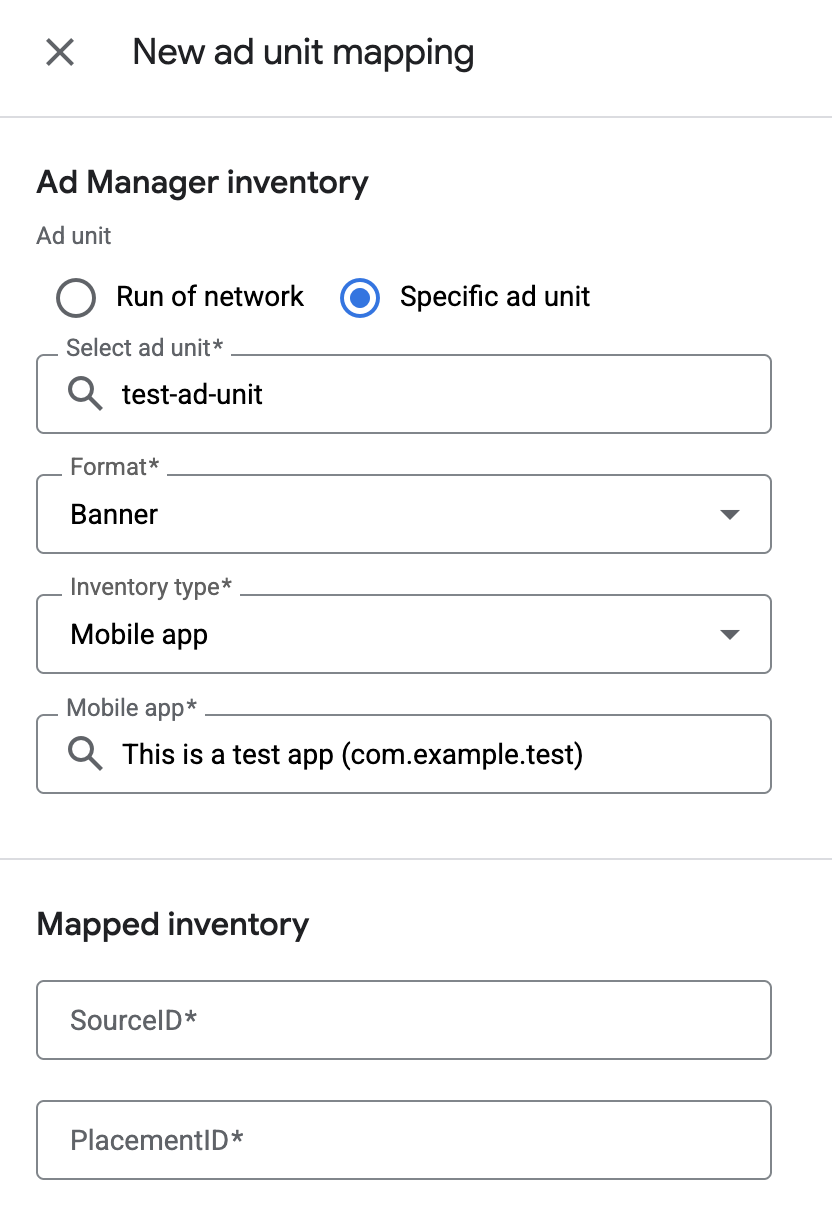
ไปที่แท็บการแมปหน่วยโฆษณา แล้วคลิกการแมปหน่วยโฆษณาใหม่

เลือกหน่วยโฆษณาที่เฉพาะเจาะจง เลือกหน่วยโฆษณาและรูปแบบ แอปบนอุปกรณ์เคลื่อนที่เป็นประเภทพื้นที่โฆษณา และแอปพลิเคชันบนอุปกรณ์เคลื่อนที่ จากนั้นป้อนรหัสแหล่งที่มาและรหัสตําแหน่ง ที่ได้รับในส่วนก่อนหน้า
สุดท้าย ให้คลิกบันทึก
น้ำตก
ไปที่การแสดงโฆษณา > กลุ่มผลตอบแทน แล้วคลิกปุ่มกลุ่มผลตอบแทนใหม่ เลือกพื้นที่โฆษณาและแอป

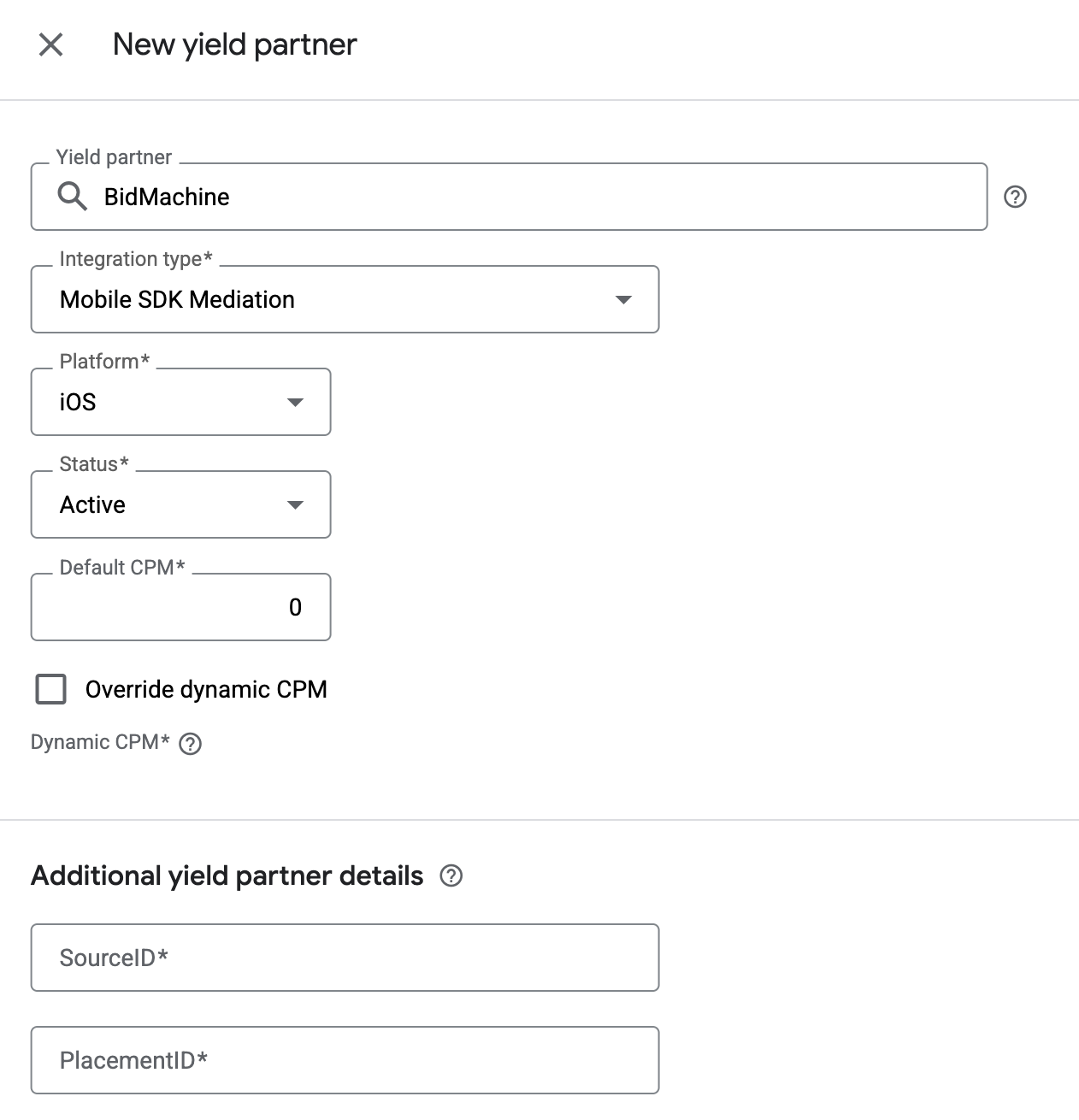
เลื่อนไปที่พาร์ทเนอร์ผลตอบแทน แล้วคลิกเพิ่มพาร์ทเนอร์สื่อกลาง

เลือกบริษัทที่คุณสร้างไว้สำหรับ BidMachine ในส่วนก่อนหน้า เลือกสื่อกลาง SDK บนอุปกรณ์เคลื่อนที่เป็นประเภทการผสานรวม iOS เป็นแพลตฟอร์ม และใช้งานอยู่เป็นสถานะ
ป้อนรหัสตําแหน่ง ที่ได้รับในส่วนก่อนหน้า และค่า CPM เริ่มต้น คลิกบันทึก
เพิ่ม BidMachine ลงในรายชื่อพาร์ทเนอร์โฆษณาตามกฎระเบียบ GDPR และกฎระเบียบด้านความเป็นส่วนตัวระดับรัฐในสหรัฐอเมริกา
ทำตามขั้นตอนใน การตั้งค่ากฎระเบียบของยุโรป และ การตั้งค่ากฎระเบียบของรัฐในสหรัฐอเมริกา เพื่อเพิ่ม BidMachine ลงในรายชื่อพาร์ทเนอร์โฆษณาตามกฎระเบียบของยุโรปและรัฐในสหรัฐอเมริกาใน UI ของ Ad Manager
ขั้นตอนที่ 3: นำเข้า SDK และอะแดปเตอร์ BidMachine
ใช้ Swift Package Manager
ก่อนดำเนินการต่อ คุณต้องมีอะแดปเตอร์เวอร์ชันขั้นต่ำที่รองรับ 3.6.0.0
หากต้องการเพิ่มทรัพยากร Dependency ของแพ็กเกจลงในโปรเจ็กต์ ให้ทำตามขั้นตอนต่อไปนี้
ใน Xcode ให้ไปที่ไฟล์ > เพิ่มทรัพยากร Dependency ของแพ็กเกจ...
ในข้อความแจ้งที่ปรากฏขึ้น ให้ค้นหา URL ของแพ็กเกจต่อไปนี้
https://github.com/googleads/googleads-mobile-ios-mediation-bidmachine.gitในกฎการขึ้นต่อกัน ให้เลือกสาขา
ป้อน
mainในช่องข้อความ
ใช้ CocoaPods
เพิ่มบรรทัดต่อไปนี้ลงใน Podfile ของโปรเจ็กต์
pod 'GoogleMobileAdsMediationBidMachine'จากบรรทัดคำสั่ง ให้เรียกใช้คำสั่งต่อไปนี้
pod install --repo-update
การผสานรวมด้วยตนเอง
ดาวน์โหลดเวอร์ชันล่าสุดของ BidMachine SDK สำหรับ iOS และลิงก์ไฟล์และแพ็กเกจ
.xcframeworkทั้งหมดในโปรเจ็กต์ดาวน์โหลดอะแดปเตอร์ BidMachine เวอร์ชันล่าสุดจากลิงก์ดาวน์โหลดในบันทึกการเปลี่ยนแปลง และลิงก์
BidMachineAdapter.xcframeworkในโปรเจ็กต์
ขั้นตอนที่ 4: ใช้การตั้งค่าความเป็นส่วนตัวใน BidMachine SDK
หากต้องการปฏิบัติตาม นโยบายความยินยอมของผู้ใช้ EU ของ Google คุณต้องเปิดเผยข้อมูลบางอย่างต่อ ผู้ใช้ในเขตเศรษฐกิจยุโรป (EEA), สหราชอาณาจักร และสวิตเซอร์แลนด์ รวมถึงขอรับ ความยินยอมจากผู้ใช้สำหรับการใช้คุกกี้หรือพื้นที่เก็บข้อมูลอื่นๆ ในเครื่องตามที่กฎหมาย กำหนด และสำหรับการเก็บรวบรวม แชร์ และใช้ข้อมูลส่วนตัวเพื่อการปรับโฆษณา ตามโปรไฟล์ของผู้ใช้ นโยบายนี้เป็นผลมาจากข้อกำหนดด้าน ePrivacy และกฎระเบียบให้ความคุ้มครองข้อมูลส่วนบุคคลของผู้บริโภค (GDPR) ของสหภาพยุโรป คุณมีหน้าที่ ตรวจสอบว่ามีการส่งต่อความยินยอมไปยังแหล่งที่มาของโฆษณาแต่ละแห่งใน เชนสื่อกลาง (Mediation Chain)
BidMachine จะอ่านความยินยอมตาม GDPR ที่ตั้งค่าโดยแพลตฟอร์มการจัดการความยินยอมโดยอัตโนมัติ ซึ่งรวมถึง UMP SDK ดูข้อมูลเพิ่มเติมได้ที่ GDPR
กฎหมายคุ้มครองความเป็นส่วนตัวของรัฐในสหรัฐอเมริกา
กฎหมายคุ้มครองความเป็นส่วนตัวของรัฐในสหรัฐอเมริกา กำหนดให้ผู้ใช้มีสิทธิ เลือกไม่รับ "การขาย" "ข้อมูลส่วนบุคคล" (ตามที่กฎหมายให้คำจำกัดความ ไว้) โดยเว็บไซต์จะต้องให้ตัวเลือกไม่รับการขายผ่านลิงก์ "ไม่อนุญาตให้ขายข้อมูลส่วนบุคคลของฉัน" ที่แสดงไว้อย่างชัดเจนบนหน้าแรกของฝ่ายที่ทำ "การขาย" คู่มือการปฏิบัติตามกฎหมายความเป็นส่วนตัวของรัฐในสหรัฐอเมริกาช่วยให้คุณเปิดใช้การประมวลผลข้อมูลแบบจำกัด สำหรับการแสดงโฆษณา Google ได้ แต่ Google ไม่สามารถใช้การตั้งค่านี้กับเครือข่ายโฆษณาแต่ละเครือข่ายในเชนสื่อกลาง ดังนั้น คุณต้องระบุเครือข่ายโฆษณาแต่ละเครือข่ายในเชนสื่อกลาง (Mediation Chain) ที่อาจมีส่วนร่วมในการขายข้อมูลส่วนบุคคล และปฏิบัติตามคำแนะนำจากเครือข่ายแต่ละเครือข่ายเพื่อให้เป็นไปตามข้อกำหนด
BidMachine จะอ่านความยินยอม GPP ที่ตั้งค่าโดยแพลตฟอร์มการจัดการความยินยอมโดยอัตโนมัติ ซึ่งรวมถึง UMP SDK ดูข้อมูลเพิ่มเติมได้ที่ GPP
ขั้นตอนที่ 5: เพิ่มโค้ดที่จำเป็น
ติดตั้งใช้งาน SKAdNetwork
ทำตามเอกสารประกอบของ BidMachine เพื่อเพิ่มตัวระบุ SKAdNetwork ลงในไฟล์ Info.plist ของโปรเจ็กต์
ขั้นตอนที่ 6: ทดสอบการติดตั้งใช้งาน
เปิดใช้โฆษณาทดสอบ
ตรวจสอบว่าคุณได้ลงทะเบียนอุปกรณ์ทดสอบสำหรับ Ad Manager แล้ว
ทำตามวิธีการในเอกสารประกอบของ BidMachine สำหรับ iOS เพื่อเปิดใช้โหมดทดสอบสำหรับ BidMachine
ยืนยันโฆษณาทดสอบ
หากต้องการยืนยันว่าคุณได้รับโฆษณาทดสอบจาก BidMachine ให้เปิดใช้การทดสอบแหล่งที่มาของโฆษณาแหล่งเดียว ในเครื่องมือตรวจสอบโฆษณาโดยใช้แหล่งที่มาของโฆษณา BidMachine (การเสนอราคา)
ขั้นตอนที่ไม่บังคับ
โฆษณาเนทีฟ
การแสดงโฆษณา
อแดปเตอร์ BidMachine จะแสดงโฆษณาเนทีฟเป็นออบเจ็กต์
GADNativeAd
โดยจะป้อนข้อมูลในช่องต่อไปนี้สำหรับ GADNativeAd
| ช่อง | ชิ้นงานที่อแดปเตอร์ BidMachine รวมไว้เสมอ |
|---|---|
| บรรทัดแรก | |
| รูปภาพ | |
| เนื้อความ | |
| ไอคอน | |
| คำกระตุ้นให้ดำเนินการ | |
| การให้ดาว | |
| ร้านค้า | |
| ราคา | |
| ผู้ลงโฆษณา |
รหัสข้อผิดพลาด
หากอะแดปเตอร์ไม่ได้รับโฆษณาจาก BidMachine คุณสามารถตรวจสอบข้อผิดพลาดที่สำคัญจากการตอบกลับของโฆษณาได้โดยใช้
GADResponseInfo.adNetworkInfoArray
ในคลาสต่อไปนี้
GADMediationAdapterBidMachine
ต่อไปนี้คือรหัสและข้อความที่แสดงโดยอะแดปเตอร์ BidMachine เมื่อโหลดโฆษณาไม่สำเร็จ
| รหัสข้อผิดพลาด | โดเมน | เหตุผล |
|---|---|---|
| 101 | com.google.mediation.bidmachine | การกำหนดค่าเซิร์ฟเวอร์ไม่มีรหัสผู้เผยแพร่โฆษณาที่จำเป็น |
| 102 | com.google.mediation.bidmachine | คำขอรวบรวมสัญญาณการเสนอราคาไม่สำเร็จเนื่องจากพารามิเตอร์ RTB ไม่มีรูปแบบโฆษณาหรือระบบไม่รองรับรูปแบบที่ระบุ |
| 103 | com.google.mediation.bidmachine | การกำหนดค่าโฆษณาไม่ถูกต้องสำหรับการโหลดโฆษณา |
| 104 | com.google.mediation.bidmachine | BidMachine SDK แสดงโฆษณาที่ไม่ใช่แบนเนอร์ไปยังBidMachineAdProtocol didLoadAd delegate method ของโฆษณาแบนเนอร์ ไม่ควรเกิดขึ้น |
| 105 | com.google.mediation.bidmachine | โฆษณาแบบเต็มหน้าจอไม่พร้อมสำหรับการนำเสนอ |
| 106 | com.google.mediation.bidmachine | Bid Machine SDK แสดงโฆษณาที่ไม่ใช่โฆษณาเนทีฟไปยังเมธอดผู้รับมอบสิทธิ์ BidMachineAdProtocol didLoadAd ของโฆษณาเนทีฟ ไม่ควรเกิดขึ้น |
| 107 | com.google.mediation.bidmachine | โหลดแหล่งที่มาของรูปภาพโฆษณาเนทีฟรายการหนึ่งไม่สำเร็จ |
| 108 | com.google.mediation.bidmachine | BidMachine ไม่รองรับโฆษณาแบนเนอร์ขนาดนี้ |
บันทึกการเปลี่ยนแปลงของอะแดปเตอร์สื่อกลาง BidMachine สำหรับ iOS
เวอร์ชัน 3.8.2.0 (อยู่ระหว่างดำเนินการ)
เวอร์ชัน 3.8.1.0
- ยืนยันความเข้ากันได้กับ BidMachine SDK เวอร์ชัน 3.8.1
สร้างและทดสอบด้วย:
- Google Mobile Ads SDK เวอร์ชัน 13.10.0
- BidMachine SDK เวอร์ชัน 3.8.1
เวอร์ชัน 3.8.0.0
- ได้รับการยืนยันว่าใช้งานร่วมกับ BidMachine SDK เวอร์ชัน 3.8.0 ได้
สร้างและทดสอบด้วย:
- Google Mobile Ads SDK เวอร์ชัน 13.9.0
- BidMachine SDK เวอร์ชัน 3.8.0
เวอร์ชัน 3.7.1.1
- อัปเดตเวอร์ชันขั้นต่ำของ Google Mobile Ads iOS SDK เป็น
13.3เพื่อผ่อนปรนและอนุญาตเวอร์ชันย่อย - อัปเดตเพื่อส่งรหัสตำแหน่งโฆษณาไปยัง BidMachine SDK เมื่อรวบรวมสัญญาณและโหลดโฆษณา
สร้างและทดสอบด้วย:
- Google Mobile Ads SDK เวอร์ชัน 13.8.0
- BidMachine SDK เวอร์ชัน 3.7.1
เวอร์ชัน 3.7.1.0
- ยืนยันความเข้ากันได้กับ BidMachine SDK เวอร์ชัน 3.7.1 แล้ว
- คำขอโฆษณาแบนเนอร์การเสนอราคาคงที่ไม่ได้ส่งขนาดโฆษณาอย่างถูกต้อง
สร้างและทดสอบด้วย:
- Google Mobile Ads SDK เวอร์ชัน 13.4.0
- BidMachine SDK เวอร์ชัน 3.7.1
เวอร์ชัน 3.7.0.0
- ได้รับการยืนยันว่าใช้งานร่วมกับ BidMachine SDK เวอร์ชัน 3.7.0 ได้
สร้างขึ้นและทดสอบกับ
- Google Mobile Ads SDK เวอร์ชัน 13.4.0
- BidMachine SDK เวอร์ชัน 3.7.0
เวอร์ชัน 3.6.1.1
- ตอนนี้อะแดปเตอร์จะส่งต่อแฟล็ก
ageRestrictedTreatmentGoogle Mobile Ads SDK ไปยัง COPPA API ของ BidMachine SDK - อัปเกรดอะแดปเตอร์ BidMachine และ Unit Test เป็น Swift 6
สร้างและทดสอบด้วย:
- Google Mobile Ads SDK เวอร์ชัน 13.3.0
- BidMachine SDK เวอร์ชัน 3.6.1
เวอร์ชัน 3.6.1.0
- ยืนยันความเข้ากันได้กับ BidMachine SDK เวอร์ชัน 3.6.1
สร้างและทดสอบด้วย:
- Google Mobile Ads SDK เวอร์ชัน 13.2.0
- BidMachine SDK เวอร์ชัน 3.6.1
เวอร์ชัน 3.6.0.0
- ยืนยันความเข้ากันได้กับ BidMachine SDK เวอร์ชัน 3.6.0 แล้ว
- ปรับโครงสร้างการโหลดโฆษณาแบนเนอร์ BidMachine และการจัดการรูปภาพโฆษณาเนทีฟ
สร้างและทดสอบด้วย:
- Google Mobile Ads SDK เวอร์ชัน 13.1.0
- BidMachine SDK เวอร์ชัน 3.6.0
เวอร์ชัน 3.5.1.2
- อัปเดตทรัพยากร Dependency ของ Google Mobile Ads SDK เป็นเวอร์ชัน 13.0.0
สร้างขึ้นและทดสอบกับ
- Google Mobile Ads SDK เวอร์ชัน 13.0.0
- BidMachine SDK เวอร์ชัน 3.5.1
เวอร์ชัน 3.5.1.1
- อัปเดตเวอร์ชัน iOS ขั้นต่ำของ CocoaPods เป็น
13.0 - เพิ่มการรองรับการส่งต่อพารามิเตอร์
tagForUnderAgeOfConsentของ Google Mobile Ads SDK ไปยัง BidMachine SDK - แก้ไขส่วนความสอดคล้อง
BidMachineAdDelegateเพื่อให้สอดคล้องกับลักษณะการทำงานของ Callback ของ BidMachine SDK
สร้างขึ้นและทดสอบกับ
- Google Mobile Ads SDK เวอร์ชัน 13.0.0
- BidMachine SDK เวอร์ชัน 3.5.1
เวอร์ชัน 3.5.1.0
- ยืนยันความเข้ากันได้กับ BidMachine SDK เวอร์ชัน 3.5.1 แล้ว
สร้างและทดสอบด้วย:
- Google Mobile Ads SDK เวอร์ชัน 12.14.0
- BidMachine SDK เวอร์ชัน 3.5.1
เวอร์ชัน 3.5.0.0
- ได้รับการยืนยันว่าใช้งานร่วมกับ BidMachine SDK เวอร์ชัน 3.5.0 ได้
สร้างและทดสอบด้วย:
- Google Mobile Ads SDK เวอร์ชัน 12.12.0
- BidMachine SDK เวอร์ชัน 3.5.0
เวอร์ชัน 3.4.0.2
- เพิ่มการรองรับ Waterfall สำหรับรูปแบบโฆษณาแบนเนอร์ โฆษณาคั่นระหว่างหน้า โฆษณาที่มีการให้รางวัล และรูปแบบโฆษณาเนทีฟ
- นำพร็อพเพอร์ตี้แบบคงที่
isTestModeออกจากBidMachineAdapterExtras - เพิ่มการตรวจสอบขนาดโฆษณาแบนเนอร์สําหรับโฆษณาแบนเนอร์ Waterfall
สร้างและทดสอบด้วย:
- Google Mobile Ads SDK เวอร์ชัน 12.12.0
- BidMachine SDK เวอร์ชัน 3.4.0
เวอร์ชัน 3.4.0.1
- ตอนนี้โหมดทดสอบพร้อมใช้งานใน Objective-C ผ่านพร็อพเพอร์ตี้
GADMediationAdapterBidMachineExtras.isTestModeแล้ว
สร้างขึ้นและทดสอบกับ
- Google Mobile Ads SDK เวอร์ชัน 12.0.0
- BidMachine SDK เวอร์ชัน 3.4.0
เวอร์ชัน 3.4.0.0
- การเผยแพร่ครั้งแรก
- เพิ่มการรองรับการเสนอราคาสําหรับรูปแบบโฆษณาแบนเนอร์ โฆษณาคั่นระหว่างหน้า โฆษณาที่มีการให้รางวัล และรูปแบบโฆษณาเนทีฟ
- ได้รับการยืนยันว่าใช้งานร่วมกับ BidMachine SDK เวอร์ชัน 3.4.0 ได้
สร้างและทดสอบด้วย:
- Google Mobile Ads SDK เวอร์ชัน 12.8.0
- BidMachine SDK เวอร์ชัน 3.4.0