

Este guia mostra como usar o Google Mobile Ads SDK para carregar e exibir anúncios da BidMachine com a mediação, incluindo as integrações de lances. Ele explica como adicionar a BidMachine à configuração de mediação de um bloco de anúncios e como integrar o SDK e o adaptador da BidMachine a um app iOS.
Integrações e formatos de anúncio aceitos
O adaptador de mediação da BidMachine tem os seguintes recursos:
| Integração | |
|---|---|
| Lances | |
| Cascata | 1 |
| Formatos | |
| Abertura do app | |
| Banner | |
| Intersticial | |
| Premiado | |
| Intersticial premiado | |
| Nativo | |
1 A integração em hierarquia está na versão Beta fechada. Entre em contato com seu gerente de contas para solicitar acesso.
Pré-requisitos
Antes de continuar, verifique o seguinte:
- Destino de implantação do iOS 13.0 ou mais recente.
Versão mais recente do Google Mobile Ads SDK.
Etapa 1: definir as configurações na interface da BidMachine
Faça login no painel da sua conta da BidMachine.
Criar canais
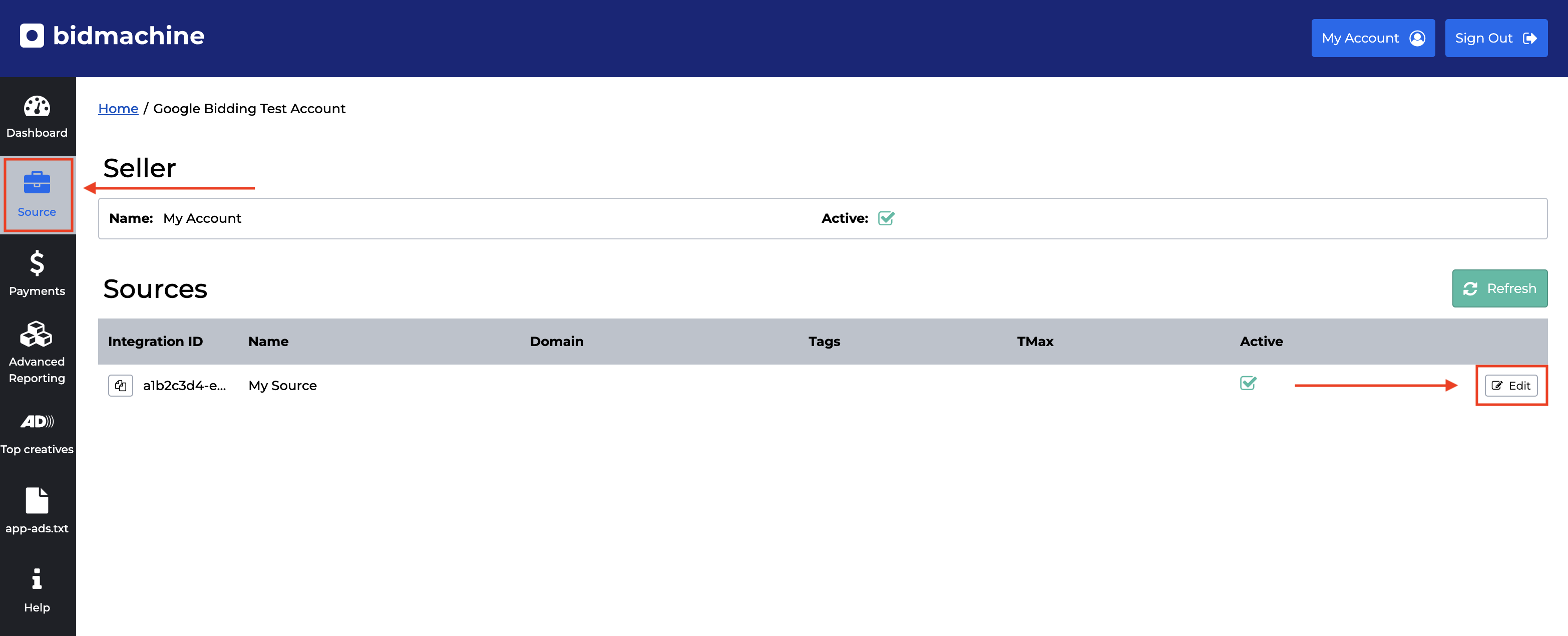
Navegue até a guia Origem e, na tabela Origens, selecione o botão Editar.
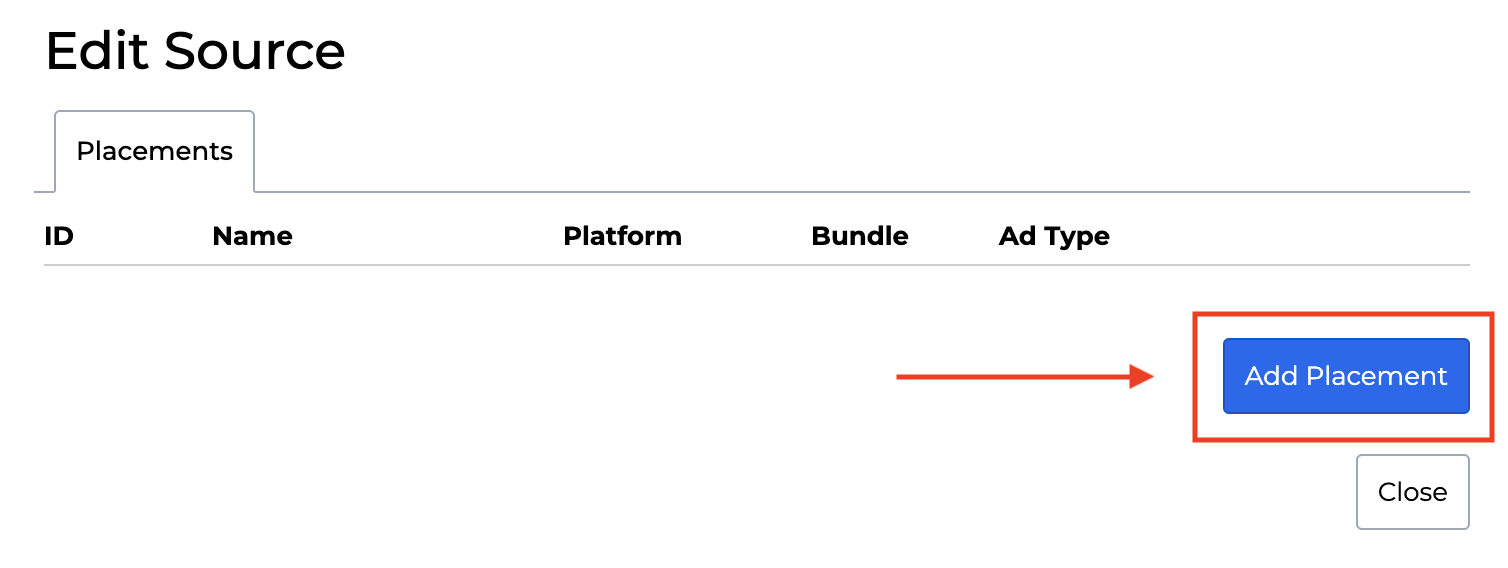
Uma lista com todas as suas posições será mostrada. Para criar uma nova posição, clique no botão Adicionar posição na caixa de diálogo.
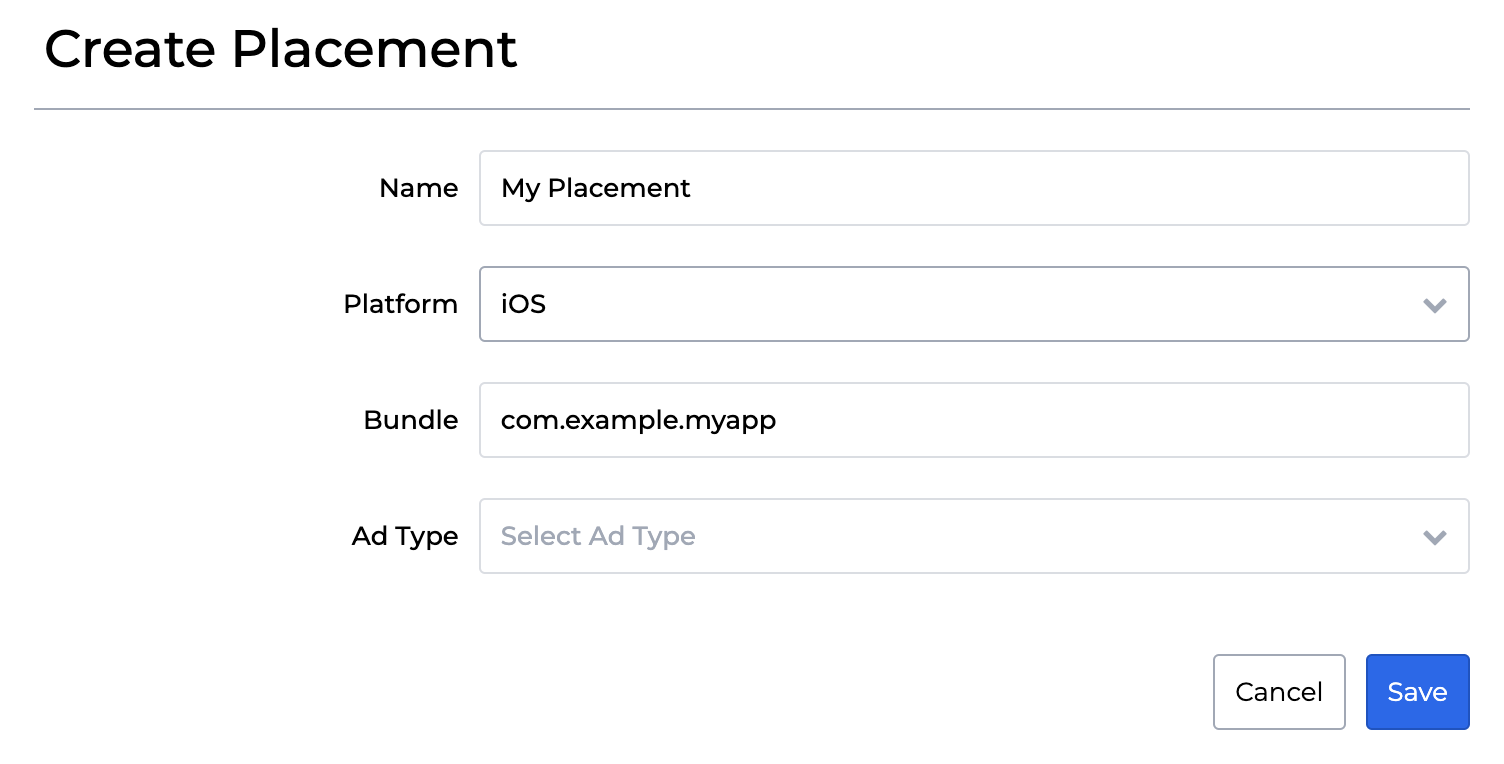
Selecione Lances como o Tipo de canal. Preencha o formulário e clique em Salvar.
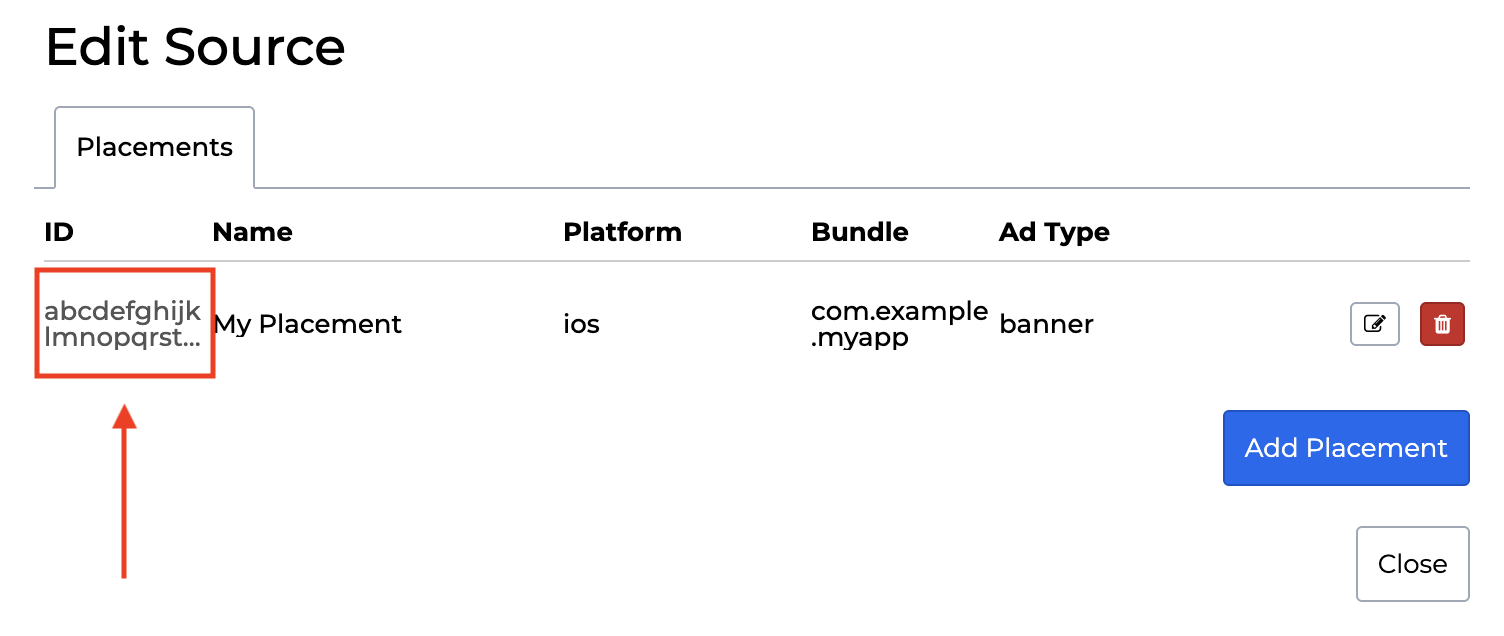
Por fim, anote o ID de lugar.
Atualizar o app-ads.txt
Vendedores autorizados do inventário de anúncios de apps (app-ads.txt) é uma iniciativa do IAB Tech Lab que ajuda a garantir que o inventário de anúncios do seu aplicativo seja vendido apenas por canais autorizados. Para evitar uma perda significativa na receita de publicidade, implemente um arquivo app-ads.txt.
Se ainda não fez isso, crie um arquivo app-ads.txt para o Ad Manager.
Para implementar o app-ads.txt para a BidMachine, acesse a guia app-ads.txt
no painel. Em seguida, copie a lista e
adicione-a ao arquivo app-ads.txt do seu site.
Etapa 2: configurar a demanda da BidMachine na interface do Ad Manager
Faça login na sua conta do Ad Manager.
Adicionar a BidMachine em "Empresas"
Lances
Essa etapa não é necessária para integrações de lances.
Cascata
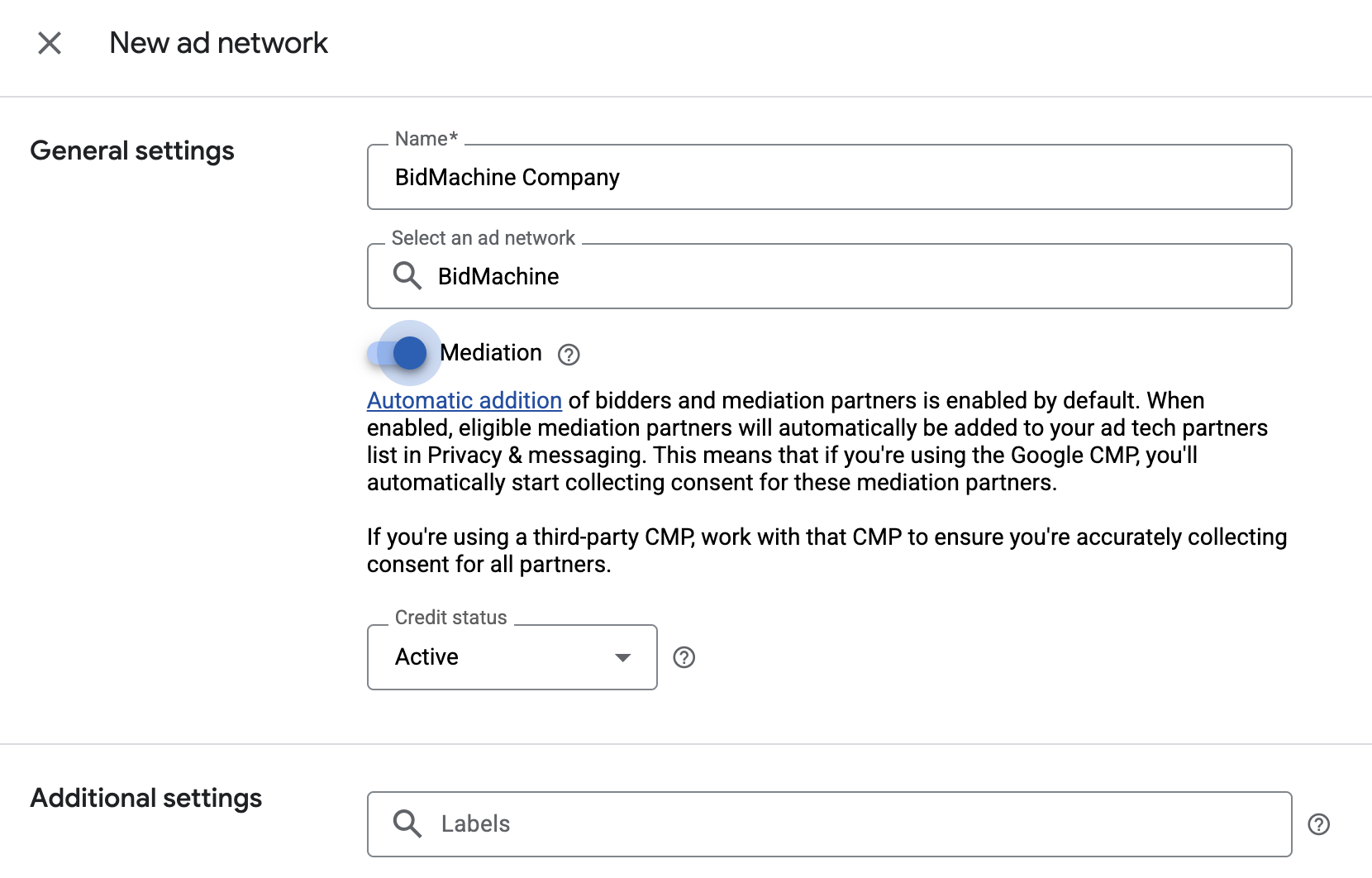
Acesse Administrador > Empresas e clique no botão Nova empresa na guia Todas as empresas. Selecione Rede de publicidade.

Selecione BidMachine como a Rede de publicidade, insira um Nome exclusivo e ative a Mediação.
Não é necessário inserir um Nome de usuário ou uma Senha. Clique em Salvar quando terminar.
Ativar o compartilhamento de indicador seguro
Lances
Acesse Administrador > Configurações globais. Acesse a guia Configurações da conta do Ad Exchange e ative a opção Compartilhamento de indicador seguro. Clique em Salvar.

Cascata
Essa etapa não é necessária para integrações em hierarquia.
Compartilhar indicadores seguros em solicitações de lance
Lances
Acesse Inventário > Indicadores seguros. Em Indicadores seguros, pesquise BidMachine e ative a opção Ativar integração com o app.

Clique em Salvar.
Cascata
Essa etapa não é necessária para integrações em hierarquia.
Permitir o compartilhamento de indicadores seguros para Lances do SDK
Lances
Acesse Exibição > Configurações do canal de demanda. Na guia Configurações padrão, ative a opção Permitir o compartilhamento de indicadores seguros para Lances do SDK.

Clique em Salvar.
Cascata
Essa etapa não é necessária para integrações em hierarquia.
Configurar os lances da BidMachine
Lances
Acesse Exibição > Bidders e clique em Acessar os Lances do SDK.

Clique em Novo bidder.

Selecione BidMachine como o bidder.
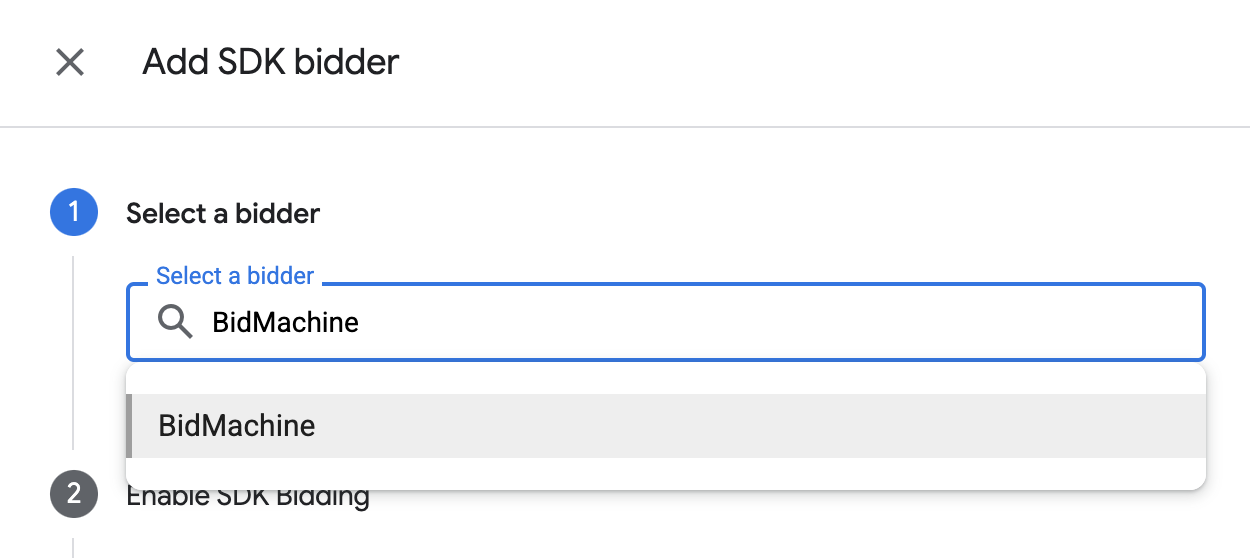
Clique em Continuar para ativar os Lances do SDK para esse bidder.

Clique em Concluído.
Cascata
Essa etapa não é necessária para integrações em hierarquia.
Configurar o mapeamento de blocos de anúncios
Lances
Acesse Exibição > Bidders e clique em Acessar os Lances do SDK.
Selecione a empresa da BidMachine.
Acesse a guia Mapeamento de bloco de anúncios e clique em Novo mapeamento de bloco de anúncios.
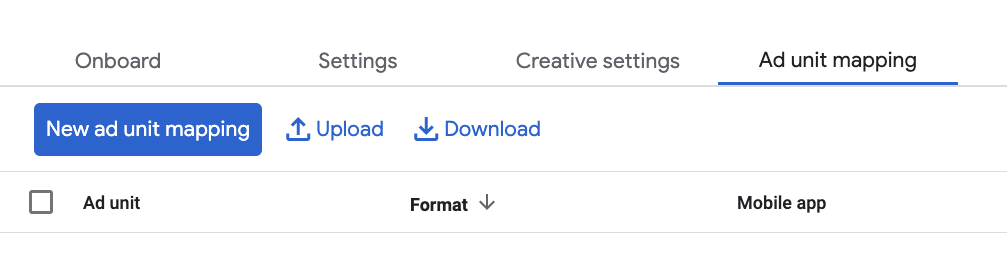
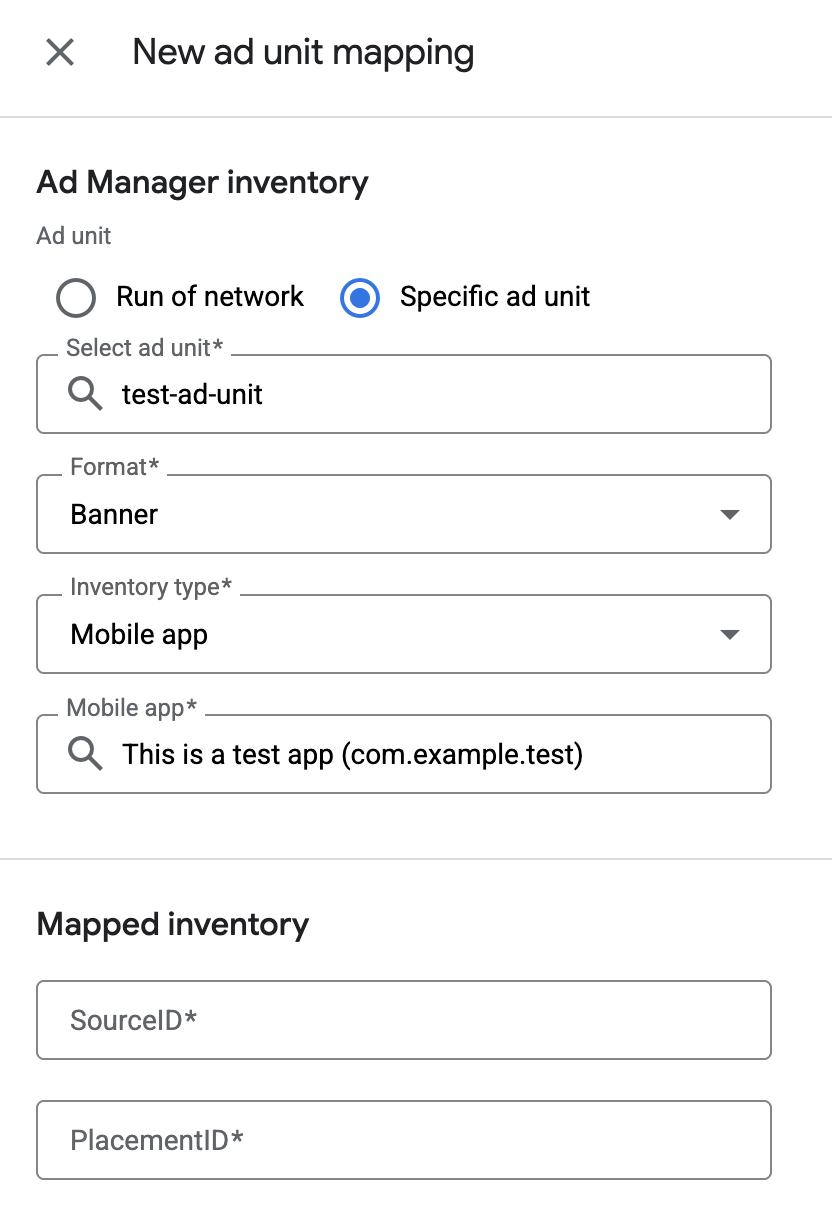
Escolha Bloco de anúncios específico. Selecione um bloco e um formato de anúncios, App para dispositivos móveis como o Tipo de inventário e seu Aplicativo para dispositivos móveis. Em seguida, insira o ID de origem e o ID de posição obtidos na seção anterior.
Por fim, clique em Salvar.
Cascata
Acesse Exibição > Grupos de rendimento e clique no botão Novo grupo de rendimento. Selecione seu Inventário e App.

Role até Parceiros de rendimento e clique em Adicionar parceiro de mediação.

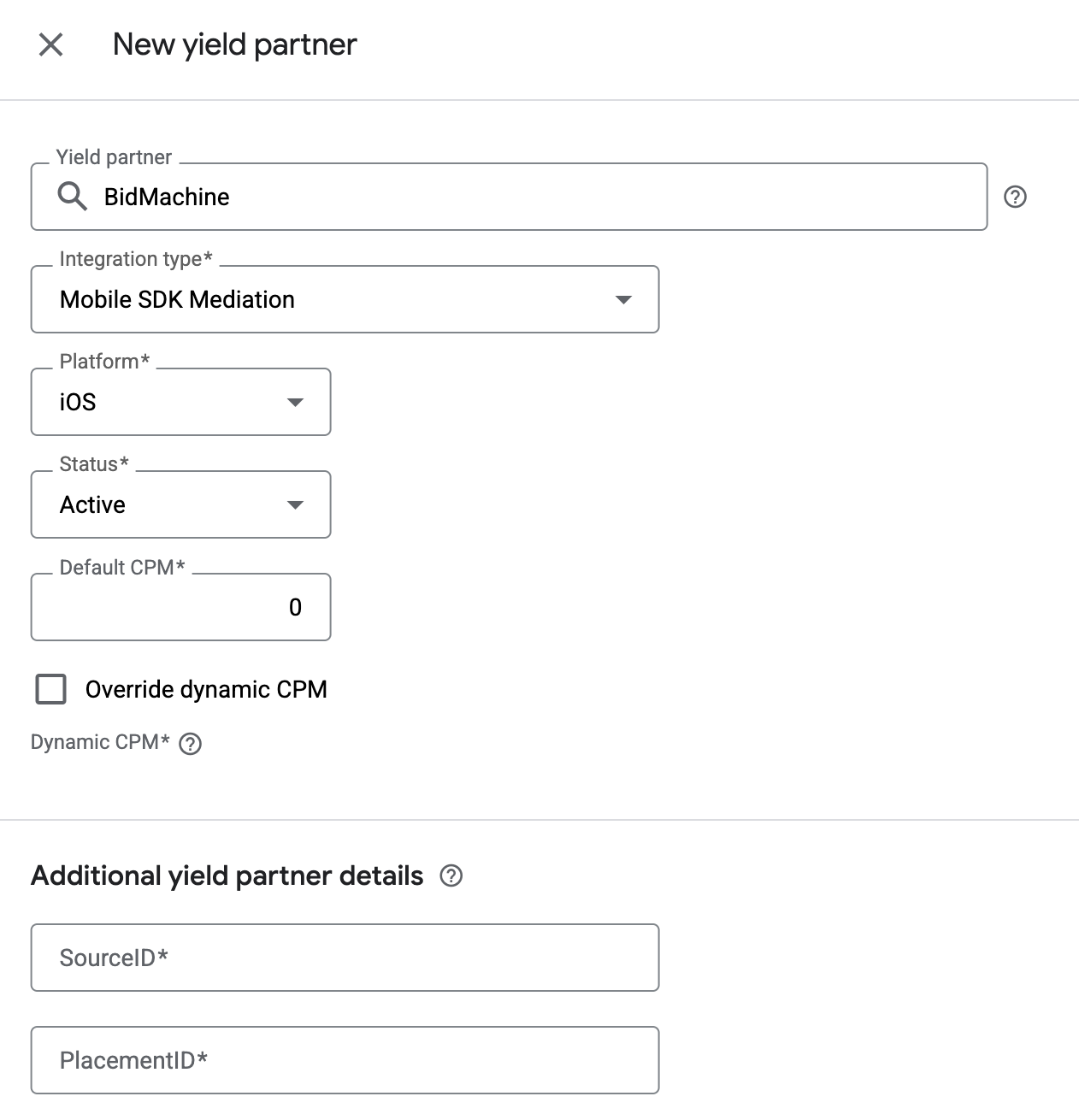
Selecione a empresa que você criou para a BidMachine na seção anterior. Escolha Mediação de SDK para dispositivos móveis como o Tipo de integração, iOS como a Plataforma e Ativo como o Status.
Insira o ID da posição obtido na seção anterior e o valor do CPM padrão. Clique em Salvar.
Adicionar a BidMachine à lista de parceiros de publicidade do GDPR e das regulamentações estaduais dos EUA
Siga as etapas em Configurações das regulamentações europeias e Configurações das regulamentações estaduais dos EUA para adicionar a BidMachine à lista de parceiros de publicidade das regulamentações europeias e estaduais dos EUA na interface do Ad Manager.
Etapa 3: importar o SDK e o adaptador da BidMachine
Usar o Gerenciador de Pacotes do Swift
Antes de continuar, você precisa ter a versão mínima do adaptador compatível, que é a 3.6.0.0.
Para adicionar uma dependência de pacote ao seu projeto, siga estas etapas:
No Xcode, acesse File > Add Package Dependencies….
No prompt que aparece, pesquise o seguinte URL do pacote:
https://github.com/googleads/googleads-mobile-ios-mediation-bidmachine.gitEm Regra de dependência, selecione Ramificação.
No campo de texto, digite
main.
Usar o CocoaPods
Adicione a seguinte linha ao Podfile do seu projeto:
pod 'GoogleMobileAdsMediationBidMachine'Na linha de comando, execute:
pod install --repo-update
Integração manual
Faça o download da versão mais recente do SDK da BidMachine para iOS e vincule todos os arquivos
.xcframeworke pacotes no seu projeto.Faça o download da versão mais recente do adaptador da BidMachine no link de download no registro de alterações e vincule
BidMachineAdapter.xcframeworkao seu projeto.
Etapa 4: implementar configurações de privacidade no SDK da BidMachine
Para cumprir a Política de consentimento de usuários da União Europeia do Google, você precisa fazer certas divulgações aos seus usuários no Espaço Econômico Europeu (EEE), no Reino Unido e na Suíça, e obter o consentimento deles para usar cookies ou outra forma de armazenamento local, quando exigido por lei, e para coletar, compartilhar e usar dados pessoais para personalização de anúncios. Essa política reflete os requisitos da Diretiva de privacidade eletrônica da UE e do Regulamento geral de proteção de dados (GDPR). Você é responsável por verificar se o consentimento é propagado para cada origem de anúncios na sua cadeia de mediação.
A BidMachine lê automaticamente o consentimento do GDPR definido por plataformas de gestão de consentimento, incluindo o SDK da UMP. Para mais informações, consulte o GDPR.
Leis Estaduais de Privacidade dos EUA
As leis de privacidade dos estados dos EUA exigem que os usuários tenham o direito de recusar a "venda" das próprias "informações pessoais" (conforme a definição desses termos na lei). Essa opção é disponibilizada por um link com a mensagem "Não vender minhas informações pessoais" em destaque na página inicial do terceiro. O guia de conformidade com as leis estaduais de privacidade dos EUA oferece a opção de ativar o tratamento de dados restrito para a veiculação de anúncios do Google, mas não é possível aplicar essa configuração a cada rede de publicidade na sua cadeia de mediação. Portanto, identifique cada rede de publicidade que possa participar da venda de informações pessoais e siga as orientações de cada uma delas para garantir a conformidade.
A BidMachine lê automaticamente o consentimento da GPP definido por plataformas de gestão de consentimento, incluindo o SDK da UMP. Para mais informações, consulte GPP.
Etapa 5: adicionar o código necessário
Implementar a SKAdNetwork
Siga a documentação da BidMachine
para adicionar os identificadores da SKAdNetwork ao arquivo Info.plist do seu projeto.
Etapa 6: testar a implementação
Ativar anúncios de teste
Registre seu dispositivo de teste no Ad Manager.
Siga as instruções na documentação da BidMachine para iOS para ativar o modo de teste.
Verificar anúncios de teste
Para verificar se você está recebendo anúncios de teste da BidMachine, ative o teste de uma única origem de anúncios no Ad Inspector usando as origens de anúncios BidMachine (lances).
Etapas opcionais
Anúncios nativos
Renderização do anúncio
O adaptador da BidMachine retorna os anúncios nativos como objetos GADNativeAd. Ele preenche os seguintes
campos
para um
GADNativeAd.
| Campo | Recursos sempre incluídos pelo adaptador da BidMachine |
|---|---|
| Título | |
| Imagem | |
| Corpo | |
| Ícone | |
| Call-to-action | |
| Classificação por estrela | |
| Loja | |
| Preço | |
| Advertiser |
Códigos de erro
Se o adaptador não receber um anúncio da BidMachine, verifique o erro
subjacente na resposta do anúncio usando
GADResponseInfo.adNetworkInfoArray
nas seguintes classes:
GADMediationAdapterBidMachine
Confira os códigos e as mensagens correspondentes gerados pelo adaptador da BidMachine quando um anúncio não é carregado:
| Código do erro | Domínio | Motivo |
|---|---|---|
| 101 | com.google.mediation.bidmachine | A configuração do servidor não tem um ID de publisher obrigatório. |
| 102 | com.google.mediation.bidmachine | A solicitação de coleta de indicadores de lances falhou porque os parâmetros de RTB não contêm o formato do anúncio ou o formato especificado não é compatível. |
| 103 | com.google.mediation.bidmachine | Configuração de anúncio inválida para carregar um anúncio. |
| 104 | com.google.mediation.bidmachine | O SDK da BidMachine retornou um anúncio que não é de banner para o método delegado BidMachineAdProtocol didLoadAd do anúncio de banner. Isso nunca deve acontecer. |
| 105 | com.google.mediation.bidmachine | O anúncio de tela cheia não está pronto para ser exibido. |
| 106 | com.google.mediation.bidmachine | O SDK da Bid Machine retornou um anúncio não nativo para o método delegado BidMachineAdProtocol didLoadAd do anúncio nativo. Isso nunca deve acontecer. |
| 107 | com.google.mediation.bidmachine | Falha ao carregar uma das origens de imagem do anúncio nativo. |
| 108 | com.google.mediation.bidmachine | A BidMachine não é compatível com esse tamanho de anúncio de banner. |
Registro de alterações do adaptador de mediação da BidMachine para iOS
Versão 3.8.2.0
- Compatibilidade verificada com a versão 3.8.2 do SDK da BidMachine.
Criado e testado com:
- Versão 13.11.0 do SDK do Google Mobile Ads.
- Versão 3.8.2 do SDK da BidMachine.
Versão 3.8.1.0
- Compatibilidade verificada com a versão 3.8.1 do SDK da BidMachine.
Criado e testado com:
- Versão 13.10.0 do SDK do Google Mobile Ads.
- Versão 3.8.1 do SDK da BidMachine.
Versão 3.8.0.0
- Compatibilidade verificada com a versão 3.8.0 do SDK da BidMachine.
Criado e testado com:
- Versão 13.9.0 do SDK do Google Mobile Ads.
- Versão 3.8.0 do SDK da BidMachine.
Versão 3.7.1.1
- Atualizamos a versão mínima do SDK dos anúncios para dispositivos móveis do Google para iOS para
13.3, permitindo versões secundárias. - Atualizamos para transmitir o ID de lugar ao SDK da BidMachine ao coletar indicadores e carregar anúncios.
Criado e testado com:
- Versão 13.8.0 do SDK do Google Mobile Ads.
- Versão 3.7.1 do SDK da BidMachine.
Versão 3.7.1.0
- Compatibilidade verificada com a versão 3.7.1 do SDK da BidMachine.
- As solicitações de anúncios de banner de lances fixos não estão transmitindo o tamanho do anúncio corretamente.
Criado e testado com:
- Versão 13.4.0 do SDK do Google Mobile Ads.
- Versão 3.7.1 do SDK da BidMachine.
Versão 3.7.0.0
- Compatibilidade verificada com a versão 3.7.0 do SDK da BidMachine.
Criado e testado com:
- Versão 13.4.0 do SDK do Google Mobile Ads.
- Versão 3.7.0 do SDK da BidMachine.
Versão 3.6.1.1
- Agora o adaptador encaminha a flag
ageRestrictedTreatmentdo SDK do Google Mobile Ads à API COPPA do SDK da BidMachine. - Atualizamos o adaptador da BidMachine e os testes de unidade para o Swift 6.
Criado e testado com:
- Versão 13.3.0 do SDK do Google Mobile Ads.
- Versão 3.6.1 do SDK da BidMachine.
Versão 3.6.1.0
- Compatibilidade verificada com a versão 3.6.1 do SDK da BidMachine.
Criado e testado com:
- Versão 13.2.0 do SDK do Google Mobile Ads.
- Versão 3.6.1 do SDK da BidMachine.
Versão 3.6.0.0
- Compatibilidade verificada com a versão 3.6.0 do SDK da BidMachine.
- Refatoramos o carregamento de anúncios de banner da BidMachine e o processamento de imagens de anúncios nativos.
Criado e testado com:
- Versão 13.1.0 do SDK do Google Mobile Ads.
- Versão 3.6.0 do SDK da BidMachine.
Versão 3.5.1.2
- Atualizamos a dependência do SDK do Google Mobile Ads para a versão 13.0.0.
Criado e testado com:
- Versão 13.0.0 do SDK do Google Mobile Ads.
- Versão 3.5.1 do SDK da BidMachine.
Versão 3.5.1.1
- Atualizamos a versão mínima do iOS do CocoaPods para
13.0. - Adicionamos suporte para encaminhar o parâmetro
tagForUnderAgeOfConsentdo SDK dos anúncios para dispositivos móveis do Google ao SDK da BidMachine. - Modificamos as seções de conformidade de
BidMachineAdDelegatepara se alinharem ao comportamento de callback do SDK da BidMachine.
Criado e testado com:
- Versão 13.0.0 do SDK do Google Mobile Ads.
- Versão 3.5.1 do SDK da BidMachine.
Versão 3.5.1.0
- Compatibilidade verificada com a versão 3.5.1 do SDK da BidMachine.
Criado e testado com:
- Versão 12.14.0 do SDK do Google Mobile Ads.
- Versão 3.5.1 do SDK da BidMachine.
Versão 3.5.0.0
- Compatibilidade verificada com a versão 3.5.0 do SDK da BidMachine.
Criado e testado com:
- Versão 12.12.0 do SDK do Google Mobile Ads.
- Versão 3.5.0 do SDK da BidMachine.
Versão 3.4.0.2
- Adicionamos suporte à hierarquia para formatos de anúncio de banner, intersticial, premiado e nativo.
- A propriedade estática
isTestModefoi removida deBidMachineAdapterExtras. - Adicionamos a validação do tamanho dos anúncios de banner em hierarquia.
Criado e testado com:
- Versão 12.12.0 do SDK do Google Mobile Ads.
- Versão 3.4.0 do SDK da BidMachine.
Versão 3.4.0.1
- O modo de teste agora está disponível em Objective-C pela propriedade
GADMediationAdapterBidMachineExtras.isTestMode.
Criado e testado com:
- Versão 12.0.0 do SDK do Google Mobile Ads.
- Versão 3.4.0 do SDK da BidMachine.
Versão 3.4.0.0
- Versão inicial.
- Adicionamos suporte a lances para formatos de anúncio de banner, intersticial, premiado e nativo.
- Compatibilidade verificada com a versão 3.4.0 do SDK da BidMachine.
Criado e testado com:
- Versão 12.8.0 do SDK do Google Mobile Ads.
- Versão 3.4.0 do SDK da BidMachine.