
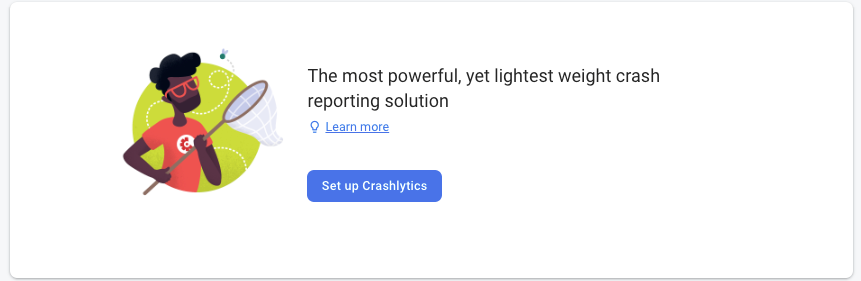
Firebase Crashlytics ऐप्लिकेशन बंद होने की रिपोर्ट देने वाला एक हल्का-फुल्का टूल है. यह रीयल टाइम में काम करता है. इसकी मदद से, आपके ऐप्लिकेशन में स्थिरता से जुड़ी समस्याओं को आसानी से मैनेज किया जा सकता है. Crashlytics, ऐप्लिकेशन बंद होने की समस्याओं को एक साथ ग्रुप में करके और उन वजहों को हाइलाइट करके, समस्या हल करने में लगने वाले समय को कम करता है जिनकी वजह से ऐप्लिकेशन बंद होता है.
इस गाइड में, Crashlytics को अपने Xcode प्रोजेक्ट में इंटिग्रेट करने का तरीका बताया गया है, ताकि विज्ञापन रिस्पॉन्स आईडी लॉग किए जा सकें. इसके बाद, अपने ऐप्लिकेशन में बंद होने की समस्याओं को हल करते समय, विज्ञापन रिस्पॉन्स आईडी देखा जा सकता है. साथ ही, Ad Manager में विज्ञापन समीक्षा केंद्र का इस्तेमाल करके, विज्ञापन ढूंढे और ब्लॉक किए जा सकते हैं.
पहला चरण: iOS ऐप्लिकेशन में Firebase जोड़ना
अगर आपको किसी नए ऐप्लिकेशन में Firebase की मदद से लॉग इन करना है, तो आप iOS के लिए Google Mobile Ads SDK उदाहरणों को डाउनलोड या क्लोन कर सकते हैं. रिपॉज़िटरी GitHub पर है. इस गाइड में, खास तौर पर बैनर के उदाहरण का इस्तेमाल किया गया है.
अगर आपके पास पहले से कोई ऐप्लिकेशन है, तो उसके बंडल आईडी की मदद से, अगले चरणों पर जाया जा सकता है. रिपॉज़िटरी में मौजूद अन्य उदाहरणों पर भी, मामूली बदलाव करके यही चरण लागू किए जा सकते हैं.
Firebase Crashlytics का इस्तेमाल करने के लिए, आपको Firebase प्रोजेक्ट बनाना होगा और उसमें अपना ऐप्लिकेशन जोड़ना होगा. अगर आपने पहले से कोई Firebase प्रोजेक्ट नहीं बनाया है, तो उसे बनाएं. पक्का करें कि आपने अपने ऐप्लिकेशन को रजिस्टर किया हो.
Firebase कंसोल के Crashlytics पेज पर, Crashlytics सेट अप करें पर क्लिक करें.
दिखने वाली स्क्रीन पर, नहीं > नया Firebase ऐप्लिकेशन सेट अप करें पर क्लिक करें.
Podfile में, Google Analytics और Firebase Crashlytics के लिए पॉड जोड़ें.
source 'https://github.com/CocoaPods/Specs.git'

platform :ios, '8.0'

target 'AdManagerBannerExample' do
  use_frameworks!
  pod 'Google-Mobile-Ads-SDK'
  pod 'Firebase/Crashlytics'
  pod 'Firebase/Analytics'
end
टर्मिनल या कमांड प्रॉम्प्ट में, अपने पॉड इंस्टॉल और अपडेट करें:
pod install --repo-update
प्रोजेक्ट लोड करने के लिए, Xcode के लिए
AdManagerBannerExample.xcworkspaceफ़ाइल खोलें.
दूसरा चरण: अपने ऐप्लिकेशन के लिए Firebase को कॉन्फ़िगर करना
Swift
अपने AppDelegate.swift में, ये लाइनें जोड़ें:
import UIKit

// Import the Firebase library
import FirebaseCore

@UIApplicationMain
class AppDelegate: UIResponder, UIApplicationDelegate {

  var window: UIWindow?

  func application(_ application: UIApplication,
      didFinishLaunchingWithOptions launchOptions:
          [UIApplication.LaunchOptionsKey: Any]?) -> Bool {
    // Configure an instance of Firebase
    FirebaseApp.configure()
    return true
  }
}
Objective-C
अपने AppDelegate.m में, ये लाइनें जोड़ें:
@import AppDelegate.h;

// Import the Firebase library
@import FirebaseCore;

@interface AppDelegate ()

@end

@implementation AppDelegate

‐ (BOOL)application:(UIApplication *)application
        didFinishLaunchingWithOptions:(NSDictionary *)launchOptions {
    // Override point for customization after application launch.

    // Initialize Firebase
    [FIRApp configure];
    return YES;
}
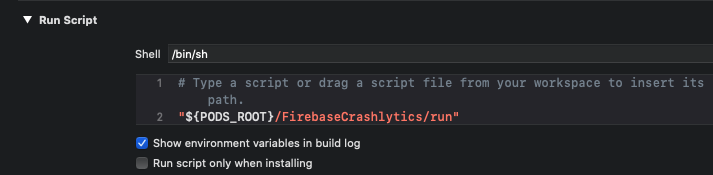
Xcode में, Build Settings खोलें. इसके बाद, Build Phases टैब पर क्लिक करें. Fabric रन स्क्रिप्ट जोड़ें:
अपने बिल्ड फ़ोल्डर को साफ़ करें. इसके बाद, अपना ऐप्लिकेशन बनाएं और चलाएं. अब Firebase वेब कंसोल में लॉग इन करके, Crashlytics डैशबोर्ड ऐक्सेस किया जा सकता है.
(ज़रूरी नहीं): अपने सेटअप की जांच करना
क्रैश बटन जोड़कर , हर बार बटन दबाने पर ऐप्लिकेशन को क्रैश किया जा सकता है. इस टेस्ट सेटअप से, तीसरे चरण में मौजूद कोड ट्रिगर होगा. इससे, कस्टम लॉग Firebase Crashlytic डैशबोर्ड पर भेजे जा सकेंगे.
Swift
अपने ViewController.swift में, viewDidLoad() फ़ंक्शन में ये लाइनें जोड़ें:
    override func viewDidLoad() {
        super.viewDidLoad()
        bannerView.delegate = self
        bannerView.adUnitID = "ca-app-pub-3940256099942544/2934735716"
        bannerView.rootViewController = self
        bannerView.load(AdManagerRequest())
        let button = UIButton(type: .roundedRect)
        button.frame = CGRect(x: 20, y: 50, width: 100, height: 30)
        button.setTitle("Crash", for: [])
        button.addTarget(self, action: #selector(self.crashButtonTapped(_:)),
            for: .touchUpInside)
        view.addSubview(button)
    }
इसके बाद, अपनी क्लास के एलान में सबसे नीचे, यह @IBAction जोड़ें:
    @IBAction func crashButtonTapped(_ sender: AnyObject) {
        fatalError("Test Crash Happened")
    }
Objective-C
अपने ViewController.m में, viewDidLoad तरीके में ये लाइनें जोड़ें:
‐ (void)viewDidLoad {
    [super viewDidLoad];

    /// ...

    UIButton* button = [UIButton buttonWithType:UIButtonTypeRoundedRect];
    button.frame = CGRectMake(20, 50, 100, 30);
    [button setTitle:@"Crash" forState:UIControlStateNormal];
    [button addTarget:self action:@selector(crashButtonTapped:)
        forControlEvents:UIControlEventTouchUpInside];
    [self.view addSubview:button];
}
इसके बाद, अपनी क्लास के एलान में सबसे नीचे, यह IBAction जोड़ें:
‐ (IBAction)crashButtonTapped:(id)sender {
    assert(NO);
}
Xcode के टूलबार में, Stop बटन दबाएं. इसके बाद, सिम्युलेटर की मदद से ऐप्लिकेशन को फिर से लॉन्च करें. ऐप्लिकेशन लोड होने के बाद, Crash बटन पर क्लिक किया जा सकता है. Xcode पर वापस जाएं और Play बटन पर क्लिक करें, ताकि क्रैश लॉग को Crashlytics पर अपलोड किया जा सके.
तीसरा चरण: विज्ञापन रिस्पॉन्स आईडी लॉग करना
अगर एक से ज़्यादा विज्ञापन लोड किए जाते हैं और उन्हें अलग-अलग समय पर दिखाया जाता है, तो हर विज्ञापन रिस्पॉन्स आईडी को अलग कुंजी के साथ लॉग करना बेहतर होता है. उदाहरण के लिए, इस गाइड में एक ऐसा उदाहरण इस्तेमाल किया गया है जिसमें सिर्फ़ एक बैनर विज्ञापन है. इसलिए, हम यहां दिए गए स्निपेट में, विज्ञापन रिस्पॉन्स आईडी को banner_ad_response_id कुंजी के तौर पर लॉग करते हैं.
Firebase Crashlytics में, अलग-अलग तरह के विज्ञापनों और विज्ञापन इवेंट के लिए, एक से ज़्यादा कस्टम कुंजी / वैल्यू पेयर भी बनाए जा सकते हैं. विज्ञापन दिखाने के अनुरोध के लाइफ़साइकल की सूचनाओं के बारे में जानने के लिए
कस्टम लॉगिंग के बारे में ज़्यादा जानने के लिए, Firebase Crashlytics की क्रैश रिपोर्ट को अपनी ज़रूरत के मुताबिक बनाना लेख पढ़ें.
Swift
अपने ViewController.swift में, यह कोड जोड़ें. असल में, यह
Crashlytics.setCustomValue()
फ़ंक्शन का इस्तेमाल, adViewDidReceiveAd कॉलबैक फ़ंक्शन में करता है.
import GoogleMobileAds
import UIKit

class ViewController: UIViewController, BannerViewDelegate {

    /// The banner view.
    @IBOutlet weak var bannerView: AdManagerBannerView!

    override func viewDidLoad() {
       super.viewDidLoad()
       ...
       bannerView.delegate = self
       ...
    }

    /// Tells the delegate an ad request loaded an ad.
    func adViewDidReceiveAd(_ bannerView: AdManagerBannerView) {
        if let responseInfo = bannerView.responseInfo,
                responseId = responseInfo.responseId {
            print("adViewDidReceiveAd from network:
                \(responseInfo.adNetworkClassName), response Id='\(responseId)'")
            Crashlytics.sharedInstance().setCustomValue(responseId,
                forKey: "banner_ad_response_id")
        }
    }
}
Objective-C
अपने ViewController.m में, यह कोड जोड़ें. असल में, यह
[FIRCrashlytics crashlytics]
setCustomValue
फ़ंक्शन में, adViewDidReceiveAd फ़ंक्शन का इस्तेमाल करता है.
@import GoogleMobileAds;
@interface ViewController ()

@property(nonatomic, strong) GADBannerView *bannerView;

@end

@implementation ViewController

‐ (void)viewDidLoad {
  [super viewDidLoad];

  // In this case, we instantiate the banner with desired ad size.
  self.bannerView = [[GADBannerView alloc]
      initWithAdSize:GADAdSizeBanner];

  [self addBannerViewToView:self.bannerView];
}

‐ (void)addBannerViewToView:(UIView *)bannerView {
  bannerView.translatesAutoresizingMaskIntoConstraints = NO;
  [self.view addSubview:bannerView];
  [self.view addConstraints:@[
    [NSLayoutConstraint constraintWithItem:bannerView
                               attribute:NSLayoutAttributeBottom
                               relatedBy:NSLayoutRelationEqual
                                  toItem:self.bottomLayoutGuide
                               attribute:NSLayoutAttributeTop
                              multiplier:1
                                constant:0],
    [NSLayoutConstraint constraintWithItem:bannerView
                                 attribute:NSLayoutAttributeCenterX
                                 relatedBy:NSLayoutRelationEqual
                                    toItem:self.view
                                kattribute:NSLayoutAttributeCenterX
                                multiplier:1
                                  constant:0]
                             ]];
}

- (void)adViewDidReceiveAd:(GADBannerView *)bannerView {
  NSString *adResponseId = bannerView.responseInfo.responseId;
  if (adResponseId) {
    NSLog(@"adViewDidReceiveAd from network: %@ with response Id: %@",
        bannerView.responseInfo.adNetworkClassName, adResponseId);
    [[FIRCrashlytics crashlytics] setCustomValue:adResponseId
                                          forKey:@"banner_ad_response_id"];
  }
}

@end
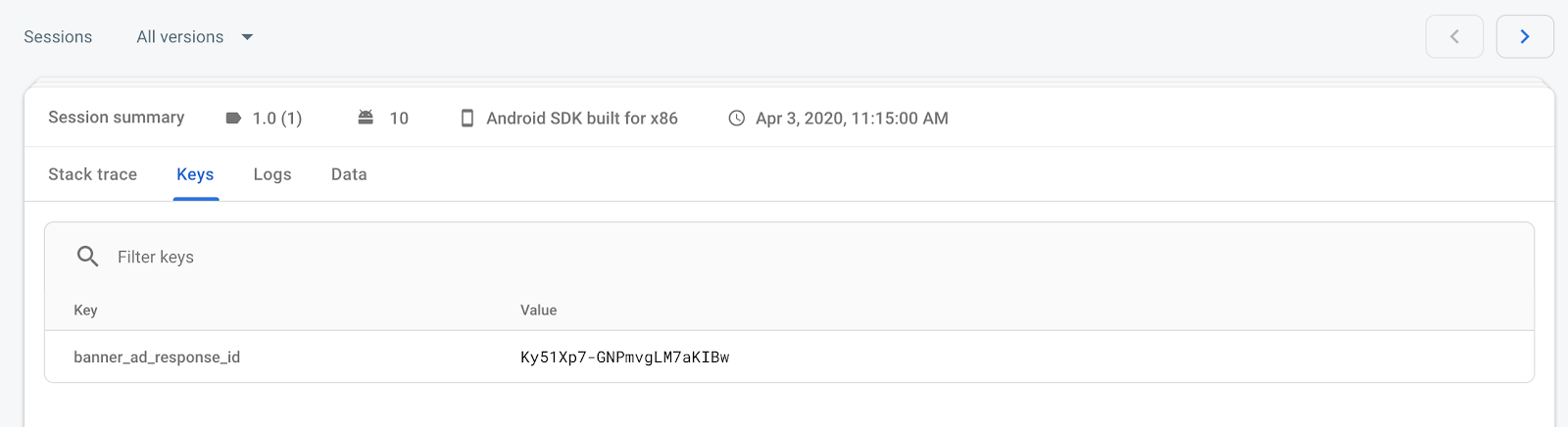
बधाई हो! अब आपको Crashlytics डैशबोर्ड पर, क्रैश सेशन के कुंजी सेक्शन में, हाल ही का adResponseId दिखेगा. ध्यान दें कि कुछ कुंजियों को डैशबोर्ड पर दिखने में एक घंटा लग सकता है.