
Firebase Crashlytics هي أداة خفيفة الوزن لإعداد تقارير الأعطال في الوقت الفعلي، وتسهّل عليك إدارة المشاكل المتعلّقة بثبات تطبيقك. وتوفّر عليك Crashlytics الوقت المستغرَق في تحديد المشاكل وحلّها من خلال تجميع الأعطال بذكاء وإبراز الظروف التي أدّت إلى حدوثها.
يوضّح هذا الدليل كيفية دمج Crashlytics في مشروع Xcode حتى تتمكّن من تسجيل أرقام تعريف استجابة الإعلان. في وقت لاحق، عند تحديد وحلّ المشاكل المتعلّقة بالأعطال في تطبيقك، يمكنك البحث عن رقم تعريف استجابة الإعلان واستخدام "مركز مراجعة الإعلانات" في مدير الإعلانات للعثور على الإعلانات وحظرها.
الخطوة 1: إضافة Firebase إلى تطبيق iOS
إذا أردت تجربة تسجيل الدخول باستخدام Firebase من تطبيق جديد، يمكنك تنزيل أو استنساخ Google Mobile Ads SDKأمثلة لنظام التشغيل iOSمستودع على GitHub. يستخدم هذا الدليل تحديدًا مثال البانر.
إذا كان لديك تطبيق، من المفترض أن تتمكّن من الانتقال إلى الخطوات الأخرى باستخدام معرّف حزمة تطبيقك. يمكن أيضًا تطبيق الخطوات نفسها على الأمثلة الأخرى في المستودع مع إجراء تعديلات بسيطة.
لاستخدام Firebase Crashlytics، عليك إنشاء مشروع Firebase وإضافة تطبيقك إليه. أنشِئ مشروع Firebase، إذا لم يسبق لك ذلك. احرص على تسجيل تطبيقك في هذا الحساب.
في صفحة Crashlytics ضِمن وحدة تحكّم Firebase، انقر على إعداد Crashlytics.
في الشاشة التي تظهر، انقر على لا > إعداد تطبيق جديد على Firebase.

في ملف Podfile، أضِف حِزم Pods لخدمة "إحصاءات Google" وFirebase Crashlytics.
source 'https://github.com/CocoaPods/Specs.git'

platform :ios, '8.0'

target 'AdManagerBannerExample' do
  use_frameworks!
  pod 'Google-Mobile-Ads-SDK'
  pod 'Firebase/Crashlytics'
  pod 'Firebase/Analytics'
end
في "الوحدة الطرفية" أو موجه الأوامر، ثبِّت مجموعات Pods وحدثها:
pod install --repo-update
افتح ملف
AdManagerBannerExample.xcworkspaceليتمكّن Xcode من تحميل المشروع.
الخطوة 2: ضبط Firebase لتطبيقك
Swift
في ملف AppDelegate.swift، أضِف الأسطر التالية:
import UIKit

// Import the Firebase library
import FirebaseCore

@UIApplicationMain
class AppDelegate: UIResponder, UIApplicationDelegate {

  var window: UIWindow?

  func application(_ application: UIApplication,
      didFinishLaunchingWithOptions launchOptions:
          [UIApplication.LaunchOptionsKey: Any]?) -> Bool {
    // Configure an instance of Firebase
    FirebaseApp.configure()
    return true
  }
}
Objective-C
في ملف AppDelegate.m، أضِف الأسطر التالية:
@import AppDelegate.h;

// Import the Firebase library
@import FirebaseCore;

@interface AppDelegate ()

@end

@implementation AppDelegate

‐ (BOOL)application:(UIApplication *)application
        didFinishLaunchingWithOptions:(NSDictionary *)launchOptions {
    // Override point for customization after application launch.

    // Initialize Firebase
    [FIRApp configure];
    return YES;
}
في Xcode، افتح إعدادات الإنشاء، ثم انقر على علامة التبويب مراحل الإنشاء. أضِف نص تشغيل Fabric:

نظِّف مجلد الإنشاء، ثم أنشئ تطبيقك وشغِّله. يمكنك الآن تسجيل الدخول إلى وحدة تحكّم Firebase على الويب والوصول إلى لوحة بيانات Crashlytics.
(اختياري): اختبار عملية الإعداد
من خلال إضافة زر تعطُّل، يمكنك فرض حدوث تعطُّل للتطبيق عند كل نقرة على الزر. سيؤدي إعداد هذا الاختبار إلى تشغيل الرمز في الخطوة 3 لإرسال السجلات المخصّصة إلى لوحات بيانات Firebase Crashlytics.
Swift
في ملف ViewController.swift، أضِف الأسطر التالية إلى الدالة viewDidLoad():
    override func viewDidLoad() {
        super.viewDidLoad()
        bannerView.delegate = self
        bannerView.adUnitID = "ca-app-pub-3940256099942544/2934735716"
        bannerView.rootViewController = self
        bannerView.load(AdManagerRequest())
        let button = UIButton(type: .roundedRect)
        button.frame = CGRect(x: 20, y: 50, width: 100, height: 30)
        button.setTitle("Crash", for: [])
        button.addTarget(self, action: #selector(self.crashButtonTapped(_:)),
            for: .touchUpInside)
        view.addSubview(button)
    }
بعد ذلك، أضِف @IBAction إلى أسفل تعريف الصف:
    @IBAction func crashButtonTapped(_ sender: AnyObject) {
        fatalError("Test Crash Happened")
    }
Objective-C
في ViewController.m، أضِف الأسطر التالية إلى طريقة viewDidLoad:
‐ (void)viewDidLoad {
    [super viewDidLoad];

    /// ...

    UIButton* button = [UIButton buttonWithType:UIButtonTypeRoundedRect];
    button.frame = CGRectMake(20, 50, 100, 30);
    [button setTitle:@"Crash" forState:UIControlStateNormal];
    [button addTarget:self action:@selector(crashButtonTapped:)
        forControlEvents:UIControlEventTouchUpInside];
    [self.view addSubview:button];
}
بعد ذلك، أضِف IBAction إلى أسفل تعريف الصف:
‐ (IBAction)crashButtonTapped:(id)sender {
    assert(NO);
}
في شريط أدوات Xcode، اضغط على الزر إيقاف، ثم أعِد تشغيل التطبيق من خلال محاكي. بعد تحميل التطبيق، يمكنك النقر على الزر تعطُّل. ارجع إلى Xcode وانقر على الزر تشغيل ليتم تحميل سجلّ الأعطال إلى Crashlytics.
الخطوة 3: تسجيل رقم تعريف استجابة الإعلان
في حال تحميل عدّة إعلانات وعرضها في أوقات مختلفة، ننصحك بتسجيل رقم تعريف كل استجابة إعلان باستخدام مفتاح منفصل. على سبيل المثال، يستخدم هذا الدليل مثالاً يتضمّن إعلان بانر واحدًا فقط. لذلك، نسجّل رقم تعريف استجابة الإعلان كمفتاح banner_ad_response_id في المقتطف التالي.
يمكنك أيضًا إنشاء أزواج متعدّدة من المفاتيح والقيم المخصّصة في Firebase Crashlytics لأنواع مختلفة من الإعلانات وأحداث الإعلانات. راجِع الإشعارات المتعلقة بمراحل نشاط طلب عرض الإعلان
- البانرات
- الإعلانات البينية
- الإعلانات المدمجة الموحّدة
- الإعلانات مقابل مكافأة
- إعلانات الفيديو مقابل مكافأة
لمزيد من المعلومات حول التسجيل المخصّص، انتقِل إلى مقالة تخصيص تقارير الأعطال في Firebase Crashlytics.
Swift
أضِف الرمز التالي إلى ViewController.swift. بشكل أساسي، تستخدم هذه الدالة
الدالة Crashlytics.setCustomValue()
في دالة رد الاتصال adViewDidReceiveAd.
import GoogleMobileAds
import UIKit

class ViewController: UIViewController, BannerViewDelegate {

    /// The banner view.
    @IBOutlet weak var bannerView: AdManagerBannerView!

    override func viewDidLoad() {
       super.viewDidLoad()
       ...
       bannerView.delegate = self
       ...
    }

    /// Tells the delegate an ad request loaded an ad.
    func adViewDidReceiveAd(_ bannerView: AdManagerBannerView) {
        if let responseInfo = bannerView.responseInfo,
                responseId = responseInfo.responseId {
            print("adViewDidReceiveAd from network:
                \(responseInfo.adNetworkClassName), response Id='\(responseId)'")
            Crashlytics.sharedInstance().setCustomValue(responseId,
                forKey: "banner_ad_response_id")
        }
    }
}
Objective-C
أضِف الرمز التالي إلى ViewController.m. بشكل أساسي، تستخدم هذه الدالة الدالة
[FIRCrashlytics crashlytics]
setCustomValue
في الدالة adViewDidReceiveAd.
@import GoogleMobileAds;
@interface ViewController ()

@property(nonatomic, strong) GADBannerView *bannerView;

@end

@implementation ViewController

‐ (void)viewDidLoad {
  [super viewDidLoad];

  // In this case, we instantiate the banner with desired ad size.
  self.bannerView = [[GADBannerView alloc]
      initWithAdSize:GADAdSizeBanner];

  [self addBannerViewToView:self.bannerView];
}

‐ (void)addBannerViewToView:(UIView *)bannerView {
  bannerView.translatesAutoresizingMaskIntoConstraints = NO;
  [self.view addSubview:bannerView];
  [self.view addConstraints:@[
    [NSLayoutConstraint constraintWithItem:bannerView
                               attribute:NSLayoutAttributeBottom
                               relatedBy:NSLayoutRelationEqual
                                  toItem:self.bottomLayoutGuide
                               attribute:NSLayoutAttributeTop
                              multiplier:1
                                constant:0],
    [NSLayoutConstraint constraintWithItem:bannerView
                                 attribute:NSLayoutAttributeCenterX
                                 relatedBy:NSLayoutRelationEqual
                                    toItem:self.view
                                kattribute:NSLayoutAttributeCenterX
                                multiplier:1
                                  constant:0]
                             ]];
}

- (void)adViewDidReceiveAd:(GADBannerView *)bannerView {
  NSString *adResponseId = bannerView.responseInfo.responseId;
  if (adResponseId) {
    NSLog(@"adViewDidReceiveAd from network: %@ with response Id: %@",
        bannerView.responseInfo.adNetworkClassName, adResponseId);
    [[FIRCrashlytics crashlytics] setCustomValue:adResponseId
                                          forKey:@"banner_ad_response_id"];
  }
}

@end
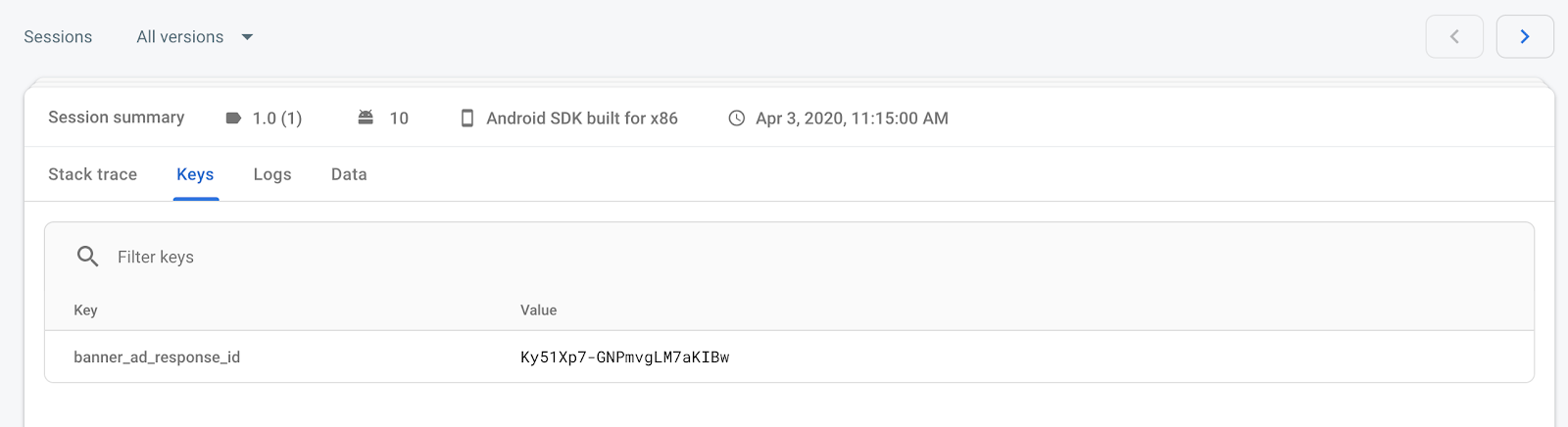
تهانينا! سيظهر لك الآن أحدث adResponseId في قسم المفتاح
ضمن جلسات الأعطال في لوحة بيانات Crashlytics. يُرجى العِلم أنّ ظهور بعض المفاتيح في لوحة البيانات قد يستغرق مدة تصل إلى ساعة.