

تسمح لك "إعلانات البانر التكيُّفية" بتحديد عرض الإعلان لتحديد حجم الإعلان الأمثل لكل جهاز. على عكس "إعلانات البانر التكيُّفية الثابتة"، تكون "إعلانات البانر التكيُّفية المضمّنة" أكبر وأطول ولا تستخدم ارتفاعات ثابتة. "إعلانات البانر التكيُّفية المضمّنة" لها ارتفاع متغيّر. قد تملأ إعلانات البانر هذه الشاشة بأكملها أو الحد الأقصى للارتفاع الذي تحدّده.
يتناول هذا الدليل كيفية إنشاء "إعلانات بانر تكيّفية مضمّنة" وتحديد حجم البانر.
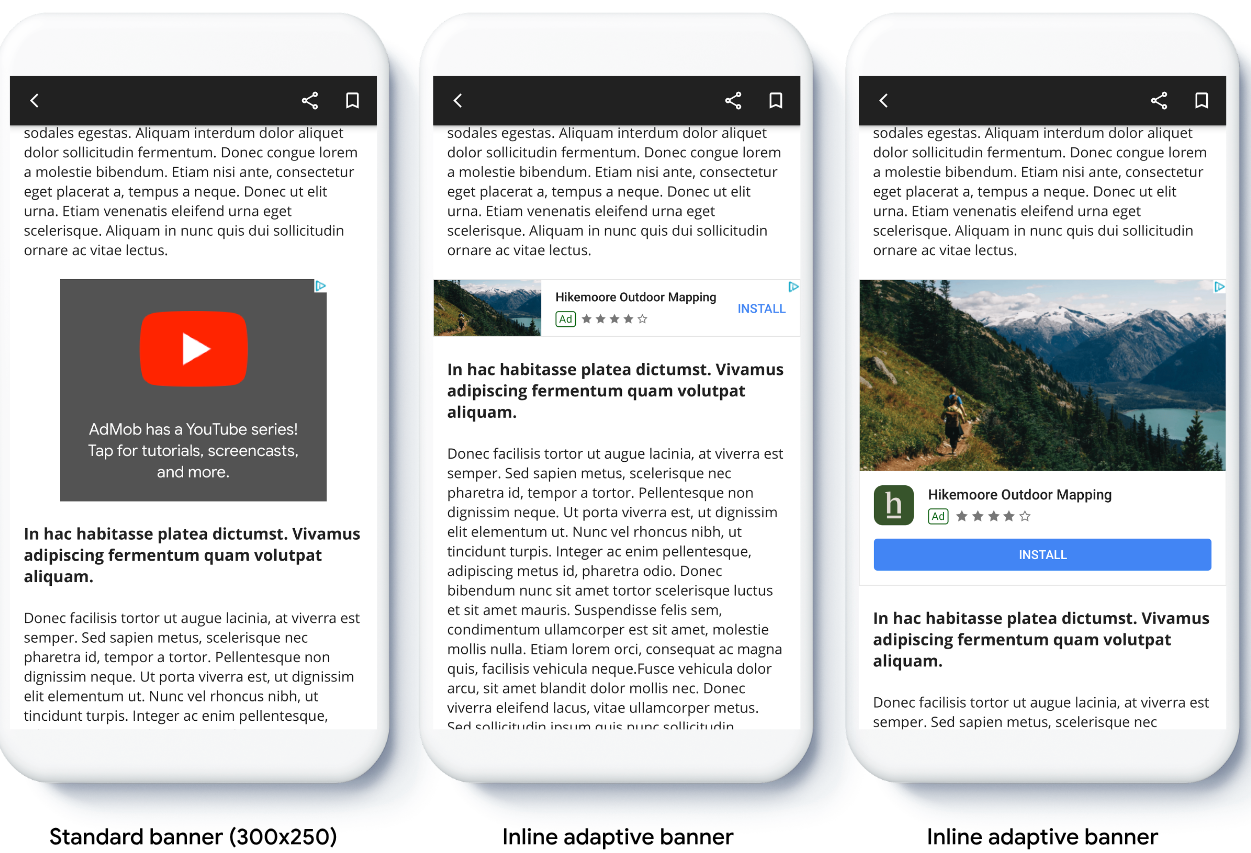
تعرض الصورة التالية "إعلانات بانر تكيُّفية مضمّنة" في محتوى قابل للتمرير:
قبل البدء
قبل المتابعة، تأكَّد من إعداد إعلانات البانر.
للاطّلاع على مثال كامل على "إعلان بانر تكيُّفي مضمّن"، نزِّل نموذج التطبيق التالي:
تنفيذ "إعلانات البانر التكيّفية المضمّنة"
لتنفيذ "إعلانات البانر التكيُّفية" المضمّنة، عليك ضبط حجم الإعلان وإنشاء طلب عرض إعلان وتحميل الإعلان.
لتحديد حجم "إعلان بانر تكيُّفي" مضمّن، حدِّد عرض الإعلان. تشمل الأساليب الشائعة ما يلي:
- استخدام عرض ملء الشاشة
- باستخدام عرض تصميم العنصر الرئيسي الذي يحتوي على الإعلان
- يتم تعديل العرض لمراعاة المناطق الآمنة على الجهاز.
عند إنشاء عنصر حجم الإعلان، استخدِم هذا العرض المحسوب.
ينشئ المثال التالي حجم إعلان تكيُّفي مضمّن باستخدام عرض المنطقة الآمنة للجهاز:
Swift
// Make sure the ad fits inside the readable area.
let adWidth = view.bounds.inset(by: view.safeAreaInsets).width
bannerView.adSize = currentOrientationInlineAdaptiveBanner(width: adWidth)
Objective-C
// Make sure the ad fits inside the readable area.
CGFloat adWidth = CGRectGetWidth(UIEdgeInsetsInsetRect(view.bounds, view.safeAreaInsets));
bannerView.adSize = GADCurrentOrientationInlineAdaptiveBannerAdSizeWithWidth(adWidth);
اضبط حجم الإعلان على قيمة أصغر من حجم شاشة الجهاز أو مساوية له.
لتحديد الحدّ الأقصى لحجم الشاشة على الإصدار iOS 26 والإصدارات الأحدث، استخدِم السمة UIWindowScene.effectiveGeometry.coordinateSpace. على نظام التشغيل iOS 18 والإصدارات الأقدم، استخدِم السمة
UIWindowScene.coordinateSpace.
لمعرفة التفاصيل حول قيود الحجم، يُرجى الاطّلاع على مقالة تحديد المشاكل وحلّها في ما يتعلّق بمرّات الظهور غير المعروضة في "إدارة إعلانات Google".
إذا كنت بحاجة إلى تعديل تفاصيل الإعلان أو إنشائها لاستخدام "إعلانات البانر التكيُّفية"، يُرجى الاطّلاع على مقالة إعداد تفاصيل الإعلان لـ "إعلانات البانر التكيُّفية".
ضبط تنسيق "إعلان البانر التكيُّفي المضمّن"
لتحميل "إعلان بانر تكيّفي مضمّن" مسبقًا لتنسيق معيّن، استخدِم الطريقتَين التاليتَين:
GADPortraitInlineAdaptiveBannerAdSizeWithWidth(CGFloat width)GADLandscapeInlineAdaptiveBannerAdSizeWithWidth(CGFloat width)
إذا كان تطبيقك يتيح عرض المحتوى في الوضعَين العمودي والأفقي، وأردت التحميل المُسبَق
لإعلان بانر متكيّف في التنسيق الحالي، استخدِم الطريقة
GADCurrentOrientationInlineAdaptiveBannerAdSizeWithWidth(CGFloat width).
تُحمّل هذه الطريقة إعلانًا في التنسيق الحالي.
الحدّ من ارتفاع "إعلان البانر التكيُّفي المضمّن"
بشكلٍ تلقائي، يكون الحدّ الأقصى لارتفاع "إعلانات البانر التكيُّفية" المضمّنة التي تم إنشاؤها بدون قيمة maxHeight مساويًا لارتفاع الجهاز. للحدّ من ارتفاع إعلان البانر التكيّفي المضمّن، استخدِم طريقة
GADInlineAdaptiveBannerAdSizeWithWidthAndMaxHeight(CGFloat width, CGFloat maxHeight).