

ฉากหลัง
ฟีเจอร์นี้ช่วยให้สายการบินส่งบัตรขึ้นเครื่องไปยัง Google Wallet ของผู้ใช้ได้โดยอัตโนมัติ โดยเฉพาะผู้ที่เดินทางบ่อยจะได้รับประโยชน์จากวิธีที่ง่ายขึ้นและราบรื่นยิ่งขึ้นในการเพิ่มบัตรขึ้นเครื่องลงใน Wallet เนื่องจากมีความถี่ในการเดินทางสูงกว่า
ซึ่งจะเกิดขึ้นโดยอัตโนมัติไม่ว่าช่องทางการเช็คอินจะเป็นช่องทางใด (เช่น เว็บ แอป หรือคีออสก์ที่สนามบิน) พาร์ทเนอร์สายการบินสามารถใช้หมายเลขบัญชีสะสมคะแนนของผู้ใช้เพื่อเชื่อมโยงและส่งบัตรไปยัง Wallet ของผู้ใช้
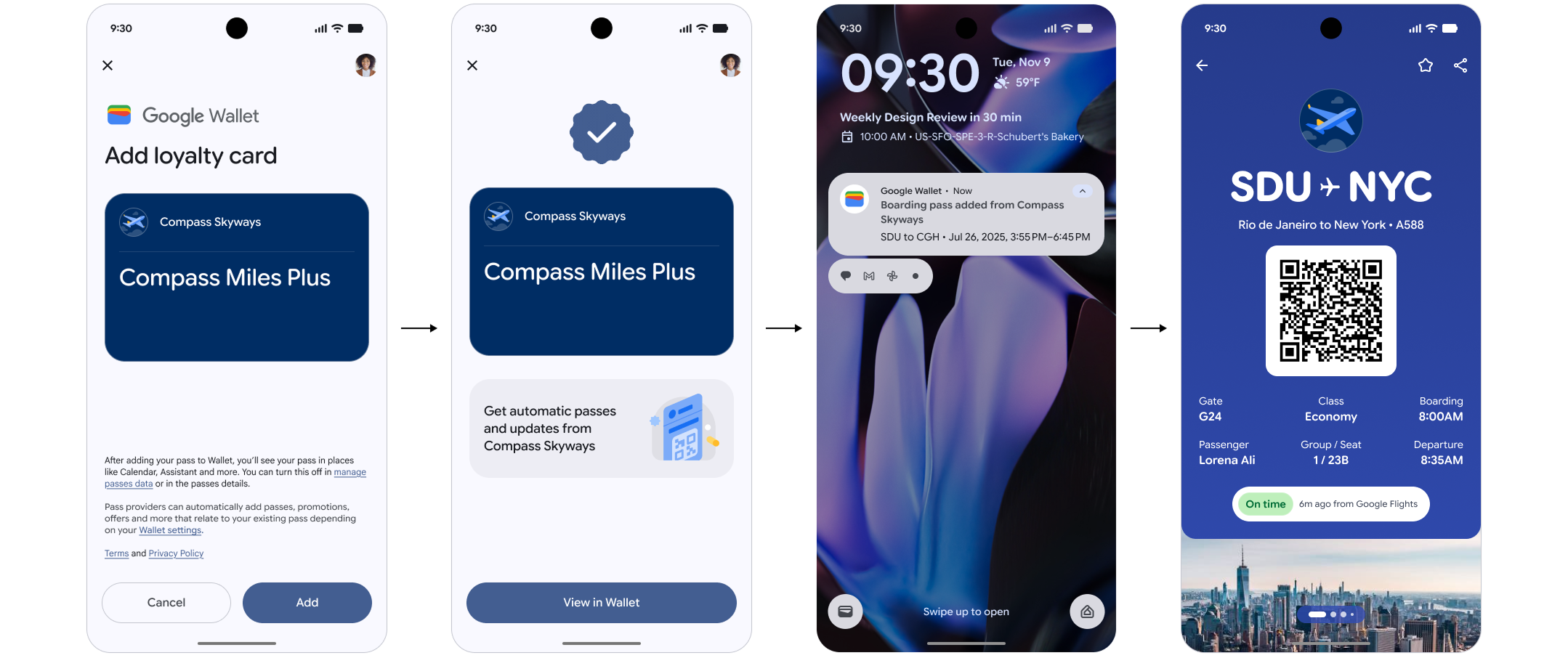
หลักการทํางานของฟีเจอร์นี้
ขั้นตอนที่ 1: เปิดใช้การตั้งค่าสำหรับผู้ที่เดินทางบ่อยเพื่อให้เพิ่มบัตรสะสมคะแนนสำหรับโปรแกรมสะสมไมล์ลงใน Wallet ได้
ขั้นตอนที่ 2: เพิ่มบอร์ดดิ้งพาสใหม่สำหรับผู้ที่เดินทางบ่อยโดยอัตโนมัติด้วยการลิงก์บอร์ดดิ้งพาสกับบัตรสะสมคะแนนใน Wallet
แนวทางปฏิบัติแนะนำ
-
หากต้องการเปิดใช้การลงทะเบียนโปรแกรมสะสมคะแนนที่ราบรื่นสำหรับผู้ที่เดินทางบ่อย ให้พิจารณาเปิดใช้ขั้นตอนลงชื่อสมัครใช้ / ลงชื่อเข้าใช้ด้วย Google จากนั้นผู้ใช้จะค้นพบขั้นตอนการลงทะเบียนโปรแกรมสะสมคะแนนของสายการบินได้จากจุดแรกเข้าต่างๆ ใน Google Wallet ซึ่งรวมถึงบอร์ดดิ้งพาส
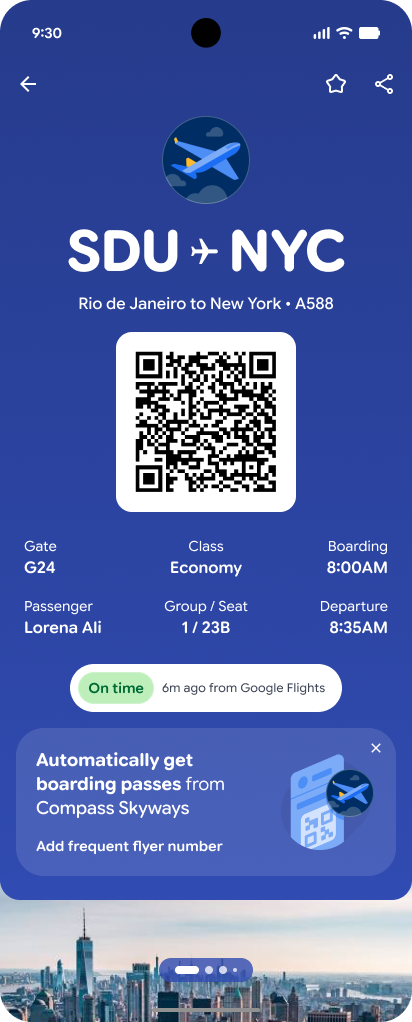
- พิจารณาเปิดใช้การลงทะเบียนในคลิกเดียวสำหรับสมาชิกโปรแกรมสะสมคะแนนที่มีอยู่ในแอป Android และเว็บไซต์
หมายเหตุ: ฟีเจอร์นี้เป็นการใช้งานความสามารถของบัตรที่ลิงก์อัตโนมัติโดยเฉพาะ ในบริบทนี้ บัตรหลักหมายถึงบัตรสะสมคะแนน และบัตรที่ลิงก์หมายถึงบอร์ดดิ้งพาส ส่วนที่เหลือของเอกสารนี้จะใช้คำศัพท์ที่กว้างขึ้น ได้แก่ บัตรที่ลิงก์อัตโนมัติ บัตรหลัก และบัตรที่ลิงก์ เพื่ออธิบายฟังก์ชันนี้
ข้อควรพิจารณาบางประการเมื่อใช้บัตรที่ลิงก์อัตโนมัติ
- ออบเจ็กต์หลักและออบเจ็กต์ที่ลิงก์ต้องใช้ issuerId เดียวกัน
- การพุชบัตรที่ลิงก์โดยอัตโนมัติไม่รับประกันและถือเป็นการดำเนินการอย่างเต็มความสามารถ ผู้ใช้สามารถเลือกไม่รับบัตรที่ลิงก์อัตโนมัติได้ หากกรณีการใช้งานมีความสำคัญและผู้ใช้ต้องได้รับบัตรที่ลิงก์ไว้ เราขอแนะนำให้สื่อสารผ่านช่องทางอื่นเพื่อให้แน่ใจว่าผู้ใช้ได้เพิ่มบัตรแล้ว
- การอัปเดตนโยบายการใช้งานที่ยอมรับได้ของ Google Wallet รวมถึงคำแนะนำเกี่ยวกับการใช้บัตรที่ลิงก์อัตโนมัติซึ่งต้องปฏิบัติตาม
ขั้นตอนการผสานรวม
หากสร้างออบเจ็กต์หลักแล้ว คุณสามารถข้ามขั้นตอนที่ 1 ได้
- สร้างออบเจ็กต์ของบัตรประเภทใดก็ได้ที่แสดง พร้อมพารามิเตอร์ที่จำเป็น นี่คือออบเจ็กต์หลัก
- สร้างออบเจ็กต์อื่นของบัตรประเภทใดก็ได้ที่ระบุไว้ นี่คือออบเจ็กต์ที่ลิงก์
- ไม่ว่าจะก่อนหรือหลังบันทึกออบเจ็กต์หลัก ให้อัปเดต ออบเจ็กต์หลักด้วยรหัสของออบเจ็กต์ที่ลิงก์ในพารามิเตอร์ linkedObjectIds
ต้องมีเพย์โหลดขั้นต่ำเพื่อตั้งค่า linkedObjectIds ในบัตรหลัก พารามิเตอร์ที่จำเป็น 3 รายการ ได้แก่
- ISSUERID.PRIMARY_OBJECT_ID
- ISSUERID.PRIMARY_CLASS_ID
- ISSUERID.LINKED_OBJECT_ID
ตัวอย่างคำขอ JSON เพื่อเพิ่มออบเจ็กต์ที่ลิงก์ไปยังออบเจ็กต์บัตร
  …
  {
    "id": "ISSUERID.PASS_OBJECTID",
    "classId": "ISSUERID.PASS_CLASSID",
    "barcode": {
      "type": "qrCode",
      "value": "QR code"
    },
    "linkedObjectIds": ["ISSUERID.LINKED_PASS_OBJECTID"]
  }
  …
ตัวอย่างการตอบกลับ JSON หลังจากลิงก์ออบเจ็กต์กับออบเจ็กต์บัตร
  …
  "state": "active",
  "linkedObjectIds": {
    "ISSUERID.LINKED_PASS_OBJECTID"
  }
  …
การจัดการข้อยกเว้น
ข้อผิดพลาดที่อาจเกิดขึ้นจากการใช้ API อย่างไม่ถูกต้องอาจรวมถึง
| ข้อความ | เหตุผล |
|---|---|
| ออบเจ็กต์หลักและออบเจ็กต์ที่ลิงก์ไม่ได้ใช้รหัสผู้ออกเดียวกัน | คุณแนบออบเจ็กต์ที่ลิงก์กับออบเจ็กต์ของผู้ให้บริการรายอื่นไม่ได้ |
| ออบเจ็กต์หลักและออบเจ็กต์ที่ลิงก์อ้างอิงถึงออบเจ็กต์เดียวกัน | คุณแนบออบเจ็กต์เดียวกันเป็น linkedObject ไม่ได้ |
| ไม่มีออบเจ็กต์ที่ลิงก์ | ระบบควรแทรกออบเจ็กต์ที่ลิงก์ไว้ใน Wallet API แล้ว |
| ออบเจ็กต์ที่ลิงก์มีออบเจ็กต์อื่นที่ลิงก์อยู่แล้ว เพิ่มออบเจ็กต์ที่ลิงก์ซึ่งซ้อนกันไม่ได้ | ออบเจ็กต์ที่ลิงก์แล้วจะมีออบเจ็กต์อื่นที่ลิงก์ไม่ได้ |
| ออบเจ็กต์ลิงก์กับออบเจ็กต์อื่นอยู่แล้ว เพิ่มออบเจ็กต์ที่ลิงก์ซ้อนกันไม่ได้ | ออบเจ็กต์หลักไม่สามารถเป็นออบเจ็กต์ที่ลิงก์ด้วยตัวเองได้ |