
หากคุณกำลังพัฒนาแอปสำหรับผู้ใช้ในรัสเซีย โปรดใช้ปุ่ม "บันทึกลงในโทรศัพท์" เนื่องจาก Google Wallet ยังไม่เปิดให้บริการในประเทศเหล่านี้ โปรดดูชิ้นงานและหลักเกณฑ์ที่เกี่ยวข้อง หากคุณกำลังพัฒนาแอปสำหรับผู้ใช้ที่อยู่นอกรัสเซีย โปรดอัปเดตปุ่มเพิ่มลงใน Google Wallet โดยดาวน์โหลดเนื้อหาด้านล่าง
เอกสารประกอบส่วนนี้ออกแบบมาเพื่อช่วยคุณสร้างรูปภาพและองค์ประกอบอื่นๆ ของอินเทอร์เฟซผู้ใช้เพื่อให้ดูดีในแอป Google Wallet
ชิ้นงาน
ปุ่ม "เพิ่มลงใน Google Wallet"
ปุ่มเพิ่มลงใน Google Wallet จะใช้เมื่อคุณนำผู้ใช้ไปบันทึกบัตรหรือบัตรผ่านจากแอปหรือเว็บไซต์ของคุณลงใน Wallet ปุ่มเพิ่มลงใน Google Wallet ต้องเรียกใช้โฟลว์ Google Wallet API อย่างใดอย่างหนึ่ง ขั้นตอนเหล่านี้จะแสดง Google Wallet (ในแอปบนอุปกรณ์เคลื่อนที่หรือบนเว็บ) ซึ่งผู้ใช้สามารถทำตามวิธีการเพื่อบันทึกบัตรลงในอุปกรณ์เคลื่อนที่และบัญชี Google ของตนเองได้ ปุ่มนี้ใช้ได้ในแอป เว็บไซต์ หรืออีเมล
ปุ่มเพิ่มลงใน Google Wallet มีให้บริการในรูปแบบ Android XML, SVG และ PNG
ดาวน์โหลดชิ้นงาน - Android XML ดาวน์โหลดชิ้นงาน - SVG ดาวน์โหลดชิ้นงาน - PNGปุ่มดูใน Google Wallet
ปุ่มดูใน Google Wallet ใช้เพื่อทำ Deep Link ให้ผู้ใช้ไปยัง Wallet เพื่อดูบัตรหรือบัตรผ่านที่บันทึกไว้ก่อนหน้านี้ ปุ่มนี้ใช้ได้ในแอป เว็บไซต์ หรืออีเมล
ปุ่มดูใน Google Wallet มีให้บริการในรูปแบบ SVG และ PNG
ดาวน์โหลดชิ้นงาน - SVG ดาวน์โหลดชิ้นงาน - PNGปุ่มทั้งหมดที่แสดงในเว็บไซต์ แอป หรือการสื่อสารทางอีเมลต้องเป็นไปตามหลักเกณฑ์การใช้แบรนด์ที่ระบุไว้ในหน้านี้ ตัวอย่างหลักเกณฑ์เหล่านี้รวมถึงแต่ไม่จำกัดเพียงรายการต่อไปนี้
- ขนาดที่สัมพันธ์กับปุ่มหรือองค์ประกอบอื่นๆ ที่คล้ายกันของหน้าเว็บ
- ห้ามดัดแปลงรูปร่างและสีของปุ่ม
- พื้นที่ว่าง
ปุ่มที่แปลแล้ว
เรามีปุ่ม Google Wallet ที่แปลเป็นภาษาท้องถิ่นสำหรับทุกตลาดที่ Wallet พร้อมให้บริการ หากคุณกำลังพัฒนาแอปสำหรับผู้ใช้ในตลาดเหล่านี้ ให้ใช้ปุ่มที่ลิงก์ไว้ด้านบนเสมอ อย่าสร้างปุ่มในเวอร์ชันของคุณเอง หากปุ่มเวอร์ชันที่แปลแล้วไม่พร้อมใช้งานในตลาดของคุณ ให้ใช้ปุ่มเวอร์ชันภาษาอังกฤษ
ปุ่มเพิ่มลงใน Google Wallet มีให้บริการในภาษาคาตาลัน โครเอเชีย จอร์เจีย จีน (ไต้หวัน) จีน (ฮ่องกง) เช็ก เซอร์เบีย ญี่ปุ่น ดัตช์ เดนมาร์ก ตุรกี ไทย นอร์เวย์ บอสเนีย บัลแกเรีย โปรตุเกส (โปรตุเกส) โปรตุเกส (บราซิล) โปแลนด์ ฝรั่งเศส (ฝรั่งเศส) ฝรั่งเศส (แคนาดา) ฟินแลนด์ ฟิลิปปินส์ มาซิโดเนีย มาเลย์ ยูเครน เยอรมัน รัสเซีย (เบลารุส) โรมาเนีย ลัตเวีย ลิทัวเนีย เวียดนาม สเปน (สเปน) สเปน (ลาตินอเมริกา) สโลวัก สโลวีเนีย สวีเดน อังกฤษ (แคนาดา) อังกฤษ (บริเตนใหญ่) อังกฤษ (สิงคโปร์) อังกฤษ (สหรัฐอเมริกา) อังกฤษ (ออสเตรเลีย) อังกฤษ (แอฟริกาใต้) อังกฤษ (อินเดีย) อาร์เมเนีย อาเซอร์ไบจาน อาหรับ อิตาลี อินโดนีเซีย อุซเบก เอสโตเนีย แอลเบเนีย ไอซ์แลนด์ ฮังการี ฮีบรู คาซัค และคีร์กีซ
ชื่อที่แปลแล้ว
ชื่อผลิตภัณฑ์ Google Wallet จะได้รับการแปลเป็นภาษาท้องถิ่นในบางตลาดเพื่อให้ผู้ใช้เข้าใจได้ง่ายขึ้น หากคุณกำลังพัฒนาแอปสำหรับผู้ใช้ในประเทศเหล่านี้ ให้ใช้ชื่อที่แปลแล้วด้านล่างสำหรับเว็บ อีเมล และสื่อสิ่งพิมพ์เสมอ อย่าสร้าง "Google Wallet" เวอร์ชันที่แปลเป็นภาษาท้องถิ่นของคุณเอง หากตลาดของคุณไม่อยู่ในรายการด้านล่าง ให้ใช้ "Google Wallet" เป็นภาษาอังกฤษ
| ประเทศ | ชื่อ |
|---|---|
| เบลารุส | Google Кошелек |
| บราซิล | Carteira do Google |
| ชิลี | Billetera de Google |
| เช็กเกีย | Peněženka Google |
| กรีซ | Πορτοφόλι Google |
| ฮ่องกง | Google 錢包 |
| ลิทัวเนีย | Google Piniginė |
| โปแลนด์ | Portfel Google |
| โปรตุเกส | Carteira da Google |
| โรมาเนีย | Portofel Google |
| สโลวาเกีย | Peňaženka Google |
| ไต้หวัน | Google 錢包 |
| ตุรกี | Google Cüzdan |
| สหรัฐอาหรับเอมิเรตส์ | محفظة Google |
| ยูเครน | Google Гаманець |
|
สหรัฐอเมริกา (สเปน)
*ใช้ชื่อนี้ในสหรัฐอเมริกาหาก UI เป็นภาษาสเปน |
Billetera de Google |
ขนาด
ปรับความสูงและความกว้างของปุ่มเพิ่มลงใน Google Wallet ให้พอดีกับเลย์เอาต์ หากมีปุ่มอื่นๆ ในหน้าเว็บ ปุ่มเพิ่มลงใน Google Wallet ต้องมีขนาดเท่ากันหรือใหญ่กว่า อย่าทำให้ปุ่มเพิ่มลงใน Google Wallet มีขนาดเล็กกว่าปุ่มอื่นๆ
รูปแบบ
ปุ่มเพิ่มลงใน Google Wallet มี 2 รูปแบบ ได้แก่ แบบหลักและแบบย่อ ปุ่มเพิ่มลงใน Google Wallet มีเฉพาะสีดำเท่านั้น เรามีปุ่มเวอร์ชันที่แปลแล้วให้คุณใช้ อย่าสร้างปุ่มที่มีข้อความที่แปลแล้วของคุณเอง
| เสียงหลัก | ย่อ |
|---|---|

|
|
| ใช้ปุ่มหลักบนพื้นหลังสีขาวและสีอ่อน | ใช้ปุ่มแบบย่อหากมีพื้นที่ไม่เพียงพอสำหรับปุ่มหลักหรือปุ่มแบบเต็มความกว้าง |
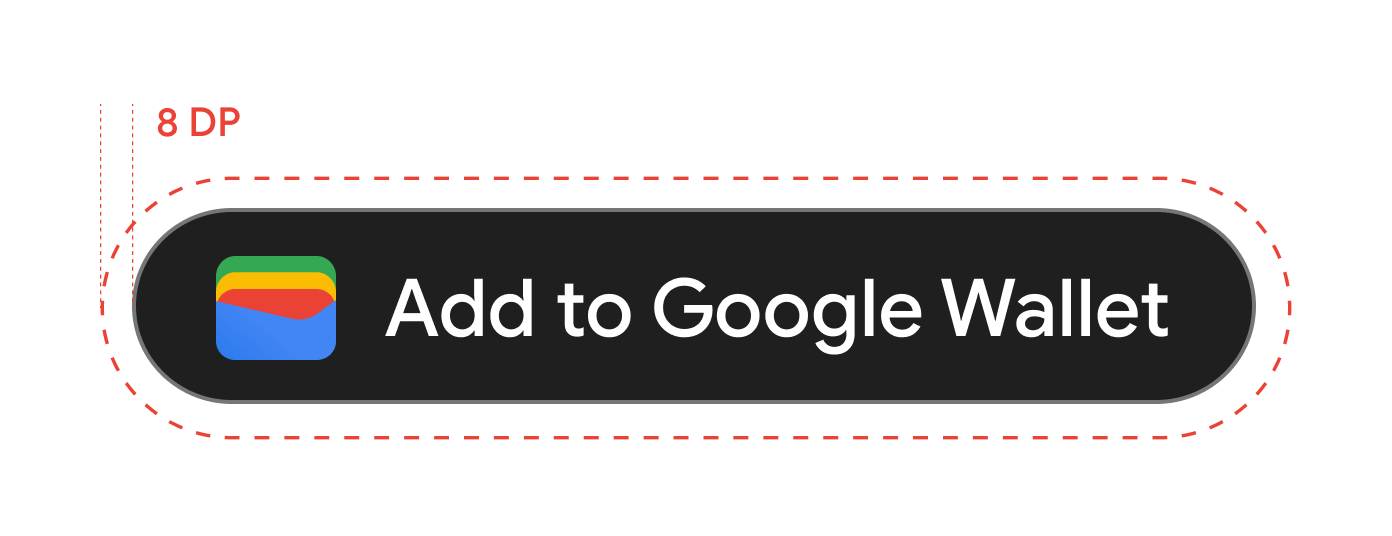
พื้นที่ว่าง
เว้นพื้นที่ว่างอย่างน้อย 8 dp ไว้รอบๆ ปุ่มเพิ่มลงใน Google Wallet เสมอ ตรวจสอบว่าพื้นที่ว่างไม่มีกราฟิกหรือข้อความมาบดบัง
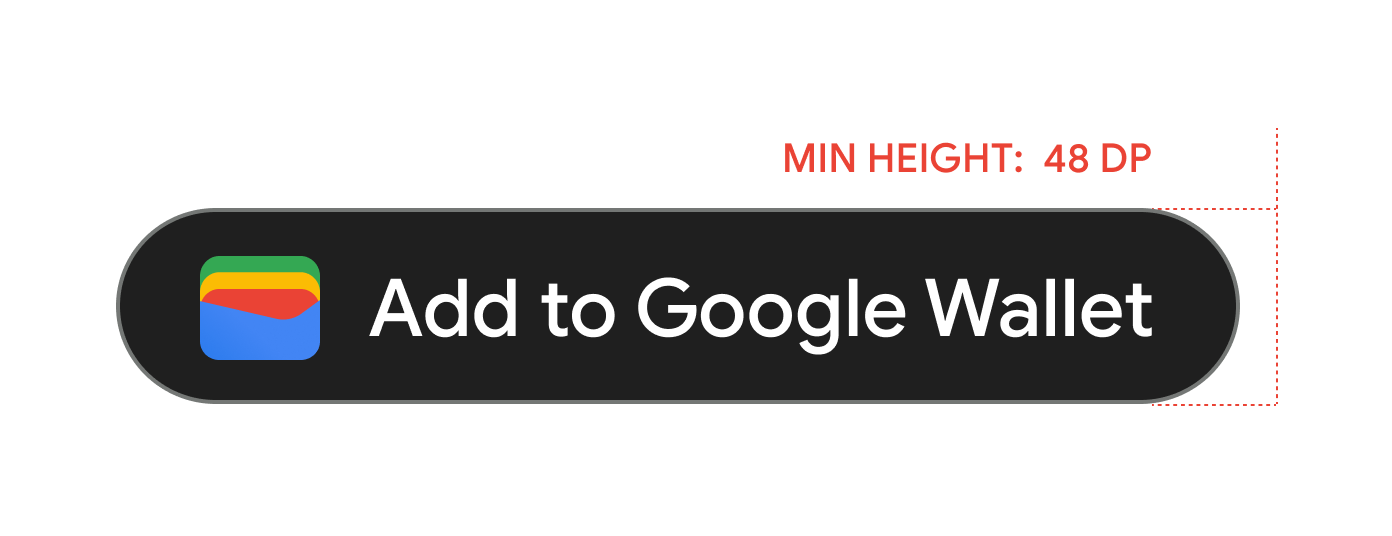
ความสูงขั้นต่ำ
ปุ่มเพิ่มลงใน Google Wallet ทั้งหมดต้องมีความสูงขั้นต่ำ 48 dp
สิ่งที่ควรและไม่ควรทำ
| Dos | สิ่งที่ไม่ควรทำ |
|---|---|
| สิ่งที่ควรทำ: ใช้เฉพาะปุ่มเพิ่มลงใน Google Wallet ที่ Google มีให้ | อย่าสร้างปุ่มเพิ่มลงใน Google Wallet ของคุณเอง หรือแก้ไขแบบอักษร สี รัศมีของปุ่ม หรือระยะห่างจากขอบภายในปุ่มไม่ว่าในลักษณะใดก็ตาม |
| สิ่งที่ควรทำ: ใช้ปุ่มสไตล์เดียวกันทั่วทั้งเว็บไซต์ | ไม่ควร: ทำให้ปุ่มเพิ่มลงใน Google Wallet มีขนาดเล็กกว่าปุ่มอื่นๆ |
| สิ่งที่ควรทำ: ตรวจสอบว่าขนาดของปุ่มเพิ่มลงใน Google Wallet เท่ากับหรือใหญ่กว่าปุ่มอื่นๆ | ไม่ควรทำ: เปลี่ยนสีปุ่ม |
| สิ่งที่ควรทำ: คงอัตราส่วนของปุ่มไว้เหมือนเดิมเมื่อปรับขนาดปุ่มเพิ่มลงใน Google Wallet | ไม่ควร: ปรับขนาดปุ่มอย่างอิสระ |
| สิ่งที่ควรทำ: ใช้ปุ่มเวอร์ชันที่แปลเป็นภาษาท้องถิ่นที่ให้ไว้ | สิ่งที่ไม่ควรทำ: สร้างปุ่มเวอร์ชันที่แปลแล้วของคุณเอง |
แนวทางปฏิบัติแนะนำสำหรับการวางปุ่ม
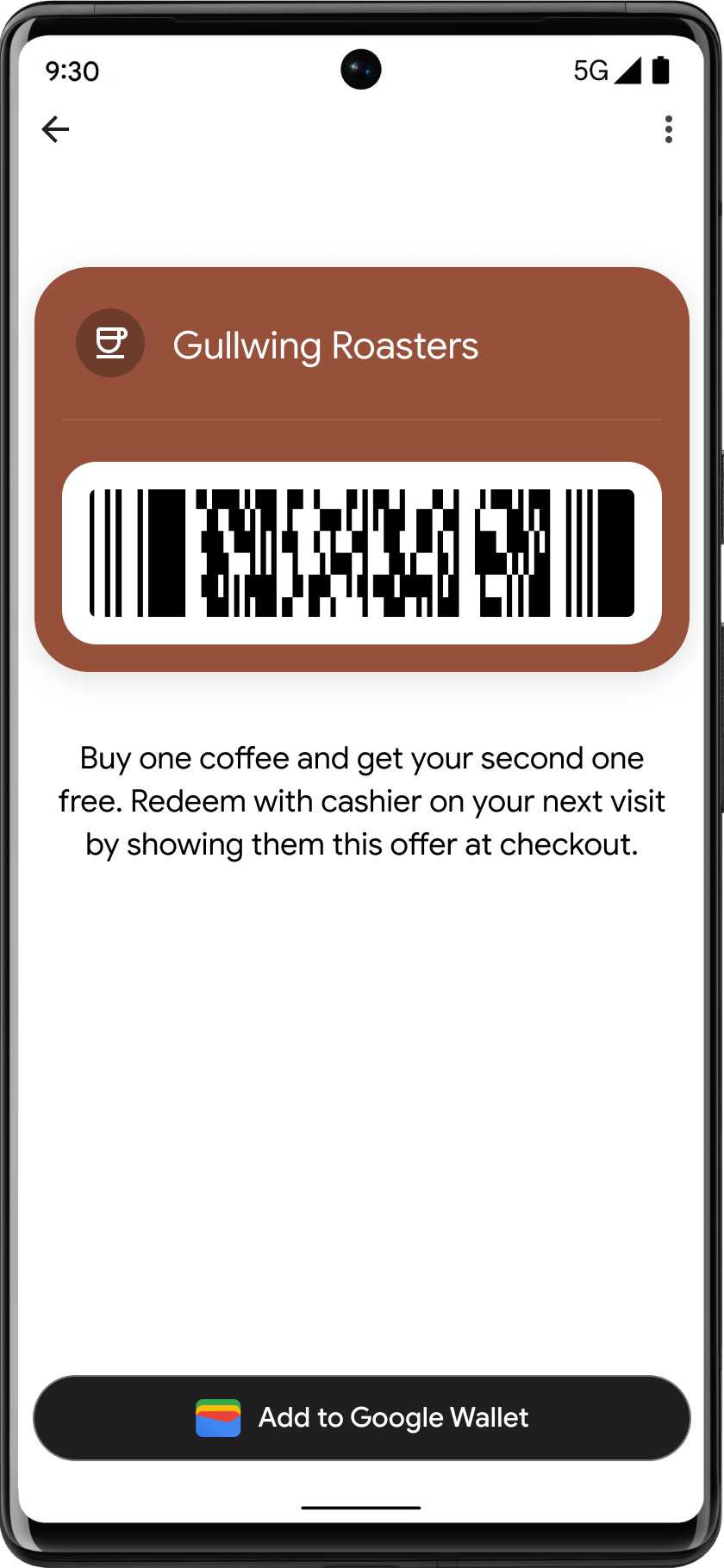
แสดงปุ่มเพิ่มลงใน Google Wallet บนหน้าจอการยืนยันของแอป หน้าเว็บ หรืออีเมล ดูแนวทางปฏิบัติแนะนำต่อไปนี้เพื่อเป็นแนวทางในการออกแบบ UI
บัตรสะสมคะแนน บัตรของขวัญ ข้อเสนอ
แสดงปุ่มเพิ่มลงใน Google Wallet บนหน้าจอยืนยัน นอกจากนี้ คุณยังแสดงปุ่มบนเว็บไซต์หรือแอป หรือใส่ไว้ในอีเมลที่เกี่ยวข้องได้ด้วย
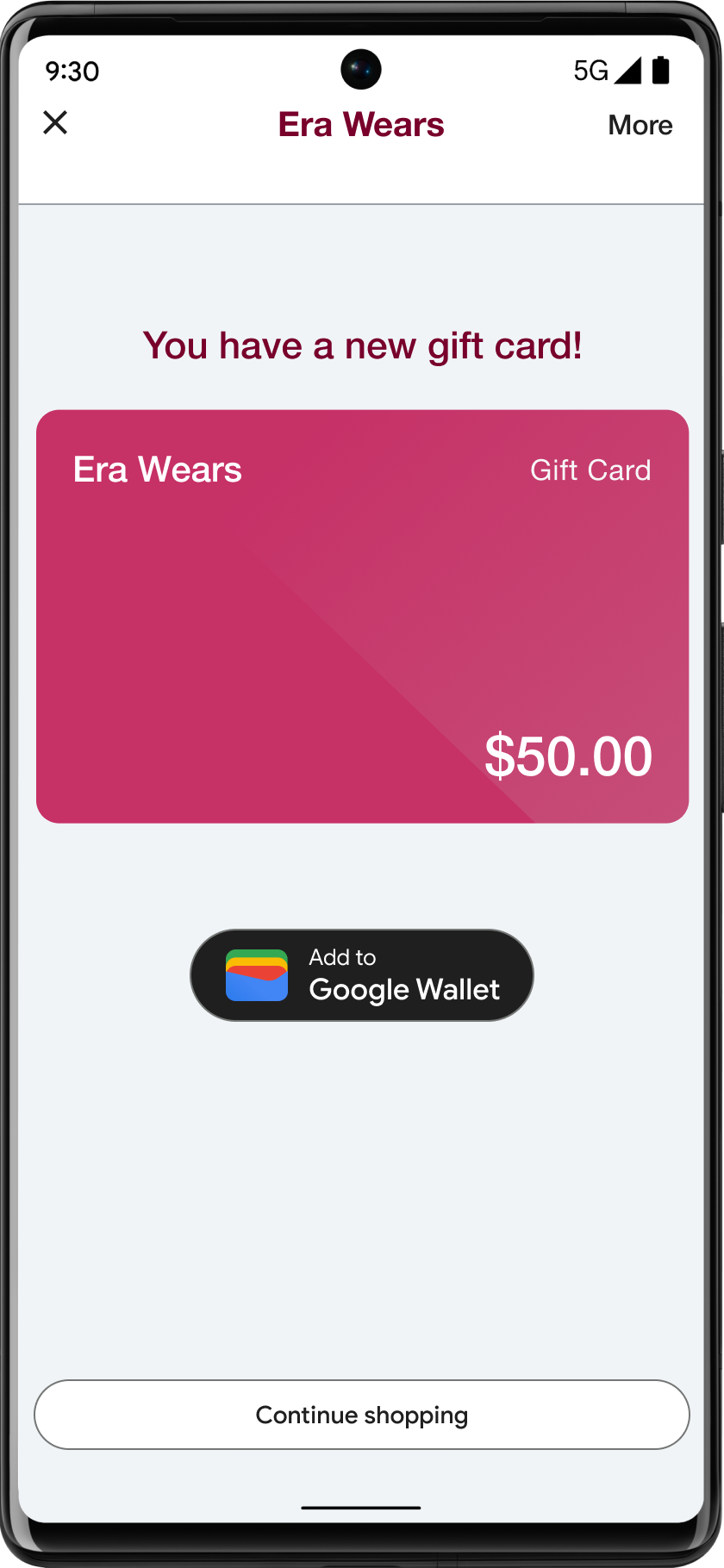
การใช้ชื่อผลิตภัณฑ์ Google Wallet ในข้อความ
คุณสามารถใช้ข้อความเพื่อระบุให้ผู้ใช้ทราบว่าระบบได้บันทึกบัตรสะสมคะแนนลงในอุปกรณ์แล้ว
ใช้อักษรตัวพิมพ์ใหญ่กับตัวอักษร "G" และ "W"
ใช้ "G" ตัวพิมพ์ใหญ่และ "W" ตัวพิมพ์ใหญ่ตามด้วยตัวอักษรพิมพ์เล็กเสมอเมื่อพูดถึง Google Wallet อย่าใช้ชื่อเต็ม "Google Wallet" เป็นตัวพิมพ์ใหญ่ทั้งหมด เว้นแต่จะใช้เพื่อให้ตรงกับรูปแบบตัวพิมพ์ใน UI
อย่าใช้ตัวย่อสำหรับ Google Wallet
เขียนคำว่า "Google" และ "Wallet" เสมอ
ปรับให้เข้ากับสไตล์ใน UI ของคุณ
ตั้งค่า "Google Wallet" ให้ใช้แบบอักษรและรูปแบบตัวพิมพ์เดียวกับข้อความที่เหลือใน UI อย่าเลียนแบบรูปแบบตัวพิมพ์ของ Google
ใช้ "Google Wallet" เวอร์ชันที่แปลแล้วเสมอ
เขียน "Google Wallet" ในข้อความที่แปลแล้วเสมอ
การออกแบบ
ใช้ช่อง height และ size ของแท็ก HTML g:savetoandroidpay เพื่อแก้ไขความสูงและความกว้างของปุ่มเพิ่มลงใน Google Wallet ใช้ข้อกำหนด textsize=large เพื่อเพิ่มขนาดข้อความและปุ่มอย่างมากสำหรับการใช้งานบนอุปกรณ์เคลื่อนที่หรือกรณีที่มีข้อกำหนด UI พิเศษ
ใช้ theme เพื่อกำหนดสีของปุ่ม ตารางต่อไปนี้แสดงผลที่การตั้งค่าเหล่านี้มีต่อปุ่มเพิ่มลงใน Google Wallet
หลักเกณฑ์การสร้างบัตร
โปรดปฏิบัติตามหลักเกณฑ์ต่อไปนี้เกี่ยวกับจำนวนอักขระสูงสุด การแจ้งเตือน สีพื้นหลัง และรูปภาพหลัก เพื่อให้บัตรของคุณดูดีและทำงานได้อย่างถูกต้อง
สีพื้นหลังของการ์ด
คุณตั้งค่าสีพื้นหลังได้ด้วยช่อง hexBackgroundColor หากคุณไม่ได้ตั้งค่า อัลกอริทึมจะวิเคราะห์โลโก้ ค้นหาสีที่โดดเด่น และใช้เป็นสีพื้นหลัง
หลีกเลี่ยงโซน "สีสด" ที่มีความอิ่มตัวสูง (เช่น สีเขียวนีออน #00FF00 หรือสีฟ้าอิเล็กทริก #00FFFF) สีเหล่านี้ทำให้เกิดอาการปวดตาอย่างรุนแรงและทำให้ข้อความ "กลืน" หรือหายไปในพื้นหลัง โปรดใช้สีที่แนะนำแทน
สีที่แนะนำ
#1a1a1a
#677088
#e8eaed
#f8f9fa
#ffffff
#d6322d
#f78f48
#f9bb2d
#1e7e3b
#216acf
#9147df
#fce8e6
#e6fffa
#e8f0fe
รูปภาพหลัก
ช่อง class.heroImage จะปรากฏเป็นรูปภาพแบบเต็มความกว้างใต้ฟิลด์ข้อมูลของบัตร
ลองเพิ่มรูปภาพหากยังไม่มี หากมีรูปภาพ โปรดทำตามข้อกำหนดเฉพาะด้านล่าง หากคุณไม่เลือกรูปภาพ เราจะแสดงรูปภาพสำรองของหมวดหมู่บัตร
รายการต่อไปนี้คือคำแนะนำเกี่ยวกับอินเทอร์เฟซผู้ใช้สำหรับรูปภาพหลัก
| หลักเกณฑ์ | คำอธิบาย | ||||||||
|---|---|---|---|---|---|---|---|---|---|
| ประเภทไฟล์ที่ต้องการ | PNG หากต้องการให้สีพื้นหลังของบัตรแสดงผ่าน ให้ใช้ PNG แบบโปร่งใส | ||||||||
| ขนาดที่แนะนำ | 1032x812 พิกเซล | ||||||||
| สัดส่วนภาพ | 1032:812 (ประมาณ 5:4) | ||||||||
| สิ่งที่ควรและไม่ควรทำ |
|


เนื้อหา
ชื่อ คำบรรยาย ป้ายกำกับช่อง และข้อมูลช่อง: เพื่อให้ผู้ใช้เข้าใจได้ง่ายขึ้น ให้ตั้งชื่อและช่องอื่นๆ ให้สั้นที่สุดเท่าที่จะเป็นไปได้ จำนวนอักขระสูงสุดต่อไปนี้ใช้กับภาษาอังกฤษ แต่จะมีการแปลเป็นภาษาอื่นๆ ซึ่งส่งผลให้ผู้ใช้ได้รับประสบการณ์การใช้งานที่แตกต่างกันในอุปกรณ์และภูมิภาคต่างๆ หากไม่แน่ใจ ให้ลดความซับซ้อนของเนื้อหาแต่ยังคงสื่อรายละเอียดที่สำคัญไว้
| ช่อง | ขีดจำกัด |
|---|---|
| ป้ายกำกับชื่อ | < 47 อักขระ |
| ป้ายกำกับคำบรรยาย | < 88 อักขระ |
| ป้ายกำกับช่อง/ชื่อ (เช่น วันที่ คำอธิบาย ชั้นโดยสาร ชื่อผู้โดยสาร) | < 20 อักขระ |
| ป้ายกำกับข้อมูลช่อง (เช่น 19 ต.ค. 2026, Economy Plus) | < 15 อักขระ |
จำกัดข้อมูลไว้ที่ 2 ช่องต่อแถว และไม่เกิน 3 แถวหากเป็นไปได้ เพื่อให้อ่านง่าย
การแจ้งเตือน
| ช่อง | ขีดจำกัด |
|---|---|
| ชื่อ | < 29 อักขระ |
| เนื้อความที่ยุบอยู่ | < 40 อักขระ |
| เนื้อความที่ขยาย | < 80 อักขระ |
ขอแนะนำให้ปฏิบัติตามจำนวนอักขระสูงสุดเพื่อป้องกันไม่ให้ระบบตัดข้อความสำหรับผู้ใช้ที่มีอุปกรณ์ขนาดเล็กหรือเพิ่มขนาดแบบอักษร ดูข้อมูลเพิ่มเติมได้ที่การแจ้งเตือน | อุปกรณ์เคลื่อนที่ | นักพัฒนาแอป Android
โลโก้
หลักเกณฑ์เกี่ยวกับรูปภาพโลโก้
Google Wallet จะมาสก์โลโก้ของคุณเป็นรูปวงกลม
รายการต่อไปนี้คือคำแนะนำเกี่ยวกับอินเทอร์เฟซผู้ใช้สำหรับรูปภาพโลโก้| หลักเกณฑ์ | คำอธิบาย |
|---|---|
| ประเภทไฟล์ที่ต้องการ | PNG |
| ขนาดขั้นต่ำ | 660 x 660 พิกเซล |
| สัดส่วนภาพ | 1:1 |
| สัดส่วนภาพของอาร์ตเวิร์ก | 1:1 |
| ขนาดพิกเซลจริง | ปรับขนาดให้พอดีกับอุปกรณ์ |
| มาสก์วงกลมของโลโก้ |
ระบบจะมาสก์โลโก้เพื่อให้พอดีกับดีไซน์วงกลม ตรวจสอบว่าโลโก้อยู่ภายในพื้นที่ปลอดภัย อย่ามาสก์โลโก้ล่วงหน้า วางโลโก้ไว้ในสี่เหลี่ยมจัตุรัสที่มีสีพื้นหลังแบบเต็มขอบ โลโก้ต้องมีระยะขอบ 15% เพื่อไม่ให้ถูกตัดออกเมื่อมาสก์ 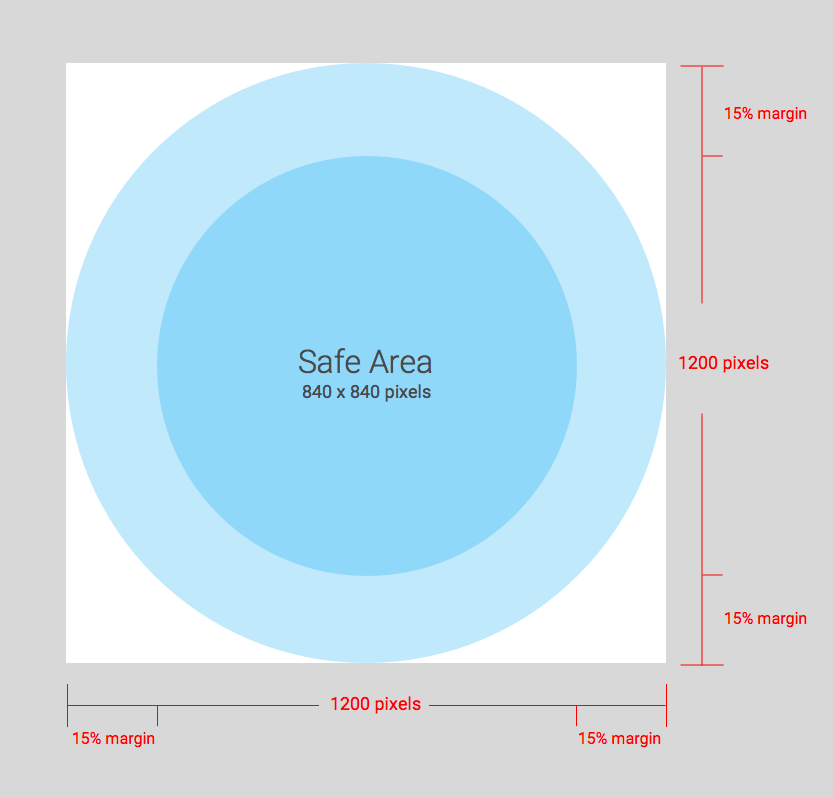
|
Google Wallet จะมาสก์โลโก้ของคุณเป็นรูปวงกลม
หลักเกณฑ์เกี่ยวกับรูปภาพโลโก้แบบกว้าง
รูปภาพโลโก้แบบกว้างรองรับตั๋วเข้างาน บอร์ดดิ้งพาส บัตรโดยสารแบบคิวอาร์โค้ด บัตรสะสมคะแนน ข้อเสนอ บัตรของขวัญ บัตรทั่วไป และบัตรส่วนตัวทั่วไป รายการต่อไปนี้คือคำแนะนำเกี่ยวกับอินเทอร์เฟซผู้ใช้สำหรับรูปภาพโลโก้แบบกว้าง
| หลักเกณฑ์ | คำอธิบาย |
|---|---|
| ประเภทไฟล์ | PNG แบบโปร่งใส |
| ขนาดที่แนะนำ | 1280 x 400 พิกเซล |
| ขนาดขั้นต่ำ |
ความสูง 400 พิกเซล ความกว้างเป็นสัดส่วน (ดูคำแนะนำเพิ่มเติมในส่วนสัดส่วนภาพ) ใช้รูปภาพสี่เหลี่ยมผืนผ้าแนวกว้าง |
| สัดส่วนภาพ |
16:5 
|
| สี |
ใช้สีอ่อนมากที่มีคอนทราสต์สูง (เช่น สีขาว) สำหรับบัตรที่มีพื้นหลังสีเข้ม ใช้สีที่เข้มมากซึ่งมีคอนทราสต์สูง (เช่น สีดำ) สำหรับบัตรที่มีพื้นหลังสีอ่อน 
|
รูปภาพเพิ่มเติม
ช่อง *.imageModulesData.mainImage ในคลาสหรือออบเจ็กต์จะปรากฏเป็นรูปภาพแบบเต็มความกว้างในบัตรที่อยู่ใต้รูปภาพหลัก ใช้เฉพาะในกรณีที่บัตรของคุณต้องใช้รูปภาพเพิ่มเติมเพื่อให้ผู้ใช้เข้าใจได้ดีขึ้น
หลักเกณฑ์เพิ่มเติมเกี่ยวกับรูปภาพ
รายการต่อไปนี้คือคำแนะนำเกี่ยวกับอินเทอร์เฟซผู้ใช้สำหรับรูปภาพเพิ่มเติม
| หลักเกณฑ์ | คำอธิบาย |
|---|---|
| ประเภทไฟล์ที่ต้องการ | PNG |
| ขนาดขั้นต่ำ |
กว้าง 1860 พิกเซล สูงตามความเหมาะสม ใช้รูปภาพสี่เหลี่ยมผืนผ้าแนวกว้าง ใช้รูปภาพที่มีพื้นหลังเป็นสีเพื่อให้ได้ผลลัพธ์ที่ดีที่สุด |
| ขนาดการแสดงผล |
ความกว้างเต็มของเทมเพลต และความสูงตามสัดส่วน 
|
รูปภาพบาร์โค้ด
บางประเภทธุรกิจอนุญาตให้ใช้รูปภาพด้านบนและด้านล่างบาร์โค้ด
รูปภาพเหนือบาร์โค้ด
รายการต่อไปนี้คือคำแนะนำเกี่ยวกับอินเทอร์เฟซผู้ใช้สำหรับรูปภาพที่อยู่เหนือ บาร์โค้ด
| หลักเกณฑ์ | คำอธิบาย |
|---|---|
| ประเภทไฟล์ที่ต้องการ | PNG |
| ความสูงสูงสุด |
20 dp (ที่สัดส่วนภาพสูงสุด) ขนาดที่แนะนำคือสูง 80 พิกเซลและกว้าง 80-780 พิกเซลหากมีรูปภาพ 2 รูป ซึ่งจะช่วยให้วางอุปกรณ์ไว้ข้างกันได้ หากรูปภาพหนึ่งเป็นสี่เหลี่ยมจัตุรัสและอีกรูปภาพหนึ่งเป็นสี่เหลี่ยมผืนผ้า รูปภาพจะต้องมีขนาด 80x80 พิกเซลและ 780x80 พิกเซล |
| สัดส่วนภาพ |
ไม่จำกัด สำหรับความสูงและความกว้างสูงสุด 20 dp ของรูปภาพเดียว ให้ใช้สัดส่วนภาพ 20:1 หากต้องการรูปภาพเดียวเหนือแถบบาร์โค้ด ให้ใช้ความกว้างเต็ม (ไม่รวมระยะห่างจากขอบ) รูปภาพต้องมีขนาด 1600x80 พิกเซล |
| ขนาดการแสดงผลสูงสุด (รูปภาพเดียว) | สูง 20 dp และกว้าง 400 dp |
รูปภาพใต้บาร์โค้ด
รายการต่อไปนี้คือคำแนะนำเกี่ยวกับอินเทอร์เฟซผู้ใช้สำหรับรูปภาพที่อยู่ใต้บาร์โค้ด
| หลักเกณฑ์ | คำอธิบาย |
|---|---|
| ประเภทไฟล์ที่ต้องการ | PNG |
| ความสูงสูงสุด |
20 dp (ที่สัดส่วนภาพสูงสุด) ขนาดที่แนะนำคือสูง 80 พิกเซลและกว้าง 80-1600 พิกเซล หากเป็นสี่เหลี่ยมจัตุรัส ให้ใช้ขนาด 80x80 พิกเซล หากเป็นสี่เหลี่ยมผืนผ้า ให้ใช้ขนาด 1600x80 พิกเซล |
| สัดส่วนภาพที่ไม่มีข้อจำกัด สำหรับความสูงและความกว้างสูงสุด 20 dp ให้ใช้สัดส่วนภาพ 20:1 | หากต้องการรูปภาพแบบเต็มความกว้าง (ไม่รวมระยะห่างจากขอบ) รูปภาพต้องมีขนาด 1600x80 พิกเซล |
| ขนาดการแสดงผลสูงสุดคือสูง 20 dp และกว้าง 400 dp |
โมดูล
โมดูลแสดงถึงกลุ่มฟิลด์ในส่วนที่เฉพาะเจาะจงของเทมเพลต ตารางต่อไปนี้มีหลักเกณฑ์เกี่ยวกับจำนวนโมดูลที่คุณต้องรวมไว้ในคลาสและออบเจ็กต์เพื่อให้แน่ใจว่าบัตรจะแสดงอย่างถูกต้องในแอป Google Wallet
| หลักเกณฑ์ | คำอธิบาย |
|---|---|
imageModulesData
|
ใช้ imageModulesData เพียงรายการเดียวในคลาสหรือในออบเจ็กต์ที่คุณสร้าง
|
infoModuleData
|
ใช้
|
linksModuleData
|
ใช้ URI ของ
คุณอาจมี |
textModulesData
|
ใช้ช่อง
คุณอาจมี URI |
infoModuleData
InfoModuleData มีข้อมูลสมาชิกและข้อมูลที่ปรับแต่งได้ และจะปรากฏในมุมมองแบบขยาย ใช้โมดูลนี้เพื่อจัดเก็บข้อมูล เช่น วันที่หมดอายุ ยอดคะแนนสะสม หรือยอดเงินคงเหลือ
linksModuleData
โมดูลลิงก์ประกอบด้วย URI ไปยังหน้าเว็บ หมายเลขโทรศัพท์ และอีเมล ต่อไปนี้คือรายการคำแนะนำเกี่ยวกับอินเทอร์เฟซผู้ใช้สำหรับโมดูลลิงก์
| หลักเกณฑ์ | ตัวอย่างการตั้งค่า | รูปภาพตัวอย่าง |
|---|---|---|
ใช้คำนำหน้า http: เมื่อคุณกำหนด URI ให้กับเว็บไซต์หรือตำแหน่งใน Google Maps คำนำหน้านี้ช่วยให้ผู้บริโภคแตะลิงก์และไปยังเว็บไซต์หรือดูสถานที่ตั้งใน Google Maps ได้
คำนำหน้านี้ยังทำให้ไอคอนของลิงก์หรือแผนที่ปรากฏที่ด้านหน้าคำอธิบายในการ์ดด้วย
|
'uri': 'http://maps.google.com/?q=google'
|

|
'uri': 'http://developer.google.com/wallet/'
|

|
|
ใช้คำนำหน้า tel: เมื่อระบุหมายเลขโทรศัพท์ คำนำหน้านี้ช่วยให้ผู้บริโภคแตะลิงก์เพื่อโทรออกได้ คำนำหน้านี้ยังสร้างไอคอนรูปโทรศัพท์ไว้ด้านหน้าคำอธิบายข้อความในการ์ดด้วย
|
'uri': 'tel:6505555555'
|

|
ใช้คำนำหน้า mailto: เมื่อกำหนดอีเมล
คำนำหน้านี้ช่วยให้ผู้บริโภคแตะลิงก์เพื่อส่งอีเมลไปยังอีเมลดังกล่าวได้ คำนำหน้านี้ยังสร้างไอคอนอีเมลไว้ด้านหน้าคำอธิบายข้อความในการ์ดด้วย
|
'uri': 'mailto:jonsmith@email.com'
|

|
ส่วนหัว ป้ายกำกับ และชื่อ
เขียนส่วนหัว ป้ายกำกับ และชื่อโดยใช้ตัวพิมพ์ใหญ่ขึ้นต้นทุกคำ เพื่อให้แต่ละคำขึ้นต้นด้วยตัวพิมพ์ใหญ่
นโยบายเนื้อหา
เนื้อหาของแต่ละช่องในบัตรต้องเป็นไปตามนโยบายเนื้อหาของ Payments เนื้อหาของเว็บไซต์ที่คุณอ้างอิงในชั้นเรียนต้องเป็นไปตามนโยบายเหล่านี้ด้วย
ตำแหน่งโฆษณาข้อมูลแพลตฟอร์มพาร์ทเนอร์
หากต้องการให้ผู้ใช้เข้าถึงแอปหรือเว็บไซต์ที่มีฟีเจอร์ครบครันเกี่ยวกับบัตรได้ โปรดตรวจสอบว่าได้รวม Deep Link ของแอปหรือเว็บไซต์ไว้ในพร็อพเพอร์ตี้ linksModuleData.* ของคลาสหรือออบเจ็กต์ของบัตรแล้ว ซึ่งจะช่วยให้ผู้ใช้ไปยังแพลตฟอร์มของคุณจากบัตรที่ปรากฏใน Google Wallet ได้ หากต้องการดูวิธีแสดงผล ให้ไปที่ส่วนการออกแบบของประเภทบัตร