
אם אתם מפתחים למשתמשים ברוסיה, השתמשו בכפתורים "שמירה בטלפון" כי Google Wallet לא פעיל במדינה הזו. כאן מפורטים הנכסים וההנחיות הרלוונטיים. אם אתם מפתחים למשתמשים מחוץ לרוסיה, אתם צריכים לעדכן את הלחצן הוספה ל-Google Wallet. לשם כך, הורידו את הנכסים שבהמשך.
הקטע הזה במסמכי התיעוד נועד לעזור לכם ליצור תמונות ורכיבים אחרים של ממשק המשתמש, כדי שהם ייראו טוב באפליקציית Google Wallet.
נכסים
הכפתור "הוספה ל-Google Wallet"
הלחצן הוספה ל-Google Wallet משמש בכל פעם שאתם מפנים משתמשים לשמור כרטיס מהאפליקציה או מהאתר שלכם ב-Wallet שלהם. הלחצן הוספה ל-Google Wallet צריך להפעיל את אחד מהתהליכים של Google Wallet API. התהליכים האלה מציגים את Google Wallet (באפליקציה לנייד או באינטרנט), שבו המשתמשים יכולים לפעול לפי ההוראות כדי לשמור כרטיסים במכשיר הנייד ובחשבון Google שלהם. אפשר להשתמש בכפתור הזה באפליקציות, באתרים או באימיילים.
הלחצנים הוספה ל-Google Wallet זמינים בפורמטים Android XML, SVG ו-PNG.
הורדת נכסים – Android XML הורדת נכסים – SVG הורדת נכסים – PNGכפתור לצפייה ב-Google Wallet
הלחצן הצגה ב-Google Wallet משמש לקישור עומק של משתמש ל-Wallet שלו כדי להציג כרטיס או כרטיס תשלום שנשמרו בעבר. אפשר להשתמש בכפתור הזה באפליקציות, באתרים או באימיילים.
הלחצנים הצגה ב-Google Wallet זמינים בפורמטים SVG ו-PNG.
הורדת נכסים – SVG הורדת נכסים – PNGכל הלחצנים שמוצגים באתר, באפליקציה או בהודעות האימייל שלכם חייבים לעמוד בהנחיות המיתוג שמפורטות בדף הזה. דוגמאות להנחיות האלה כוללות, בין היתר:
- הגודל ביחס לכפתורים או לרכיבים דומים אחרים בדף
- אסור לשנות את הצורה והצבע של הכפתורים
- שטח פנוי
כפתורים מותאמים לשוק המקומי
יש לחצנים מותאמים לשוק המקומי של Google Wallet בכל השווקים שבהם Wallet זמין. אם אתם מפתחים למשתמשים בשווקים האלה, השתמשו תמיד בלחצנים שמקושרים למעלה. אל תיצרו גרסה משלכם של הלחצנים. אם אין גרסה מקומית של הלחצן בשוק שלכם, השתמשו בגרסה האנגלית של הלחצן.
הלחצנים הוספה ל-Google Wallet זמינים בשפות הבאות: אוקראינית, אוזבקית, איטלקית, אינדונזית, איסלנדית, אלבנית, אנגלית (אוסטרליה, ארצות הברית, בריטניה, דרום אפריקה, הודו, סינגפור, קנדה), אסטונית, ארמנית, אזרבייג'נית, בולגרית, בוסנית, גאורגית, גרמנית, דנית, הולנדית, הונגרית, וייטנאמית, טורקית, יוונית, יפנית, לטבית, ליטאית, מלאית, מקדונית, נורווגית, סינית (הונג קונג), סינית (מסורתית), סלובקית, סלובנית, ספרדית (אמריקה הלטינית), ספרדית (ספרד), סרבית, עברית, ערבית, פולנית, פורטוגזית (ברזיל), פורטוגזית (פורטוגל), פיליפינית, פינית, צ'כית, צרפתית (צרפת), צרפתית (קנדה), קזחית, קירגיזית, קטלאנית, קרואטית, רומנית, רוסית (בלארוס), שוודית ותאית.
שם מותאם לשוק המקומי
כדי שהמשתמשים יבינו במה מדובר, שם המוצר Google Wallet מתורגם בשווקים נבחרים. אם אתם מפתחים למשתמשים במדינות האלה, תמיד השתמשו בשם המותאם לשוק המקומי שמופיע למטה באינטרנט, באימייל ובדפוס. אל תיצרו גרסה מקומית משלכם למונח Google Wallet. אם השוק שלכם לא מופיע ברשימה שבהמשך, השתמשו במונח Google Wallet באנגלית.
| מדינה | שם |
|---|---|
| בלארוס | Google Кошелек |
| ברזיל | Carteira do Google |
| צ'ילה | Billetera de Google |
| צ'כיה | Peněženka Google |
| יוון | Πορτοφόλι Google |
| הונג קונג | Google 錢包 |
| ליטא | Google Piniginė |
| פולין | Portfel Google |
| פורטוגל | Carteira da Google |
| רומניה | Portofel Google |
| סלובקיה | Peňaženka Google |
| טאיוואן | Google 錢包 |
| טורקיה | Google Cüzdan |
| איחוד האמירויות הערביות | محفظة Google |
| אוקראינה | Google Гаманець |
|
ארצות הברית (ספרדית)
*צריך להשתמש בשם הזה בארה"ב אם ממשק המשתמש הוא בספרדית |
Billetera de Google |
גודל
משנים את הגובה והרוחב של הלחצן Add to Google Wallet כך שיתאים לפריסה. אם יש עוד כפתורים בדף, הכפתור Add to Google Wallet צריך להיות בגודל זהה או גדול יותר. הכפתור הוספה ל-Google Wallet לא יכול להיות קטן יותר מכפתורים אחרים.
סגנון
הלחצנים הוספה ל-Google Wallet זמינים בשתי גרסאות: ראשית ומקוצרת. הלחצן הוספה ל-Google Wallet מופיע רק בצבע שחור. יש גרסאות של הכפתור שמותאמות לשוק המקומי. אל תיצרו לחצנים עם טקסט מקומי משלכם.
| ראשית | דחוס |
|---|---|

|
|
| השתמשו בכפתור הראשי ברקעים לבנים ובהירים. | אם אין מספיק מקום לכפתור הראשי או לכפתור ברוחב מלא, אפשר להשתמש בכפתור המכווץ. |
שטח פנוי
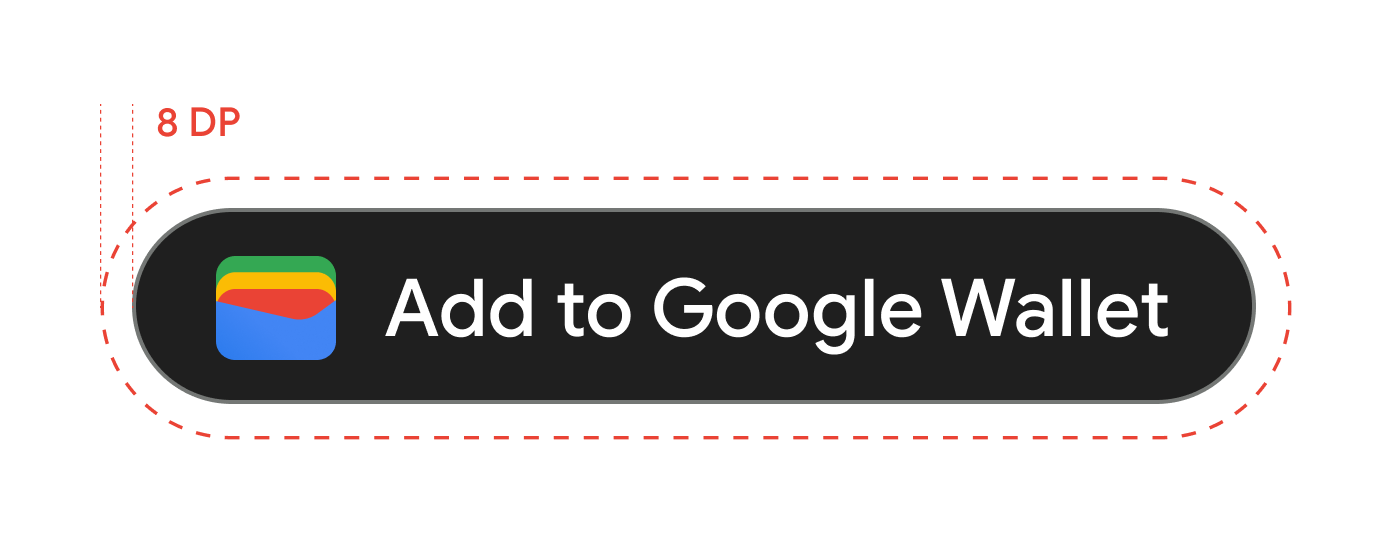
חשוב להקפיד על שטח פנוי מינימלי של 8dp בכל הצדדים של הכפתור הוספה ל-Google Wallet. חשוב לוודא שהשטח הריק לא נקטע על ידי גרפיקה או טקסט.
גובה מינימלי
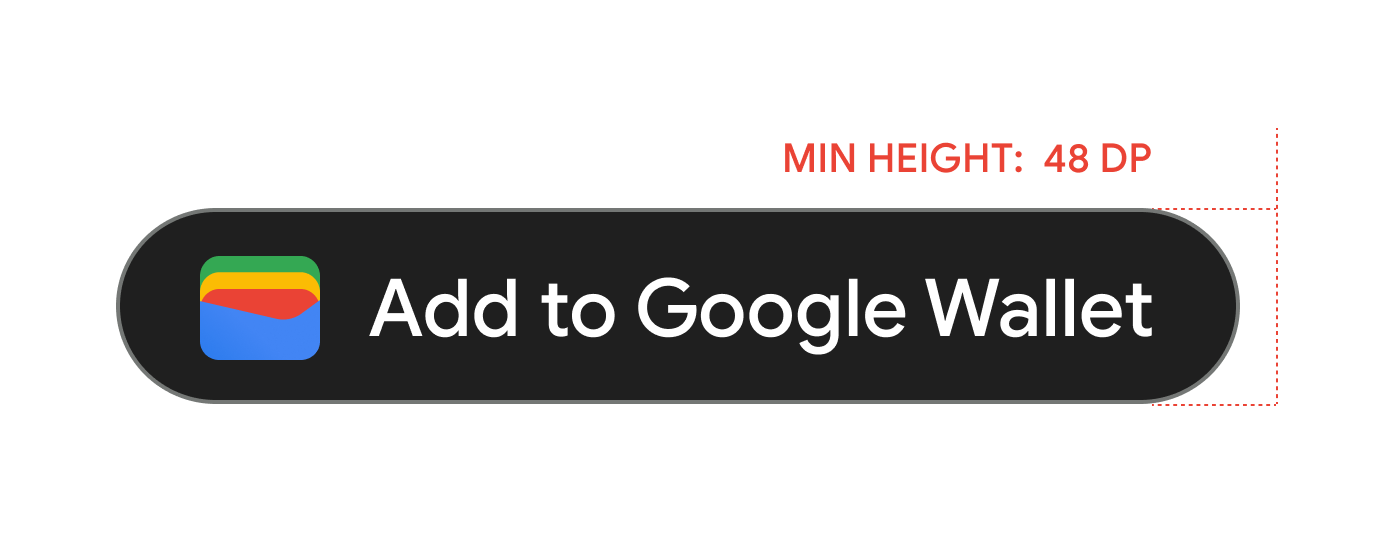
הגובה המינימלי של כל הלחצנים של הוספה ל-Google Wallet צריך להיות 48dp.
מה כדאי ומה לא כדאי לעשות
| Dos | מה לא לעשות |
|---|---|
| מה כן לעשות: להשתמש רק בלחצני הוספה ל-Google Wallet ש-Google מספקת. | מה לא לעשות: ליצור כפתורי Add to Google Wallet משלכם או לשנות את הגופן, הצבע, רדיוס הכפתור או המרווח הפנימי בכפתור בשום צורה. |
| מה כן לעשות: להשתמש באותו סגנון של לחצן בכל האתר. | לא מומלץ: להציג את הכפתורים הוספה ל-Google Wallet בגודל קטן יותר מכפתורים אחרים. |
| מה כן לעשות: ודאו שהגודל של הכפתורים הוספה ל-Google Wallet שווה לגודל של כפתורים אחרים או גדול מהם. | מה לא לעשות: לשנות את צבע הכפתור. |
| מה כן לעשות: כשמשנים את הגודל של הכפתורים הוספה ל-Google Wallet, חשוב לשמור על יחס הגובה-רוחב של הכפתור. | מה לא לעשות: לשנות את קנה המידה של הכפתור באופן חופשי. |
| מה כן לעשות: להשתמש בגרסה המקומית של הלחצנים שסופקה. | מה לא לעשות: ליצור גרסה מקומית משלכם של הכפתור. |
שיטות מומלצות למיקום של כפתורים
מציגים את הכפתור הוספה ל-Google Wallet במסכי האישור באפליקציה, בדפי אינטרנט או באימיילים. כדי לעצב את ממשק המשתמש, כדאי להיעזר בשיטות המומלצות הבאות.
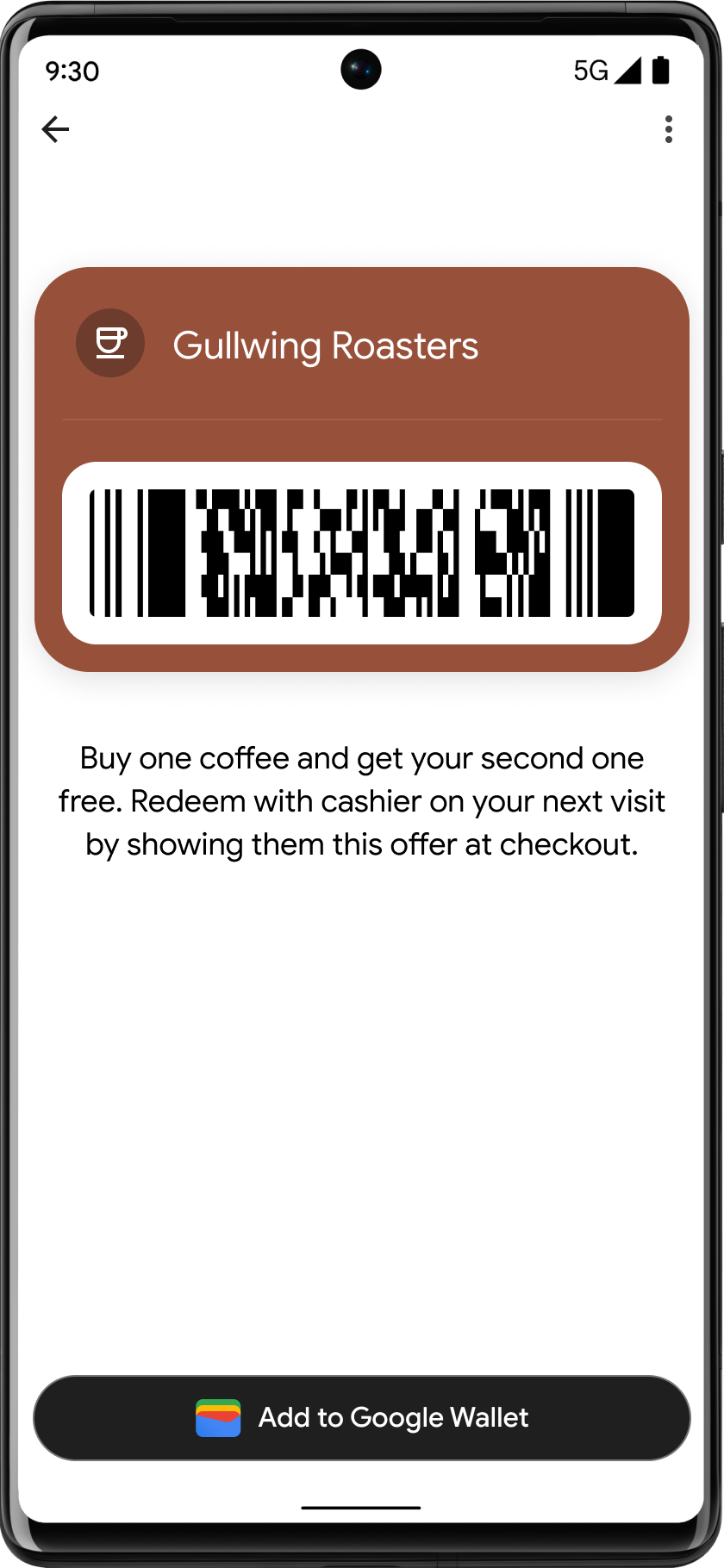
כרטיסי מועדון לקוחות, כרטיסי מתנה, מבצעים
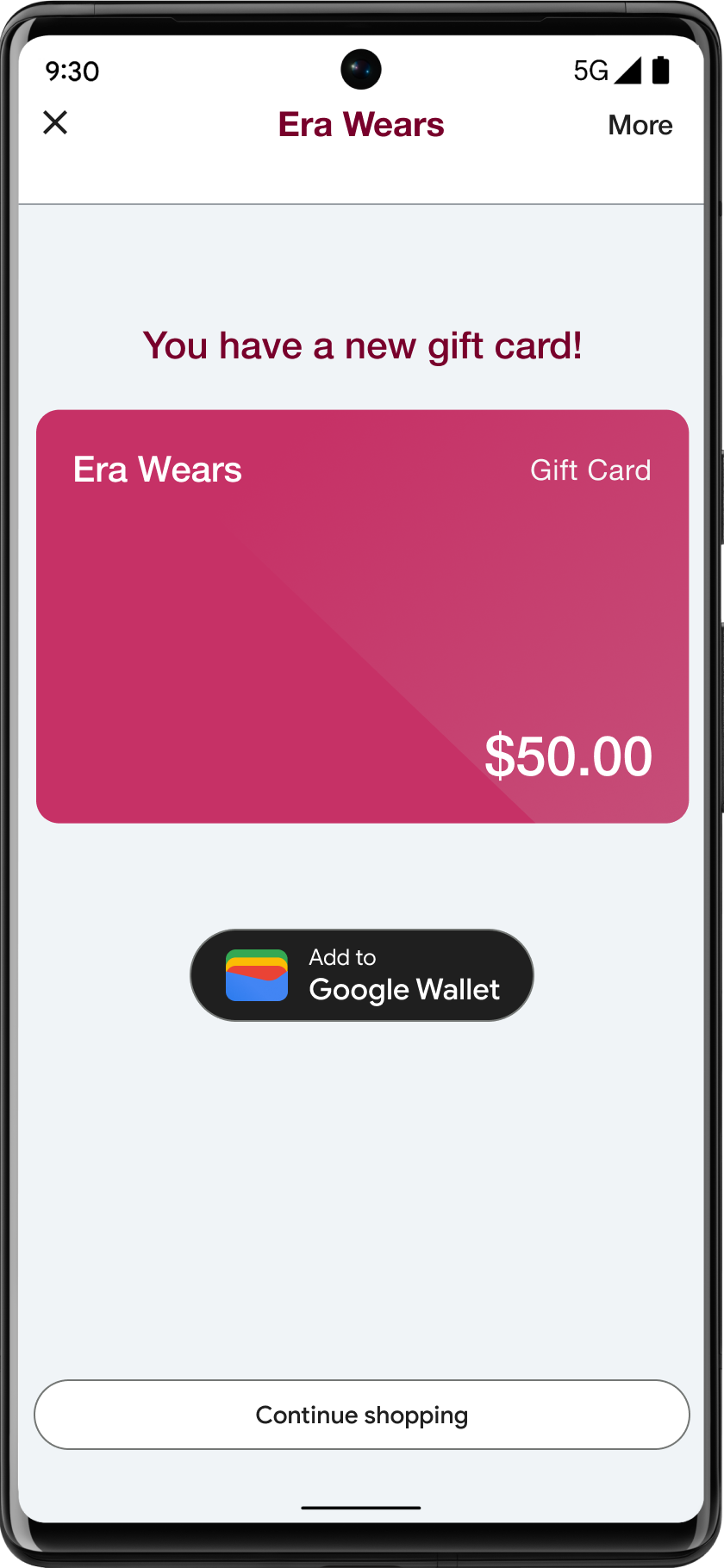
להציג את הכפתור הוספה ל-Google Wallet במסכי האישור. אפשר גם להציג את הכפתור באתר או באפליקציה, או לכלול אותו בהודעות אימייל רלוונטיות.
שימוש בשם המוצר Google Wallet בטקסט
אתם יכולים להשתמש בטקסט כדי לציין למשתמש שכרטיס מועדון הלקוחות שלו נשמר במכשיר.
האותיות G ו-W צריכות להיות אותיות רישיות
תמיד צריך להשתמש באותיות רישיות "G" ו-"W" ואחריהן אותיות קטנות כשמתייחסים ל-Google Wallet. אל תכתבו את השם המלא Google Wallet באותיות רישיות, אלא אם זה תואם לסגנון הטיפוגרפי בממשק המשתמש שלכם.
אל תקצרו את השם Google Wallet
תמיד צריך לכתוב את המילים "Google" ו-"Wallet".
התאמה לסגנון של ממשק המשתמש
הגדירו את Google Wallet באותו גופן וסגנון טיפוגרפי כמו שאר הטקסט בממשק המשתמש. אל תחקו את הסגנון הטיפוגרפי של Google.
תמיד צריך להשתמש בגרסה המותאמת לשוק המקומי של "Google Wallet"
תמיד צריך לכתוב "Google Wallet" בטקסט המקומי שסופק.
עיצוב
משתמשים בשדות height ו-size של תג ה-HTML g:savetoandroidpay כדי לשנות את הגובה והרוחב של הכפתורים הוספה ל-Google Wallet. כדי להגדיל באופן משמעותי את הטקסט ואת גודל הלחצנים בהטמעות בנייד או במקרים עם דרישות מיוחדות של ממשק המשתמש, אפשר להשתמש במפרט textsize=large.
משתמשים בtheme כדי להגדיר את צבע הכפתורים. בטבלה הבאה אפשר לראות איך ההגדרות האלה משפיעות על הכפתור הוספה ל-Google Wallet.
הנחיות ליצירת כרטיסים
כדי לוודא שהכרטיסים נראים טוב ופועלים כמו שצריך, חשוב לפעול לפי ההנחיות הבאות לגבי מגבלות תווים, התראות, צבעי רקע ותמונות ראשיות.
צבע הרקע של הכרטיס
אפשר להגדיר את צבע הרקע באמצעות השדה hexBackgroundColor. אם לא מגדירים את הערך, אלגוריתם מנתח את הלוגו, מוצא את הצבע הדומיננטי ומשתמש בו כצבע הרקע.
הימנעו מאזורים "תוססים" עם רוויה גבוהה (לדוגמה, ירוק ניאון #00FF00 או טורקיז חשמלי #00FFFF). הצבעים האלה גורמים למאמץ עיניים חזק, והטקסט "נמרח" או נעלם ברקע. במקום זאת, צריך להשתמש באחד מהצבעים המומלצים.
צבעים מומלצים
#1a1a1a
#677088
#e8eaed
#f8f9fa
#ffffff
#d6322d
#f78f48
#f9bb2d
#1e7e3b
#216acf
#9147df
#fce8e6
#e6fffa
#e8f0fe
תמונות ראשיות (Hero)
השדה class.heroImage מופיע כתמונה ברוחב מלא מתחת לשדות הנתונים של הכרטיס.
אם עדיין לא הוספתם תמונה, כדאי להוסיף. אם יש לכם תמונה, חשוב לוודא שהיא עומדת במפרט שבהמשך. אם לא תבחרו תמונה, נציג תמונה חלופית של קטגוריית הכרטיס.
ריכזנו כאן רשימה של המלצות לממשק המשתמש של תמונות ראשיות:
| הנחיה | תיאור | ||||||||
|---|---|---|---|---|---|---|---|---|---|
| סוג הקובץ המועדף | PNG. אם אתם רוצים שצבע הרקע של הכרטיס ייראה, השתמשו בקובץ PNG שקוף. | ||||||||
| גודל מומלץ | 1,032 x 812 px | ||||||||
| יחס גובה-רוחב | 1032:812 (בערך 5:4) | ||||||||
| מה כדאי ומה לא כדאי לעשות |
|


תוכן
כותרות, כותרות משנה, תוויות של שדות ונתוני שדות: כדי שהמשתמשים יבינו את הטופס, הכותרות והשדות האחרים צריכים להיות קצרים ככל האפשר. מגבלות התווים הבאות חלות על אנגלית, אבל הן יתורגמו לשפות אחרות, וכתוצאה מכך חוויית המשתמש תשתנה בהתאם למכשירים ולאזורים. אם יש לכם ספק, פשטו את התוכן אבל הקפידו להעביר את הפרטים העיקריים.
| שדה | מגבלה |
|---|---|
| תווית הכותרת | פחות מ-47 תווים |
| תווית כתוביות | פחות מ-88 תווים |
| תווית של שדה/כותרת (למשל: תאריך, תיאור, מחלקה, שם הנוסע) | פחות מ-20 תווים |
| תווית של נתוני שדה (למשל: 19 באוקטובר 2026, Economy Plus) | פחות מ-15 תווים |
כדי שהטקסט יהיה קריא, מומלץ להגביל את הנתונים לשני שדות בכל שורה, ועד 3 שורות אם אפשר.
התראות
| שדה | מגבלה |
|---|---|
| כותרת | פחות מ-29 תווים |
| גוף מכווץ | פחות מ-40 תווים |
| גוף מורחב | פחות מ-80 תווים |
מומלץ להקפיד על מגבלות התווים כדי למנוע חיתוך של הטקסט אצל משתמשים עם מכשירים קטנים או גופנים גדולים. מידע נוסף זמין במאמר התראות | נייד | מפתחי Android.
סמלי לוגו
הנחיות לגבי תמונות לוגו
Google Wallet חותך את הלוגו לצורת עיגול.
ריכזנו כאן רשימה של המלצות לגבי ממשק המשתמש של תמונות הלוגו:| הנחיה | תיאור |
|---|---|
| סוג הקובץ המועדף | PNG |
| גודל מינימלי | 660 פיקסלים על 660 פיקסלים |
| יחס הגובה-רוחב של התמונה | 1:1 |
| יחס הגובה-רוחב של הגרפיקה | 1:1 |
| גודל הפיקסל בפועל | התאמה לגודל המכשיר |
| מסיכה עגולה של לוגו |
הלוגו שלכם נחתך כדי להתאים לעיצוב מעגלי. חשוב לוודא שהלוגו נמצא בתוך האזור הבטוח. אל תשתמשו במסכה ללוגו. השאירו את הלוגו בריבוע עם צבע רקע שמתפרס על כל השטח. ללוגו צריך להיות שוליים של 15% כדי שהוא לא ייחתך כשהוא מוסתר. 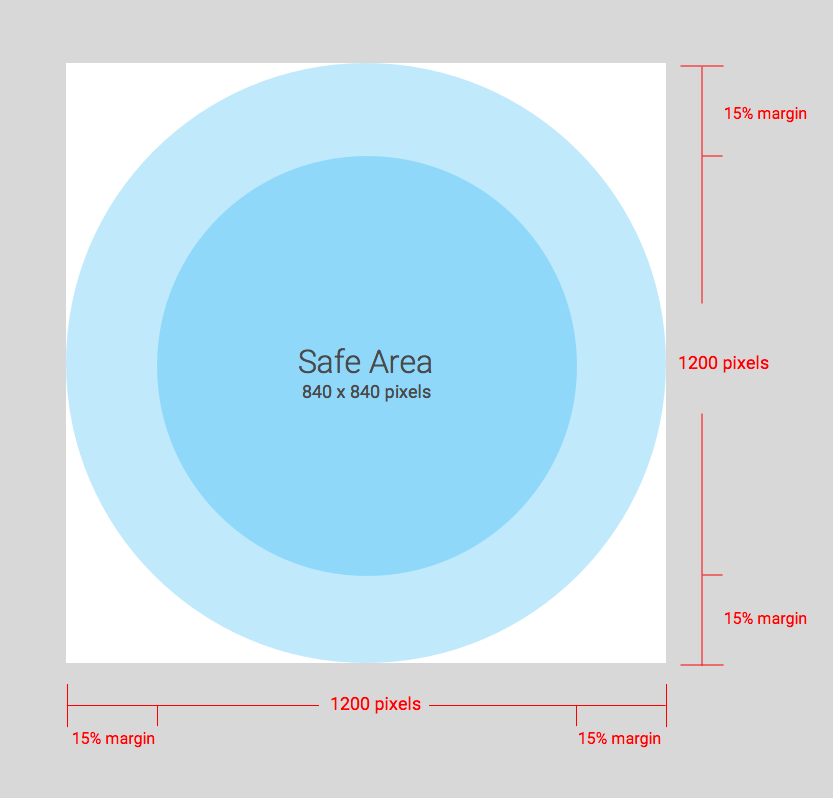
|
Google Wallet חותך את הלוגו לצורת עיגול.
הנחיות לגבי תמונות של לוגו רחב
אפשר להוסיף תמונות לוגו רחבות לכרטיסים לאירועים, כרטיסי עלייה למטוס, כרטיסים לתחבורה ציבורית עם קוד QR, כרטיסי מועדון לקוחות, מבצעים, כרטיסי מתנה, כרטיסים כלליים וכרטיסים פרטיים כלליים. ריכזנו כאן כמה המלצות לגבי ממשק המשתמש של תמונות לוגו רחבות:
| הנחיה | תיאור |
|---|---|
| סוג הקובץ | קובץ PNG שקוף |
| גודל מומלץ | 1,280 פיקסלים על 400 פיקסלים |
| גודל מינימלי |
גובה של 400 פיקסלים, הרוחב פרופורציונלי (הנחיות נוספות בקטע של יחס הגובה-רוחב) השתמשו בתמונות מלבניות רחבות. |
| יחס גובה-רוחב |
16:5 
|
| צבע |
בכרטיסים עם רקע כהה, השתמשו בצבע בהיר מאוד עם ניגודיות גבוהה (כמו לבן). בכרטיסים עם רקע בהיר, השתמשו בצבע כהה מאוד עם ניגודיות גבוהה (כמו שחור). 
|
תמונות נוספות
השדה *.imageModulesData.mainImage במחלקה או באובייקט מופיע כתמונה ברוחב מלא בכרטיס, מתחת לתמונה הראשית. צריך להשתמש בשדה הזה רק אם הכרטיס דורש תמונה נוספת כדי שהמשתמשים יבינו אותו טוב יותר.
הנחיות נוספות לגבי תמונות
הנה רשימה של המלצות לממשק המשתמש של תמונות נוספות:
| הנחיה | תיאור |
|---|---|
| סוג הקובץ המועדף | PNG |
| גודל מינימלי |
רוחב של 1,860 פיקסלים, גובה משתנה. השתמשו בתמונות מלבניות רחבות. כדי לקבל את התוצאות הטובות ביותר, מומלץ להשתמש בתמונה עם רקע צבעוני. |
| גודל התצוגה |
הרוחב המלא של התבנית, והגובה היחסי. 
|
תמונות של ברקודים
בענפים מסוימים אפשר להוסיף תמונות מעל ומתחת לברקוד.
תמונות מעל הברקוד
הנה רשימה של המלצות לממשק המשתמש של התמונות שמעל הברקוד:
| הנחיה | תיאור |
|---|---|
| סוג הקובץ המועדף | PNG |
| גובה מקסימלי |
20 dp (ביחס גובה-רוחב מקסימלי) אם יש שתי תמונות, הגודל המומלץ הוא 80 פיקסלים לגובה ו-80 עד 780 פיקסלים לרוחב. כך הם יכולים להיות זה לצד זה. אם תמונה אחת היא ריבוע והשנייה היא מלבן, התמונות צריכות להיות בגודל 80x80 פיקסלים ו-780x80 פיקסלים. |
| יחס גובה-רוחב |
ללא הגבלה. אם הגובה והרוחב של תמונה אחת הם 20dp לכל היותר, צריך להשתמש ביחס גובה-רוחב של 20:1. אם רוצים להציג רק תמונה אחת מעל הברקוד, צריך להשתמש ברוחב המלא (לא כולל מרווח פנימי). התמונה צריכה להיות בגודל 1,600x80 פיקסלים. |
| גודל תצוגה מקסימלי (תמונה אחת) | גובה של 20 dp ורוחב של 400 dp |
תמונה מתחת לברקוד
הנה רשימה של המלצות לממשק המשתמש של התמונה שמתחת לברקוד:
| הנחיה | תיאור |
|---|---|
| סוג הקובץ המועדף | PNG |
| גובה מקסימלי |
20 dp (ביחס גובה-רוחב מקסימלי) הגודל המומלץ הוא 80 פיקסלים בגובה ו-80 עד 1,600 פיקסלים ברוחב. אם הלוגו ריבועי, 80x80 פיקסלים. אם התמונה מלבנית, 1,600x80 פיקסלים. |
| יחס גובה-רוחב לא מוגבל. אם הגובה והרוחב הם עד 20 dp, צריך להשתמש ביחס גובה-רוחב של 20:1. | אם רוצים תמונה ברוחב מלא (ללא מרווח פנימי), התמונה צריכה להיות בגודל 1,600x80 פיקסלים. |
| גודל התצוגה המקסימלי הוא 20 dp גובה ו-400 dp רוחב. |
מודולים
מודול מייצג קבוצה של שדות בקטע ספציפי בתבנית. בטבלה הבאה מפורטות הנחיות לגבי מספר המודולים שצריך לכלול בכיתות ובאובייקטים כדי שהכרטיסים יוצגו בצורה תקינה באפליקציית Google Wallet.
| הנחיה | תיאור |
|---|---|
imageModulesData
|
צריך להשתמש רק ב-imageModulesData אחד בכיתה או באובייקטים שיוצרים.
|
infoModuleData
|
משתמשים בעד שני
|
linksModuleData
|
אפשר להשתמש בעד ארבעה מזהי URI של
יכול להיות שיהיו לכם שני מזהי URI של |
textModulesData
|
אפשר להשתמש בעד שני שדות
יכול להיות שיהיה לכם URI אחד של |
infoModuleData
השדה InfoModuleData מכיל מידע על המינוי ומידע שניתן להתאמה אישית, והוא מופיע בתצוגה המורחבת. אפשר להשתמש במודול הזה כדי לאחסן מידע כמו תאריכי תפוגה, יתרות של נקודות או יתרות של ערך מאוחסן.
linksModuleData
מודול הקישורים מכיל מזהי URI לדפי אינטרנט, מספרי טלפון וכתובות אימייל. הנה רשימה של המלצות לממשק המשתמש של מודול הקישורים:
| הנחיה | הגדרה לדוגמה | תמונה לדוגמה |
|---|---|---|
צריך להשתמש בקידומת http: כשמקצים URI לאתר או למיקום במפות Google. הקידומת הזו מאפשרת לצרכן ללחוץ על הקישור ולעבור לאתר או לראות את המיקום במפות Google.
הקידומת הזו גם גורמת להצגת סמל של קישור או מפה לפני התיאור בכרטיס.
|
'uri': 'http://maps.google.com/?q=google'
|

|
'uri': 'http://developer.google.com/wallet/'
|

|
|
כשמגדירים מספר טלפון, צריך להשתמש בקידומת tel:. הקידומת הזו מאפשרת לצרכן ללחוץ על הקישור כדי לחייג למספר. הקידומת הזו גם יוצרת סמל של טלפון לפני תיאור הטקסט בכרטיס.
|
'uri': 'tel:6505555555'
|

|
כשמגדירים כתובת אימייל, משתמשים בקידומת mailto:.
הקידומת הזו מאפשרת לצרכן ללחוץ על הקישור כדי לשלוח אימייל לכתובת. הקידומת הזו גם יוצרת סמל של אימייל לפני תיאור הטקסט בכרטיס.
|
'uri': 'mailto:jonsmith@email.com'
|

|
כותרות, תוויות ושמות
כותרות, תוויות ושמות צריכים להיות כתובים באותיות רישיות, כך שכל מילה מתחילה באות רישית.
מדיניות התוכן
התוכן של כל שדה בכרטיס חייב לעמוד בדרישות של מדיניות התוכן של Payments. גם התוכן של האתרים שאתם מפנים אליהם בשיעור חייב לעמוד בדרישות המדיניות האלה.
מיקום הנתונים בפלטפורמה השותפה
כדי לוודא שהמשתמשים יוכלו להגיע לאפליקציה או לאתר העשירים בתכונות שקשורים לכרטיס, חשוב לשלב את קישור העומק לאפליקציה או לאתר במאפיין linksModuleData.* של המחלקה או האובייקט של הכרטיס. כך המשתמש יכול לעבור לפלטפורמה שלכם מהכרטיס שמופיע ב-Google Wallet. כדי לראות איך הוא מוצג, עוברים לקטעי העיצוב של סוגי הכרטיסים.