

Nachdem Ihre Integration in der Sandbox vollständig getestet wurde, registrieren Sie Ihre Anwendung bei Google, um Ihr signiertes Produktionszertifikat und die eindeutigen Metadaten der vertrauenden Seite (gw_rp_metadata_bytes) zu erhalten. Dieser Leitfaden gilt für direkte vertrauende Seiten, also Apps und Websites, die Nutzer selbst verifizieren.
Weg auswählen RP, Verifier Registrar oder persönlich
Schritte auf dieser Seite
Schritt A: Einreichung vorbereiten
Bevor die Integration in der Produktion aktiviert wird, verwendet Google einen Zertifikatssignierungsprozess, bei dem Google Ihr Zertifikat signiert, um Vertrauen aufzubauen. Halten Sie die folgenden drei Elemente bereit:
- Ihre Produktions-CSR (Certificate Signing Request): Wird aus Ihrem privaten P-256-/ECDSA-Produktionsschlüssel generiert.
- Ihre Display-Assets:
- Anzeigename
- Logo-URL (muss den Markenrichtlinien entsprechen)
- URL der Datenschutzerklärung
- URL zu den Nutzungsbedingungen
- Ihr End-to-End-Sandbox-Demonstrationsvideo:Aufgenommen nach Abschluss von Schritt 4.D: End-to-End-Demonstrationsvideo aufnehmen.
Schritt B: Aufnahmeformular einreichen und Nutzungsbedingungen akzeptieren
Füllen Sie das Onboarding-Formular für vertrauende Seiten aus und reichen Sie es ein.
Onboarding-Formular für vertrauende Parteien öffnen
Schritt C: Produktionsanmeldedaten prüfen und erhalten
Die Onboarding-Überprüfung dauert in der Regel 3–5 Arbeitstage. Nach der Genehmigung stellt Google Ihnen Folgendes zur Verfügung:
- Ihr signiertes X.509-Produktionszertifikat.
- Ihren eindeutigen Base64URL-codierten Metadatenstring (
gw_rp_metadata_bytes).
Wenn Sie nach 5 Arbeitstagen noch keine Antwort erhalten haben, wenden Sie sich an wallet-identity-rp-support@google.com.
Schritt D: Server und Gerät auf Produktion umstellen
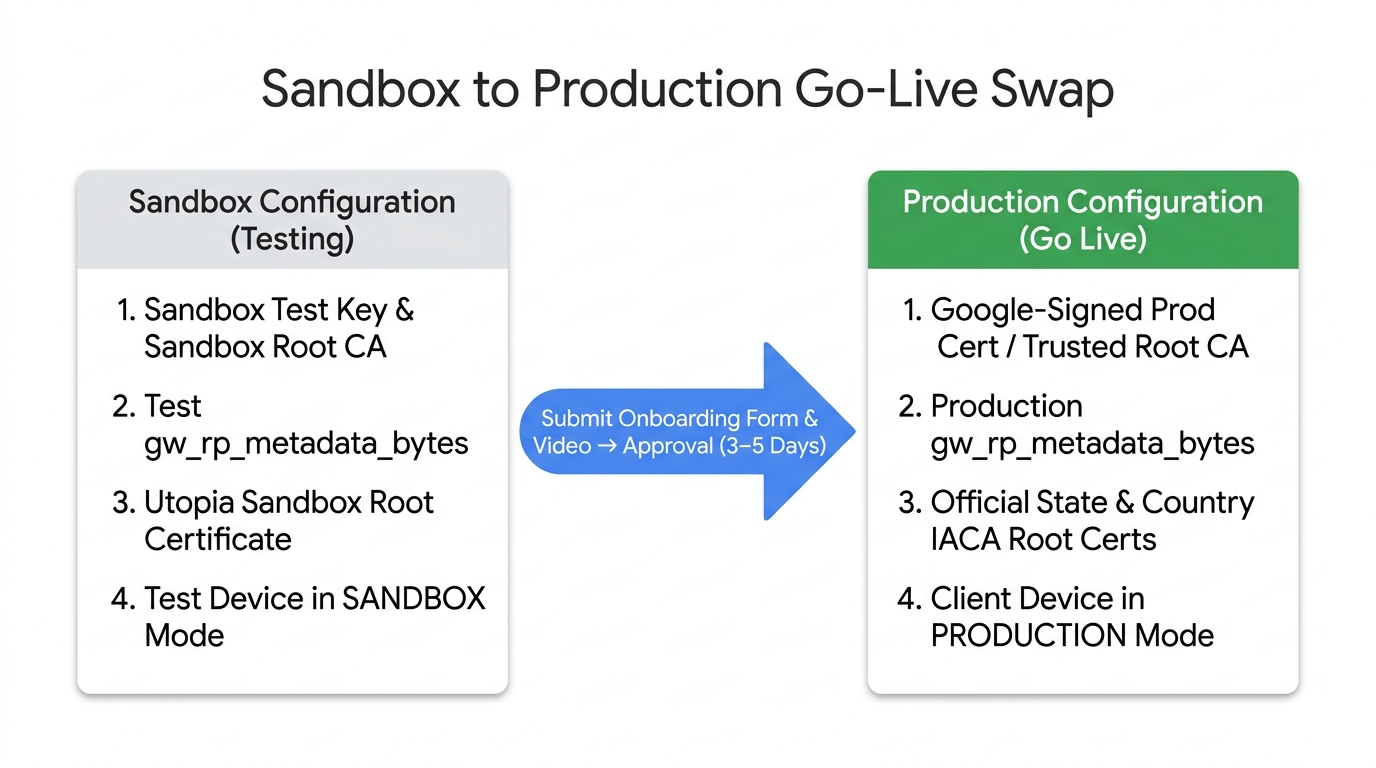
So aktualisieren Sie Ihren Prüfserver und Ihr Testgerät von der Sandbox- auf die Produktionsumgebung:
- Signaturschlüssel und Zertifikat ersetzen:Signieren Sie OpenID4VP-Anfragen mit Ihrem privaten Produktionsschlüssel und fügen Sie Ihr von Google signiertes Produktionszertifikat in den JWS-
x5c-Header ein (Schritt 3.A). client_idaktualisieren: Berechnen Siex509_hash:<base64url_sha256>aus Ihrem Produktions-DER-Zertifikat neu.gw_rp_metadata_bytesaktualisieren: Ersetzen Sie den String mit den Sandbox-Testmetadaten inclient_metadatadurch Ihre Produktions-gw_rp_metadata_bytes.- IACA-Root-Zertifikate für die Produktion konfigurieren: Sorgen Sie dafür, dass der Trust Store Ihres Servers
issuerAuthanhand der offiziellen Root-Zertifikate für die Produktion in Unterstützte Aussteller und IACA-Zertifikate validiert. Entfernen Sie das Utopia-Sandbox-Zertifikat aus der Produktion. - Testgerät wieder auf PRODUKTION umstellen:Folgen Sie Schritt 1.C: Zurück zur Produktion wechseln und prüfen Sie den Produktionsablauf.
Weitere Informationen
- Schritt 3: Als vertrauende Partei integrieren
- Unterstützte Aussteller und IACA-Zertifikate
- Nutzungsbedingungen für vertrauende Seiten
- Häufig gestellte Fragen zum Onboarding