

Un ID de prueba te permite ejecutar el flujo de presentación completo y verificar que tu servicio acepte y valide una respuesta de la Billetera de Google, sin necesidad de un documento de identidad real emitido por el Gobierno. Para crear el ID de prueba, escanea un pasaporte electrónico simulado en la Billetera de Google en tu dispositivo de zona de pruebas.
Elige tu ruta RP, RV o presencial
Pasos de esta página
Paso A: Configura tus dos dispositivos Android
Necesitas dos dispositivos Android: el primero simula un pasaporte electrónico y el segundo es donde agregas el pase de identificación derivado del pasaporte electrónico simulado.
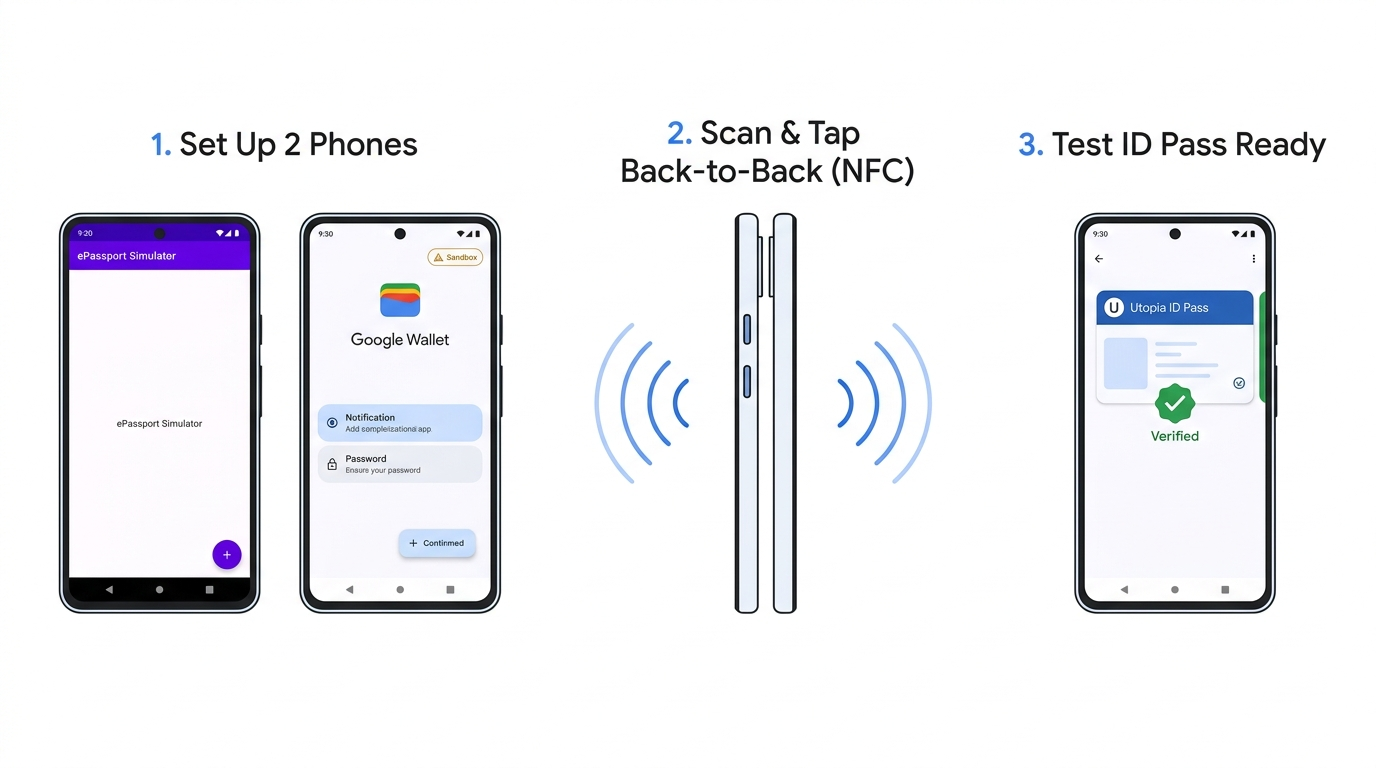
| Requisito | Dispositivo 1: Simulador de pasaporte | Dispositivo 2: Tu Billetera de Google de prueba |
|---|---|---|
| Función | Simula un pasaporte electrónico NFC | Contiene el pase de identificación de prueba en la Billetera de Google |
| Pasos para la configuración |
|
|
Paso B: Agrega el ID de prueba a la Billetera
- En el dispositivo 2, abre la app de la Billetera de Google y presiona Agregar a la Billetera.
- Selecciona ID > Pase de identificación.
- Sigue las instrucciones en pantalla hasta completar el proceso:
- Escaneo de MRZ: En el Dispositivo 1, presiona la entrada que creaste antes en la app de simulador y, luego, ingresa manualmente los detalles del pasaporte en el Dispositivo 2.
- Escaneo de NFC: Sostén el dispositivo 1 (con la página de MRZ de la app de simulador abierta) contra la parte posterior del dispositivo 2 durante el escaneo de NFC.
Paso C: Consulta los detalles en la Billetera
- Una vez que tu pase de identificación esté en la Billetera de Google, presiona el menú de tres puntos en la esquina superior derecha y selecciona Información del pase de identificación.
- Presiona las opciones que aparecen y verifica que funcionen como se espera. En particular, abre la sección de detalles de la tarjeta para confirmar que los atributos coincidan con la entrada que creaste.
Paso D: Usa tu ID de prueba en las solicitudes
Tu ID de prueba de la zona de pruebas es un pase de identificación. Para que la Billetera de Google lo haga coincidir y lo presente, tu OpenID4VP dcql_query debe solicitar un tipo de documento de pase de identificación:
com.google.wallet.idcard.1(pase de identificación) oorg.iso.23220.photoid.1(pase de identificación que usa el tipo de documento de identidad con foto ISO)
Una solicitud que solo pida una licencia de conducir digital (org.iso.18013.5.1.mDL) no coincidirá con el pase de identificación de prueba de Utopia. Para aceptar cualquier
credencial apta, usa la muestra de varias credenciales de dcql_query en el
Paso 3.A: Aplica formato a la solicitud
y consulta Atributos y credenciales admitidos
para conocer las rutas de acceso de reclamaciones disponibles.
Prueba tu nuevo pase de identificación en dos etapas:
- Verificación rápida con la herramienta Web Verifier: Abre verifier.multipaz.org en el dispositivo 2 (o en un navegador para computadoras para realizar pruebas de QR entre dispositivos) y solicita un pase de identificación. Esto confirma que tu dispositivo y el pase de identificación de prueba funcionan antes de que pruebes tu propio código.
- Realiza pruebas con tu propio servicio: Una vez que completes el paso 3, envía una solicitud firmada con las claves de prueba de la zona de pruebas (partes de confianza) o tu AC raíz de la zona de pruebas (registradores de verificadores) y configura tu servidor para validar
issuerAuthcon el certificado de la zona de pruebas de Utopia.
Solución de problemas
| Problema | Causas posibles |
|---|---|
| Falta TapAndPay Environment en Configuración | Tu Cuenta de Google aún no está en la lista de entidades permitidas de la zona de pruebas. Consulta el Paso 1.A: Solicita acceso a la zona de pruebas. |
| La opción Pase de identificación no aparece en Agregar a la Billetera. | Confirma que el dispositivo 2 esté en modo de zona de pruebas (paso 1.C), que haya accedido con una cuenta de @gmail.com, que no tenga permisos de administrador ni esté en modo de depuración, y que ejecute los Servicios de Play 24.38.xx o una versión posterior. |
| Aparece el mensaje "No hay un ID digital disponible" cuando se prueba una solicitud | Confirma que tu solicitud incluya com.google.wallet.idcard.1 o org.iso.23220.photoid.1, y que el dispositivo 2 siga en modo de zona de pruebas. |
| La solicitud falla antes de que aparezca la pantalla de consentimiento de la Billetera de Google | Verifica tu firma de JWS, el encabezado del certificado x5c, client_id (x509_hash) y gw_rp_metadata_bytes. |
Borra tu pase de identificación de prueba de la Billetera
Presiona el menú de tres puntos en la esquina superior derecha de la pantalla del documento de identidad, selecciona Borrar y, luego, sigue las indicaciones para quitar el pase de identificación de prueba.