

Verificar con la Billetera de Google admite tres rutas de integración: dos en línea (para apps para Android y sitios web) y una presencial (para lectores de proximidad y terminales de punto de venta). Selecciona tu ruta para comenzar.
Las tres rutas de integración
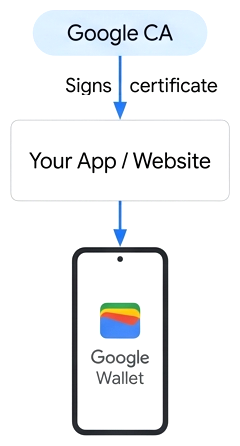
Grupo de confianza (RP)
Para comercios individuales, empresas o desarrolladores de apps que verifican usuarios directamente para su propio sitio web o app para Android.
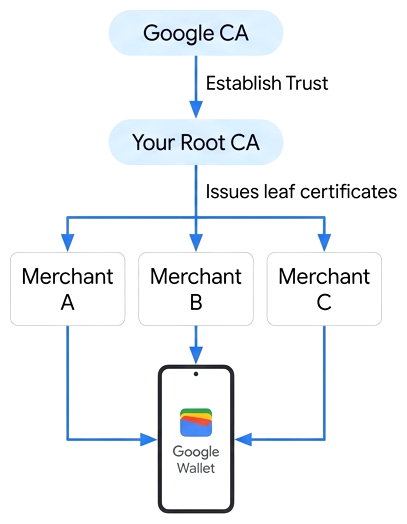
Registrador verificador (VR)
Para proveedores, agregadores o plataformas de IDV que verifican usuarios en nombre de varias empresas downstream (RP finales).
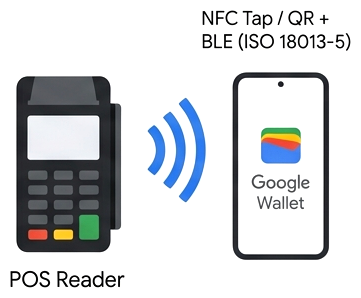
Verificación presencial
En el caso de las terminales de punto de venta, los lectores de lugares o las apps de verificación para dispositivos móviles que verifican las mDL sin conexión, funciona sin la lista de entidades permitidas de Google si tu terminal admite la recuperación de mdoc ISO/IEC 18013-5 (actualmente, no se admiten los pases de identificación en persona).
Compara las rutas en línea: parte de confianza frente a registrador verificador
| Aspecto | Grupo de confianza (RP) | Registrador verificador (VR) |
|---|---|---|
| Quién firma las solicitudes | Google firma tu certificado (envías una CSR) | Ejecutas tu propia CA (CA raíz de producción y de la zona de pruebas) y firmas certificados de entidad final para las RP finales. |
| Credenciales de la zona de pruebas | Claves y metadatos de prueba de la zona de pruebas compartidos de Google (comienza a realizar pruebas de inmediato) | Certificados firmados por tu propia AC raíz de la zona de pruebas, después de que Google confíe en ella |
| Cuándo comunicarse con Google | Al final (paso 5), después de completar las pruebas de la zona de pruebas | Al comienzo (paso 1), para registrar tus AC raíz de zona de pruebas y producción |
Guía de integración en línea
Selecciona tu ruta de integración en línea para seguir los pasos del 1 al 5 en orden. Puedes completar los pasos 1 y 2 (configuración de la zona de pruebas y del ID de prueba) en paralelo mientras tu equipo de ingeniería compila el paso 3.
Terceros que confían en la identidad (directos)
Configura la zona de pruebas
No se necesita un formulario de admisión ni aprobación para comenzar las pruebas. Solicita que se incluya tu Cuenta de Google de prueba en la lista de entidades permitidas de la zona de pruebas, cambia un dispositivo Android de prueba al modo de zona de pruebas y descarga las claves de prueba de la zona de pruebas compartida de Google y el certificado de la zona de pruebas de Utopia.
Crea un ID de prueba en la zona de pruebas
Usa un segundo dispositivo Android que ejecute el simulador de pasaporte electrónico de Utopia para aprovisionar un pase de identificación simulado en la Billetera de Google en tu dispositivo de zona de pruebas.
Cómo realizar la integración como parte de confianza
Sigue los cuatro pasos de implementación que se indican en la guía de integración de la parte de confianza:
- Paso 3.A: Aplica formato a la solicitud y fírmala: Crea la consulta JSON de OpenID4VP y firma el JWS en tu servidor.
- Paso 3.B: Activa la API: Llama a
CredentialManagerde Android o anavigator.credentials.get()de la Web. - Paso 3.C: Desencripta y valida la respuesta: Desencripta el JWE y verifica la cadena de certificados de la IACA y el MSO en tu servidor.
- Paso 3.D (opcional): Agrega pruebas de conocimiento cero: Verifica los predicados de edad sin recibir la fecha de nacimiento del usuario.
Prueba tu integración de extremo a extremo
Presenta tu pase de identificación de prueba de Utopia en tu servicio, verifica cada elemento de la lista de tareas de extremo a extremo (incluida la validación de issuerAuth con el certificado de la zona de pruebas de Utopia) y graba un video de demostración.
Cómo publicar como parte de confianza
Envía el formulario de incorporación de la parte de confianza con tu CSR de producción, los recursos de desarrollo de la marca y el video de extremo a extremo de la zona de pruebas (aceptando formalmente las Condiciones del Servicio de la parte de confianza). Una vez que se aprueba (por lo general, entre 3 y 5 días hábiles), Google devuelve tu certificado de producción firmado y un gw_rp_metadata_bytes único.
Registradores de verificadores (agregadores)
Envía las AC raíz y configura la zona de pruebas
Primero, envía el formulario de admisión para la incorporación de registradores de verificadores con tus certificados de la AC raíz de producción y de la zona de pruebas (acepta las Condiciones del Servicio para registradores de verificadores) para que Google pueda confiar en tu AC raíz de la zona de pruebas. Al mismo tiempo, agrega tu Cuenta de Google de prueba a la lista de entidades permitidas y cambia un dispositivo Android de prueba al modo de zona de pruebas.
Crea un ID de prueba en la zona de pruebas
Usa un segundo dispositivo Android que ejecute el simulador de pasaporte electrónico de Utopia para aprovisionar un pase de identificación simulado en la Billetera de Google en tu dispositivo de zona de pruebas.
Cómo integrarse como registrador de verificadores
Sigue los cinco pasos de implementación que se indican en la guía de integración del registrador de verificadores:
- Paso 3.A: Configura los metadatos de CA y CBOR: Configura tu perfil de certificado X.509 (OID
1.3.6.1.4.1.11129.10.1) y el esquema de metadatos de CBOR. - Paso 3.B: Aplica formato a la solicitud y fírmala: Crea la consulta JSON de OpenID4VP y firma el JWS con tu certificado de hoja de RP final.
- Paso 3.C: Activa la API: Llama a
CredentialManagerde Android o anavigator.credentials.get()de la Web. - Paso 3.D: Desencripta y valida la respuesta: Desencripta el JWE y verifica la cadena de certificados de la IACA y el MSO en tu servidor.
- Paso 3.E (opcional): Agrega pruebas de conocimiento cero para verificar los predicados de edad sin recibir la fecha de nacimiento del usuario.
Prueba tu integración de extremo a extremo
Una vez que Google te notifique que tu AC raíz de Sandbox es de confianza, firma un certificado de RP final de prueba, confía en el certificado de Sandbox de Utopia en tu servidor, realiza una prueba con tu pase de identificación de prueba de Utopia y graba videos de demostración para los flujos alojados por el verificador y por el comercio.
Cómo publicar como registrador de verificadores y realizar la incorporación de las partes de confianza finales
Envía tus videos de E2E para que los revisemos. Google aprueba tus videos y confía en tu CA raíz de producción en paralelo. Luego, registra cada cliente downstream con el formulario de incorporación de clientes del registrador de verificadores y emite certificados de hoja con un nombre distinguido único a nivel global.
Qué necesitas antes de comenzar
- Un servidor que crea solicitudes y valida respuestas Genera la solicitud completa en tu servidor, incluso para las apps para Android.
- Dos dispositivos Android para realizar pruebas: uno ejecuta el simulador de pasaporte electrónico y el otro contiene el documento de identidad de prueba en la Billetera de Google. Usa dispositivos de prueba dedicados, ya que cambiar a la zona de pruebas borra los datos de la Billetera de producción del dispositivo.
- Una Cuenta de Google@gmail.com para usar en la Billetera de Google mientras realizas las pruebas
- Tus recursos de visualización para la pantalla de consentimiento: nombre visible, logotipo (consulta los lineamientos de desarrollo de la marca), URL de la política de privacidad y URL de las Condiciones del Servicio.