
זמן פעולה תקינה של ארגז החול
בסביבת ארגז החול אין הסכמי SLA לגבי זמן פעולה תקינה כמו בסביבת הייצור שלנו. אם נתקלתם בשגיאה שלדעתכם קשורה להפסקה זמנית בפעילות של ארגז החול, המתינו יום עסקים אחד בארה"ב לפני שתיצרו איתנו קשר. בדרך כלל, הפסקות בשירות נפתרות מעצמן בפרק הזמן הזה. בגלל האפשרות לזמן השבתה, אל תתכננו תהליכי הפצה קריטיים שתלויים בסביבת ארגז החול.
הפעלה והשבתה של מצב ארגז חול במכשיר Android
אפשר להפעיל את מצב ארגז החול באמצעות הגדרות הסביבה של TapAndPay. כדי לחזור למצב ייצור, מבצעים את אותם השלבים אבל בוחרים בייצור במקום בארגז חול.
שימוש בהגדרות הסביבה של TapAndPay
כדי להפעיל את מצב ארגז החול:
- פותחים את אפליקציית ההגדרות.
- לוחצים על חשבון Google / תמונת הפרופיל בחלק העליון של המסך (יופיעו השם שלכם והכיתוב "שירותי Google והעדפות").
- בוחרים את הפרופיל אם האפשרות הזו מוצגת, ואז לוחצים על כל השירותים.
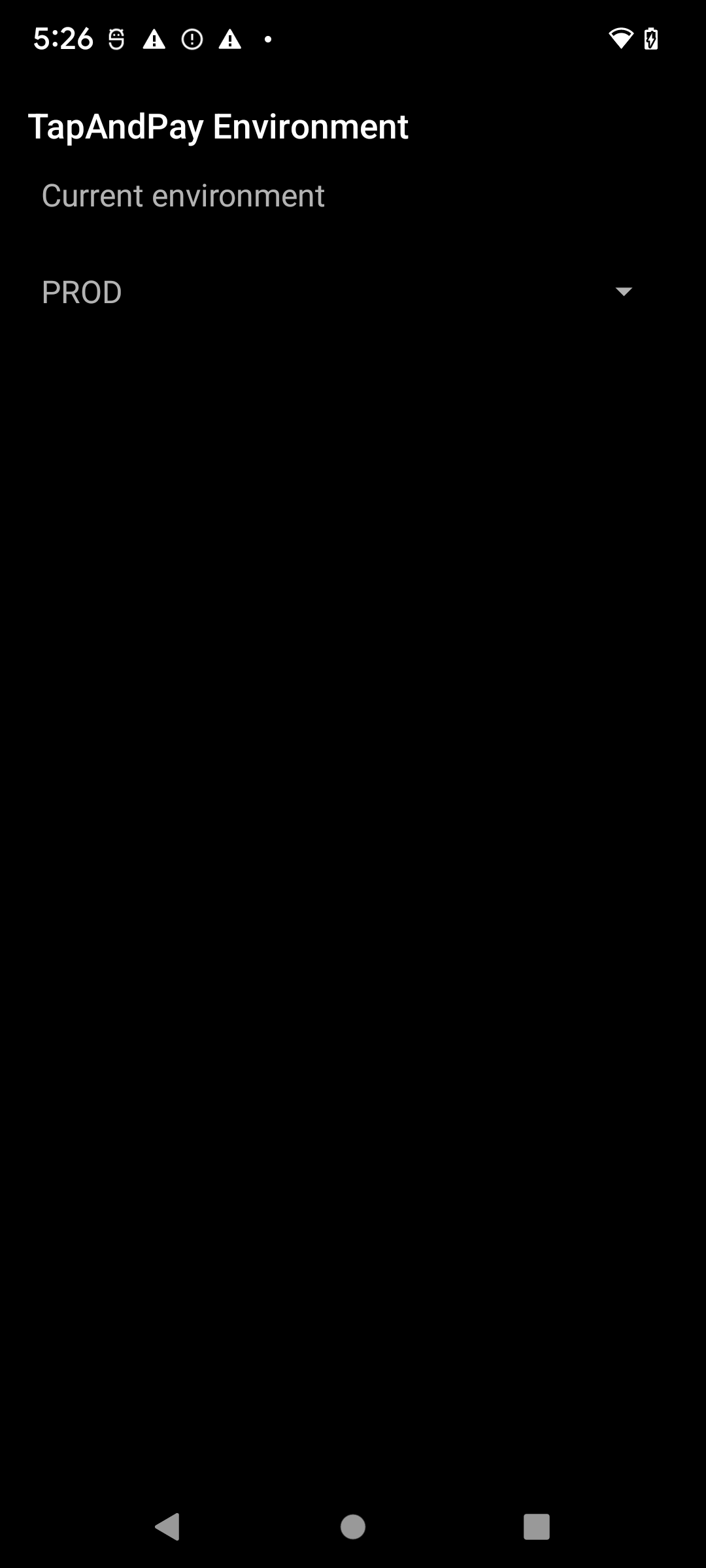
- גוללים לקטגוריה אחר ולוחצים על סביבת TapAndPay. אם האפשרות TapAndPay Environment לא מופיעה, מפעילים מחדש את המכשיר ומתחילים שוב משלב 1.
- לוחצים על התפריט הנפתח ובוחרים באפשרות SANDBOX.
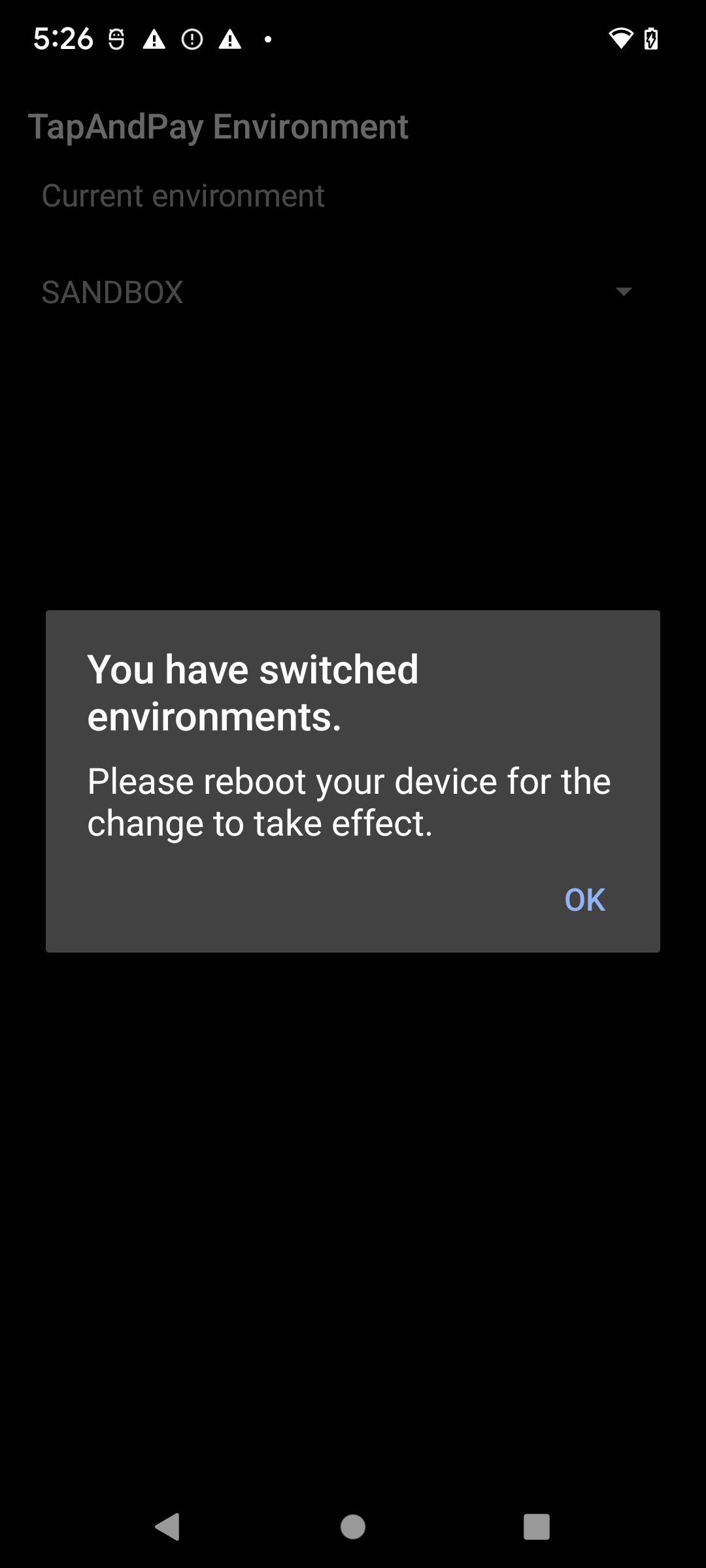
- אמורה להופיע תיבת הדו-שיח הבאה שמודיעה שהסביבה השתנתה. לוחצים על אישור ומפעילים מחדש את המכשיר.
סנכרון סביבת Google Wallet
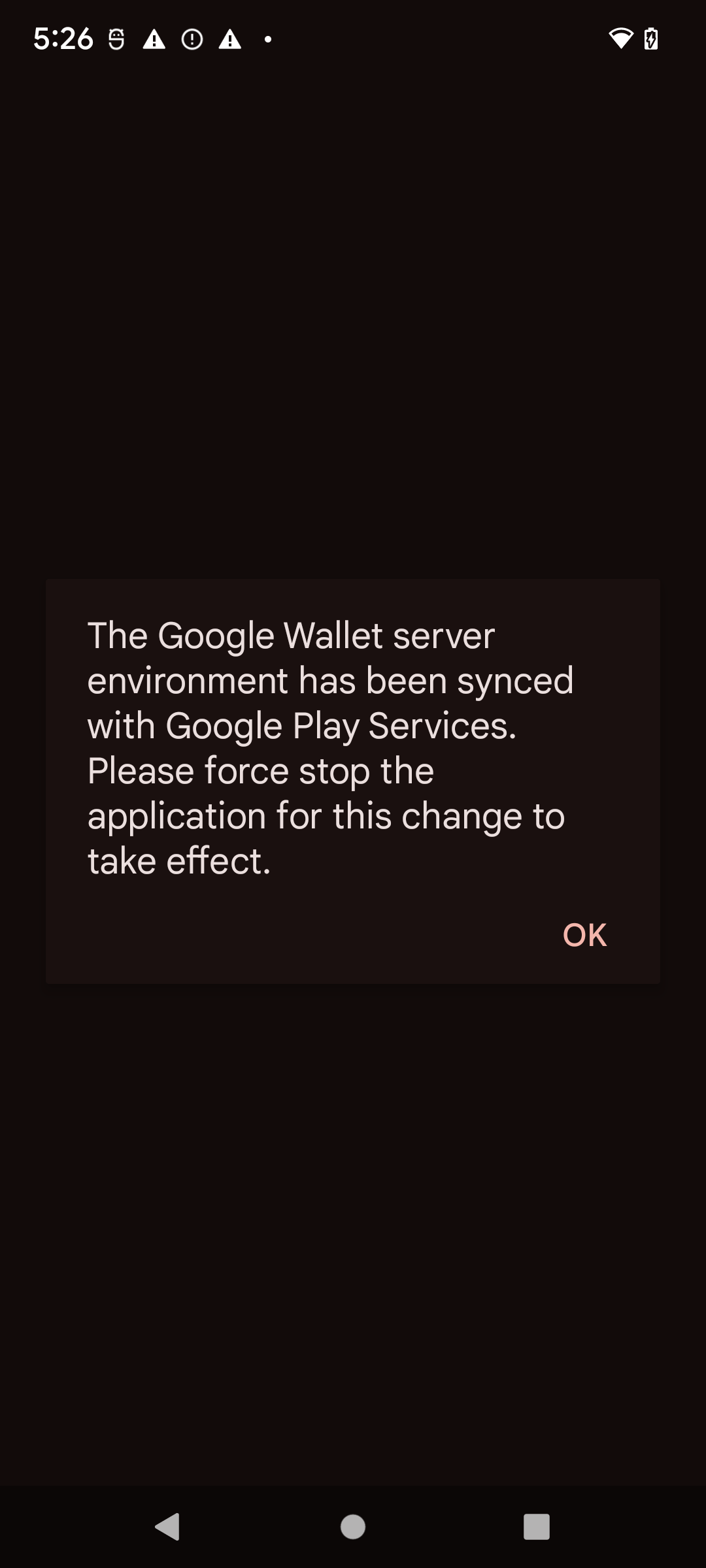
כשפותחים את Google Wallet אחרי ההפעלה מחדש, יכול להיות שתוצג תיבת הדו-שיח הבאה , שבה תתבקשו לאלץ את הפסקת הפעילות של Google Wallet ולפתוח אותה מחדש:
הפעלה והשבתה של מצב ארגז החול במכשיר Wear OS
כדי להפעיל את מצב ארגז החול במכשיר Wear OS מחובר, מוסיפים קובץ ריק ומפעילים מחדש, כמו בדוגמה הבאה:
adb shell touch /sdcard/Download/android_pay_env_override_sandboxadb reboot
כדי לחזור למצב ייצור במכשיר Wear OS מחובר, צריך למחוק את הקובץ ולהפעיל מחדש את המכשיר, כמו בדוגמה הבאה:
adb shell rm /sdcard/Download/android_pay_env_override_sandboxadb reboot
איך בודקים אם מכשיר Android נמצא במצב ארגז חול או במצב ייצור
כדי לבדוק אם מכשיר Android נמצא במצב ארגז חול או במצב ייצור, מבצעים את השלבים הבאים:
- פותחים את אפליקציית Google Wallet .
- בפינה השמאלית העליונה, לוחצים על תמונת הפרופיל או על סמל החשבון > ההגדרות של Wallet.
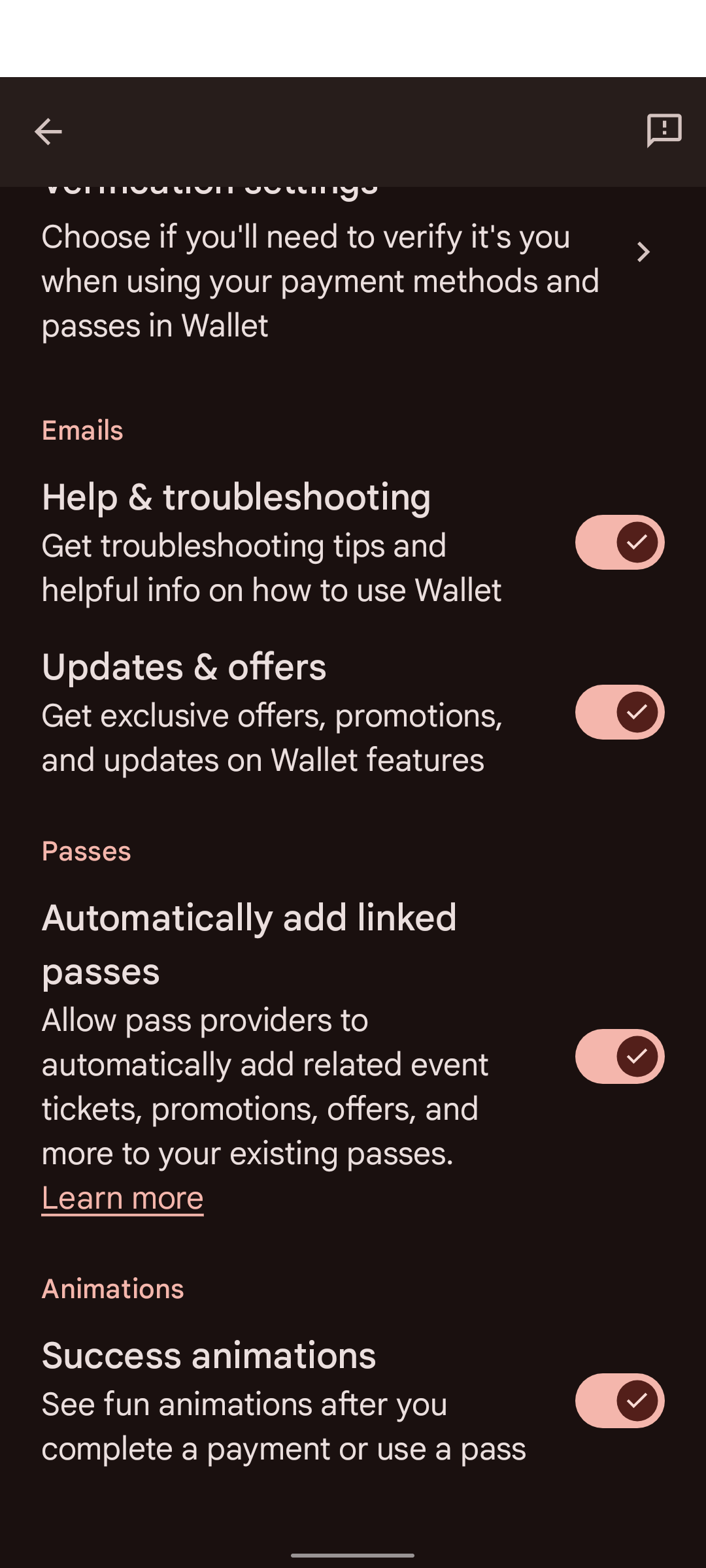
- עוברים לסוף הדף. אם מוצגת הודעת אישור שכתוב בה SANDBOX, הגדרתם את האפשרות לבצע קריאות לארגז החול. אם לא מופיעה הודעה, אתם מוגדרים לבצע קריאות בסביבת הייצור.
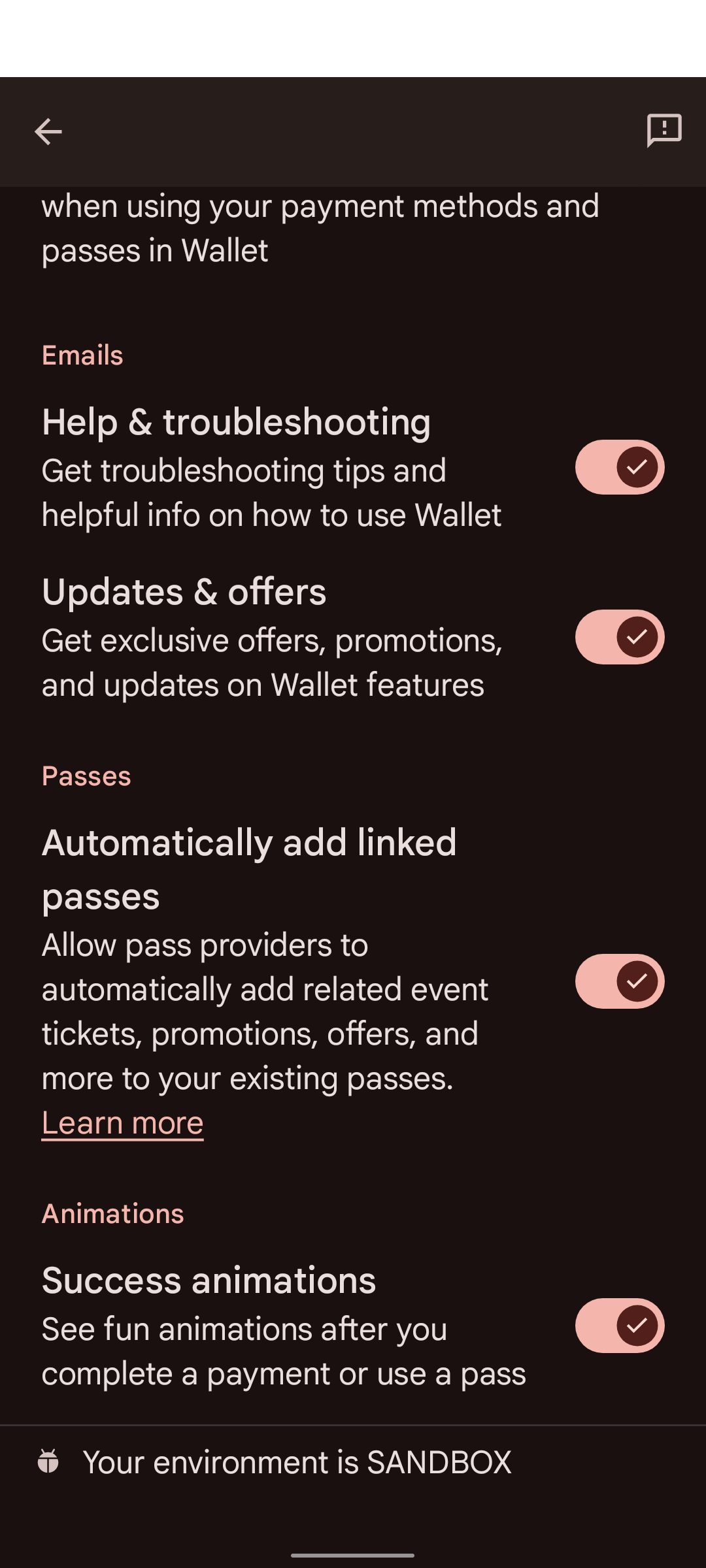
בחלק מהמכשירים, אפליקציית Google Wallet לא מופיעה בהגדרות של Google. כדי לגשת להגדרות של Google Wallet, צריך להשתמש ב-adb עם הפקודה הבאה:
adb shell am start -a com.google.android.gms.tapandpay.settings.VIEW_HOME -n com.google.android.gms/com.google.android.gms.tapandpay.settings.TapAndPaySettingsActivity
נקודות קצה (endpoints) שמתארחות ב-Google
נקודות הקצה של ההתראות מחזירות את השגיאה HTTP 404
קודם כול, צריך לוודא שאתם קוראים לנקודת הקצה הנכונה. אם עדיין מופיעה שגיאה 404, סביר להניח שאישורי ה-mTLS לא הוגדרו נכון. צריך לפנות לנציג Google ולשלוח לו את האישורים.
נקודות קצה (endpoint) שמתארחות אצל המנפיק
הכתיבה לשרת נכשלה / שגיאת קלט/פלט / HTTP 413
מנפיקי הכרטיסים צריכים לוודא שאורך התוכן המקסימלי לבקשות מוגדר ל-20MB לפחות.