

תוכנית הבדיקה הבאה נועדה לעזור לכם לבדוק את השילוב עם Google Wallet.
הקצאת הרשאות
הקצאת הרשאות ידנית של אישורים שאושרו
- פועלים לפי תהליך ההקצאה עם מזהה שיאושר באופן אוטומטי.
הקצאת הרשאות ידנית של מזהה נדחתה
- השלמת תהליך הקצאת ההרשאות באמצעות תעודה מזהה שנדחתה או שתוקפה פג
- סוגרים את המסך של תהליך הקצאת ההרשאות או עוברים באופן ידני למסך הבית של Wallet.
- לוחצים על הרישיון הדיגיטלי בארנק.
- דחיית ההרשמה בשרת העורפי
אמורה להופיע הודעה על כך שהבקשה ל-DC נדחתה.
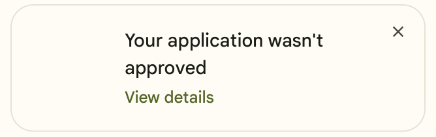
אמורה להופיע גם הודעה שמציינת שהבקשה להסרת תוכן נדחתה
לחיצה על ההתראה או על כרטיס הדחייה אמורה להעביר אתכם לדף שבו מוסבר שהבקשה נדחתה.
- פרטים נוספים מופיעים בדף הדחייה.
אם סוגרים את כרטיס הדחייה ישירות או לוחצים על הבנתי בדף הדחייה, המצב אמור להתאפס ותהיה אפשרות לשלוח בקשה חוזרת.
הקצאת הרשאות לביקורות מורחבות
- השלמת תהליך הקצאת ההרשאות באמצעות מזהה ביקורת מורחב
- סוגרים את המסך של תהליך הקצאת ההרשאות או עוברים באופן ידני למסך הבית של Wallet.
- התנהגות צפויה מפורטת מופיעה בדף הבדיקה המורחבת
בדיקה מורחבת לאישור
- השלמת תהליך הקצאת ההרשאות באמצעות מזהה ביקורת מורחב
- סוגרים את המסך של תהליך הקצאת ההרשאות או עוברים באופן ידני למסך הבית של Wallet.
- אישור בקשת ההרשמה מהקצה העורפי
- תקבלו הודעה שהבקשה לכרטיס דיגיטלי אושרה והכרטיס יורד אוטומטית ל-Wallet
הבדיקה המורחבת נדחתה
- השלמת תהליך הקצאת ההרשאות באמצעות מזהה ביקורת מורחב
- סוגרים את המסך של תהליך הקצאת ההרשאות או עוברים באופן ידני למסך הבית של Wallet.
- דחיית בקשת ההרשמה מהקצה העורפי
- אחרי זמן מה, אמורה להופיע התראה שמציינת שבקשת ה-DC נדחתה.
מצגת
לפני העבודה
- משלימים את תהליך ההקצאה כדי להקצות DC ולהכין אותו לשימוש במכשיר (המחזיק).
- מוודאים שחיבור ה-Bluetooth, שירותי המיקום ו-NFC מופעלים במכשיר
- מכשיר 'קורא' שני עם קובץ ה-App Verifier apk של הקורא מותקן
הצגה של NFC
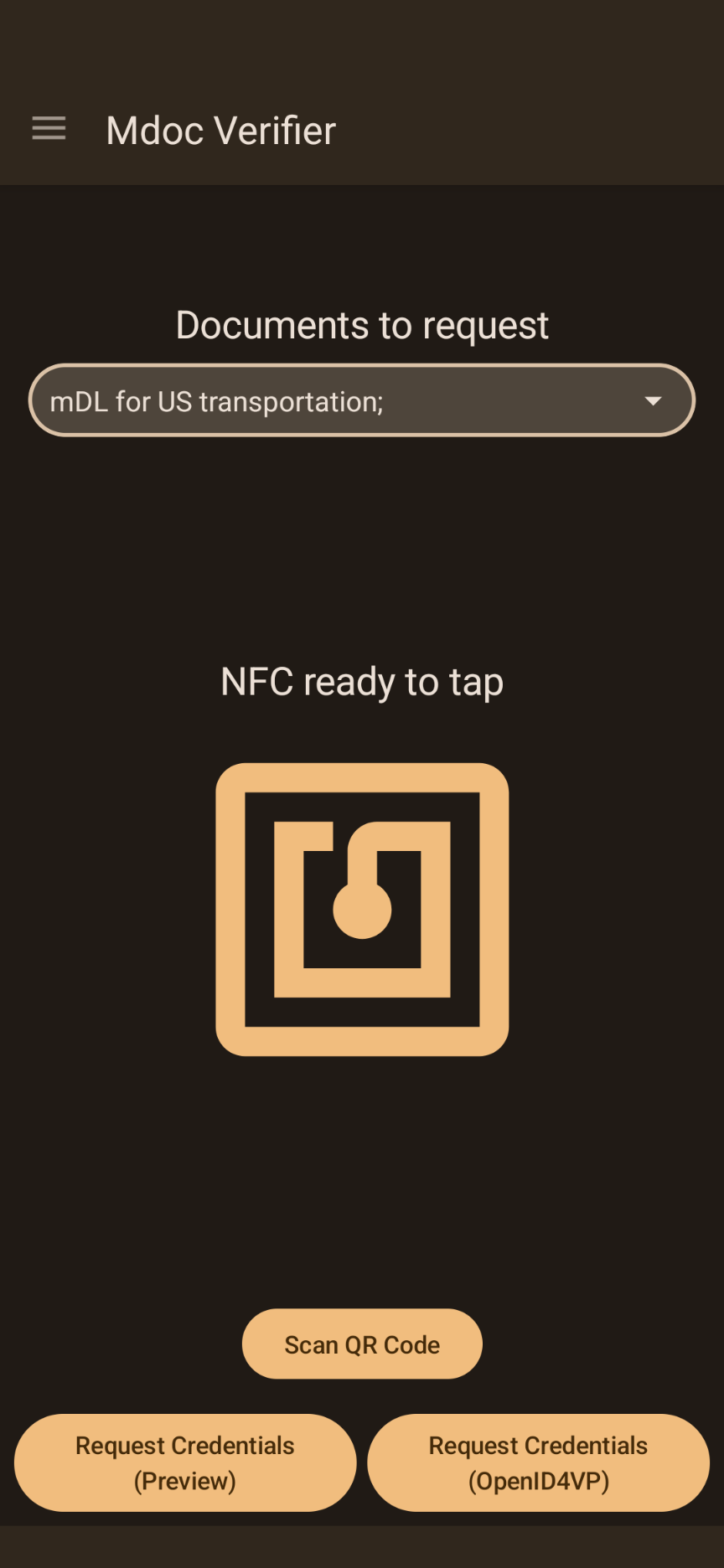
פותחים את אפליקציית הקריאה במכשיר הקריאה
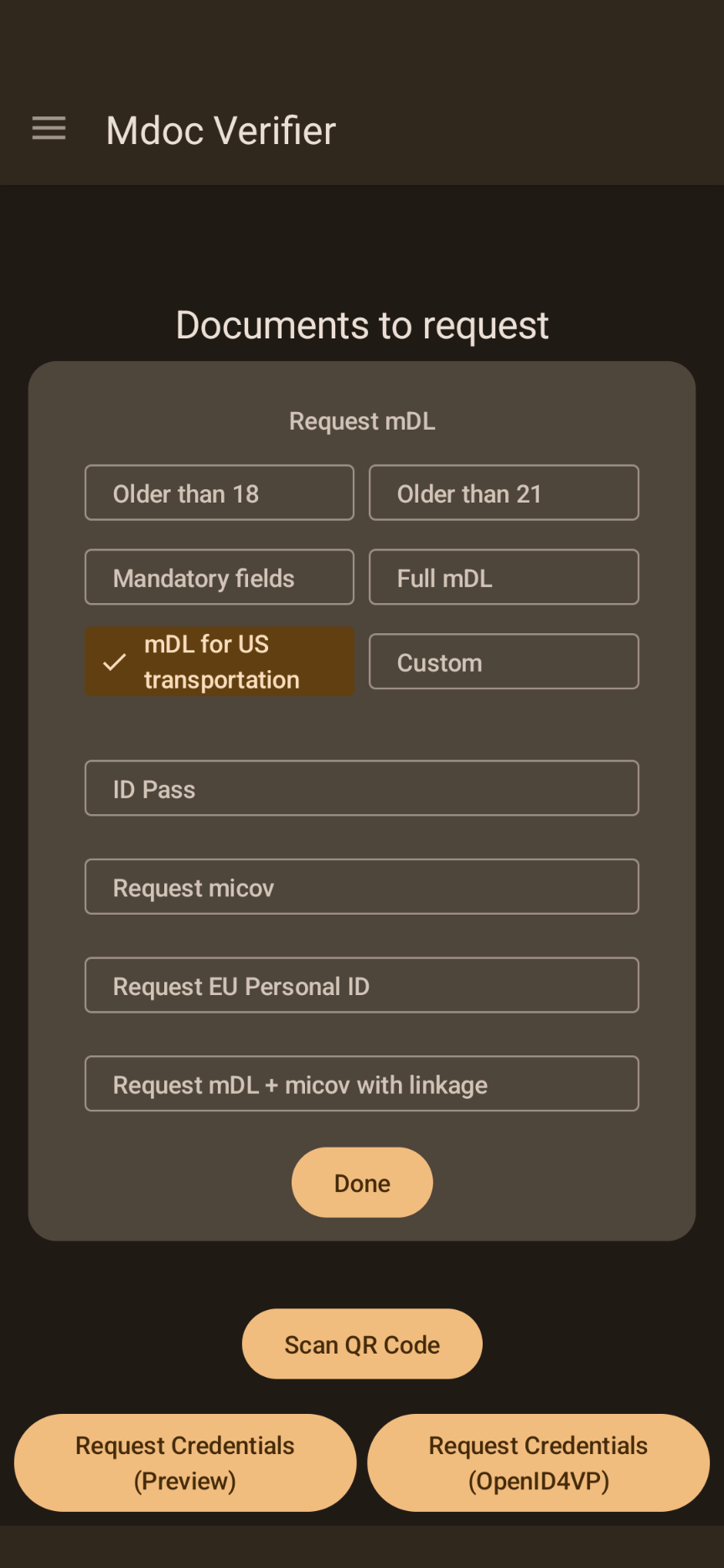
- בתפריט הנפתח, מוודאים שהאפשרות המתאימה מסומנת לתרחיש הבדיקה.
ביטול הנעילה של המכשיר באמצעות ה-DC
- מחזיקים את שני המכשירים במרחק של כ-2.5 ס"מ זה מזה ומבצעים הקשה באמצעות NFC.
- המכשיר של בעל הכרטיס ירטוט, ואז יוצג מסך טעינה ואחריו רשימת השדות המבוקשים (אם המסך לא מופיע, צריך להפריד בין הטלפונים ולנסות שוב)
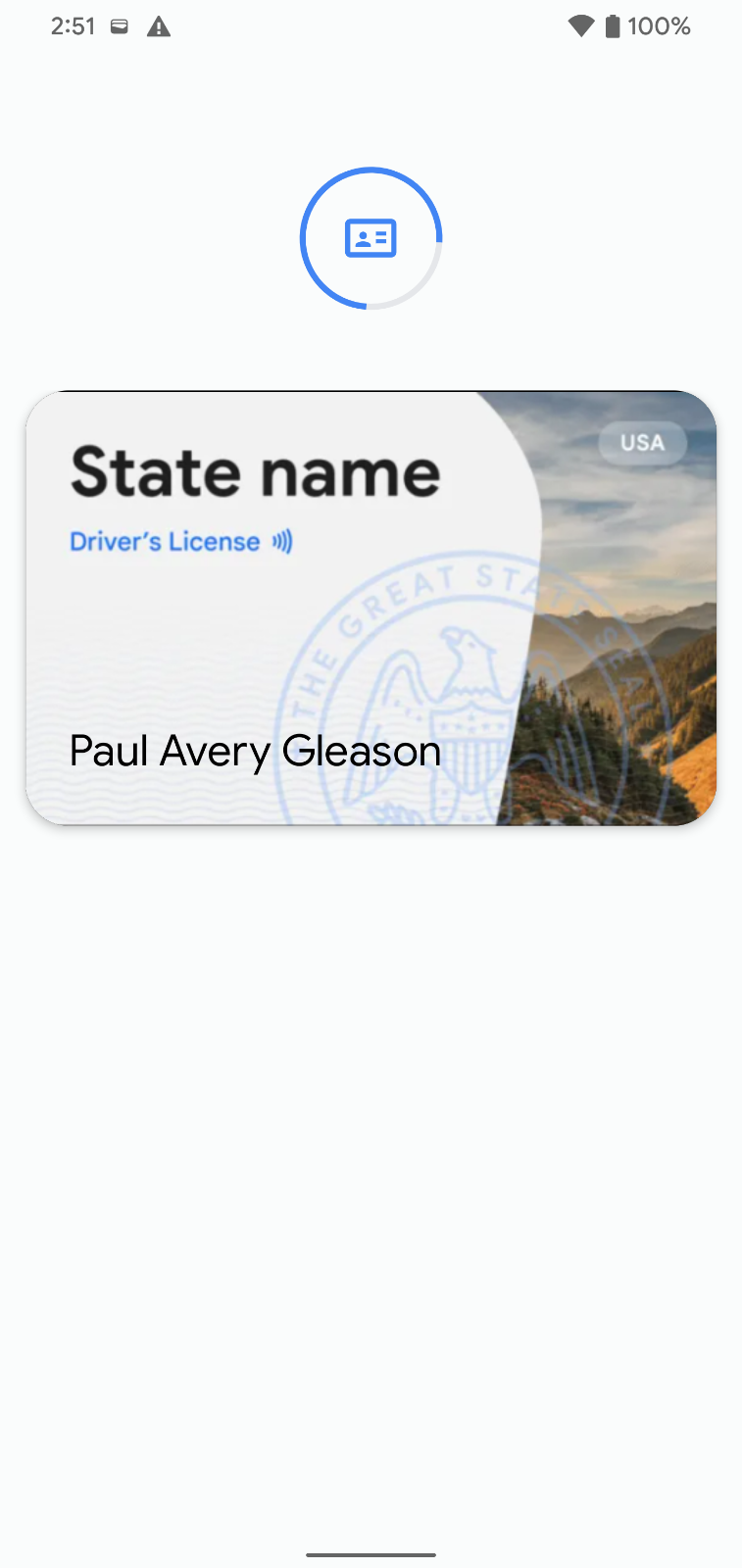
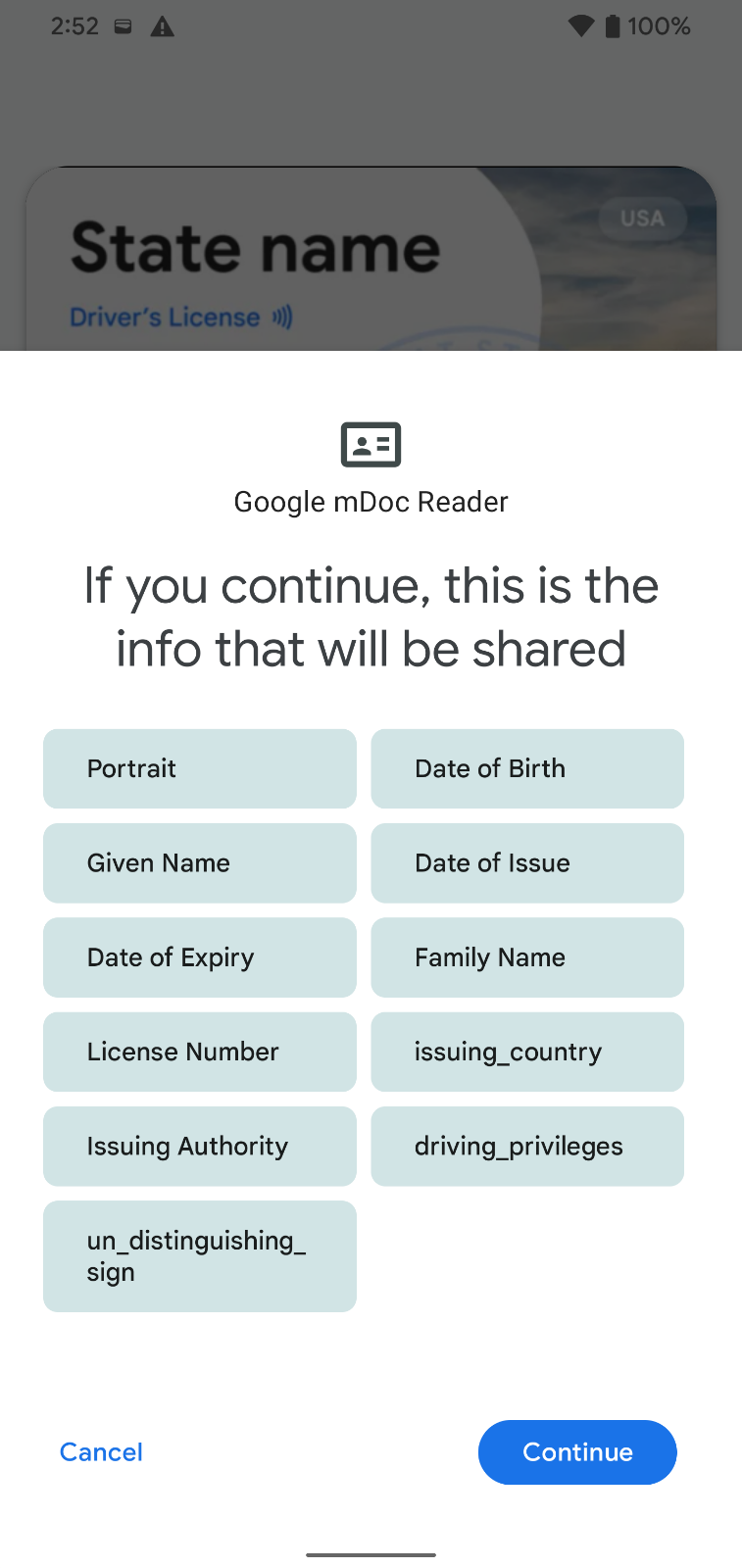
לוחצים על המשך.
- שימוש בקוד אימות או בנתונים ביומטריים לאימות
- אנימציה של שידור אמורה להופיע במכשיר של בעל הכרטיס
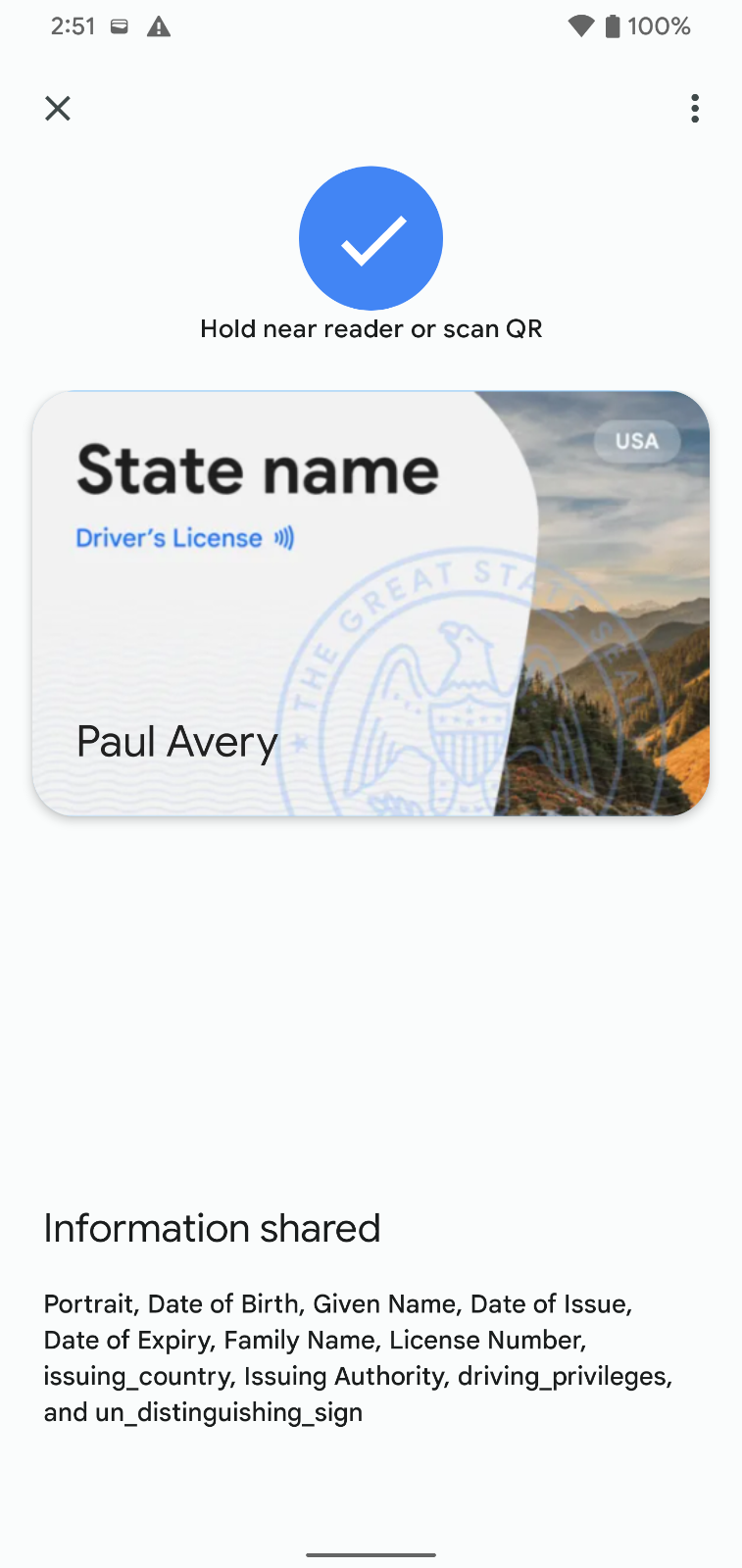
אחרי שליחת הנתונים, מכשיר ה-DC יתנתק לזמן קצר. פרטי ה-DC יופיעו במכשיר הקורא. מוודאים שכל הבדיקות מסומנות בווי ירוק, מלבד הבדיקה 'מפתח DS של הגורם המנפיק מזוהה'.
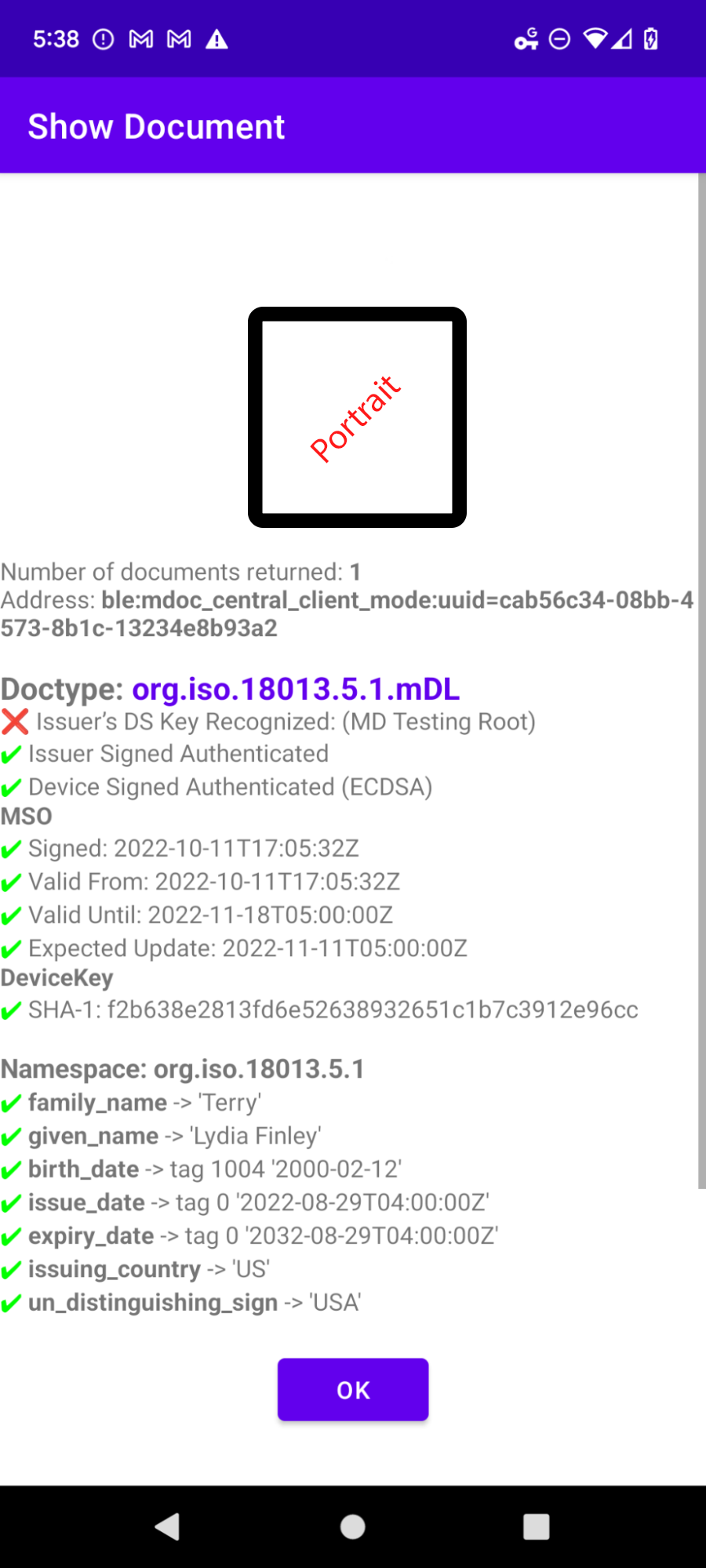
הצגת קוד QR
פותחים את אפליקציית הקריאה במכשיר הקריאה
- מסמנים את התיבות בקשת רישיון דיגיטלי ושדות חובה.
- לוחצים על הבא.
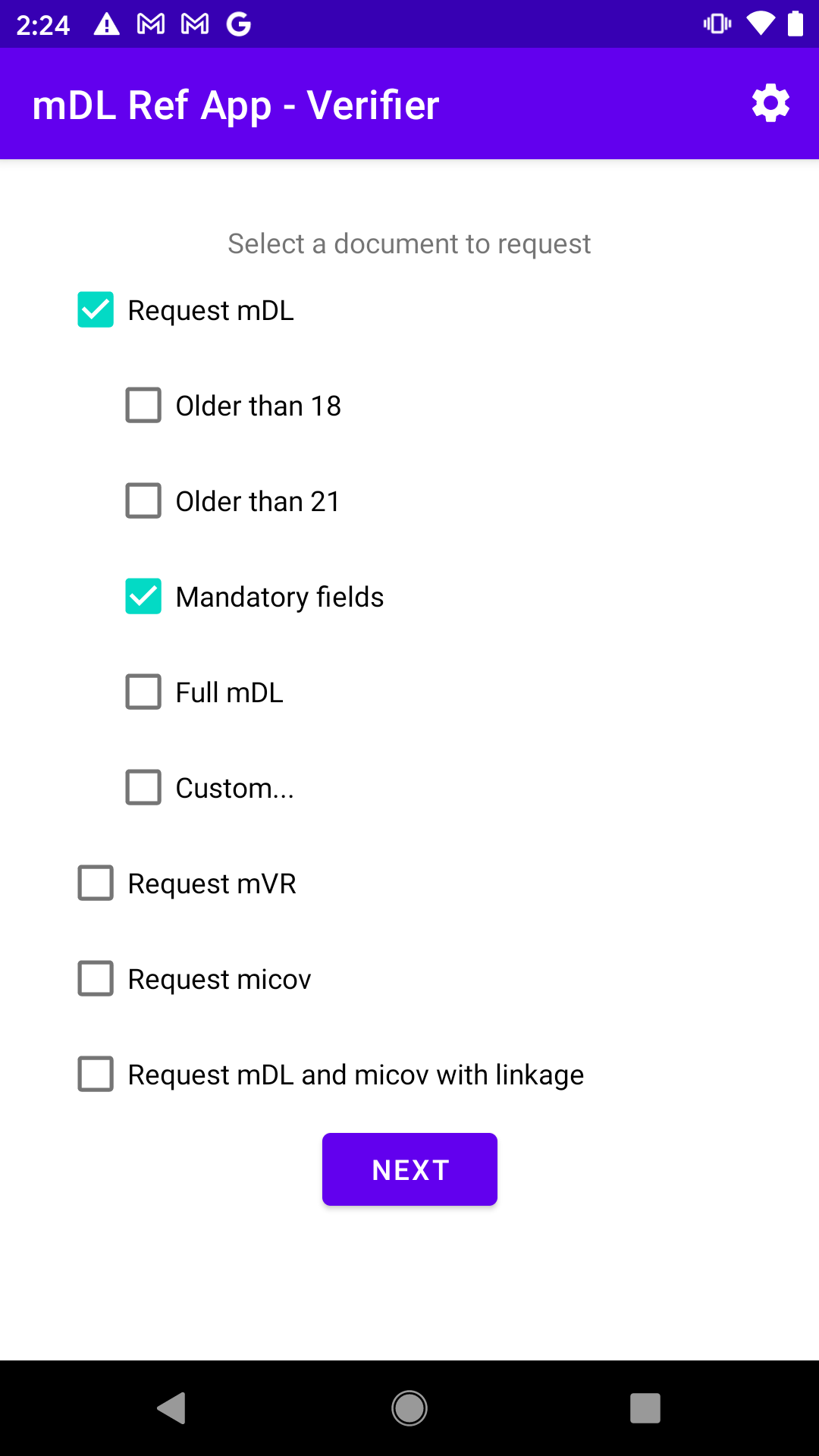
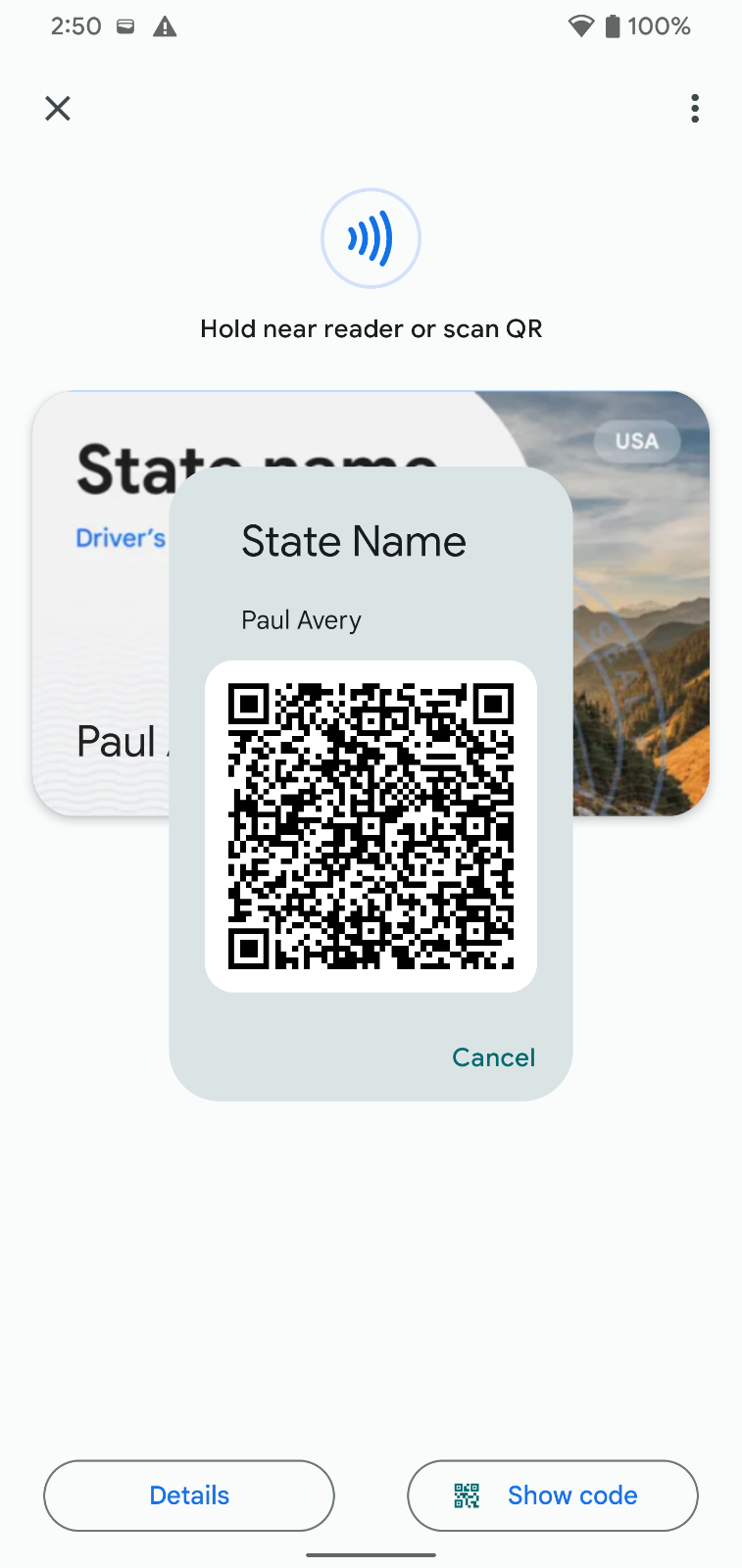
מבטלים את נעילת המכשיר באמצעות קוד ההורה, פותחים את קוד ההורה ולוחצים על הלחצן הצגת הקוד בתחתית המסך.
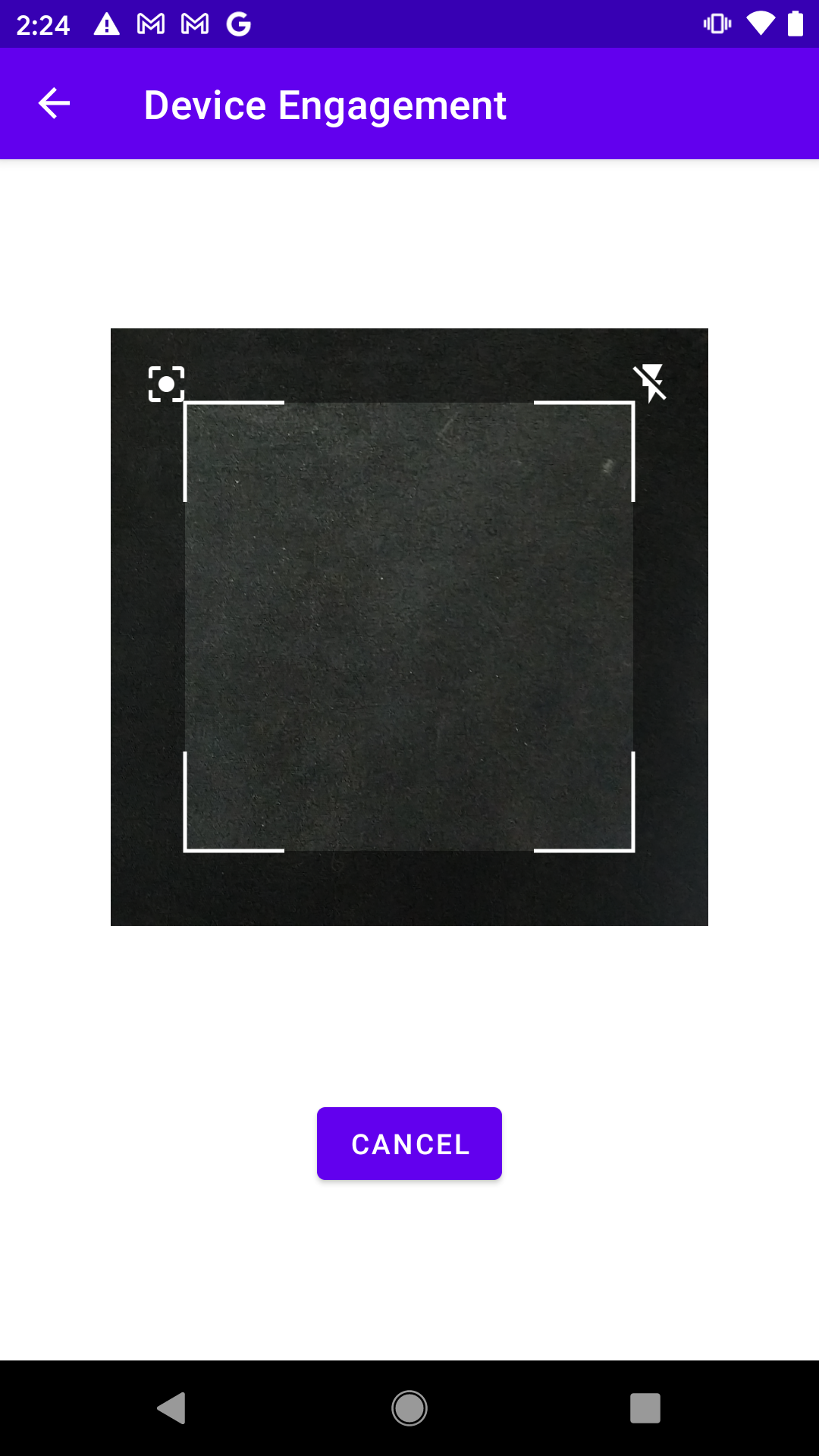
סורקים את הברקוד באמצעות מכשיר הקורא
- השדות המבוקשים אמורים להופיע במכשיר של בעל הכרטיס
- לוחצים על המשך.
משתמשים בקוד אימות או בנתונים ביומטריים כדי לאמת את הזהות. אנימציה של שידור אמורה להופיע במכשיר של בעל הכרטיס
אחרי שליחת הנתונים, מכשיר ה-DC יתנתק לזמן קצר. פרטי ה-DC יופיעו במכשיר הקורא. מוודאים שכל הבדיקות מסומנות בווי ירוק, מלבד הבדיקה 'מפתח DS של המנפיק מזוהה'.
הצגת NFC ממסך הנעילה
תנאי מוקדם: במכשיר צריכה לפעול מערכת Android מגרסה 15 ואילך כדי לבצע את הבדיקה הזו.
- נעילת המכשיר
- ביצוע הצמדה באמצעות NFC
- עליך לאשר את הפרטים הבאים
- מוצגת בקשה לבטל את נעילת המכשיר
- אחרי שתבטלו את הנעילה, יוצג מסך בקשת הסכמה עם המידע שהמסוף מבקש.
- המשך ואימות הצגת המודעות כצפוי
ניהול
התראה על עדכונים
- מכינים לשימוש מרכז נתונים לפי תהליך ההכנה לשימוש
- אחרי שהמסמך לאימות יאושר במלואו ויהיה זמין ב-Wallet, צריך לעדכן את הפרטים שלו מהקצה העורפי.
- אמורה להופיע התראה לגבי העדכון.
מחיקה על בסיס המוסד המנפיק
- מכינים לשימוש מרכז נתונים לפי תהליך ההכנה לשימוש
- אחרי שהמסמך לאימות יאושר במלואו ויהיה זמין ב-Wallet, צריך לבטל אותו מהקצה העורפי.
- צריך למחוק את המזהה מהארנק.
מחיקה מהמכשיר
- משלימים את תהליך הקצאת ההרשאות כדי שיהיה במכשיר DC עם הרשאות מלאות, שמוכן להצגה.
- פותחים את כרטיס DC ממסך הבית של Wallet
- לוחצים על סמל האפשרויות הנוספות (3 נקודות) ובוחרים באפשרות מחיקה.
- לוחצים על ביטול ומוודאים שהכרטיס עדיין זמין. הכרטיס עדיין צריך להיות מוצג.
- לוחצים על סמל האפשרויות הנוספות (3 נקודות) ובוחרים באפשרות מחיקה שוב.
- לוחצים על אישור.
- מוודאים את הדברים הבאים:
- תועברו למסך הבית של Wallet
- ה-DC כבר לא מופיע ברשימת הכרטיסים
- אפשר להתחיל מחדש את תהליך הקצאת ההרשאות
הצגת פרטי DC
- משלימים את תהליך הקצאת ההרשאות כדי שיהיה במכשיר DC עם הרשאות מלאות, שמוכן להצגה.
- פותחים את כרטיס המועדון ממסך הבית של Wallet.
- לוחצים על הלחצנים הצגת פרטים -> פרטי תעודה מזהה שהונפקה על ידי המדינה.
- מוודאים את הדברים הבאים:
- הוצגה בקשה לביטול הנעילה
- כל השדות של DC מופיעים, ואפשר לגלול בתצוגה כדי לראות את כל הפרטים הזמינים
- הפורמט של כל השדות נכון וניתן לקריאה על ידי אדם