

El siguiente plan de pruebas tiene como objetivo ayudarte a probar tu integración con la Billetera de Google.
Aprovisionamiento
Aprovisionamiento de ID aprobado
- Sigue el flujo de aprovisionamiento con un ID que se aprobará automáticamente.
Aprovisionamiento de ID rechazado
- Completar el flujo de aprovisionamiento con un documento de identidad rechazado o vencido
- Cierra la pantalla del flujo de aprovisionamiento o navega manualmente a la pantalla principal de la Billetera.
- Haz clic en la DL en la billetera.
- Rechaza la inscripción en el backend
Deberías recibir una notificación que indique que se rechazó la solicitud de DC.
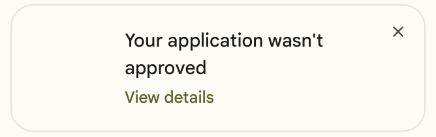
También debería aparecer una notificación que indique que se rechazó la solicitud de DC.
Si haces clic en la notificación o en la tarjeta de rechazo, se te dirigirá a una página en la que se explica que se rechazó la solicitud.
- Consulta la página de rechazo para obtener más detalles.
Si cierras la tarjeta de rechazo directamente o haces clic en Entendido en la página de rechazo, se debería borrar el estado y permitirte volver a enviar la solicitud.
Aprovisionamiento de revisión extendida
- Completa el flujo de aprovisionamiento con un ID de revisión extendido.
- Cierra la pantalla del flujo de aprovisionamiento o navega manualmente a la pantalla principal de la Billetera.
- Consulta la página de revisión extendida para conocer el comportamiento esperado.
Revisión extendida para la aprobación
- Completa el flujo de aprovisionamiento con un ID de revisión extendido.
- Cierra la pantalla del flujo de aprovisionamiento o navega manualmente a la pantalla principal de la Billetera.
- Aprobar la solicitud de inscripción desde el backend
- Recibirás una notificación que indica que se aprobó la solicitud de DC y que se descargará automáticamente en la Billetera.
Revisión extendida a Rechazada
- Completa el flujo de aprovisionamiento con un ID de revisión extendido.
- Cierra la pantalla del flujo de aprovisionamiento o navega manualmente a la pantalla principal de la Billetera.
- Rechaza la solicitud de inscripción desde el backend
- Después de un tiempo, debería aparecer una notificación que indique que se rechazó la solicitud de DC.
Presentación
Trabajo previo
- Completa el flujo de aprovisionamiento para tener un DC aprovisionado y listo para usar en el dispositivo ("titular").
- Asegúrate de que el Bluetooth, los Servicios de ubicación y la NFC estén habilitados en el dispositivo.
- Tener un segundo dispositivo "lector" con el apk del Verificador de aplicaciones instalado
Presentación de NFC
Abre la app de lectura en el dispositivo de lectura.
- Verifica que la opción adecuada esté seleccionada en el menú desplegable para tu caso de prueba.
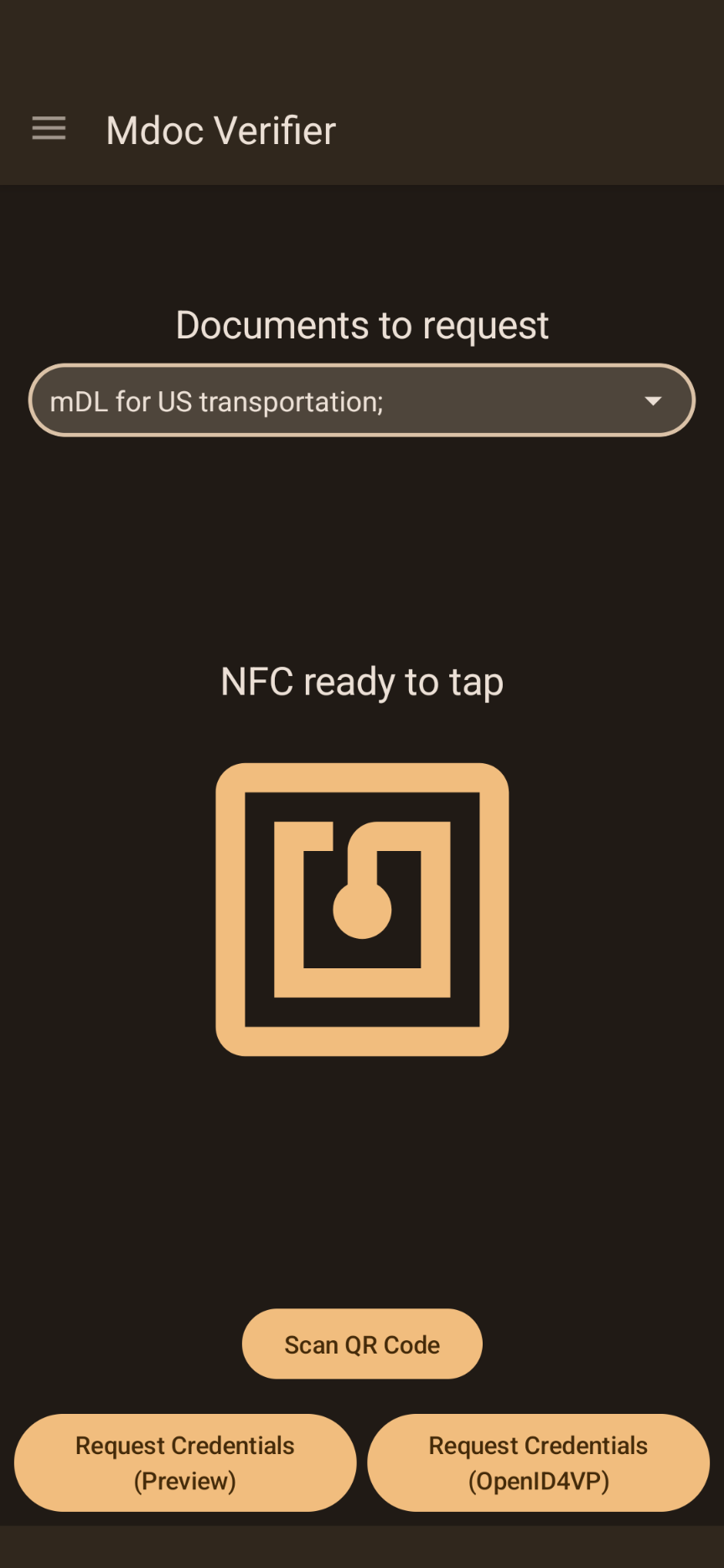
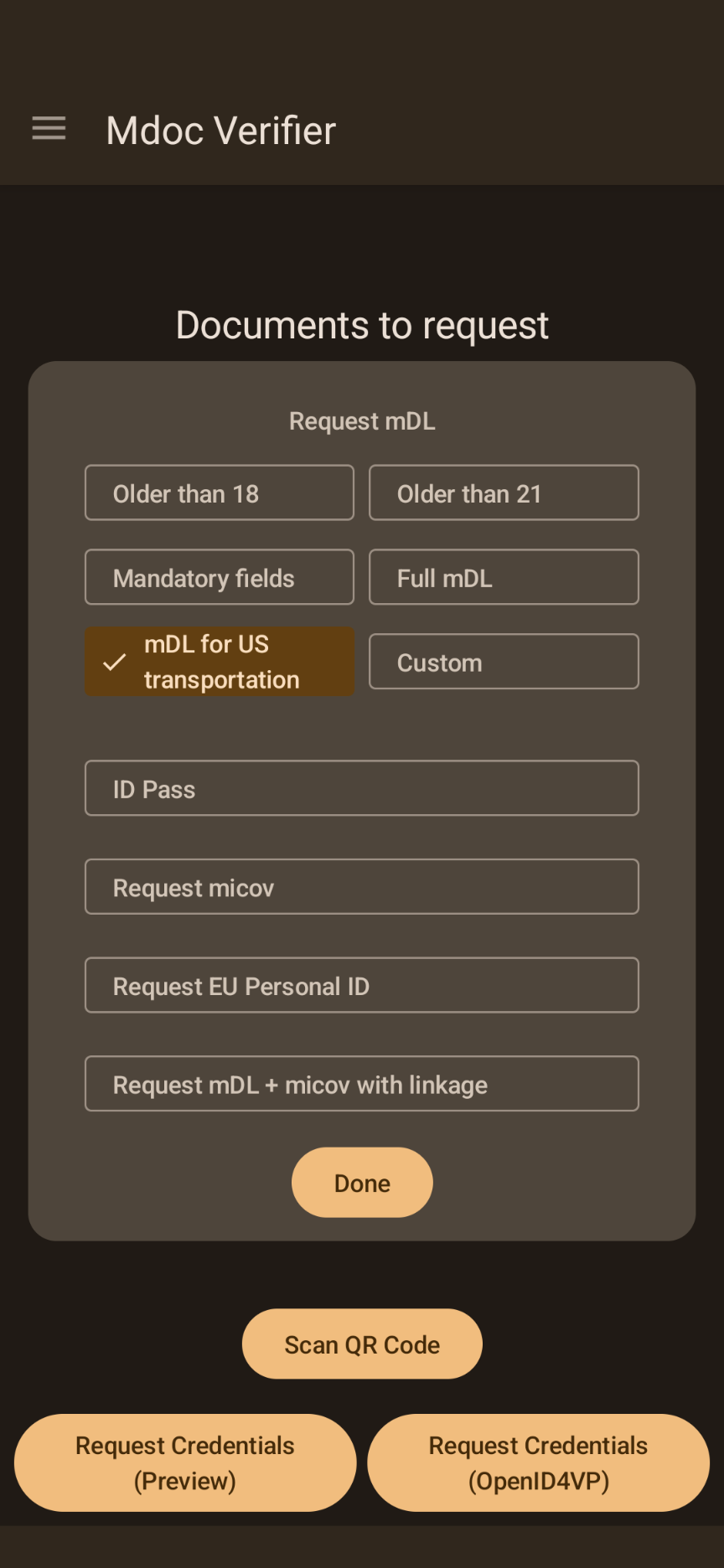
Desbloquea el dispositivo con el DC.
- Mantén los dos dispositivos a una distancia de aproximadamente 2.5 cm y realiza un toque NFC.
- El dispositivo de soporte debe vibrar, seguido de una pantalla de carga y, luego, la lista de campos solicitados (separa los teléfonos y vuelve a intentarlo si no aparece la pantalla).
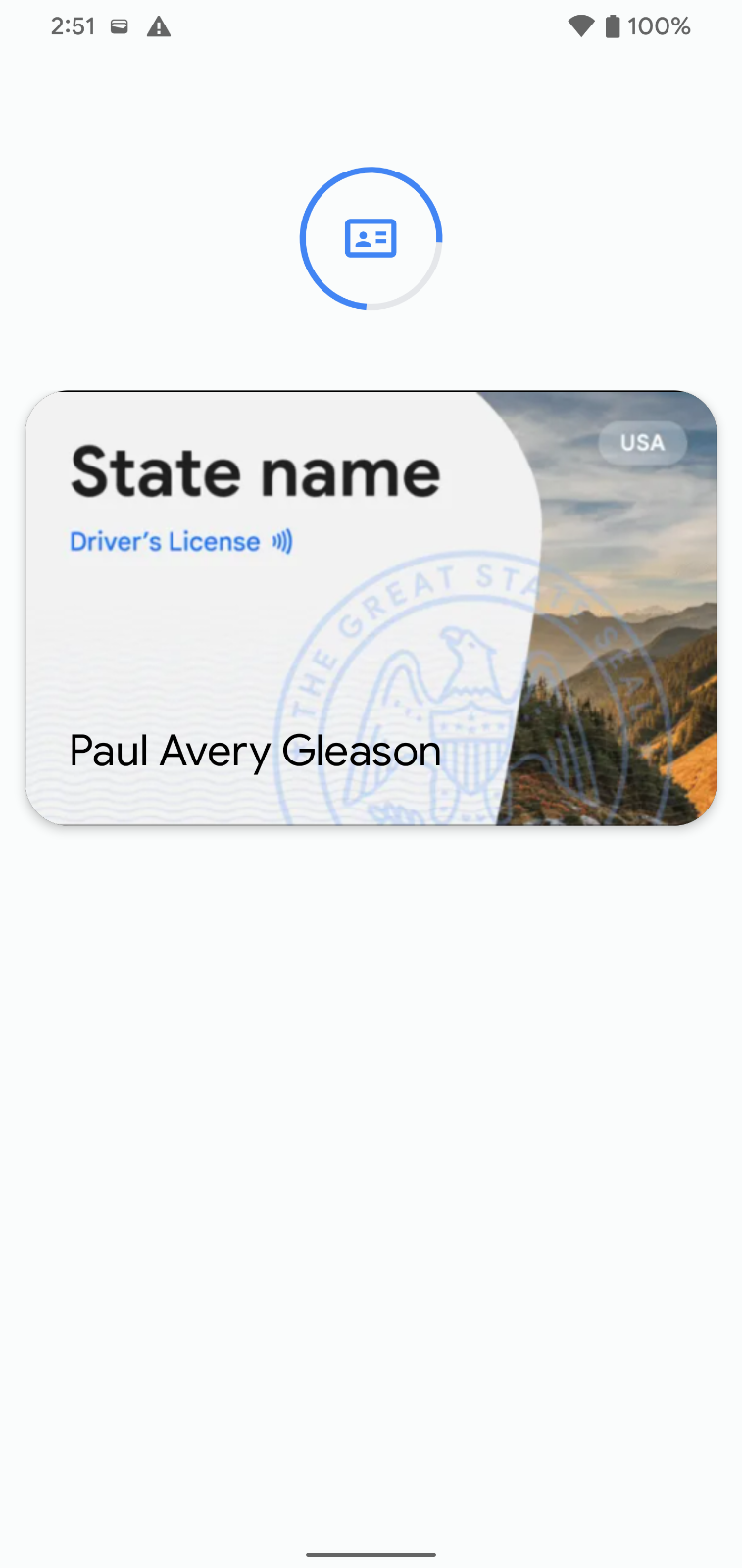
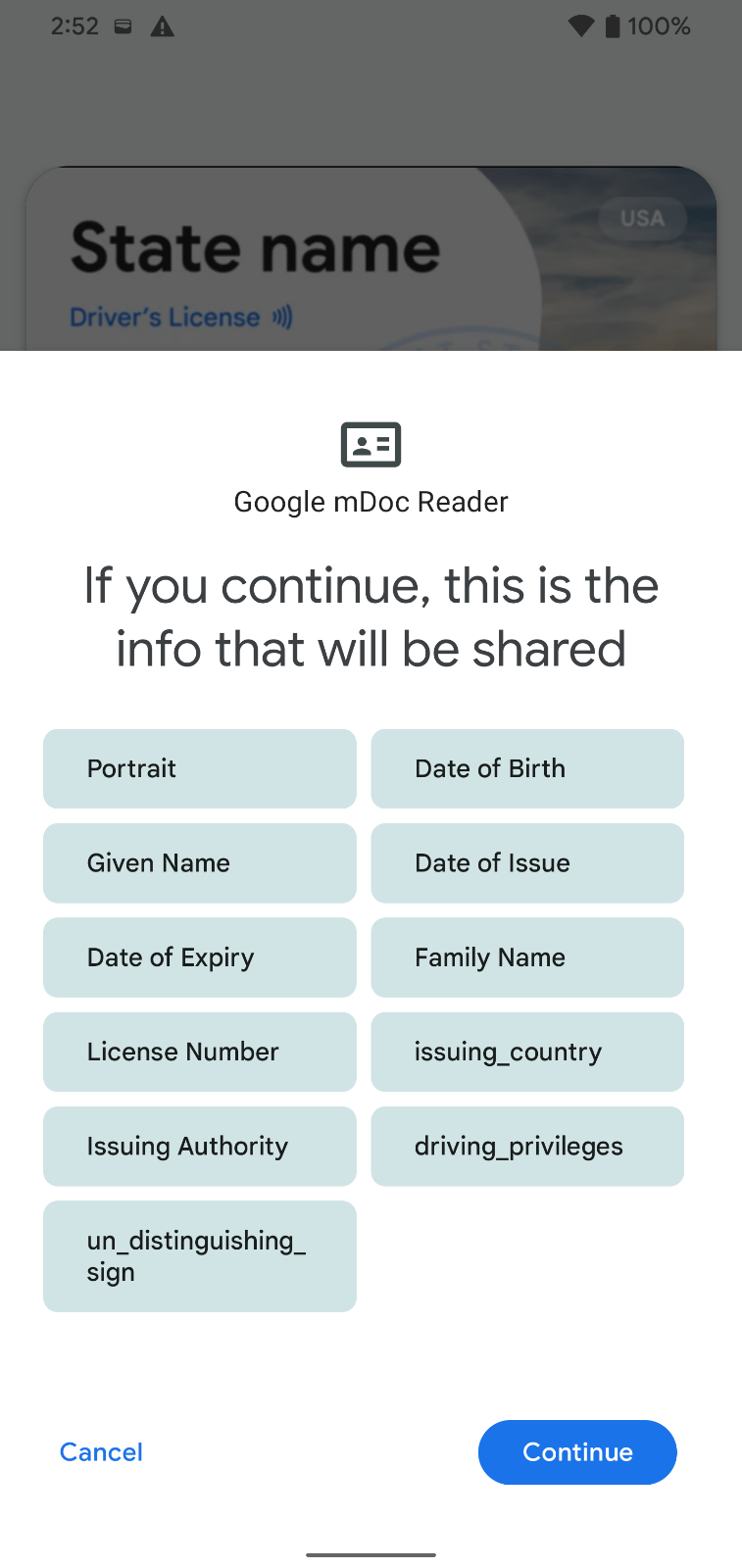
Haga clic en Continue.
- Usa el PIN o datos biométricos para verificar
- La animación de transmisión debería aparecer en el dispositivo de soporte.
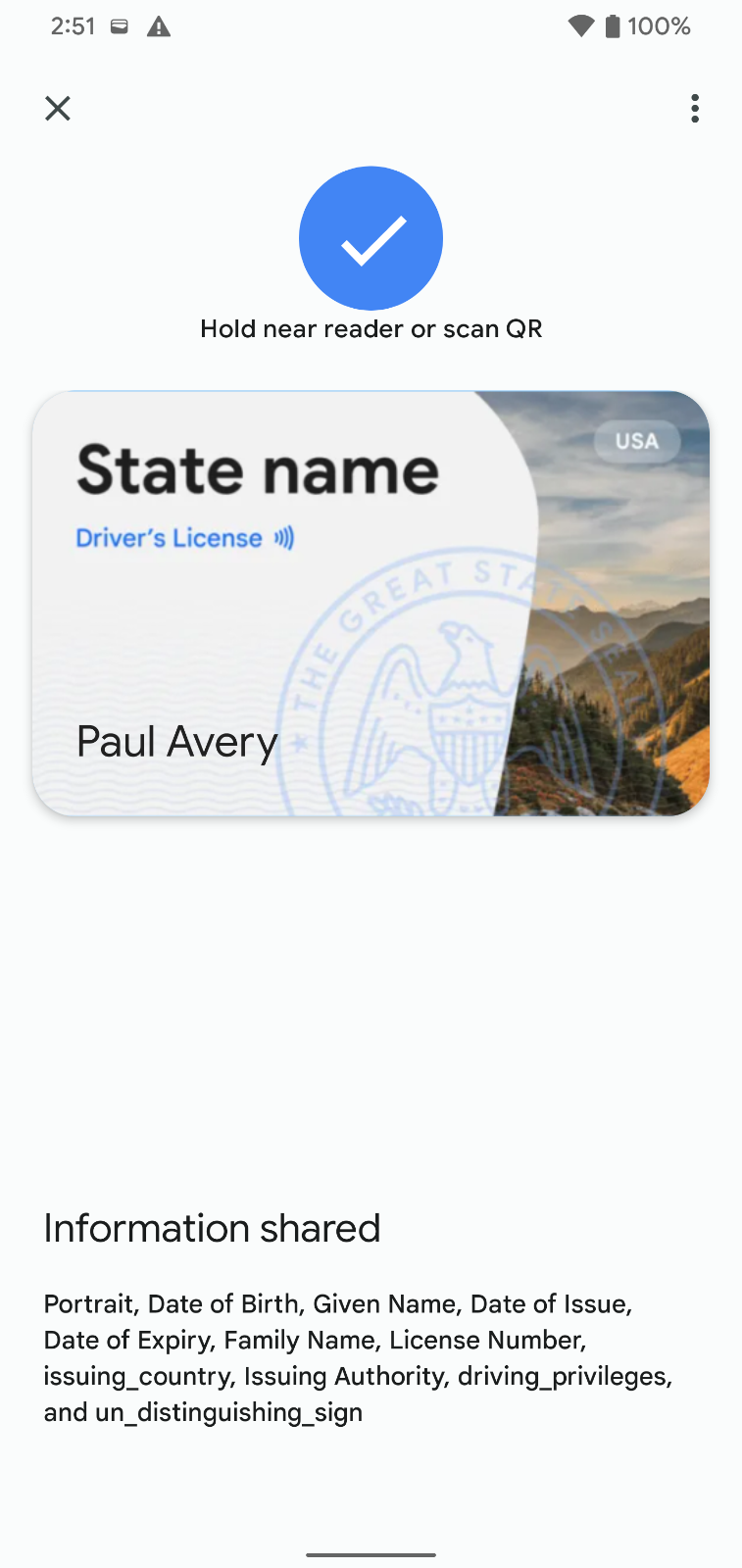
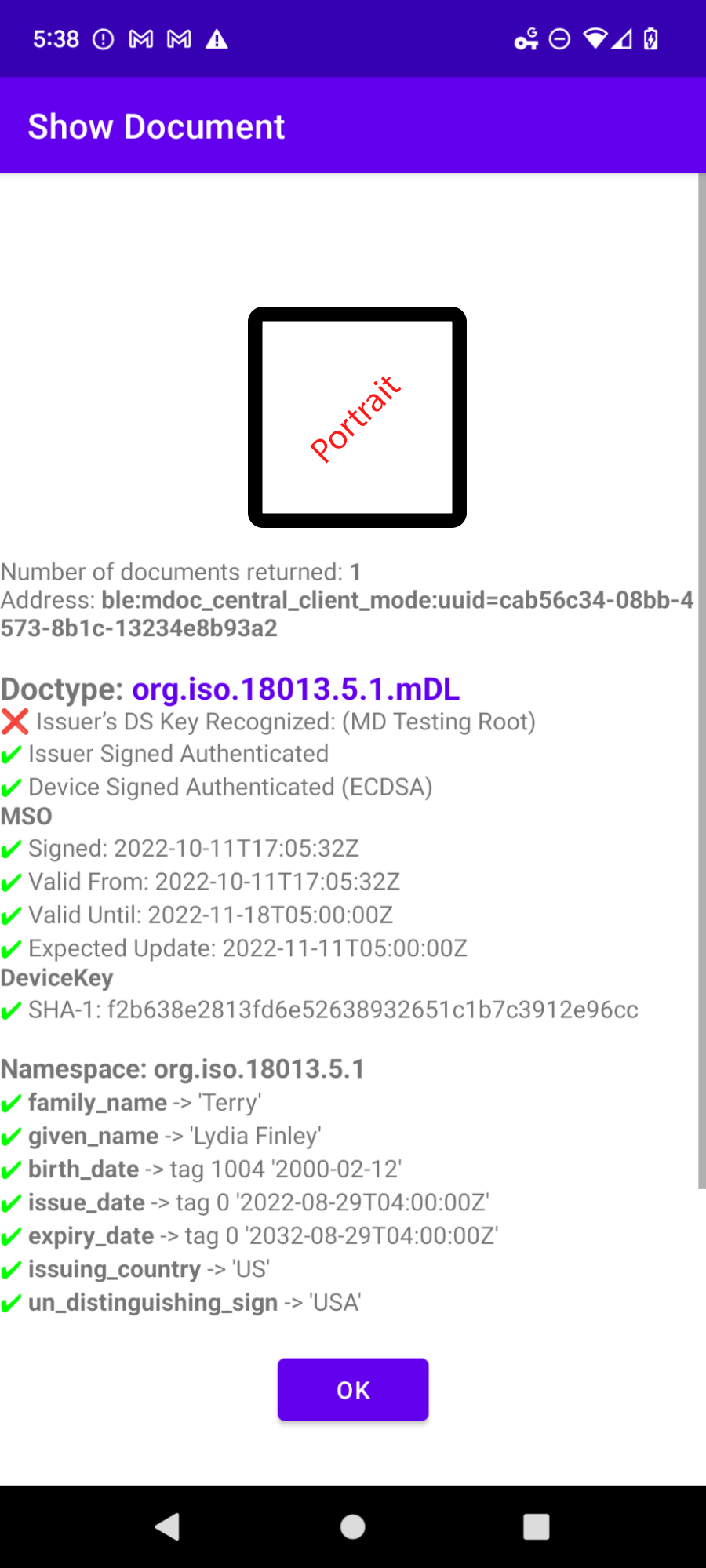
Después de enviar los datos, el dispositivo de DC se desconectará brevemente. Luego, verás los detalles del DC en el dispositivo lector. Asegúrate de que todas las verificaciones muestren una marca de verificación verde, excepto "Se reconoce la clave de firma de DS de la entidad emisora".
Presentación de códigos QR
Abre la app de lectura en el dispositivo de lectura.
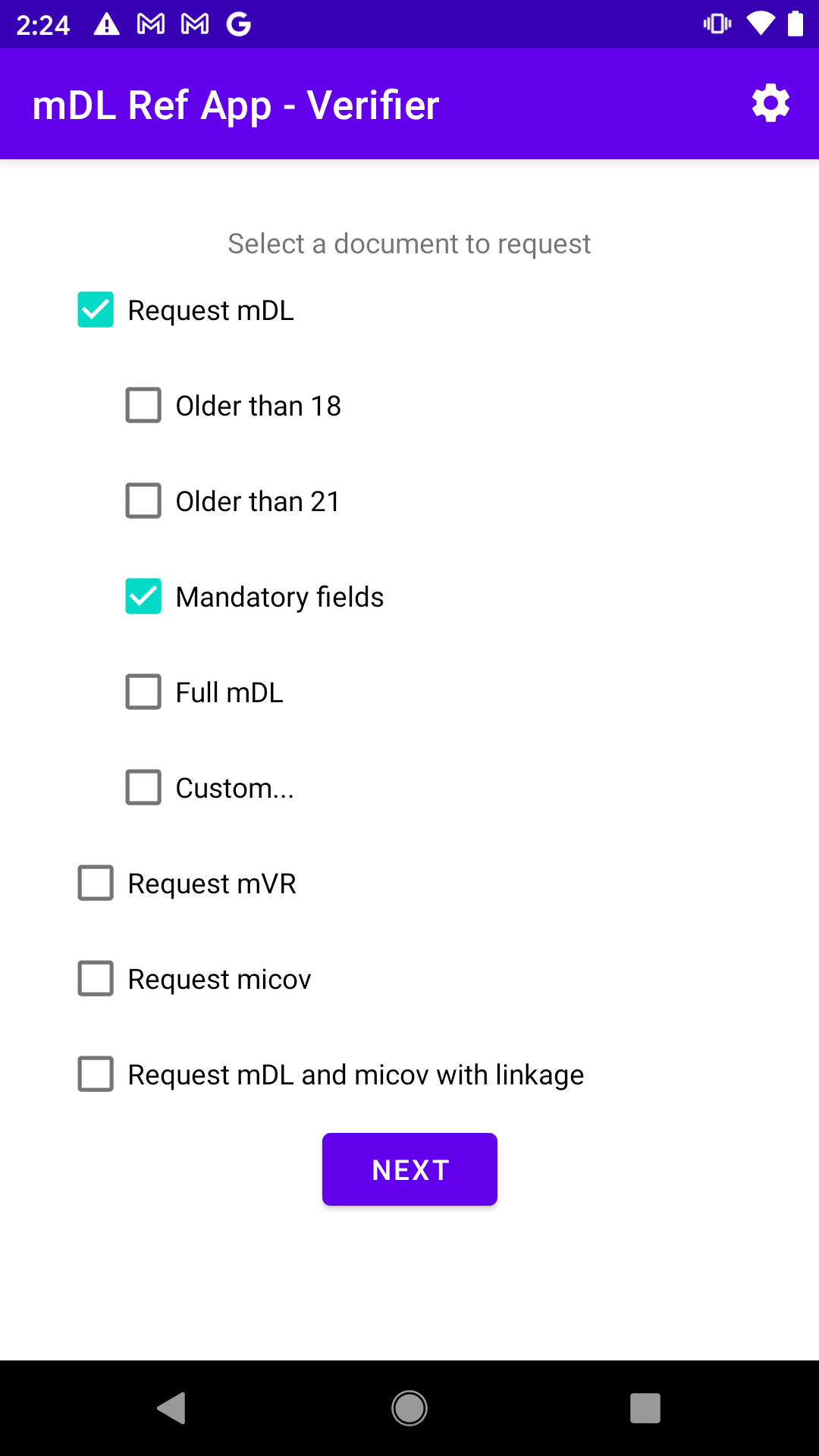
- Marca las casillas Solicitar mDL y Campos obligatorios.
- Haz clic en Siguiente.
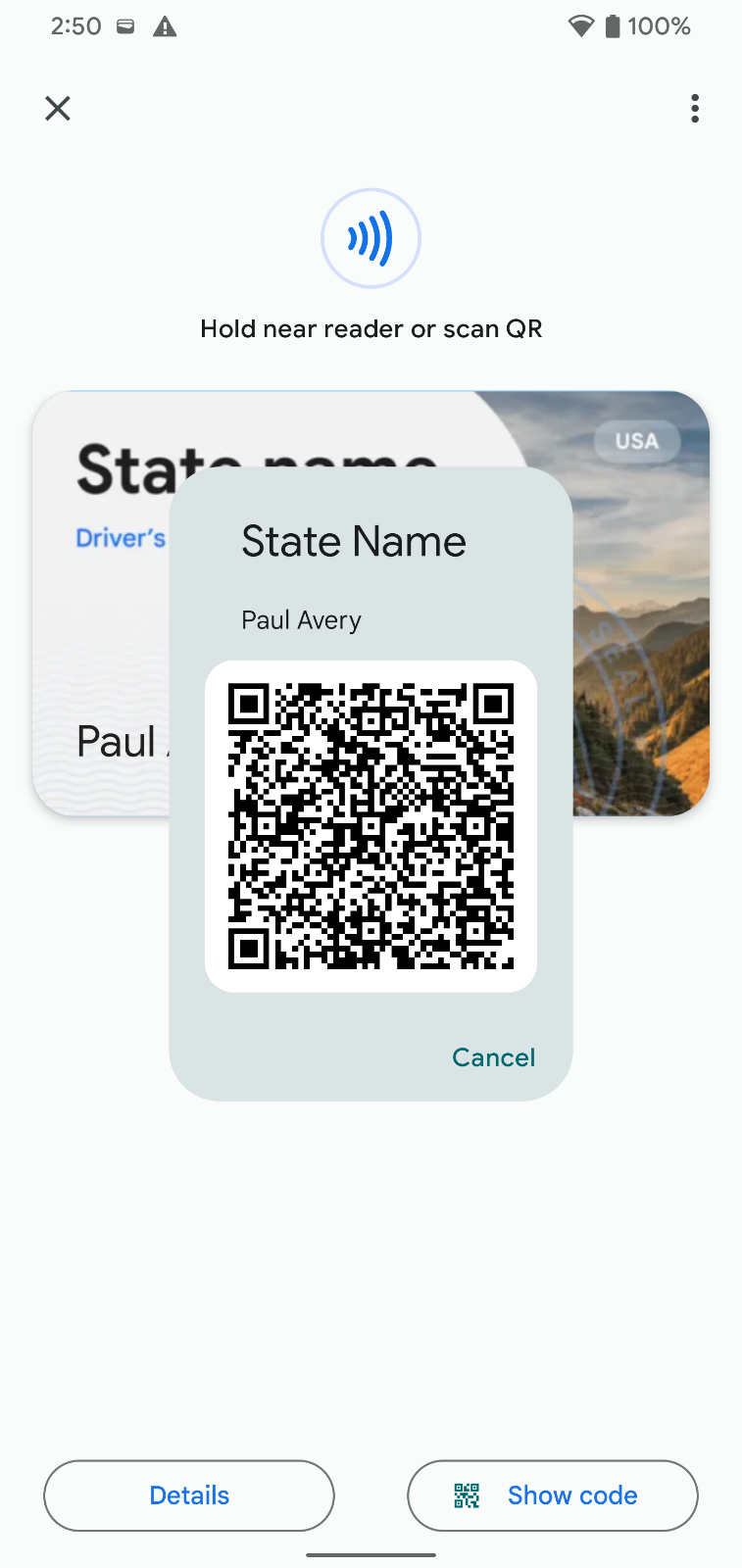
Desbloquea el dispositivo con el DC, abre el DC y haz clic en el botón Mostrar código en la parte inferior de la pantalla.
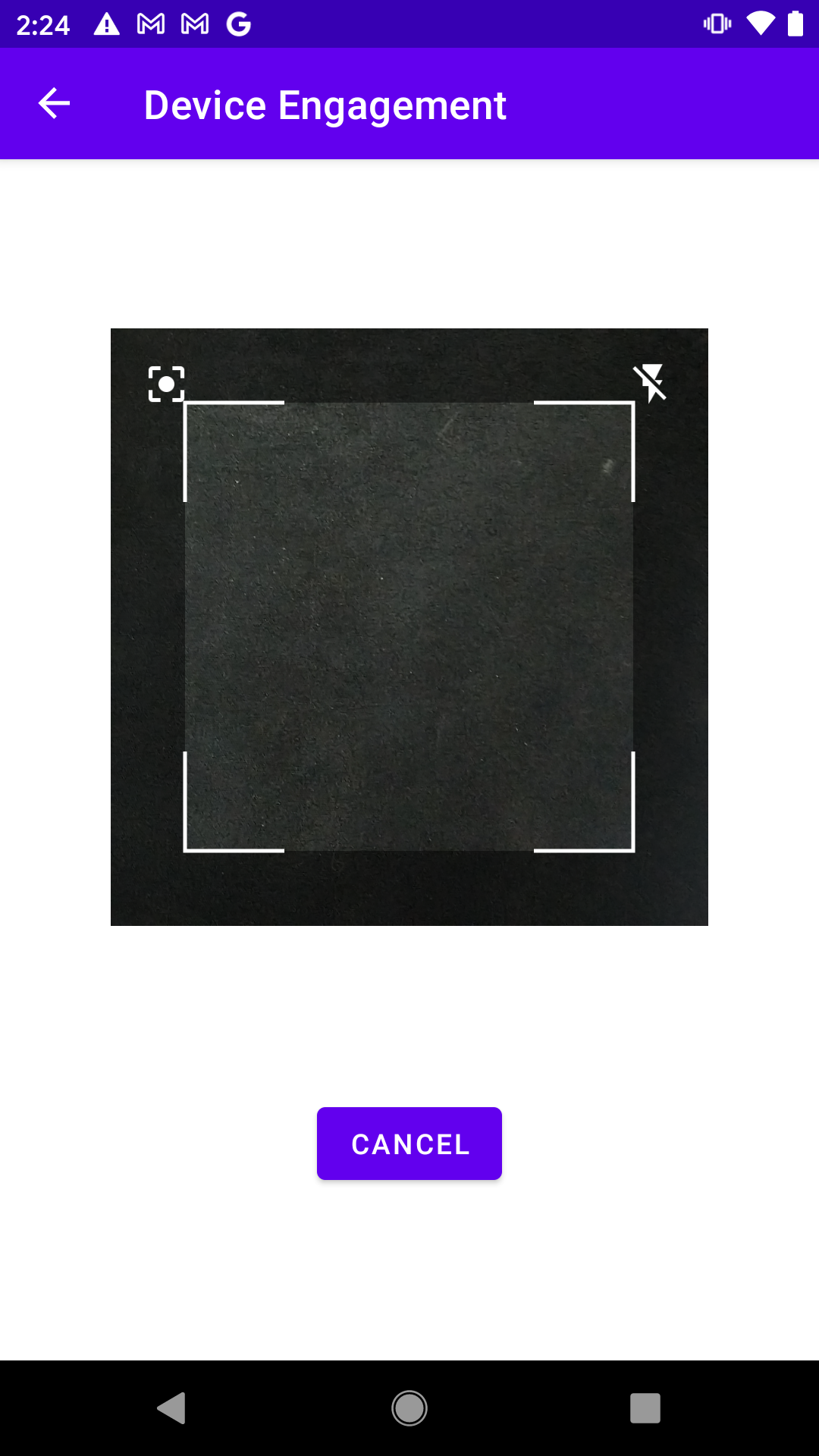
Escanea el código de barras con el dispositivo lector
- Los campos solicitados deberían aparecer en el dispositivo del titular.
- Haga clic en Continue.
Usa el PIN o la biometría para verificar la identidad. Debería aparecer una animación de transmisión en el dispositivo del titular.
Después de enviar los datos, el dispositivo de DC se desconectará brevemente. Luego, verás los detalles del centro de distribución en el dispositivo lector. Asegúrate de que todas las verificaciones muestren una marca de verificación verde, excepto "Se reconoce la clave de firma de DS de la entidad emisora".
Presentación de NFC desde la pantalla de bloqueo
Requisito previo: Para esta prueba, el dispositivo debe ejecutar Android 15 o una versión posterior.
- Cómo bloquear el dispositivo
- Cómo realizar un toque con NFC
- Verifica lo siguiente:
- Se te solicita que desbloquees el dispositivo.
- Una vez que desbloquees el dispositivo, aparecerá una pantalla de consentimiento en la que se mostrará la información que solicita la terminal.
- Continúa y verifica que la presentación funcione según lo previsto
Administración
Notificación de actualizaciones
- Aprovisiona un DC siguiendo el flujo de aprovisionamiento
- Una vez que el DC esté completamente aprobado y disponible en tu Billetera, actualiza los detalles del DC desde el backend.
- Deberías ver una notificación sobre la actualización.
Eliminación basada en el emisor
- Aprovisiona un DC siguiendo el flujo de aprovisionamiento
- Después de que se apruebe por completo y esté disponible en tu Billetera, cancela el DC desde el backend.
- Se debe borrar el ID de la billetera.
Borrar del dispositivo
- Completa el flujo de aprovisionamiento para tener un DC completamente aprovisionado disponible en el dispositivo y listo para la presentación.
- Abre la tarjeta de DC desde la pantalla principal de la Billetera.
- Haz clic en el menú de 3 puntos y selecciona Borrar.
- Haz clic en Cancelar y confirma que la tarjeta aún está disponible. Deberías seguir viendo la tarjeta.
- Vuelve a hacer clic en el menú de 3 puntos y selecciona Borrar.
- Haz clic en Confirmar.
- Verifica lo siguiente:
- Se te redireccionará a la pantalla principal de la Billetera.
- El DC ya no aparece en la lista de tarjetas
- Puedes volver a iniciar el flujo de aprovisionamiento
Ver información de la DC
- Completa el flujo de aprovisionamiento para tener un DC completamente aprovisionado disponible en el dispositivo y listo para la presentación.
- Abre el DC desde la pantalla principal de la Billetera.
- Haz clic en los botones Ver detalles -> Información del ID del estado.
- Verifica lo siguiente:
- Se solicita el desbloqueo
- Aparecen todos los campos de DC y la vista se puede desplazar para ver todos los detalles disponibles.
- Todos los campos tienen el formato correcto y son legibles por humanos.