
شما میتوانید کانتینر سمت سرور خود را در Tag Manager پیشنمایش و اشکالزدایی کنید.
طرح پیشنمایش را درک کنید
برای باز کردن دیباگر، در تگ منیجر، کانتینر سرور خود را انتخاب کرده و روی پیشنمایش کلیک کنید.
پنل سمت چپ درخواستهای HTTP ورودی را فهرست میکند، مثلاً collect?v=2&.... . اگر کلاینتی که درخواست را دریافت کرده، یک شیء داده رویداد ایجاد کرده باشد، مثلاً scroll ، page_view ، add_to_cart ، این رویداد به عنوان یک زیر آیتم در زیر درخواست نمایش داده میشود.
تبهای سمت راست شامل جزئیاتی در مورد آیتم انتخاب شده در پنل سمت چپ هستند. هر تب در یک بخش جداگانه مورد بحث قرار گرفته است.

درخواستهای اشکالزدایی
برگه درخواست شامل کادرهایی برای موارد زیر است:
- مشتری که درخواست را ثبت کرده است
- درخواستهای HTTP خروجی
- درخواست HTTP ورودی

بررسی کنید که آیا مشتری درست درخواست را مطرح کرده است یا خیر
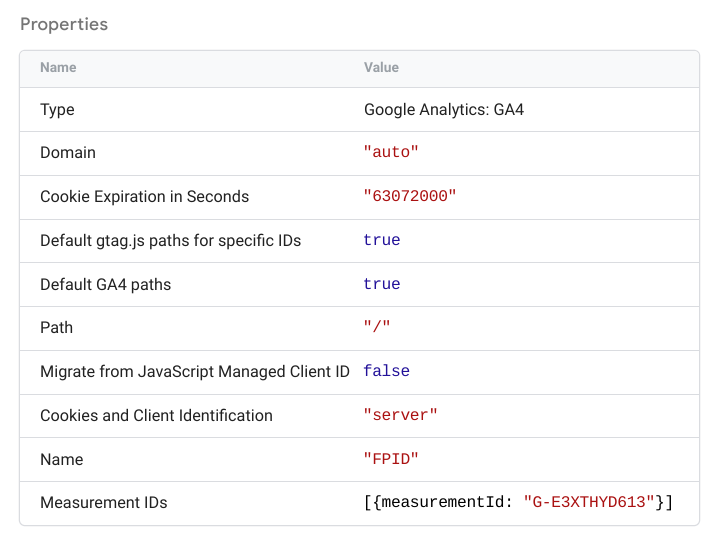
کانتینرهای سرور میتوانند کلاینتهای زیادی داشته باشند، اما فقط یک کلاینت میتواند درخواستی را دریافت کند. کلاینت صحیح، فرمت درخواست را از مرورگر تشخیص میدهد و در صورت تطابق، آن را دریافت میکند.
برای بررسی جزئیات کلاینت، روی کادر Client کلیک کنید. این اطلاعات باید با پیکربندی کلاینت در Clients > Client name مطابقت داشته باشد.
بررسی درخواستهای دریافتی
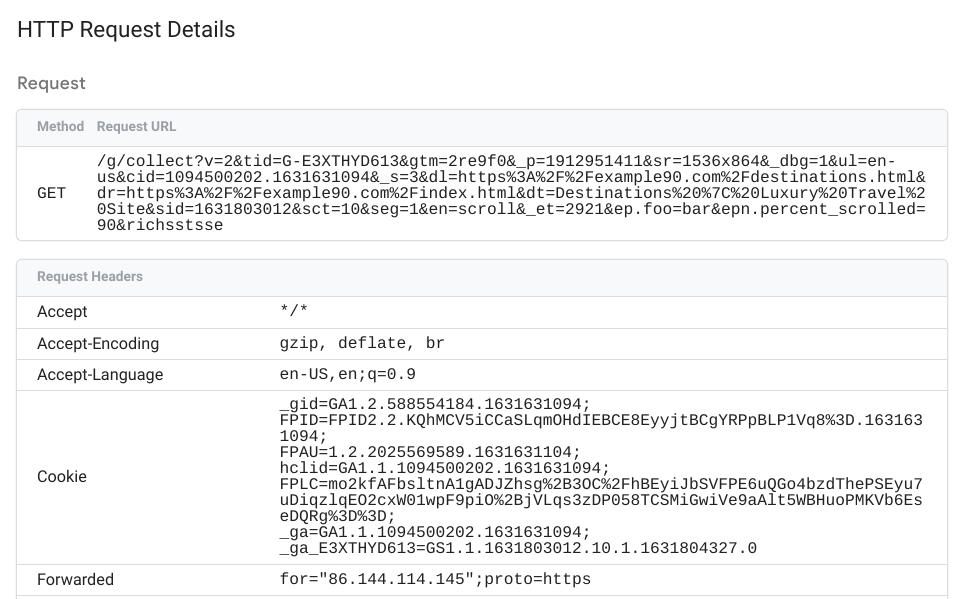
برای مشاهده جزئیات کامل درخواست ورودی، روی کادر درخواست HTTP ورودی کلیک کنید.
درخواست ( collect?v=... ) باید نمایش یک به یک از چیزی باشد که در تب شبکه کروم میبینید. تأیید کنید که آنچه در مرورگر میبینید با آن مطابقت دارد و کانتینر سرور پارامترهای صحیح را دریافت میکند.
بررسی درخواستهای خروجی
برای مشاهده جزئیات مربوط به هر یک از موارد زیر، روی کادر درخواستهای HTTP خروجی کلیک کنید:
- برچسبی که درخواست را ایجاد کرده است
- درخواست خروجی
- پاسخ HTTP که توسط نقطه پایانی فروشنده بازگردانده میشود
جزئیات درخواست خروجی، دادههای ارسال شده توسط کانتینر سرور به نقطه پایانی فروشنده را نشان میدهد.

پاسخ، کد وضعیت، هدرها و بدنه (در صورت وجود) بازگردانده شده توسط نقطه پایانی فروشنده را نشان میدهد.

برچسبهای اشکالزدایی
برگه برچسبها (Tags) تمام برچسبهای پیکربندیشده را فهرست میکند:
- فعال شدن برچسبها : برچسبهای فعال شده توسط رویداد. هر کادر نشان میدهد که آیا برچسب با شکست مواجه شده یا با موفقیت فعال شده است، و تعداد دفعات فعال شدن برچسب را نشان میدهد.
- تگهای فعال نشده : تگهای موجود که فعال نشدهاند.

برای مشاهدهی ویژگیهای تگ، درخواستهای HTTP خروجی و فعالسازی تریگرها، روی هر کادر کلیک کنید.

برای اطلاعات بیشتر در مورد پیکربندی و پیادهسازی تگهای سرور ، نحوه ساخت تگ سرور را مطالعه کنید.
متغیرهای اشکالزدایی
تگ متغیرها ، متغیرهای رویداد را فهرست میکند و شامل نوع متغیر، نوع بازگشتی و مقدار آن است. برای مثال، تصویر زیر برای یک رویداد user-engagement متغیر var_screen_resolution را روی "1536x864" نشان میدهد.
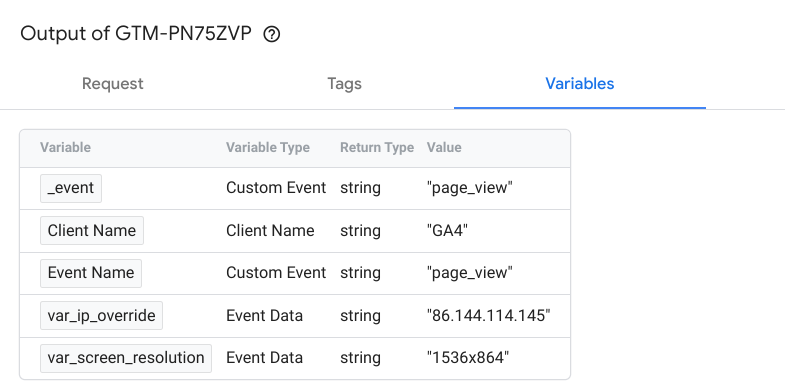
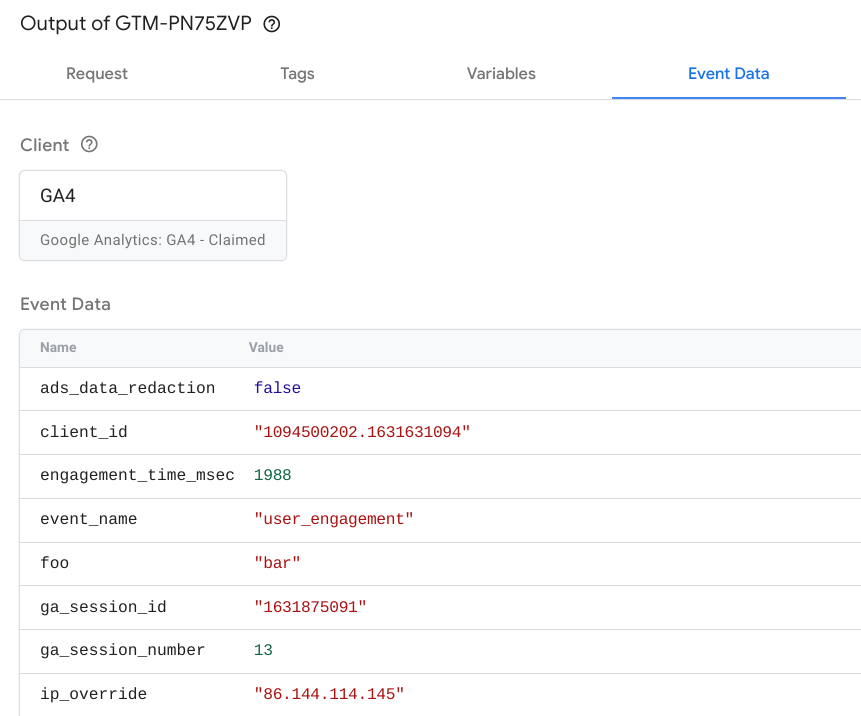
دادههای مورد استفاده برای تنظیم مقادیر متغیر در برگه «دادههای رویداد» نشان داده شده است.
برای اطلاعات بیشتر در مورد پیکربندی متغیرهای داخلی و متغیرهای تعریفشده توسط کاربر، بخش متغیرها را مطالعه کنید.
اشکالزدایی دادههای رویداد
تب Event Data جزئیات کامل مربوط به رویداد را نشان میدهد. این دادهها برای تنظیم مقادیر متغیرها در تب Variables استفاده میشوند.
کنسول
تب کنسول تمام خطاهای ناشی از تگهای فعالشده را نشان میدهد. گزارش شامل هر پیام خطا و منبع آن، مثلاً یک فراخوانی نامعتبر از نقطه پایانی یا API هدف، میشود.
