
এই নির্দেশিকাটি ব্যাখ্যা করে কীভাবে:
- কন্টেইনারের জন্য প্রিভিউ ফিচারটি চালু করতে একটি প্রিভিউ সার্ভার প্রোভিশন করুন।
- লাইভ ট্র্যাফিক পরিচালনার জন্য একটি ট্যাগিং সার্ভার স্থাপন করুন।
- আপনার গুগল ট্যাগ ম্যানেজার কন্টেইনারটি যে সার্ভারগুলোতে চলছে, সেগুলোর সংখ্যা বাড়ান বা কমান।
- সার্ভার প্রোভিশনিং করার পর আপনার ট্যাগিং সার্ভারের ভার্সন আপডেট রাখুন।
পূর্বশর্ত
- আপনার একটি GCP অ্যাকাউন্ট প্রয়োজন। যদি আপনার কোনো অ্যাকাউন্ট না থাকে, তাহলে একটি নতুন GCP অ্যাকাউন্ট তৈরি করুন ।
- আপনার একটি GCP বিলিং অ্যাকাউন্ট প্রয়োজন। যদি আপনার একটি না থাকে, তাহলে একটি GCP বিলিং অ্যাকাউন্ট তৈরি করুন (এর জন্য বিলিং অ্যাকাউন্ট ক্রিয়েটর রোল প্রয়োজন)।
- আপনার প্রজেক্ট ক্রিয়েটর এবং বিলিং অ্যাকাউন্ট ইউজার রোল প্রয়োজন। রোল যোগ করার বিষয়ে আরও জানুন।
একটি প্রিভিউ এবং ট্যাগিং সার্ভার সরবরাহ করুন
আপনি গুগল ট্যাগ ম্যানেজারে স্বয়ংক্রিয়ভাবে অথবা গুগল ক্লাউডে ম্যানুয়ালি একটি ক্লাউড রান পরিষেবা চালু করতে পারেন।
পরিষেবা কনফিগারেশন সম্পাদনা করুন
আপনার পরিষেবা কনফিগারেশন পরিবর্তন করতে:
- ক্লাউড রান খুলুন ।
- যে পরিষেবাটি সমন্বয় করতে হবে, সেটি নির্বাচন করুন।
- সম্পাদনা করুন এবং নতুন সংস্করণটি স্থাপন করুন- এ ক্লিক করুন।
- পরিবর্তনগুলি করুন এবং Deploy-এ ক্লিক করুন।
ক্লাউড রান খরচ
এই ক্লাউড রান কনফিগারেশনে, প্রতিটি সার্ভারের খরচ প্রতি মাসে প্রায় ৪৫ মার্কিন ডলার। প্রতিটি সার্ভার হলো একটি ক্লাউড রান ইনস্ট্যান্স, যেখানে সিপিইউ অলওয়েজ অ্যালোকেটেড প্রাইসিং মডেল ব্যবহার করে ১টি vCPU এবং ০.৫ জিবি মেমরি রয়েছে।
সার্ভার বিভ্রাটের ক্ষেত্রে ডেটা হারানোর ঝুঁকি কমাতে আমরা ন্যূনতম ২টি ইনস্ট্যান্স চালানোর পরামর্শ দিই। তবে, আপনি এর চেয়ে কম (বা বেশি) সার্ভারও চালাতে পারেন। আমরা আশা করি যে অটোস্কেলিং করা ২-১০টি সার্ভার প্রতি সেকেন্ডে ৩৫-৩৫০টি অনুরোধ সামলাতে পারবে, যদিও পারফরম্যান্স ট্যাগের সংখ্যা এবং সেই ট্যাগগুলোর কাজের ওপর নির্ভর করে পরিবর্তিত হবে।
ক্লাউড রান লোডের সাথে সাথে স্বয়ংক্রিয়ভাবে স্কেল করবে। রিসোর্সের জন্য আপনাকে ঠিক কতটা অর্থ প্রদান করতে হবে, তার সবচেয়ে খারাপ পরিস্থিতি বোঝাতে max-instances সেটিংটি ব্যবহার করা হয়। প্রয়োজন না হলে ক্লাউড রান এতগুলো ইনস্ট্যান্স সরবরাহ করবে না।
ক্লাউড রানের খরচ অনুমান
আপনার ট্যাগিং সার্ভারগুলো চালানোর মাসিক খরচ অনুমান করতে, গুগল ক্লাউড প্রাইসিং ক্যালকুলেটর ব্যবহার করুন। ক্যালকুলেটরটি একটি ডিফল্ট সার্ভার-সাইড ট্যাগিং ডেপ্লয়মেন্টের জন্য আগে থেকে কনফিগার করা একটি আনুমানিক হিসাব দিয়ে খোলে। আপনার প্রত্যাশিত ট্র্যাফিকের উপর ভিত্তি করে আরও সঠিক অনুমান পেতে আপনি সেটিংসগুলো পরিবর্তন করতে পারেন।
ঐচ্ছিক: অ্যাপ ইঞ্জিন থেকে স্থানান্তর
আপনি যদি পূর্বে একটি অ্যাপ ইঞ্জিন ডেপ্লয়মেন্ট তৈরি করে থাকেন এবং যাচাই করে নিশ্চিত হন যে তাতে আর কোনো ট্র্যাফিক আসছে না, তাহলে অপ্রত্যাশিত বিলিং চার্জ এড়াতে অ্যাপ ইঞ্জিন অ্যাপ্লিকেশনটি নিষ্ক্রিয় করে দিন ।
ঐচ্ছিক: একাধিক অঞ্চলে স্থাপন
যদি আপনার ওয়েবসাইটের বিশ্বব্যাপী উপস্থিতি থাকে অথবা আপনি পরিষেবাটিতে অতিরিক্ত সুরক্ষা ব্যবস্থা যুক্ত করতে চান, তাহলে ট্যাগিং সার্ভারগুলোকে একাধিক অঞ্চলে স্থাপন করুন।
শুরু করার আগে:
- একটি লোড ব্যালেন্সার তৈরি করুন
- আপনার নির্বাচিত BACKEND_NAME নোট করুন।
আপনার ডেপ্লয়মেন্টে আরও অঞ্চল যোগ করতে:
- প্রিভিউ সার্ভারটি যে অঞ্চলে স্থাপন করা হয়েছে, সেই অঞ্চলের নাম দিয়ে REGION প্রতিস্থাপন করুন। আপনি যদি প্রিভিউ এবং ট্যাগিং সার্ভার প্রোভিশন করার জন্য কমান্ড লাইন অপশনগুলো অনুসরণ করে থাকেন, তবে এই অংশটি আগে থেকেই পূরণ করা থাকতে পারে।
- ট্যাগ ম্যানেজার থেকে প্রাপ্ত কন্টেইনার কনফিগারেশন স্ট্রিং দিয়ে CONTAINER_CONFIG প্রতিস্থাপন করুন। আপনি যদি প্রিভিউ এবং ট্যাগিং সার্ভার প্রোভিশন করার জন্য কমান্ড লাইন অপশনগুলো অনুসরণ করে থাকেন, তবে এটি আগে থেকেই পূরণ করা থাকতে পারে।
- NEW_REGION পরিবর্তে সেই নতুন অঞ্চলটি লিখুন যেখানে আপনি ট্যাগিং সার্ভারটি স্থাপন করতে চান।
- লোড ব্যালেন্সার প্রোভিশনিং করার সময় আপনার বেছে নেওয়া নামটি দিয়ে BACKEND_NAME প্রতিস্থাপন করুন।
- ঐচ্ছিক: অন্য কোনো অঞ্চল যোগ করতে, NEW_REGION ভেরিয়েবলটি প্রতিস্থাপন করুন এবং কোড স্নিপেটটি পুনরায় চালান।
    gcloud run deploy "server-side-tagging" \
    --region NEW_REGION \
    --image gcr.io/cloud-tagging-10302018/gtm-cloud-image:stable \
    --platform managed \
    --ingress all \
    --min-instances 2 \
    --max-instances 10 \
    --timeout 60 \
    --allow-unauthenticated \
    --no-cpu-throttling \
    --update-env-vars PREVIEW_SERVER_URL="$(
      gcloud run services describe server-side-tagging-preview \--region "REGION" \
      --format="value(status.url)")",CONTAINER_CONFIG="CONTAINER_CONFIG" && \

    gcloud compute network-endpoint-groups create server-side-tagging-neg \
    --region=NEW_REGION \
    --network-endpoint-type=SERVERLESS \
    --cloud-run-service="server-side-tagging" && \

    gcloud compute backend-services add-backend --global "BACKEND_NAME" \
    --network-endpoint-group-region=NEW_REGION \
    --network-endpoint-group=server-side-tagging-neg
ঐচ্ছিক: লগিং নিষ্ক্রিয় করুন
অনুরোধ লগিং
ডিফল্টরূপে, প্রতিটি অনুরোধ সম্পর্কিত তথ্য (যেমন অনুরোধের পাথ, কোয়েরি প্যারামিটার ইত্যাদি) লগ করা হয়। যদি আপনার ট্যাগিং সার্ভার প্রতি মাসে প্রচুর অনুরোধ (যেমন ১০ লক্ষের বেশি) পরিচালনা করে, তবে সেই লগ বার্তাগুলির জন্য উল্লেখযোগ্য পরিমাণে লগিং চার্জ লাগতে পারে। লগিং চার্জ কমাতে বা সম্পূর্ণরূপে বন্ধ করতে, আমরা অনুরোধ লগিং নিষ্ক্রিয় করার পরামর্শ দিই।
অনুরোধ লগিং নিষ্ক্রিয় করতে:
- গুগল ক্লাউড প্ল্যাটফর্মে, লগস রাউটার খুলুন। নিশ্চিত করুন যে আপনি আপনার কন্টেইনার আইডির সাথে মেলে এমন প্রজেক্টে আছেন:

- Type : Cloud Logging bucket , Name : _Default লাইনের জন্য, ওভারফ্লো মেনু নির্বাচন করুন, তারপর Edit Sink-এ ক্লিক করুন।
- সিঙ্ক গন্তব্য-এর অধীনে, লগ বাকেট _Default নির্বাচন করুন।
‘সিঙ্কে অন্তর্ভুক্ত করার জন্য লগ নির্বাচন করুন’ এর অধীনে, একটি নতুন লাইন যোগ করুন। বিদ্যমান অন্তর্ভুক্তি ফিল্টারে নিম্নলিখিত নিয়মটি প্রবেশ করান:
NOT LOG_ID("run.googleapis.com/requests")লোড ব্যালেন্সার থেকেও লগিং নিষ্ক্রিয় করতে, বিদ্যমান ইনক্লুশন ফিল্টারে একটি নতুন লাইন যোগ করুন এবং নিম্নলিখিত নিয়মটি প্রবেশ করান:
NOT LOG_ID("requests")পরিবর্তনগুলো প্রয়োগ করতে সিঙ্ক আপডেট করুন । এখন অনুরোধগুলো লগিং থেকে বাদ দেওয়া হবে।
লগস এক্সপ্লোরার লগগুলিতে কোনো নতুন অনুরোধ দেখা যাচ্ছে না তা যাচাই করুন।
কনসোল লগিং
একটি কন্টেইনারের ট্যাগিং সার্ভার, ক্লায়েন্ট বা ট্যাগগুলো কনসোলে মেসেজ লগ করতে পারে, যার জন্য লগিং চার্জ লাগতে পারে। লগিং চার্জ কমাতে বা পুরোপুরি বন্ধ করতে, আপনি অনাকাঙ্ক্ষিত কনসোল লগ মেসেজগুলো নিষ্ক্রিয় করতে পারেন।
অবাঞ্ছিত কনসোল লগগুলি শনাক্ত করুন:
- GCP-তে লগস এক্সপ্লোরার খুলুন।
আপনার ট্যাগগুলো থেকে উদ্ভূত কোনো অবাঞ্ছিত লগ বার্তা খুঁজুন। উদাহরণস্বরূপ:
একটি ট্যাগ নিম্নলিখিত লগগুলি পাঠাতে পারে:
const logToConsole = require('logToConsole'); logToConsole('Custom message: ' + data.param1); logToConsole('An important message to keep around!'); data.gtmOnSuccess()textPayloadফিল্ডে সংশ্লিষ্ট লগ বার্তাগুলি খুঁজুন: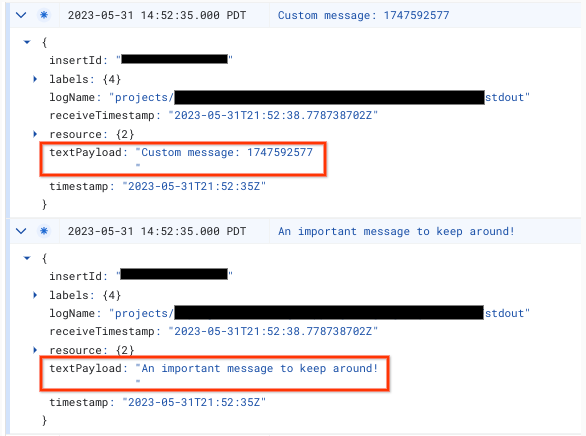
কনসোল লগ বার্তা নিষ্ক্রিয় করতে:
- গুগল ক্লাউড প্ল্যাটফর্মে, লগস রাউটার খুলুন। নিশ্চিত করুন যে আপনি আপনার কন্টেইনার আইডির সাথে মেলে এমন প্রজেক্টে আছেন:
- Type : Cloud Logging bucket , Name : _Default লাইনের জন্য, ওভারফ্লো মেনু নির্বাচন করুন, তারপর Edit Sink-এ ক্লিক করুন।
- সিঙ্ক গন্তব্য-এর অধীনে, লগ বাকেট _Default নির্বাচন করুন।
‘সিঙ্কে অন্তর্ভুক্ত করার জন্য লগ নির্বাচন করুন’ এর অধীনে, একটি নতুন লাইন যোগ করুন। বিদ্যমান অন্তর্ভুক্তি ফিল্টারে নিম্নলিখিত নিয়মটি প্রবেশ করান:
NOT textPayload:"Custom message:"আপনার কনসোল লগের জন্য, ' Custom message: লেখাটিকে আপনি যে কনসোল লগটি নিষ্ক্রিয় করতে চান তার একটি উপ-স্ট্রিং দিয়ে প্রতিস্থাপন করুন। আরও বিশদ ফিল্টারের জন্য, লগিং কোয়েরি ল্যাঙ্গুয়েজ ব্যবহার করুন।
পরিবর্তনগুলি প্রয়োগ করতে সিঙ্ক আপডেট করুন । সংশ্লিষ্ট
logToConsoleবার্তাটি লগিং থেকে বাদ দেওয়া উচিত।লগস এক্সপ্লোরার- এ কোনো নতুন কনসোল লগ বার্তা দেখা যাচ্ছে না তা যাচাই করুন।
২. আপনার কাস্টম ডোমেনে ডেপ্লয়মেন্টটি ম্যাপ করুন।
Cloud Run-এর দেওয়া ডিফল্ট ঠিকানা ছাড়া অন্য কোনো ডোমেইন ব্যবহার করতে একটি কাস্টম ডোমেইন সেট আপ করুন ।
৩. গুগল ট্যাগ ম্যানেজারে সার্ভার ইউআরএলটি যোগ করুন।
এখন যেহেতু আপনার একটি সার্ভার আছে, আপনাকে নিশ্চিত করতে হবে যে গুগল ট্যাগ ম্যানেজার যেন জানে যে এটি আপনার সার্ভারটিই ব্যবহার করবে।
আপনার ট্যাগিং সার্ভারটি নির্দেশ করতে চান এমন সার্ভার কন্টেইনারটিতে ক্লিক করুন।
অ্যাডমিন ট্যাবের > কন্টেইনার সেটিংস- এ আপনার সার্ভার কন্টেইনার সেটিংস খুলুন।
Add URL-এ ক্লিক করুন এবং আপনার সার্ভার URL পেস্ট করুন।
সংরক্ষণ করুন এবং আপনার কর্মক্ষেত্রে ফিরে যান।
৪. বৈধতা যাচাই
এখন যেহেতু আপনি আপনার ট্যাগিং সার্ভারটি সেট আপ করে ফেলেছেন, নিশ্চিত করুন যে এটি উদ্দেশ্য অনুযায়ী কাজ করছে।
UI যাচাইকরণ
আপনার ট্যাগ ম্যানেজার ওয়ার্কস্পেসে, প্রিভিউ বোতামে ক্লিক করুন। যদি প্রিভিউ পৃষ্ঠাটি লোড হয়, তাহলে সবকিছু সঠিকভাবে সেট আপ করা হয়েছে।
এপিআই যাচাইকরণ
আপনি এর এপিআই ব্যবহার করে সার্ভারটি হেলথ চেক-এ সাড়া দিচ্ছে কিনা তাও যাচাই করতে পারেন:
- অ্যাডমিন > কন্টেইনার সেটিংস থেকে আপনার সার্ভার কন্টেইনার ইউআরএলটি কপি করুন।
- একটি নতুন ব্রাউজার ট্যাব খুলুন।
- URL-টি পেস্ট করুন এবং পাথের শেষে
/healthyযুক্ত করুন। উদাহরণস্বরূপ:https://www.example.com/metrics/healthy - আপনার পরিষেবাটি কাজ করলে, পৃষ্ঠায় লেখাটি
okদেখা যাবে।
যদি কোনো নির্দিষ্ট পণ্যের জন্য অনুরোধ অনুপস্থিত থাকে, তবে যাচাই করুন যে কোনো ইভেন্ট ট্রিগার হচ্ছে কিনা। config কমান্ড পণ্যটিকে ইনিশিয়ালাইজ করে, কিন্তু ডেটা সাধারণত তখনই প্রেরিত হয় যখন কোনো event কল করা হয়।
সার্ভার সাইড ট্যাগিং যাচাইকরণের সর্বোত্তম পদ্ধতি সম্পর্কে আরও তথ্যের জন্য, কাস্টম ডোমেইন কনফিগারেশন দেখুন।
একাধিক URL প্রিভিউ করুন
আপনি যদি একটিমাত্র ট্যাগিং সার্ভারে একাধিক ডোমেইন ম্যাপ করে থাকেন, তাহলে নিশ্চিত করুন যে প্রতিটি URL কন্টেইনার সেটিংসে যোগ করা হয়েছে।
আপনি যদি একাধিক URL দিয়ে থাকেন, তাহলে সব পাথ (ডোমেইন নামের পরের স্ট্রিং) অবশ্যই একই হতে হবে।
| কাজ | কাজ করে না |
|---|---|
ইউআরএল ১: example.com/abcইউআরএল ২: example2.com/abc | ইউআরএল ১: example.com/abcURL 2: example2.com/def |
একাধিক URL যোগ করা হলে, প্রিভিউ বাটনের পাশে একটি আইকন দেখতে পাবেন, যা আপনাকে প্রিভিউ করার জন্য URL-টি নির্বাচন করতে দেবে।
ট্যাগিং সার্ভারের সংস্করণ আপডেট করুন
নতুন ট্যাগিং সার্ভার আপডেটে নিরাপত্তা দুর্বলতার সমাধান এবং নতুন ফিচার অন্তর্ভুক্ত থাকে। আমরা সুপারিশ করি যে, ট্যাগ ম্যানেজার যখন আপনাকে আপডেট করার জন্য অবহিত করবে, তখন প্রতিটি প্রধান সংস্করণ প্রকাশের সাথে সাথে (যেমন সংস্করণ 1.xx থেকে 2.xx-এ আপগ্রেড করার সময়) অন্তত একবার আপনার ট্যাগিং সার্ভারটি আপডেট করে নেবেন।
আপনার ট্যাগিং সার্ভার আপডেট করতে, পূর্বে ব্যবহৃত একই সেটিংস ব্যবহার করে একটি নতুন রিভিশন ডেপ্লয় করুন।
- ক্লাউড রান খুলুন।
- যে পরিষেবাটি আপডেট করতে চান, সেটি নির্বাচন করুন।
- সম্পাদনা করুন এবং নতুন সংস্করণটি স্থাপন করুন- এ ক্লিক করুন।
- নিশ্চিত করুন যে কন্টেইনার ইমেজ ইউআরএলটি
gcr.io/cloud-tagging-10302018/gtm-cloud-image:stableএ সেট করা আছে এবং 'Deploy'-এ ক্লিক করুন।
আপডেটটি সফল হয়েছে কিনা তা যাচাই করতে:
- আপনার সার্ভার কন্টেইনারে, একটি নতুন ডিবাগ সেশন শুরু করতে প্রিভিউ বোতামে ক্লিক করুন এবং একটি আলাদা ট্যাবে অনুরোধ পাঠান।
- সামারিতে, কনসোল ট্যাবটি নির্বাচন করুন এবং নিশ্চিত করুন যে ট্যাগিং সার্ভার আপডেট করার জন্য কোনো বার্তা নেই।
সার্ভার সফলভাবে আপডেট হওয়ার পরেও, ট্যাগ ম্যানেজার সর্বোচ্চ একদিন পর্যন্ত আপনাকে ট্যাগিং সার্ভার আপডেট করার জন্য বার্তা দেখাতে পারে। তবে, প্রিভিউ পেজটিতে ট্যাগিং সার্ভার ভার্সন সম্পর্কে একটি হালনাগাদ বার্তা দেখানো হবে।