
Search Console- und Google Analytics-Daten für die Suchmaschinenoptimierung (SEO) verwenden
Wenn Sie die Search Console und Google Analytics gemeinsam verwenden, erhalten Sie ein umfassenderes Bild davon, wie Ihre Zielgruppe Ihre Website findet und nutzt. So können Sie fundiertere Entscheidungen bei der SEO Ihrer Website treffen. In diesem Leitfaden wird erläutert, wie du mit Looker Studio Messwerte aus der Search Console und Google Analytics im Blick behältst, die Daten zusammen visualisierst und Probleme mit Datenabweichungen zwischen den Tools behebst.
Google Analytics und Search Console
Wenn du beide Tools zusammen verwendest, kannst du deine Zielgruppe besser verstehen und nachvollziehen, wie Nutzer deine Website erleben (vor und nach dem Aufrufen deiner Website). So erhalten Sie einen schnellen Überblick darüber, wie Ihre Website in der Google Suche abschneidet und wie sie im Vergleich zu anderen Traffic-Quellen abschneidet.
- Search Console: Hier findest du Daten zur Leistung deiner Website in den Google-Suchergebnissen, z. B. wie oft deine Website in den Suchergebnissen erscheint (Impressionen), wie oft Nutzer in der Suche auf deine Website klicken (Klicks) und welche Suchbegriffe Nutzer auf deine Website führen (Suchanfragen). Dabei geht es v. a. um Aktivitäten, die stattgefunden haben, bevor ein Nutzer über die Google Suche auf deine Website gelangt ist.
- Google Analytics: Hier findest du Daten zu Interaktionen von Besuchern mit deiner Website, z. B. welche Seiten sie aufrufen, wie lange sie auf der Website bleiben und welche Aktionen sie ausführen. Außerdem sehen Sie Daten dazu, woher Ihre Zielgruppe kommt. So können Sie die Effektivität Ihrer Traffic-Kanäle wie E-Mail, Verweise von anderen Websites oder sozialen Netzwerken, bezahlte Suche und organische Suche messen.
Daten in Google Analytics und der Search Console vergleichen
Der Vergleich von Search Console-Leistungsdaten mit organischem Traffic in Google Analytics kann besonders hilfreich sein, wenn Sie dem Traffic über die Google Suche Conversions (z. B. E-Commerce-Transaktionen, Newsletter-Anmeldungen oder das Ausfüllen von Formularen zur Lead-Generierung) zuordnen möchten. Da in den Tools jedoch unterschiedliche Messwerte und Systeme verwendet werden, stimmen die Daten nicht vollständig überein. Außerdem hast du in den einzelnen Tools Zugriff auf weitere Messwerte.
Um einen Eindruck vom allgemeinen Muster deiner Daten zu erhalten, empfehlen wir dir, dich auf diese beiden Messwerte zu konzentrieren, da sie am besten vergleichbar sind:
|
Search Console-Klicks Ein Klick liegt vor, wenn ein Nutzer in einem Google-Suchergebnis auf einen Link zu deiner Website klickt. |
Google Analytics-Sitzungen Eine Sitzung ist ein Zeitraum, während dem ein Nutzer mit Ihrer Website oder App interagiert. |
Traffic über die organische Google Suche in Looker Studio beobachten
Mit Looker Studio können Sie Traffic über die organische Suche Ihrer Website sowohl aus der Search Console als auch aus Google Analytics in einer Ansicht visualisieren. Wenn du die Überwachung mit deinen eigenen Daten starten möchtest, kannst du unsere Looker Studio-Dashboardvorlage verwenden.
Dashboard einrichten
Wenn du die Dashboard-Vorlage zum ersten Mal öffnest, werden mehrere Fehler angezeigt. Das liegt daran, dass du deine eigenen Daten konfigurieren musst, bevor du die Diagramme sehen kannst:
- Öffne die Dashboard-Vorlage.
- Klicken Sie auf Eigene Daten verwenden.
- Konfigurieren Sie Ihre Datenquellen:
- Stelle eine Verbindung zur Search Console her und wähle im Bereich „Tabellen“ URL-Impression aus.
- Stelle eine Verbindungmit Google Analytics her.
- Fahre fort, jedes Diagramm mit der entsprechenden Datenquelle zu verbinden.
Dashboard verstehen
Im Dashboard werden Google Analytics- und Search Console-Daten nebeneinander angezeigt. Damit du die einzelnen Datenquellen leichter erkennst, wird in allen Diagrammen Orange für Google Analytics und Blau für die Search Console verwendet.
Filter und Steuerelemente für Daten
Um sich besser auf den Traffic über die organische Suche bei Google zu konzentrieren, wurden die Google Analytics-Daten bereits so gefiltert, dass nur Sitzungen aus Session source = google und Session medium = organic enthalten sind.
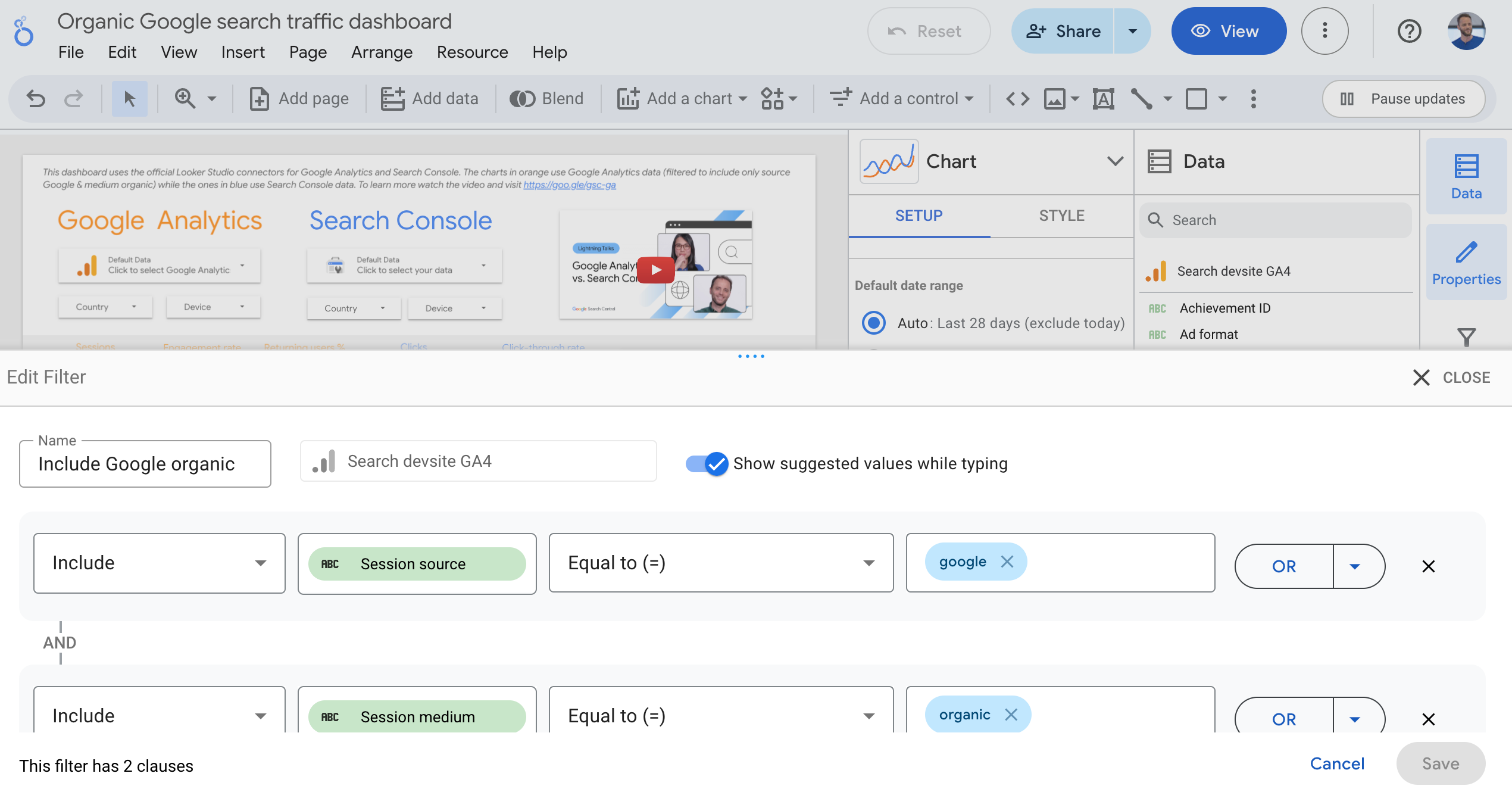
Das Dashboard enthält die folgenden Filter und Steuerelemente für Daten, mit denen Sie Ihre Daten effektiv verwalten können:

- Steuerelemente für Daten: Wählt die Search Console- und Google Analytics-Property aus, die ihr analysieren möchtet. Das Umschalten zwischen Properties kann besonders nützlich sein, wenn du Zugriff auf mehrere Konten hast und zwischen ihnen wechseln möchtest.
- Land und Gerät: Hier kannst du Länder und Gerätekategorien ein- oder ausschließen.
- Zeitraum: Wähle den Zeitraum aus, der im Dashboard angezeigt werden soll. Der Standardzeitraum des Berichts ist „Letzte 28 Tage“. Search Console-Daten können sich jedoch um einige Tage verzögern. Du kannst den Zeitraum jederzeit an deine Anforderungen anpassen.
Messwerte
Das Dashboard enthält fünf Messwerte, die einen Überblick über das Volumen und die Qualität des Traffics über die organische Suche auf Ihrer Website geben:

| Messwerte im Dashboard | |
|---|---|
| 1. Sitzungen
(Google Analytics) |
Ein Zeitraum, in dem ein Nutzer mit deiner Website interagiert. Im Kontext einer Website beginnt eine Sitzung, wenn ein Nutzer eine Seite oder einen Bildschirm auf deiner Website aufruft und keine Sitzung aktiv ist, z. B. weil die Zeit für die vorherige Sitzung überschritten wurde. Hier sehen Sie das Volumen des Traffics auf Ihrer Website, das der organischen Suche zugeordnet wird. Weitere Informationen zum Zählen der Sitzungen |
| 2. Interaktionsrate
(Google Analytics) |
Der Prozentsatz der Sitzungen, in denen Nutzer mit deinen Inhalten interagieren. Eine Sitzung mit Interaktion ist eine Sitzung, die eines der folgenden Kriterien erfüllt:
|
| 3. Wiederkehrende Nutzer
(Google Analytics) |
Der Prozentsatz der Nutzer, die vorher mindestens eine Sitzung gestartet haben und zu deiner Website zurückgekehrt sind. Hier siehst du, ob Nutzer über die organische Suche auf deine Website zurückkehren. Weitere Informationen zu wiederkehrenden Nutzern |
| 4. Klicks
(Search Console) |
Die Gesamtzahl der Klicks in den Google-Suchergebnissen, die den Nutzer zu deiner Website geführt haben. Weitere Informationen zum Zählen von Klicks |
| 5. Klickrate (Click-through-Rate, CTR)
(Search Console) |
Die Anzahl der Klicks geteilt durch die Anzahl der Impressionen. Dieser Wert gibt an, wie oft Nutzer, die deine Website in den Google-Suchergebnissen sehen, auf einen Link klicken, um sie zu besuchen. |
Diagramme
Das Dashboard enthält auch mehrere Diagramme, mit denen du besser analysieren kannst, wie deine Zielgruppe deine Website über die organische Google-Suche aufruft. Denke daran, dass Orange für Google Analytics-Daten und Blau für Search Console-Daten steht.
In diesen Diagrammen geht es um Muster, die dir helfen können, zu verstehen, wann etwas passiert. Das Ziel des Dashboards ist nicht, die Daten im Detail zu analysieren, sondern Änderungen beim Traffic schnell zu erkennen.

- Organische Sitzungen und Interaktionsrate im Zeitverlauf: Sitzungen geben Aufschluss über die Anzahl des Traffics über die Google Suche. Die Interaktionsrate gibt Aufschluss über die Qualität des Traffics. Wenn Sie beide Messwerte zusammen betrachten, können Sie gut beurteilen, ob Ihr Traffic über die organische Suche gut abschneidet.
- Wenn sich die Anzahl Ihres organischen Traffics stark verändert,können Sie in der Search Console weitere Analysen durchführen. In der Dokumentation Was tun, wenn der Traffic zurückgeht? finden Sie weitere Informationen.
- Wenn du einen Rückgang der Interaktionsraten feststellst, solltest du deine Inhalte analysieren und herausfinden, ob du sie für deine Zielgruppe in der organischen Suche relevanter gestalten kannst. Achte beispielsweise darauf, dass die Seiteninhalte eng mit den Suchanfragen zusammenhängen, die deine Zielgruppe verwendet, um dich zu finden.
- Prozentsatz des Traffics über die organische Suche im Zeitverlauf: Es gibt keinen guten oder schlechten Prozentsatz, da dies von Ihrer Zielgruppe und Ihrem Unternehmen abhängt. Wenn sich der Trend deutlich ändert, die Diagramme für Sitzungen und Interaktionen aber nicht, rufen Sie in Google Analytics den Bericht „Neu generierter Traffic“ auf. Möglicherweise steigt oder sinkt eine andere Traffic-Quelle erheblich, was den Prozentsatz der organischen Suche nach oben oder unten treiben kann.
- Klicks und CTR im Zeitverlauf: Klicks und CTR geben Aufschluss über das Volumen und die Qualität deiner Leistung in der Google Suche. Sie zeigen, ob Nutzer in den Suchergebnissen auf deine Website klicken und ob deine Such-Snippets Nutzer zum Klicken anregen. Wenn du eine Änderung im üblichen Muster feststellst, sieh nach, bei welchen spezifischen Anfragen und Seiten ein Rückgang oder ein Anstieg zu verzeichnen ist.
- Top-Seiten und ‑Suchanfragen nach Klicks und CTR: Die Seiten und Suchanfragen, die die höchste Anzahl an Klicks erzielen. Diese und die Ländertabellen enthalten auch Spalten, in denen die Änderung der verfügbaren Messwerte im Vergleich zum vorherigen Zeitraum, der in der Datumsauswahl ausgewählt wurde, dargestellt wird.
- Tabellen mit den wichtigsten Ländern: Wenn deine Website in mehreren Ländern oder Regionen verfügbar ist, solltest du dir diese Statistiken genauer ansehen. Das ist sowohl in Google Analytics (mit einem Berichtsfilter) als auch in der Search Console (mit einem Leistungsfilter) möglich. Nachdem du deine Daten so gefiltert hast, dass nur ein bestimmtes Land berücksichtigt wird, kannst du nach Änderungen bei Seiten oder Suchanfragen im Zeitverlauf suchen.
Google Analytics und die Search Console für detailliertere Analysen nutzen
Die Search Console ist immer die Quelle für Daten zur Suchleistung, Google Analytics für Daten zum Verhalten auf deiner Website. Mit dem Dashboard für den Traffic über die organische Google Suche können Sie Ihren Traffic im Blick behalten, aber nicht unbedingt Probleme beheben und Lösungen finden. Dazu können Sie direkt auf die einzelnen Tools zugreifen.
In Google Analytics sind die folgenden Berichte besonders nützlich, um die Leistung deiner Website in der organischen Suche genauer zu analysieren:
- Bericht „Neu generierter Traffic“: Untersuche die Sitzungsquellen. Hier siehst du, wie viele Sitzungen über den Channel „Organische Suche“ und die Quelle „Google“ zustande gekommen sind. So können Sie mehr über den Traffic über die Google Suche erfahren, z. B. welche Aktionen Nutzer auf Ihrer Website ausgeführt haben und ob sie letztendlich etwas gekauft oder sich für Ihre Inhalte angemeldet haben.
- Bericht zur Landingpage mit einem Filter, der nur Sitzungen aus der organischen Google Suche einschließt: So erhalten Sie einen Eindruck davon, wie nützlich die Seite für Ihren organischen Traffic ist und wie gut sie die Interaktionen und Conversions auf Ihrer Website steigert.
In der Search Console sind die Leistungsberichte am besten geeignet, um Schwankungen des Traffics zu analysieren. Sieh dir zuerst die häufigen Aufgaben im Leistungsbericht an, um die Daten zu verstehen. Falls erforderlich, kannst du andere Berichte im Tool verwenden.
Abweichungen zwischen Google Analytics- und Search Console-Daten
Wenn du die Daten dieser Tools vergleichst, wirst du feststellen, dass selbst die ähnlichsten Messwerte wie Sitzungen und Klicks nicht genau übereinstimmen. Die Gesamtzahlen stimmen zwar nicht genau überein, aber die allgemeinen Trends sollten gleich sein. In diesem Abschnitt wird erläutert, warum es zu Unterschieden kommen kann und wie du größere Abweichungen (falls zutreffend) minimieren kannst.
- Geringe Abweichung: Wenn der Unterschied gering ist, kannst du die Abweichungen ignorieren. Da die Systeme unterschiedlich sind, ist es normal und zu erwarten, dass die Zahlen etwas abweichen. Das ist kein Problem, das du beheben musst.
- Große Abweichung: Wenn der Unterschied erheblich ist, solltest du dir die folgenden Gründe ansehen. Du kannst die Differenz möglicherweise minimieren oder zumindest den Grund für die Abweichungen herausfinden.
Hauptgründe für große Abweichungen bei Klicks und Sitzungen
Wenn Sie sich das Dashboard für den Traffic über die organische Google Suche ansehen oder Sitzungen mit Klickdaten vergleichen, die aus den Tools exportiert wurden, stellen Sie möglicherweise fest, dass es Unterschiede zwischen Google Analytics- und Search Console-Daten gibt. Wenn du eine große Abweichung in den Daten feststellst, prüfe, ob eines der folgenden Szenarien auf deine Website zutrifft. Je nach Konfigurationen deiner Website, Zielgruppe und Traffic-Zusammensetzung kann es mehrere Gründe geben.
| Gründe für große Abweichungen bei Klicks und Sitzungen | |
|---|---|
| Implementierung in Google Analytics |
Mit Google Analytics kannst du Verhaltensdaten erheben, indem du ein Tag auf deiner Website oder in deiner App implementierst. Was und wie du das Tag implementierst, hängt von deinen Anforderungen ab. In Google Analytics gibt es Implementierungs- und Konfigurationsprobleme, die sich auf die Datenqualität auswirken können. Auf deiner Website kann es beispielsweise Seiten geben, auf denen das Analytics-Tag fehlt. Folge der Anleitung im Einrichtungsleitfaden, um Analytics richtig einzurichten. Die Search Console ist ein Tool, mit dem du auf Google-Suchdaten zugreifen kannst, die von Google für alle Properties einheitlich verarbeitet werden. Das bedeutet, dass die Art und Weise, wie du deine Einstellungen konfigurierst, weniger Auswirkungen auf die Daten hat. |
| Cookies oder Tracking |
Wenn Nutzer auf deiner Website aufgefordert werden, der Datenerhebung zuzustimmen, und sie dies ablehnen, können die Google Analytics-Daten verfälscht werden. In dieser Einführung in die Verwaltung der Nutzereinwilligung erfahren Sie mehr darüber, wie Sie die Nutzereinwilligung in Analytics verwalten. |
| Zeitzone |
In Google Analytics kannst du deine Zeitzone auswählen. In der Search Console ist das nicht möglich. Dort ist die Standardzeitzone Pacific Time (PT). Das ist besonders auffällig, wenn du in Google Analytics eine Zeitzone für einen Standort mit einer großen Abweichung von PT festlegst, z. B. wenn deine Website hauptsächlich Nutzer in Australien bedient. |
| Attribution |
In Google Analytics stehen dir drei Attributionsmodelle zur Verfügung, während in der Search Console jeder Klick in der Google Suche gezählt wird. Das am besten geeignete Attributionsmodell ist das Standardmodell in Google Analytics. |
| Kanonische URLs |
In der Search Console wird nur die kanonische URL der Google Suche berücksichtigt, während in Google Analytics alle URLs mit dem Tracking-Code berücksichtigt werden. Das bedeutet, dass du in Google Analytics wahrscheinlich mehr URLs siehst. |
| Aufschlüsselung des Traffics |
In der Search Console wird der Traffic nach Web, Bild, Video, News und Discover aufgeschlüsselt. Diese Kategorieaufschlüsselungen sind in Google Analytics anders. |
| Nicht-HTML-Seiten |
Wenn deine Website Nicht-HTML-Seiten (z. B. PDFs) enthält, werden diese Seiten in der Search Console standardmäßig berücksichtigt, wenn sie in der Suche angezeigt oder angeklickt werden. Möglicherweise ist Google Analytics nicht für die Erhebung dieser Daten konfiguriert. Aktiviere als Erstes die Ereignisse für optimierte Analysen. |
| Bot-Traffic |
In Google Analytics wird der Traffic von bekannten Bots und Spidern automatisch ausgeschlossen, während er in der Search Console nicht unbedingt herausgefiltert wird. |
Ressourcen für die gemeinsame Verwendung von Search Console und Google Analytics
Weitere Informationen zum gemeinsamen Analysieren und Visualisieren von Search Console- und Google Analytics-Daten findest du in den folgenden Ressourcen:
- Search Console mit Google Analytics verknüpfen: Dadurch sind einige Search Console-Berichte in Google Analytics verfügbar. Das kann hilfreich sein, wenn Sie schnell auf die Suchanfragen und Landingpages zugreifen möchten, über die Traffic über die organische Google Suche auf Ihre Website gelangt.
- Site Kit-Plug-in für WordPress: Wenn deine Website auf WordPress basiert, kannst du dir sowohl Google Analytics- als auch Search Console-Daten in einem einzigen Dashboard in WordPress ansehen.
- Bulk-Datenexport aus der Search Console und Google Analytics-Export nach BigQuery: Um möglichst viele Details zu erhalten und Datenabweichungen zu minimieren, empfehlen wir, deine Search Console-Daten nach BigQuery zu exportieren und sie mit Daten aus dem Google Analytics-BigQuery-Export zusammenzuführen.