
หลักเกณฑ์เหล่านี้จะช่วยให้คุณใช้งาน Google Pay ภายในแอปได้
ปุ่มการชำระเงินด้วย Google Pay
ปุ่มชำระเงินของ Google Pay จะเรียกใช้ Google Pay API Google Pay API จะแสดงชีตการชำระเงินที่ผู้ใช้สามารถเลือก วิธีการชำระเงินได้
ชิ้นงาน
Google Pay มี PayButton API ที่ช่วยให้คุณปรับแต่งธีม รูปร่าง และความโค้งมนของมุมปุ่มชำระเงินของ Google Pay ให้ตรงกับการออกแบบ UI ได้
เมื่อใช้ PayButton API คุณจะได้รับสิ่งต่อไปนี้
- การปฏิบัติตามข้อกำหนดของแบรนด์: ผสานรวมปุ่มชำระเงินด้วย Google Pay ได้อย่างราบรื่น ซึ่งจะปฏิบัติตาม หลักเกณฑ์การสร้างแบรนด์ Google Pay ล่าสุดโดยอัตโนมัติ พร้อมทั้งมีตัวเลือกที่ปรับแต่งได้เพื่อให้ สอดคล้องกับการออกแบบ UI ของคุณโดยใช้ความพยายามน้อยที่สุด
- รูปร่างที่ปรับแต่งได้: ปรับความโค้งมนของมุมปุ่มให้เข้ากับสุนทรียภาพในการออกแบบที่มีอยู่ได้อย่างราบรื่น
- ประสบการณ์การใช้งานที่แปลเป็นภาษาท้องถิ่น: คำบรรยายแทนเสียงของปุ่มจะแปลเป็นภาษาของอุปกรณ์ของผู้ใช้โดยอัตโนมัติ ซึ่งช่วยเพิ่มการเข้าถึง
- ปรับเปลี่ยนในแบบของผู้ใช้: ช่วยให้ผู้ใช้ค้นพบวิธีการชำระเงินที่มีให้บริการในกระเป๋าเงิน Google Pay เพื่อให้กระบวนการชำระเงินเร็วขึ้น
หากวิธีที่สะดวกนี้หรือภาษาที่รองรับไม่ตรงกับความต้องการของคุณ โปรดติดต่อเรา
รูปแบบ
ปุ่มชำระเงินของ Google Pay มีให้เลือก 2 รูปแบบ ได้แก่ แบบมืดและแบบสว่าง โดยแต่ละรูปแบบจะมีข้อความ "ซื้อด้วย" และไม่มีข้อความดังกล่าว ปุ่มชำระเงินที่มีข้อความ "ซื้อด้วย" ในเวอร์ชันที่แปลแล้วจะแสดง แต่แบรนด์ Google Pay จะไม่ได้รับการแปลเสมอ อย่าสร้างปุ่มที่มีข้อความที่แปลแล้วของคุณเอง
| ประเภทปุ่ม | มืด | เบา |
| book |  |
 |
| buy |  |
 |
| checkout |  |
 |
| บริจาค |  |
 |
| คำสั่งซื้อ |  |
 |
| pay |  |
 |
| ธรรมดา |  |
 |
| สมัครรับข้อมูล |  |
 |
ใช้ข้อความประเภทปุ่มที่เหมาะกับหน้าชำระเงินของคุณมากที่สุด |
ใช้ปุ่มสีเข้มบนพื้นหลังสีอ่อนเพื่อให้เกิดคอนทราสต์ |
ใช้ปุ่มสีอ่อนบนพื้นหลังสีเข้มหรือมีสีสัน |
การปรับเปลี่ยนในแบบของคุณ
เมื่อผู้ใช้มีบัตรที่มีสิทธิ์ในบัญชี Google Pay ปุ่มการชำระเงิน "ซื้อ" และ "ชำระเงิน" จะแสดงเครือข่ายบัตรและหมายเลขบัตร 4 หลักสุดท้าย เครือข่ายบัตรจะ แสดงในตำแหน่งเดียวกับข้อความ "ซื้อด้วย" หรือ "ชำระเงินด้วย"
| ประเภทปุ่ม | มืด | เบา |
| ซื้อและชำระเงิน |  |
 |
ใช้ปุ่มประเภทซื้อหรือชำระเงินเพื่อเปิดใช้การปรับเปลี่ยนในแบบของผู้ใช้ |
ใช้ปุ่มสีเข้มบนพื้นหลังสีอ่อนเพื่อให้เกิดคอนทราสต์ |
ใช้ปุ่มสีอ่อนบนพื้นหลังสีเข้มหรือมีสีสัน |
พื้นที่ว่าง
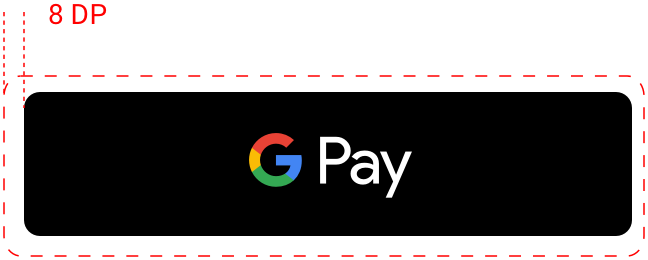
รักษาระยะห่างขั้นต่ำ 8 dp รอบปุ่มชำระเงินเสมอ ตรวจสอบว่า พื้นที่ว่างไม่ถูกกราฟิกหรือข้อความรบกวน นี่คือหลักเกณฑ์การออกแบบทั่วไป ไม่ใช่ข้อกำหนดของ PayButton API
ความกว้างขั้นต่ำ
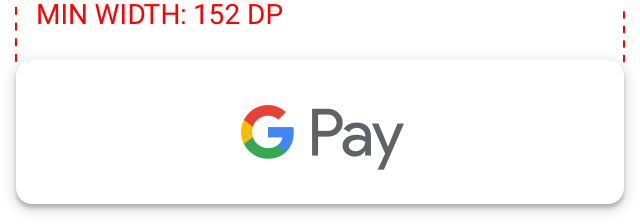
ปุ่ม Google Pay ควรมีความกว้างอย่างน้อย 90 dp ปุ่มการชำระเงิน "ซื้อด้วย Google Pay" ทั้งหมดควรมีความกว้างอย่างน้อย 152 dp
สิ่งที่ควรและไม่ควรทำ
| สิ่งที่ควรทำ | สิ่งที่ไม่ควรทำ |
|---|---|
|
|
เครื่องหมาย Google Pay
ใช้เครื่องหมาย Google Pay ที่ระบุไว้ด้านล่างเท่านั้นเมื่อแสดง Google Pay เป็นตัวเลือกการชำระเงินในขั้นตอนการชำระเงิน
ชิ้นงาน
ดาวน์โหลดเครื่องหมาย Google Pay เป็นไฟล์ SVG โดยทำดังนี้
ดาวน์โหลดชิ้นงานทำเครื่องหมาย
ใช้เครื่องหมาย Google Pay ต่อไปนี้เมื่อแสดง Google Pay เป็นตัวเลือกการชำระเงิน
แสดง "Google Pay" ในข้อความข้างเครื่องหมายหากคุณทำเช่นนั้นกับแบรนด์อื่นๆ อย่าเปลี่ยนสีหรือความหนาของเส้นขอบเครื่องหมาย หรือดัดแปลงเครื่องหมายในลักษณะใดก็ตาม ใช้เฉพาะเครื่องหมายที่ Google จัดหาให้เท่านั้น
พื้นที่ว่าง
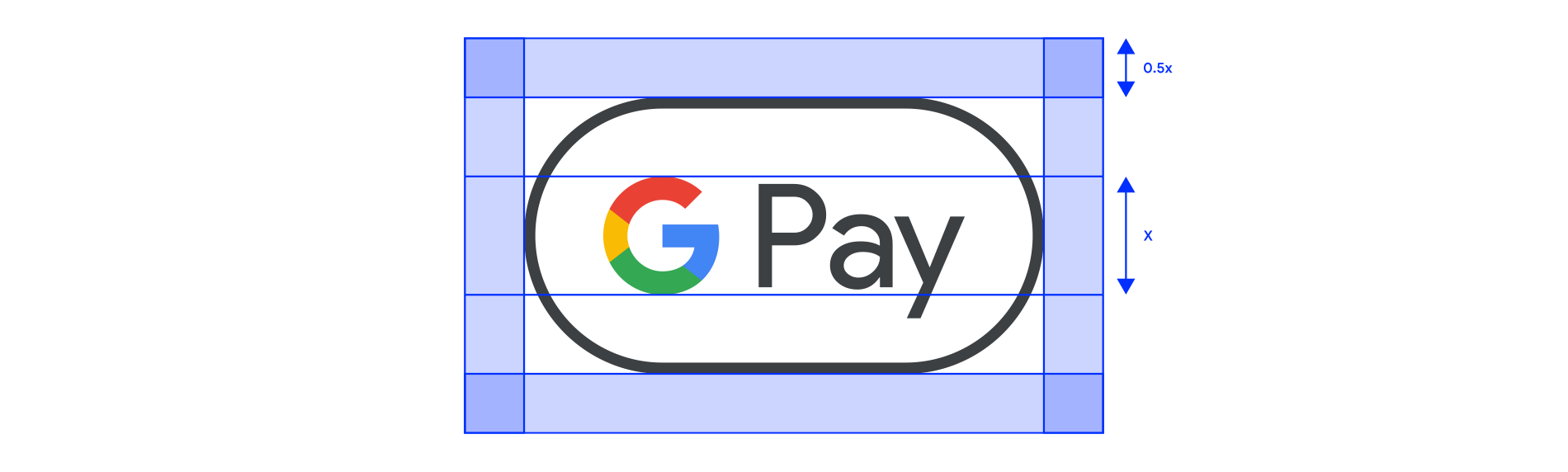
รักษาระดับความสูงของตัวอักษร G ขนาดใหญ่ให้มีขนาดอย่างน้อยครึ่งหนึ่ง (0.5 เท่า) ในทุกด้านของเครื่องหมายการยอมรับ Google Pay ตรวจสอบว่าพื้นที่ว่างเท่ากับอัตลักษณ์ของแบรนด์อื่นๆ ที่คุณ แสดง
ขนาด
ปรับความสูงให้ตรงกับเอกลักษณ์ของแบรนด์อื่นๆ ที่แสดงในขั้นตอนการชำระเงิน อย่าทำให้เครื่องหมาย Google Pay มีขนาดเล็กกว่าองค์ประกอบอื่นๆ ของแบรนด์
สิ่งที่ควรและไม่ควรทำ
| สิ่งที่ควรทำ | สิ่งที่ไม่ควรทำ |
|---|---|
|
|
Google Pay ในข้อความ
คุณอาจใช้ข้อความเพื่อระบุ Google Pay เป็นตัวเลือกการชำระเงินและเพื่อโปรโมต Google Pay ในการสื่อสารทางการตลาด
ใช้อักษรตัวพิมพ์ใหญ่กับตัวอักษร "G" และ "P"ใช้ "G" และ "P" ตัวพิมพ์ใหญ่ตามด้วยตัวอักษรพิมพ์เล็กเสมอ อย่าใช้ตัวพิมพ์ใหญ่กับชื่อเต็ม "GOOGLE PAY" เว้นแต่จะใช้เพื่อให้ตรงกับรูปแบบการพิมพ์ใน UI ห้ามใช้คำว่า "GOOGLE PAY" ที่เป็นตัวพิมพ์ใหญ่ในการสื่อสารทางการตลาด
อย่าใช้ตัวย่อ Google Payเขียนคำว่า "Google" และ "Pay" เต็มคำเสมอ
จับคู่สไตล์ใน UIตั้งค่า "Google Pay" ให้ใช้แบบอักษรและรูปแบบการพิมพ์เดียวกันกับข้อความอื่นๆ ใน UI อย่าเลียนแบบรูปแบบตัวอักษรของ Google
ไม่ต้องแปล Google Payเขียน "Google Pay" เป็นภาษาอังกฤษเสมอ อย่าแปลเป็นภาษาอื่น
ใช้สัญลักษณ์เครื่องหมายการค้าในครั้งแรกที่ "Google Pay" ปรากฏใน การสื่อสารทางการตลาดเมื่อใช้ "Google Pay" ในการสื่อสารทางการตลาด ให้แสดงสัญลักษณ์เครื่องหมายการค้า ™ ในครั้งแรกหรือครั้งที่โดดเด่นที่สุดที่ปรากฏ ห้ามใช้สัญลักษณ์เครื่องหมายการค้าเพื่อระบุ Google Pay เป็น ตัวเลือกการชำระเงินใน UI
 |
 |
 |
หากโลโก้สำหรับตัวเลือกการชำระเงินอื่นๆ ไม่แสดง ให้แสดง "Google Pay" ด้วยข้อความ |
ตั้งค่า "Google Pay" ให้ใช้แบบอักษรและรูปแบบการพิมพ์ เดียวกันกับข้อความอื่นๆ ใน UI |
เมื่อแสดงข้อมูลการชำระเงินในหน้าการยืนยัน และใบเสร็จทางอีเมล โปรดระบุว่าลูกค้าชำระเงินด้วย Google Pay |
แนวทางปฏิบัติแนะนำสำหรับ Google Pay
เพิ่ม Conversion ให้ได้สูงสุดด้วยขั้นตอนการชำระเงินและชีตการชำระเงินที่ช่วยให้ลูกค้าตรวจสอบข้อมูลการชำระเงินและยืนยันการซื้อได้อย่างรวดเร็วและง่ายดาย
แนวทางปฏิบัติแนะนำมีดังนี้
ตั้งค่า Google Pay เป็นตัวเลือกการชำระเงินหลักหากเป็นไปได้ ให้แสดงปุ่ม Google Pay อย่างชัดเจน และพิจารณาให้เป็นตัวเลือกการชำระเงินเริ่มต้นหรือตัวเลือกเดียว
เปิดให้ลูกค้าทำการซื้อโดยไม่ต้องมีบัญชีการสร้างบัญชีทำให้กระบวนการชำระเงินช้าลงและอาจทำให้มีการละทิ้งรถเข็น ใช้ Google Pay เพื่อให้ผู้ใช้ชำระเงินในฐานะผู้มาเยือนได้เร็วขึ้น หากต้องการให้ลูกค้าสร้างบัญชี โปรดอนุญาตให้ลูกค้าสร้างบัญชีหลังจากที่ลูกค้าทำการซื้อเสร็จสมบูรณ์แล้ว
ใช้ Google Pay เพื่อเริ่มชำระเงินสำหรับการชำระเงินในรถเข็นปุ่ม Google Pay จะแสดงชีตการชำระเงิน ในชีตการชำระเงิน ลูกค้าจะเลือกและยืนยันวิธีการชำระเงินได้เพียงวิธีเดียว โปรดตรวจสอบว่าคุณมี ข้อมูลอื่นๆ ทั้งหมดที่จำเป็นก่อนที่จะให้ตัวเลือกแก่ลูกค้า ในการเลือกปุ่ม Google Pay ข้อมูลดังกล่าวอาจรวมถึง
- ขนาด สี และจำนวนของสินค้า
- ข้อความของขวัญที่เพิ่ม (หากมี)
- รหัสโปรโมชัน (หากมี)
- ความเร็วในการจัดส่งที่ต้องการ
- ปลายทางของแต่ละรายการ
หากลูกค้าไม่ได้ให้ข้อมูลที่จำเป็น ให้คำแนะนำแบบเรียลไทม์เพื่อแจ้งให้ลูกค้าทราบว่ามีข้อมูลใดขาดหายไปก่อน ที่คุณจะแสดงชีตการชำระเงิน
เพิ่มปุ่ม Google Pay ลงในหน้ารายละเอียดผลิตภัณฑ์นอกเหนือจากการชำระเงินในรถเข็นหากต้องการเร่งการชำระเงินสำหรับสินค้าเพียงรายการเดียว ให้ลูกค้าซื้อสินค้าแต่ละรายการ ได้จากหน้ารายละเอียดผลิตภัณฑ์โดยตรง หากลูกค้าเลือกตัวเลือกนี้ โปรด ตรวจสอบว่าได้ยกเว้นสินค้าอื่นๆ ที่ลูกค้ามีในรถเข็นแล้ว เนื่องจาก ชีตการชำระเงินจะให้ลูกค้ายืนยันข้อมูลการชำระเงินและการจัดส่งเท่านั้น
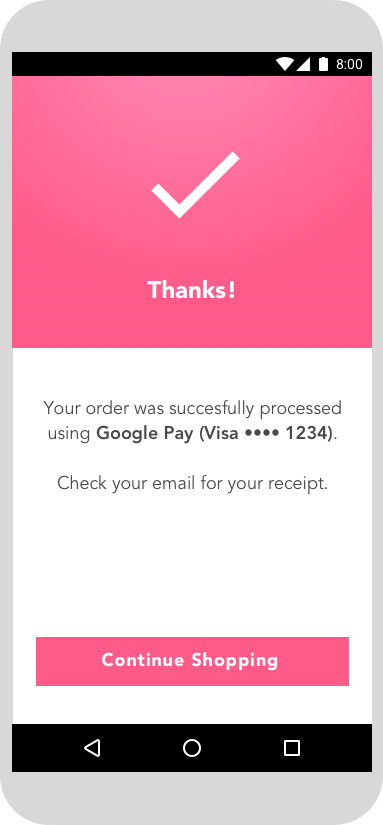
ระบุ Google Pay ในหน้ายืนยันและใบเสร็จเมื่อแสดงข้อมูลการชำระเงินในหน้ายืนยันและใบเสร็จทางอีเมล โปรดระบุว่าลูกค้าชำระเงินด้วย Google Pay และตรวจสอบว่า Google Pay แสดงอย่างสอดคล้องกับวิธีการแสดงวิธีการชำระเงินอื่นๆ ห้ามแสดงหมายเลขบัญชี ทั้งหมด วันที่หมดอายุ หรือรายละเอียดวิธีการชำระเงินอื่นๆ ต่อผู้ใช้ ใช้ ข้อความอธิบายที่ Google Pay API แสดงผลเพื่อระบุวิธีการชำระเงินเสมอ
ตัวอย่างมีดังต่อไปนี้
- "เครือข่าย •••• 1234 ด้วย Google Pay"
- "เครือข่าย •••• 1234 (Google Pay)"
- "Google Pay (เครือข่าย •••• 1234)"
- "ชำระเงินให้ Paypal abc...d@gmail.com ด้วย Google Pay"
- "วิธีการชำระเงิน: Google Pay"
- "ชำระเงินด้วย Google Pay"
นำข้อมูลทุกอย่างมารวมกัน
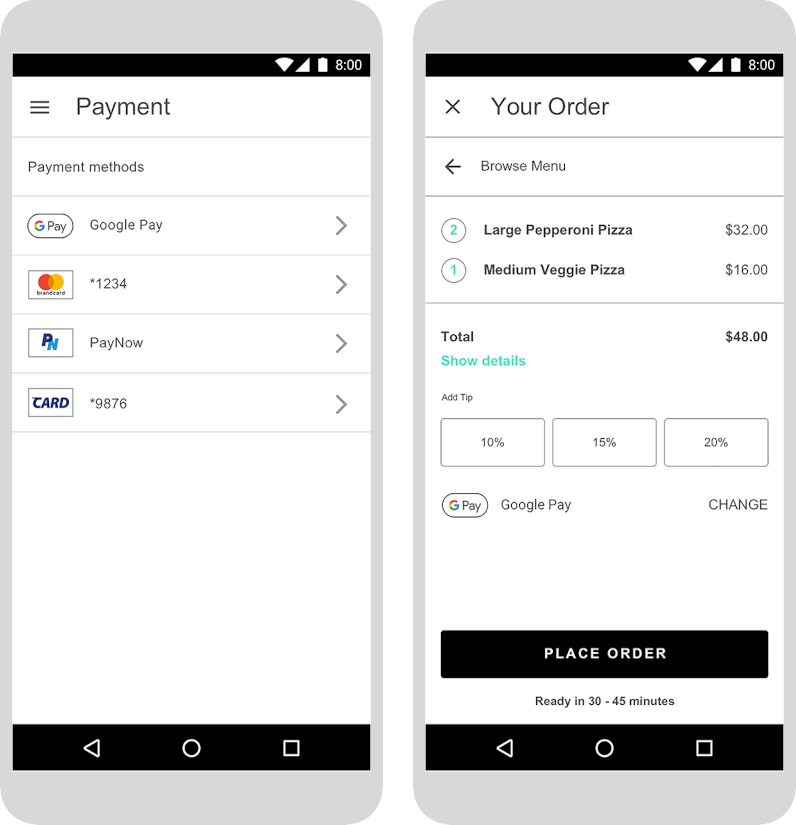
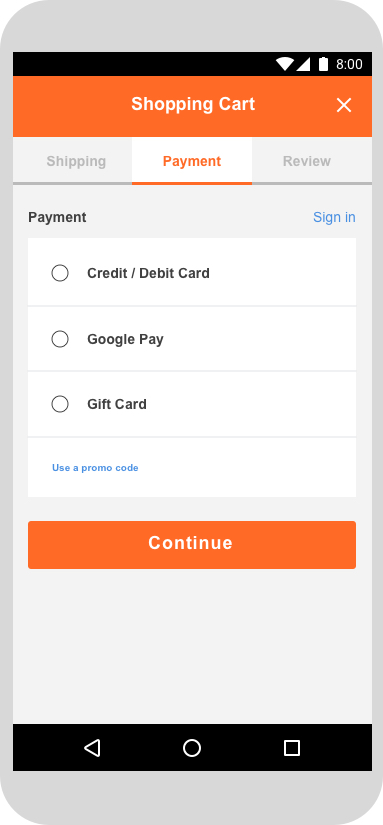
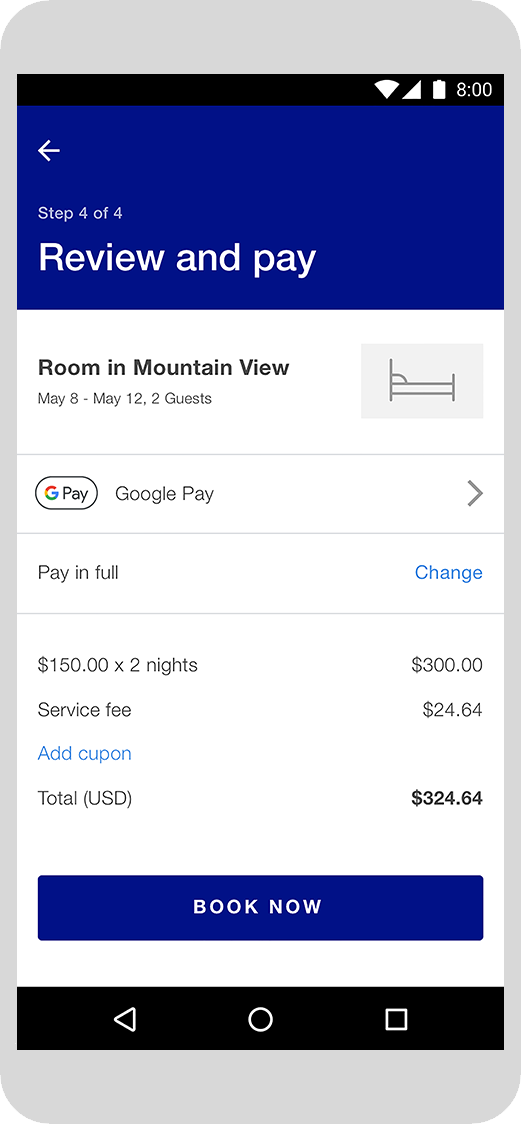
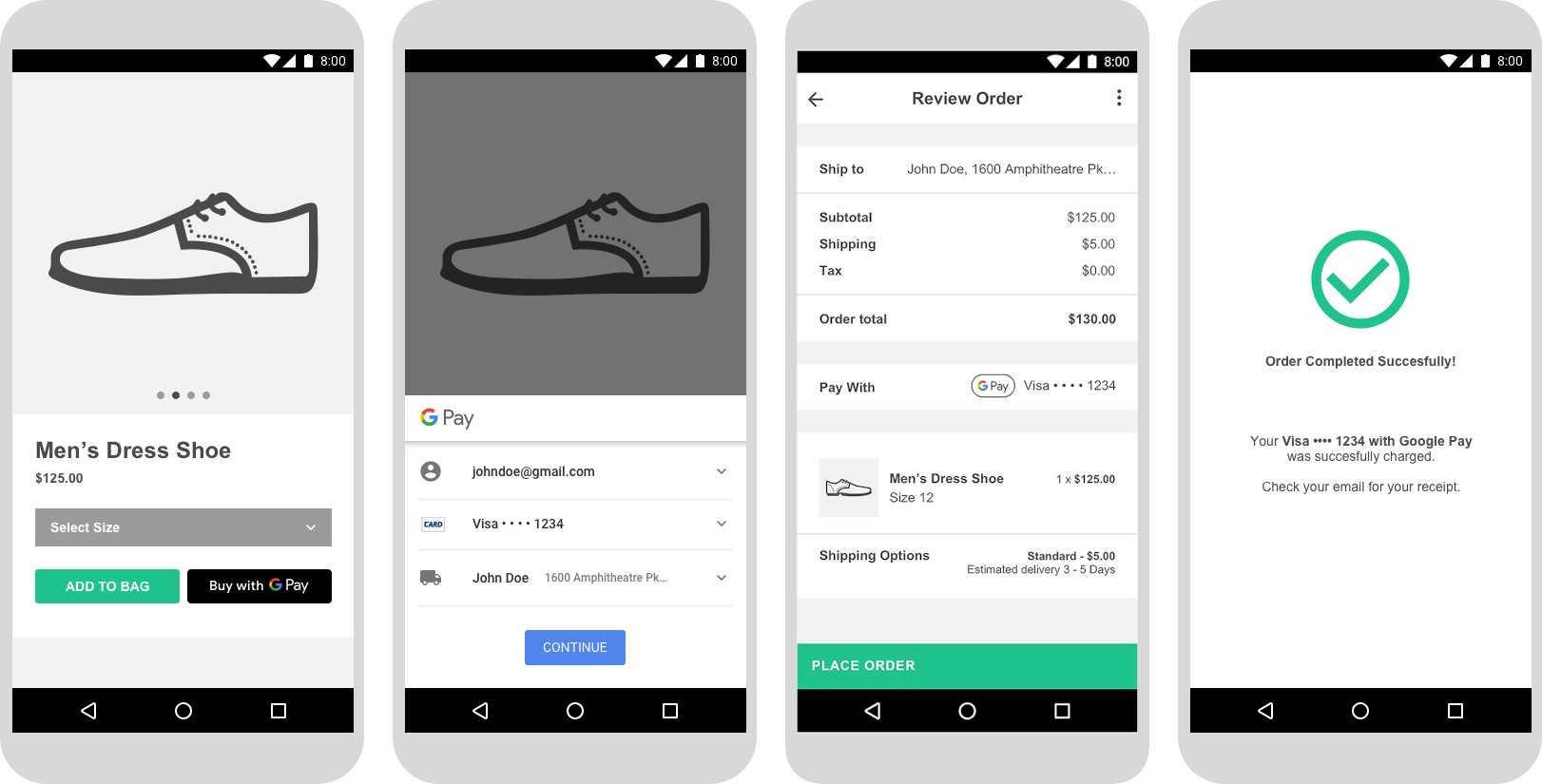
ภาพหน้าจอของการผสานรวมที่เสร็จสมบูรณ์จะมีลักษณะดังรูปภาพต่อไปนี้ การผสานรวมยังรวมถึงขั้นตอนการเลือกสินค้า/ก่อนซื้อ ขั้นตอนธุรกรรม ขั้นตอนตัวเลือก Google Pay และขั้นตอนหลังการซื้อ
รับการอนุมัติ
เมื่อผสานรวม Google Pay API แล้ว คุณต้องขอรับการอนุมัติ สำหรับทุกที่ที่คุณแสดงหรืออ้างอิง Google Pay ภายใน UI เพื่อรับสิทธิ์เข้าถึงเวอร์ชันที่ใช้งานจริง
ทำรายการตรวจสอบการผสานรวมให้เสร็จสมบูรณ์เพื่อส่งการผสานรวมแอปเข้ารับการตรวจสอบ คุณควรได้รับการอนุมัติหรือความคิดเห็น ภายใน 1 วันทำการ