

Mit ML Kit können Sie Gesichter in Bildern und Videos erkennen.
| Funktion | Nicht gebündelt | Gebündelt |
|---|---|---|
| Implementierung | Das Modell wird dynamisch über die Google Play-Dienste heruntergeladen. | Das Modell wird zur Build-Zeit statisch mit Ihrer App verknüpft. |
| App-Größe | Größe nimmt um etwa 800 KB zu. | Größe nimmt um etwa 6,9 MB zu. |
| Initialisierungszeit | Möglicherweise müssen Sie warten, bis das Modell heruntergeladen wurde, bevor Sie es zum ersten Mal verwenden können. | Modell ist sofort verfügbar |
Jetzt ausprobieren
- Probieren Sie die Beispiel-App aus, um ein Anwendungsbeispiel für diese API zu sehen.
- Probieren Sie den Code mit dem Codelab selbst aus.
Hinweis
In die Datei
build.gradleauf Projektebene muss das Maven-Repository von Google in die Abschnittebuildscriptundallprojectsaufgenommen werden.Fügen Sie die Abhängigkeiten für die ML Kit Android-Bibliotheken zur Gradle-Datei auf App-Ebene Ihres Moduls hinzu, in der Regel
app/build.gradle. Wählen Sie je nach Bedarf eine der folgenden Abhängigkeiten aus:Modell mit Ihrer App bündeln :
dependencies {
  // ...
  // Use this dependency to bundle the model with your app
  implementation 'com.google.mlkit:face-detection:16.1.7'
}
Modell in den Google Play-Diensten verwenden :
dependencies {
  // ...
  // Use this dependency to use the dynamically downloaded model in Google Play Services
  implementation 'com.google.android.gms:play-services-mlkit-face-detection:17.1.0'
}
Wenn Sie das Modell in den Google Play-Diensten verwenden möchten, können Sie Ihre App so konfigurieren , dass das Modell automatisch auf das Gerät heruntergeladen wird, nachdem Ihre App im Play Store installiert wurde. Fügen Sie dazu die folgende Deklaration zur Datei
AndroidManifest.xmlIhrer App hinzu:<application ...> ... <meta-data android:name="com.google.mlkit.vision.DEPENDENCIES" android:value="face" > <!-- To use multiple models: android:value="face,model2,model3" --> </application>Sie können die Verfügbarkeit des Modells auch explizit prüfen und den Download über die Google Play-Dienste ModuleInstallClient API anfordern.
Wenn Sie das Herunterladen des Modells zur Installationszeit nicht aktivieren oder keinen expliziten Download anfordern, wird das Modell beim ersten Ausführen des Detektors heruntergeladen. Anfragen, die Sie vor Abschluss des Downloads stellen, liefern keine Ergebnisse.
Richtlinien für Eingabebilder
Für die Gesichtserkennung sollten Sie ein Bild mit einer Auflösung von mindestens 480 × 360 Pixeln verwenden. Damit ML Kit Gesichter genau erkennen kann, müssen die Eingabebilder Gesichter enthalten, die durch ausreichend Pixeldaten dargestellt werden. Im Allgemeinen sollte jedes Gesicht, das Sie in einem Bild erkennen möchten, mindestens 100 × 100 Pixel groß sein. Wenn Sie die Konturen von Gesichtern erkennen möchten, ist für ML Kit eine höhere Auflösung erforderlich: Jedes Gesicht sollte mindestens 200 × 200 Pixel groß sein.
Wenn Sie Gesichter in einer Echtzeitanwendung erkennen, sollten Sie auch die Gesamtabmessungen der Eingabebilder berücksichtigen. Kleinere Bilder können schneller verarbeitet werden. Um die Latenz zu verringern, sollten Sie Bilder mit einer niedrigeren Auflösung aufnehmen. Beachten Sie jedoch die oben genannten Anforderungen an die Genauigkeit und sorgen Sie dafür, dass das Gesicht des Motivs so viel Platz wie möglich im Bild einnimmt. Weitere Tipps zur Verbesserung der Echtzeitleistung .
Eine schlechte Bildschärfe kann sich auch auf die Genauigkeit auswirken. Wenn Sie keine akzeptablen Ergebnisse erhalten, bitten Sie den Nutzer, das Bild noch einmal aufzunehmen.
Die Ausrichtung eines Gesichts relativ zur Kamera kann sich auch darauf auswirken, welche Gesichtsmerkmale von ML Kit erkannt werden. Weitere Informationen finden Sie unter Konzepte der Gesichtserkennung.
1. Gesichtsdetektor konfigurieren
Wenn Sie die Standardeinstellungen des Gesichtsdetektors ändern möchten, bevor Sie die Gesichtserkennung auf ein Bild anwenden, geben Sie diese Einstellungen mit einemFaceDetectorOptions Objekt an.
Sie können die folgenden Einstellungen ändern:
| Einstellungen | |
|---|---|
setPerformanceMode
|
PERFORMANCE_MODE_FAST (Standard)
|
PERFORMANCE_MODE_ACCURATE
Legen Sie fest, ob bei der Gesichtserkennung Geschwindigkeit oder Genauigkeit im Vordergrund stehen soll. |
setLandmarkMode
|
LANDMARK_MODE_NONE (Standard)
|
LANDMARK_MODE_ALL
Legen Sie fest, ob versucht werden soll, Gesichtsmerkmale wie Augen, Ohren, Nase, Wangen und Mund zu erkennen. |
setContourMode
|
CONTOUR_MODE_NONE (Standard)
|
CONTOUR_MODE_ALL
Legen Sie fest, ob die Konturen von Gesichtsmerkmalen erkannt werden sollen. Konturen werden erkannt nur für das auffälligste Gesicht in einem Bild. |
setClassificationMode
|
CLASSIFICATION_MODE_NONE (Standard)
|
CLASSIFICATION_MODE_ALL
Legen Sie fest, ob Gesichter in Kategorien wie „lächeln“ und „Augen offen“ klassifiziert werden sollen. |
setMinFaceSize
|
float (Standard: 0.1f)
Legt die kleinste gewünschte Gesichtsgröße fest, ausgedrückt als Verhältnis der Breite des Kopfes zur Breite des Bildes. |
enableTracking
|
false (Standard) | true
Legen Sie fest, ob Gesichtern eine ID zugewiesen werden soll, mit der Gesichter auf verschiedenen Bildern verfolgt werden können. Wenn die Konturerkennung aktiviert ist, wird nur ein Gesicht erkannt. Daher liefert die Gesichtserkennung keine nützlichen Ergebnisse. Aus diesem Grund und um die Erkennungsgeschwindigkeit zu verbessern, sollten Sie nicht sowohl die Konturerkennung als auch die Gesichtserkennung aktivieren. |
Beispiel:
Kotlin
// High-accuracy landmark detection and face classification val highAccuracyOpts = FaceDetectorOptions.Builder() .setPerformanceMode(FaceDetectorOptions.PERFORMANCE_MODE_ACCURATE) .setLandmarkMode(FaceDetectorOptions.LANDMARK_MODE_ALL) .setClassificationMode(FaceDetectorOptions.CLASSIFICATION_MODE_ALL) .build() // Real-time contour detection val realTimeOpts = FaceDetectorOptions.Builder() .setContourMode(FaceDetectorOptions.CONTOUR_MODE_ALL) .build()
Java
// High-accuracy landmark detection and face classification FaceDetectorOptions highAccuracyOpts = new FaceDetectorOptions.Builder() .setPerformanceMode(FaceDetectorOptions.PERFORMANCE_MODE_ACCURATE) .setLandmarkMode(FaceDetectorOptions.LANDMARK_MODE_ALL) .setClassificationMode(FaceDetectorOptions.CLASSIFICATION_MODE_ALL) .build(); // Real-time contour detection FaceDetectorOptions realTimeOpts = new FaceDetectorOptions.Builder() .setContourMode(FaceDetectorOptions.CONTOUR_MODE_ALL) .build();
2. Eingabebild vorbereiten
Um Gesichter in einem Bild zu erkennen, erstellen Sie einInputImage-Objekt aus einem Bitmap, media.Image, ByteBuffer, Byte-Array oder einer Datei auf dem Gerät. Übergeben Sie dann das InputImage-Objekt an die Methode process des FaceDetector.
Für die Gesichtserkennung sollten Sie ein Bild mit einer Auflösung von mindestens 480 × 360 Pixeln verwenden. Wenn Sie Gesichter in Echtzeit erkennen, kann das Erfassen von Frames mit dieser Mindestauflösung die Latenz verringern.
Sie können ein InputImage
Objekt aus verschiedenen Quellen erstellen. Jede wird unten erläutert.
media.Image verwenden
Wenn Sie ein InputImage
-Objekt aus einem media.Image -Objekt erstellen möchten, z. B. wenn Sie ein Bild mit der Kamera eines Geräts aufnehmen, übergeben Sie das media.Image -Objekt und die Drehung des Bildes an InputImage.fromMediaImage().
Wenn Sie die
CameraX-Bibliothek verwenden, berechnen die Klassen OnImageCapturedListener und
ImageAnalysis.Analyzer den Drehungswert
für Sie.
Kotlin
private class YourImageAnalyzer : ImageAnalysis.Analyzer {

    override fun analyze(imageProxy: ImageProxy) {
        val mediaImage = imageProxy.image
        if (mediaImage != null) {
            val image = InputImage.fromMediaImage(mediaImage, imageProxy.imageInfo.rotationDegrees)
            // Pass image to an ML Kit Vision API
            // ...
        }
    }
}
Java
private class YourAnalyzer implements ImageAnalysis.Analyzer {

    @Override
    public void analyze(ImageProxy imageProxy) {
        Image mediaImage = imageProxy.getImage();
        if (mediaImage != null) {
          InputImage image =
                InputImage.fromMediaImage(mediaImage, imageProxy.getImageInfo().getRotationDegrees());
          // Pass image to an ML Kit Vision API
          // ...
        }
    }
}
Wenn Sie keine Kamerabibliothek verwenden, die Ihnen den Drehwinkel des Bildes liefert, können Sie ihn aus dem Drehwinkel des Geräts und der Ausrichtung des Kamerasensors im Gerät berechnen:
Kotlin
private val ORIENTATIONS = SparseIntArray() init { ORIENTATIONS.append(Surface.ROTATION_0, 0) ORIENTATIONS.append(Surface.ROTATION_90, 90) ORIENTATIONS.append(Surface.ROTATION_180, 180) ORIENTATIONS.append(Surface.ROTATION_270, 270) } /** * Get the angle by which an image must be rotated given the device's current * orientation. */ @RequiresApi(api = Build.VERSION_CODES.LOLLIPOP) @Throws(CameraAccessException::class) private fun getRotationCompensation(cameraId: String, activity: Activity, isFrontFacing: Boolean): Int { // Get the device's current rotation relative to its "native" orientation. // Then, from the ORIENTATIONS table, look up the angle the image must be // rotated to compensate for the device's rotation. val deviceRotation = activity.windowManager.defaultDisplay.rotation var rotationCompensation = ORIENTATIONS.get(deviceRotation) // Get the device's sensor orientation. val cameraManager = activity.getSystemService(CAMERA_SERVICE) as CameraManager val sensorOrientation = cameraManager .getCameraCharacteristics(cameraId) .get(CameraCharacteristics.SENSOR_ORIENTATION)!! if (isFrontFacing) { rotationCompensation = (sensorOrientation + rotationCompensation) % 360 } else { // back-facing rotationCompensation = (sensorOrientation - rotationCompensation + 360) % 360 } return rotationCompensation }
Java
private static final SparseIntArray ORIENTATIONS = new SparseIntArray();
static {
    ORIENTATIONS.append(Surface.ROTATION_0, 0);
    ORIENTATIONS.append(Surface.ROTATION_90, 90);
    ORIENTATIONS.append(Surface.ROTATION_180, 180);
    ORIENTATIONS.append(Surface.ROTATION_270, 270);
}

/**
 * Get the angle by which an image must be rotated given the device's current
 * orientation.
 */
@RequiresApi(api = Build.VERSION_CODES.LOLLIPOP)
private int getRotationCompensation(String cameraId, Activity activity, boolean isFrontFacing)
        throws CameraAccessException {
    // Get the device's current rotation relative to its "native" orientation.
    // Then, from the ORIENTATIONS table, look up the angle the image must be
    // rotated to compensate for the device's rotation.
    int deviceRotation = activity.getWindowManager().getDefaultDisplay().getRotation();
    int rotationCompensation = ORIENTATIONS.get(deviceRotation);

    // Get the device's sensor orientation.
    CameraManager cameraManager = (CameraManager) activity.getSystemService(CAMERA_SERVICE);
    int sensorOrientation = cameraManager
            .getCameraCharacteristics(cameraId)
            .get(CameraCharacteristics.SENSOR_ORIENTATION);

    if (isFrontFacing) {
        rotationCompensation = (sensorOrientation + rotationCompensation) % 360;
    } else { // back-facing
        rotationCompensation = (sensorOrientation - rotationCompensation + 360) % 360;
    }
    return rotationCompensation;
}
Übergeben Sie dann das media.Image-Objekt und den Drehwinkelwert an InputImage.fromMediaImage():
Kotlin
val image = InputImage.fromMediaImage(mediaImage, rotation)
Java
InputImage image = InputImage.fromMediaImage(mediaImage, rotation);
Datei-URI verwenden
Wenn Sie ein InputImage
Objekt aus einer Datei-URI erstellen möchten, übergeben Sie den App-Kontext und die Datei-URI an
InputImage.fromFilePath(). Dies ist nützlich, wenn Sie
mit einer ACTION_GET_CONTENT Intent den Nutzer auffordern, ein Bild aus seiner Galerie-App auszuwählen.
Kotlin
val image: InputImage try { image = InputImage.fromFilePath(context, uri) } catch (e: IOException) { e.printStackTrace() }
Java
InputImage image;
try {
    image = InputImage.fromFilePath(context, uri);
} catch (IOException e) {
    e.printStackTrace();
}
ByteBuffer oder ByteArray verwenden
Wenn Sie ein InputImage
Objekt aus einem ByteBuffer oder einem ByteArray erstellen möchten, berechnen Sie zuerst den Drehwinkel des Bildes wie zuvor für die Eingabe media.Image beschrieben.
Erstellen Sie dann das InputImage Objekt mit dem Puffer oder Array sowie der Höhe, Breite, Farbcodierung und dem Drehwinkel des Bildes:
Kotlin
val image = InputImage.fromByteBuffer( byteBuffer, /* image width */ 480, /* image height */ 360, rotationDegrees, InputImage.IMAGE_FORMAT_NV21 // or IMAGE_FORMAT_YV12 ) // Or: val image = InputImage.fromByteArray( byteArray, /* image width */ 480, /* image height */ 360, rotationDegrees, InputImage.IMAGE_FORMAT_NV21 // or IMAGE_FORMAT_YV12 )
Java
InputImage image = InputImage.fromByteBuffer(byteBuffer, /* image width */ 480, /* image height */ 360, rotationDegrees, InputImage.IMAGE_FORMAT_NV21 // or IMAGE_FORMAT_YV12 ); // Or: InputImage image = InputImage.fromByteArray( byteArray, /* image width */480, /* image height */360, rotation, InputImage.IMAGE_FORMAT_NV21 // or IMAGE_FORMAT_YV12 );
Bitmap verwenden
Wenn Sie ein InputImage
-Objekt aus einem Bitmap-Objekt erstellen möchten, verwenden Sie die folgende Deklaration:
Kotlin
val image = InputImage.fromBitmap(bitmap, 0)
Java
InputImage image = InputImage.fromBitmap(bitmap, rotationDegree);
Das Bild wird durch ein Bitmap-Objekt zusammen mit Drehwinkeln dargestellt.
3. Instanz von FaceDetector abrufen
Kotlin
val detector = FaceDetection.getClient(options) // Or, to use the default option: // val detector = FaceDetection.getClient();
Java
FaceDetector detector = FaceDetection.getClient(options); // Or use the default options: // FaceDetector detector = FaceDetection.getClient();
4. Bild verarbeiten
Übergeben Sie das Bild an die Methodeprocess:
Kotlin
val result = detector.process(image) .addOnSuccessListener { faces -> // Task completed successfully // ... } .addOnFailureListener { e -> // Task failed with an exception // ... }
Java
Task<List<Face>> result = detector.process(image) .addOnSuccessListener( new OnSuccessListener<List<Face>>() { @Override public void onSuccess(List<Face> faces) { // Task completed successfully // ... } }) .addOnFailureListener( new OnFailureListener() { @Override public void onFailure(@NonNull Exception e) { // Task failed with an exception // ... } });
5. Informationen zu erkannten Gesichtern abrufen
Wenn die Gesichtserkennung erfolgreich ist, wird eine Liste vonFace-Objekten an den Erfolgs
listener übergeben. Jedes Face-Objekt stellt ein Gesicht dar, das im Bild erkannt wurde. Für jedes Gesicht können Sie die Begrenzungskoordinaten im Eingabebild sowie alle anderen Informationen abrufen, die der Gesichtsdetektor finden soll. Beispiel:
Kotlin
for (face in faces) { val bounds = face.boundingBox val rotY = face.headEulerAngleY // Head is rotated to the right rotY degrees val rotZ = face.headEulerAngleZ // Head is tilted sideways rotZ degrees // If landmark detection was enabled (mouth, ears, eyes, cheeks, and // nose available): val leftEar = face.getLandmark(FaceLandmark.LEFT_EAR) leftEar?.let { val leftEarPos = leftEar.position } // If contour detection was enabled: val leftEyeContour = face.getContour(FaceContour.LEFT_EYE)?.points val upperLipBottomContour = face.getContour(FaceContour.UPPER_LIP_BOTTOM)?.points // If classification was enabled: if (face.smilingProbability != null) { val smileProb = face.smilingProbability } if (face.rightEyeOpenProbability != null) { val rightEyeOpenProb = face.rightEyeOpenProbability } // If face tracking was enabled: if (face.trackingId != null) { val id = face.trackingId } }
Java
for (Face face : faces) { Rect bounds = face.getBoundingBox(); float rotY = face.getHeadEulerAngleY(); // Head is rotated to the right rotY degrees float rotZ = face.getHeadEulerAngleZ(); // Head is tilted sideways rotZ degrees // If landmark detection was enabled (mouth, ears, eyes, cheeks, and // nose available): FaceLandmark leftEar = face.getLandmark(FaceLandmark.LEFT_EAR); if (leftEar != null) { PointF leftEarPos = leftEar.getPosition(); } // If contour detection was enabled: List<PointF> leftEyeContour = face.getContour(FaceContour.LEFT_EYE).getPoints(); List<PointF> upperLipBottomContour = face.getContour(FaceContour.UPPER_LIP_BOTTOM).getPoints(); // If classification was enabled: if (face.getSmilingProbability() != null) { float smileProb = face.getSmilingProbability(); } if (face.getRightEyeOpenProbability() != null) { float rightEyeOpenProb = face.getRightEyeOpenProbability(); } // If face tracking was enabled: if (face.getTrackingId() != null) { int id = face.getTrackingId(); } }
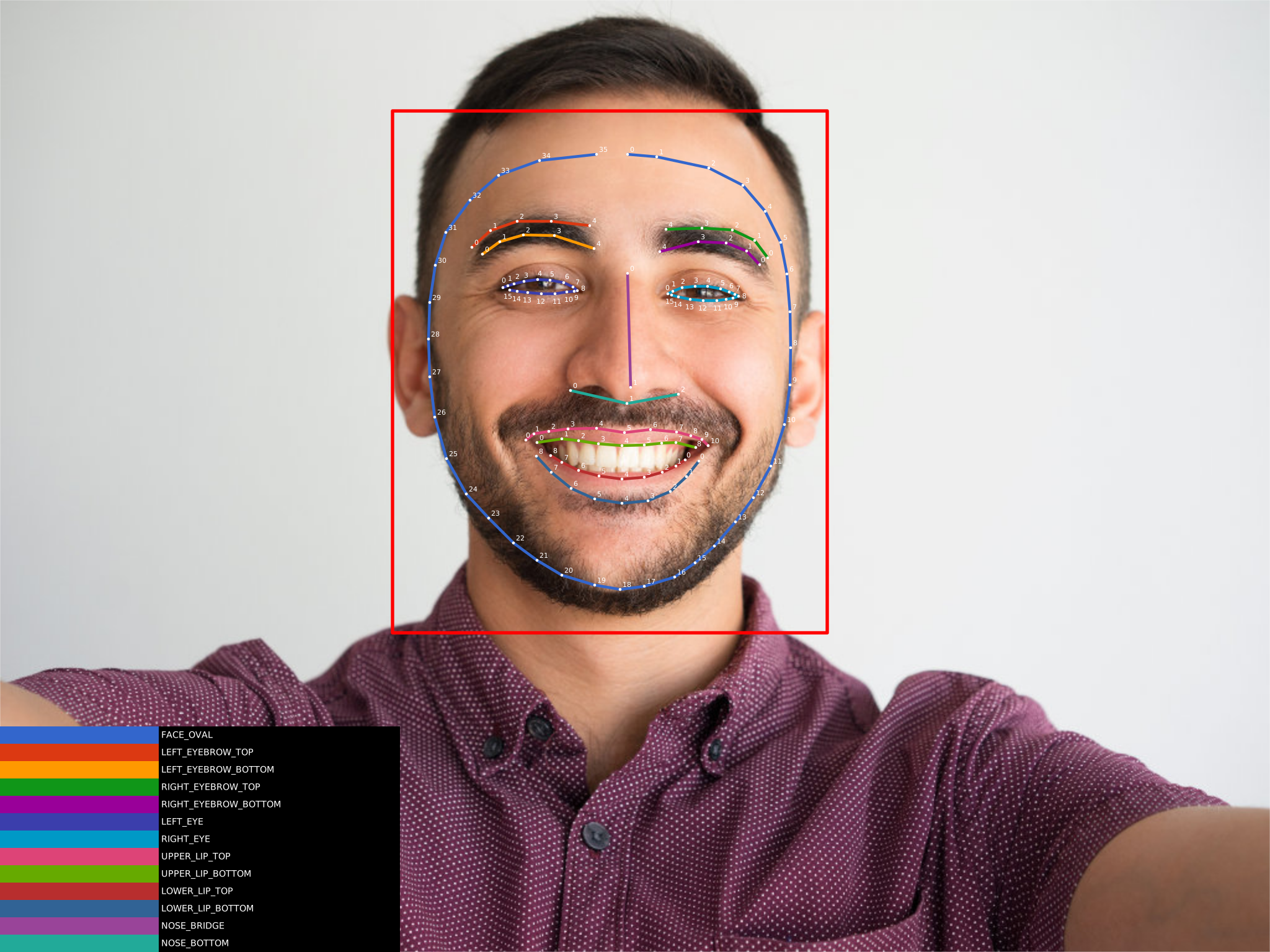
Beispiel für Gesichtskonturen
Wenn die Gesichtskonturerkennung aktiviert ist, erhalten Sie eine Liste von Punkten für jedes erkannte Gesichtsmerkmal. Diese Punkte stellen die Form des Merkmals dar. Weitere Informationen zur Darstellung von Konturen finden Sie unter Face Detection Concepts.
Das folgende Bild zeigt, wie diese Punkte einem Gesicht zugeordnet werden. Klicken Sie auf das Bild, um es zu vergrößern:
Gesichtserkennung in Echtzeit
Wenn Sie die Gesichtserkennung in einer Echtzeitanwendung verwenden möchten, folgen Sie diesen Richtlinien, um die besten Frameraten zu erzielen:
Konfigurieren Sie den Gesichtsdetektor so, dass entweder die Gesichtskonturerkennung oder die Klassifizierung und die Erkennung von Sehenswürdigkeiten verwendet werden, aber nicht beides:
Konturerkennung
Erkennung von Sehenswürdigkeiten
Klassifizierung
Erkennung von Sehenswürdigkeiten und Klassifizierung
Konturerkennung und Erkennung von Sehenswürdigkeiten
Konturerkennung und Klassifizierung
Konturerkennung, Erkennung von Sehenswürdigkeiten und KlassifizierungAktivieren Sie den Modus
FAST(standardmäßig aktiviert).Erwägen Sie, Bilder mit einer niedrigeren Auflösung aufzunehmen. Beachten Sie jedoch auch die Anforderungen an die Bildabmessungen dieser API.
Camera oder
camera2 API verwenden,
drosseln Sie die Aufrufe an den Detektor. Wenn ein neuer Video
Frame verfügbar wird, während der Detektor ausgeführt wird, verwerfen Sie den Frame. Ein Beispiel finden Sie in der
VisionProcessorBase Klasse in der Beispiel-App für die Kurzanleitung.
CameraX-API verwenden,
muss die Backpressure-Strategie auf den Standardwert
ImageAnalysis.STRATEGY_KEEP_ONLY_LATEST festgelegt sein.
So wird garantiert, dass jeweils nur ein Bild zur Analyse bereitgestellt wird. Wenn mehr Bilder erstellt werden, während der Analyzer beschäftigt ist, werden sie automatisch verworfen und nicht zur Bereitstellung in die Warteschlange gestellt. Sobald das analysierte Bild durch Aufrufen von
ImageProxy.close() geschlossen wird, wird das nächste aktuelle Bild bereitgestellt.
CameraSourcePreview und
GraphicOverlay Klassen in der Beispiel-App für die Kurzanleitung.
ImageFormat.YUV_420_888 Format. Wenn Sie die ältere Camera API verwenden, erfassen Sie Bilder im
ImageFormat.NV21 Format.