

আপনি ছবি ও ভিডিওতে মুখমণ্ডল শনাক্ত করতে এমএল কিট ব্যবহার করতে পারেন।
| বৈশিষ্ট্য | আনবান্ডেলড | বান্ডিল |
|---|---|---|
| বাস্তবায়ন | মডেলটি গুগল প্লে সার্ভিসেস-এর মাধ্যমে ডায়নামিকভাবে ডাউনলোড করা হয়। | বিল্ড করার সময় মডেলটি আপনার অ্যাপের সাথে স্ট্যাটিক্যালি লিঙ্ক করা হয়। |
| অ্যাপের আকার | আকার প্রায় ৮০০ কেবি বৃদ্ধি পেয়েছে। | আকার প্রায় ৬.৯ মেগাবাইট বৃদ্ধি পেয়েছে। |
| প্রারম্ভিক সময় | প্রথমবার ব্যবহারের আগে মডেলটি ডাউনলোড হওয়ার জন্য অপেক্ষা করতে হতে পারে। | মডেলটি অবিলম্বে উপলব্ধ। |
চেষ্টা করে দেখুন
- এই API-টির একটি উদাহরণমূলক ব্যবহার দেখতে নমুনা অ্যাপটি ব্যবহার করে দেখুন।
- কোডল্যাব ব্যবহার করে কোডটি নিজে চেষ্টা করে দেখুন।
শুরু করার আগে
আপনার প্রোজেক্ট-স্তরের
build.gradleফাইলে,buildscriptএবংallprojectsউভয় সেকশনেই গুগলের মেভেন রিপোজিটরি অন্তর্ভুক্ত করা নিশ্চিত করুন।আপনার মডিউলের অ্যাপ-লেভেল গ্রেডল ফাইলে (যা সাধারণত
app/build.gradleহয়) এমএল কিট অ্যান্ড্রয়েড লাইব্রেরির ডিপেন্ডেন্সিগুলো যোগ করুন। আপনার প্রয়োজন অনুযায়ী নিম্নলিখিত ডিপেন্ডেন্সিগুলোর মধ্যে থেকে একটি বেছে নিন:আপনার অ্যাপের সাথে মডেলটি বান্ডল করার জন্য:
dependencies {
  // ...
  // Use this dependency to bundle the model with your app
  implementation 'com.google.mlkit:face-detection:16.1.7'
}
গুগল প্লে সার্ভিসে মডেলটি ব্যবহার করার জন্য:
dependencies {
  // ...
  // Use this dependency to use the dynamically downloaded model in Google Play Services
  implementation 'com.google.android.gms:play-services-mlkit-face-detection:17.1.0'
}
আপনি যদি গুগল প্লে সার্ভিসেস-এ মডেলটি ব্যবহার করতে চান , তাহলে প্লে স্টোর থেকে আপনার অ্যাপটি ইনস্টল হওয়ার পর ডিভাইসে মডেলটি স্বয়ংক্রিয়ভাবে ডাউনলোড করার জন্য আপনি আপনার অ্যাপটি কনফিগার করতে পারেন। এটি করার জন্য, আপনার অ্যাপের
AndroidManifest.xmlফাইলে নিম্নলিখিত ডিক্লারেশনটি যোগ করুন:<application ...> ... <meta-data android:name="com.google.mlkit.vision.DEPENDENCIES" android:value="face" > <!-- To use multiple models: android:value="face,model2,model3" --> </application>এছাড়াও আপনি গুগল প্লে সার্ভিসেস-এর ModuleInstallClient API-এর মাধ্যমে মডেলটির প্রাপ্যতা স্পষ্টভাবে যাচাই করতে এবং ডাউনলোডের জন্য অনুরোধ করতে পারেন।
আপনি যদি ইনস্টল-টাইম মডেল ডাউনলোড সক্ষম না করেন বা সুস্পষ্ট ডাউনলোডের অনুরোধ না করেন, তাহলে ডিটেক্টরটি প্রথমবার চালানোর সময় মডেলটি ডাউনলোড হয়ে যায়। ডাউনলোড সম্পূর্ণ হওয়ার আগে করা অনুরোধগুলোর কোনো ফলাফল পাওয়া যায় না।
ইনপুট ছবির নির্দেশিকা
মুখ শনাক্তকরণের জন্য, আপনার কমপক্ষে ৪৮০x৩৬০ পিক্সেল আকারের একটি ছবি ব্যবহার করা উচিত। এমএল কিট (ML Kit) যাতে সঠিকভাবে মুখ শনাক্ত করতে পারে, তার জন্য ইনপুট ছবিতে পর্যাপ্ত পিক্সেল ডেটা দ্বারা উপস্থাপিত মুখ থাকতে হবে। সাধারণত, একটি ছবিতে আপনি যে প্রতিটি মুখ শনাক্ত করতে চান, তার আকার কমপক্ষে ১০০x১০০ পিক্সেল হওয়া উচিত। যদি আপনি মুখের রূপরেখা শনাক্ত করতে চান, তাহলে এমএল কিট-এর জন্য উচ্চতর রেজোলিউশনের ইনপুট প্রয়োজন: প্রতিটি মুখের আকার কমপক্ষে ২০০x২০০ পিক্সেল হওয়া উচিত।
যদি আপনি কোনো রিয়েল-টাইম অ্যাপ্লিকেশনে মুখমণ্ডল শনাক্ত করেন, তাহলে ইনপুট ইমেজগুলোর সামগ্রিক আকার-আয়তনও বিবেচনা করতে পারেন। ছোট আকারের ইমেজ দ্রুত প্রসেস করা যায়, তাই ল্যাটেন্সি কমাতে কম রেজোলিউশনে ইমেজ ক্যাপচার করুন, কিন্তু উপরে উল্লিখিত নির্ভুলতার প্রয়োজনীয়তাগুলো মনে রাখবেন এবং নিশ্চিত করবেন যেন সাবজেক্টের মুখ ইমেজের যতটা সম্ভব বেশি অংশ জুড়ে থাকে। রিয়েল-টাইম পারফরম্যান্স উন্নত করার টিপসগুলোও দেখুন।
ছবির ফোকাস খারাপ হলেও তা নির্ভুলতার ওপর প্রভাব ফেলতে পারে। যদি গ্রহণযোগ্য ফলাফল না পান, তবে ব্যবহারকারীকে ছবিটি পুনরায় তুলতে বলুন।
ক্যামেরার সাপেক্ষে মুখের অবস্থানও এমএল কিট (ML Kit) দ্বারা শনাক্তকৃত মুখের বৈশিষ্ট্যগুলোকে প্রভাবিত করতে পারে। মুখ শনাক্তকরণের ধারণাগুলো দেখুন।
১. মুখ শনাক্তকারী কনফিগার করুন
কোনো ছবিতে ফেস ডিটেকশন প্রয়োগ করার আগে, আপনি যদি ফেস ডিটেক্টরের কোনো ডিফল্ট সেটিং পরিবর্তন করতে চান, তাহলে একটিFaceDetectorOptions অবজেক্টের মাধ্যমে সেই সেটিংগুলো নির্দিষ্ট করে দিন। আপনি নিম্নলিখিত সেটিংগুলো পরিবর্তন করতে পারেন:| সেটিংস | |
|---|---|
setPerformanceMode | PERFORMANCE_MODE_FAST (ডিফল্ট) | PERFORMANCE_MODE_ACCURATEমুখমণ্ডল শনাক্ত করার ক্ষেত্রে গতি বা নির্ভুলতাকে প্রাধান্য দিন। |
setLandmarkMode | LANDMARK_MODE_NONE (ডিফল্ট) | LANDMARK_MODE_ALLমুখমণ্ডলের গুরুত্বপূর্ণ চিহ্নগুলো—যেমন চোখ, কান, নাক, গাল, মুখ ইত্যাদি—শনাক্ত করার চেষ্টা করা হবে কি না। |
setContourMode | CONTOUR_MODE_NONE (ডিফল্ট) | CONTOUR_MODE_ALLমুখের বৈশিষ্ট্যগুলির রূপরেখা শনাক্ত করা হবে কিনা। একটি ছবিতে শুধুমাত্র সবচেয়ে স্পষ্ট মুখটির রূপরেখা শনাক্ত করা হয়। |
setClassificationMode | CLASSIFICATION_MODE_NONE (ডিফল্ট) | CLASSIFICATION_MODE_ALLমুখমণ্ডলকে 'হাসিমুখ' এবং 'চোখ খোলা'-র মতো শ্রেণীতে ভাগ করা হবে কি না। |
setMinFaceSize | float (ডিফল্ট: 0.1f )মাথার প্রস্থ এবং ছবির প্রস্থের অনুপাত হিসাবে মুখের সর্বনিম্ন কাঙ্ক্ষিত আকার নির্ধারণ করে। |
enableTracking | false (ডিফল্ট) | trueমুখমণ্ডলকে একটি আইডি দেওয়া হবে কি না, যা ছবি জুড়ে মুখমণ্ডল শনাক্ত করতে ব্যবহার করা যেতে পারে। মনে রাখবেন যে, যখন কনট্যুর ডিটেকশন চালু থাকে, তখন কেবল একটি মুখ শনাক্ত হয়, তাই ফেস ট্র্যাকিং কোনো কার্যকর ফলাফল দেয় না। এই কারণে, এবং শনাক্তকরণের গতি বাড়ানোর জন্য, কনট্যুর ডিটেকশন এবং ফেস ট্র্যাকিং উভয়ই চালু করবেন না। |
উদাহরণস্বরূপ:
কোটলিন
// High-accuracy landmark detection and face classification val highAccuracyOpts = FaceDetectorOptions.Builder() .setPerformanceMode(FaceDetectorOptions.PERFORMANCE_MODE_ACCURATE) .setLandmarkMode(FaceDetectorOptions.LANDMARK_MODE_ALL) .setClassificationMode(FaceDetectorOptions.CLASSIFICATION_MODE_ALL) .build() // Real-time contour detection val realTimeOpts = FaceDetectorOptions.Builder() .setContourMode(FaceDetectorOptions.CONTOUR_MODE_ALL) .build()
জাভা
// High-accuracy landmark detection and face classification FaceDetectorOptions highAccuracyOpts = new FaceDetectorOptions.Builder() .setPerformanceMode(FaceDetectorOptions.PERFORMANCE_MODE_ACCURATE) .setLandmarkMode(FaceDetectorOptions.LANDMARK_MODE_ALL) .setClassificationMode(FaceDetectorOptions.CLASSIFICATION_MODE_ALL) .build(); // Real-time contour detection FaceDetectorOptions realTimeOpts = new FaceDetectorOptions.Builder() .setContourMode(FaceDetectorOptions.CONTOUR_MODE_ALL) .build();
২. ইনপুট চিত্রটি প্রস্তুত করুন।
কোনো ছবিতে মুখমণ্ডল শনাক্ত করতে, ডিভাইসেরBitmap , media.Image , ByteBuffer , বাইট অ্যারে বা কোনো ফাইল থেকে একটি InputImage অবজেক্ট তৈরি করুন। এরপর, InputImage অবজেক্টটি FaceDetector এর process মেথডে পাস করুন।মুখ শনাক্তকরণের জন্য, আপনার কমপক্ষে ৪৮০x৩৬০ পিক্সেল আকারের একটি ছবি ব্যবহার করা উচিত। আপনি যদি রিয়েল টাইমে মুখ শনাক্ত করেন, তবে এই ন্যূনতম রেজোলিউশনে ফ্রেম ক্যাপচার করলে ল্যাটেন্সি কমাতে সাহায্য হতে পারে।
আপনি বিভিন্ন উৎস থেকে একটি InputImage অবজেক্ট তৈরি করতে পারেন, যার প্রতিটি নিচে ব্যাখ্যা করা হলো।
একটি media.Image ব্যবহার করে।
একটি media.Image অবজেক্ট থেকে InputImage অবজেক্ট তৈরি করতে, যেমন যখন আপনি ডিভাইসের ক্যামেরা থেকে একটি ছবি তোলেন, তখন media.Image অবজেক্টটি এবং ছবিটির রোটেশন InputImage.fromMediaImage() ফাংশনে পাস করুন।
আপনি CameraX লাইব্রেরি ব্যবহার করলে, OnImageCapturedListener এবং ImageAnalysis.Analyzer ক্লাসগুলো আপনার জন্য ঘূর্ণন মান গণনা করে দেয়।
কোটলিন
private class YourImageAnalyzer : ImageAnalysis.Analyzer {

    override fun analyze(imageProxy: ImageProxy) {
        val mediaImage = imageProxy.image
        if (mediaImage != null) {
            val image = InputImage.fromMediaImage(mediaImage, imageProxy.imageInfo.rotationDegrees)
            // Pass image to an ML Kit Vision API
            // ...
        }
    }
}
জাভা
private class YourAnalyzer implements ImageAnalysis.Analyzer {

    @Override
    public void analyze(ImageProxy imageProxy) {
        Image mediaImage = imageProxy.getImage();
        if (mediaImage != null) {
          InputImage image =
                InputImage.fromMediaImage(mediaImage, imageProxy.getImageInfo().getRotationDegrees());
          // Pass image to an ML Kit Vision API
          // ...
        }
    }
}
যদি আপনি এমন কোনো ক্যামেরা লাইব্রেরি ব্যবহার না করেন যা আপনাকে ছবির ঘূর্ণন মাত্রা জানিয়ে দেয়, তাহলে আপনি ডিভাইসের ঘূর্ণন মাত্রা এবং ডিভাইসের ক্যামেরা সেন্সরের অভিমুখ থেকে এটি গণনা করতে পারেন:
কোটলিন
private val ORIENTATIONS = SparseIntArray() init { ORIENTATIONS.append(Surface.ROTATION_0, 0) ORIENTATIONS.append(Surface.ROTATION_90, 90) ORIENTATIONS.append(Surface.ROTATION_180, 180) ORIENTATIONS.append(Surface.ROTATION_270, 270) } /** * Get the angle by which an image must be rotated given the device's current * orientation. */ @RequiresApi(api = Build.VERSION_CODES.LOLLIPOP) @Throws(CameraAccessException::class) private fun getRotationCompensation(cameraId: String, activity: Activity, isFrontFacing: Boolean): Int { // Get the device's current rotation relative to its "native" orientation. // Then, from the ORIENTATIONS table, look up the angle the image must be // rotated to compensate for the device's rotation. val deviceRotation = activity.windowManager.defaultDisplay.rotation var rotationCompensation = ORIENTATIONS.get(deviceRotation) // Get the device's sensor orientation. val cameraManager = activity.getSystemService(CAMERA_SERVICE) as CameraManager val sensorOrientation = cameraManager .getCameraCharacteristics(cameraId) .get(CameraCharacteristics.SENSOR_ORIENTATION)!! if (isFrontFacing) { rotationCompensation = (sensorOrientation + rotationCompensation) % 360 } else { // back-facing rotationCompensation = (sensorOrientation - rotationCompensation + 360) % 360 } return rotationCompensation }
জাভা
private static final SparseIntArray ORIENTATIONS = new SparseIntArray();
static {
    ORIENTATIONS.append(Surface.ROTATION_0, 0);
    ORIENTATIONS.append(Surface.ROTATION_90, 90);
    ORIENTATIONS.append(Surface.ROTATION_180, 180);
    ORIENTATIONS.append(Surface.ROTATION_270, 270);
}

/**
 * Get the angle by which an image must be rotated given the device's current
 * orientation.
 */
@RequiresApi(api = Build.VERSION_CODES.LOLLIPOP)
private int getRotationCompensation(String cameraId, Activity activity, boolean isFrontFacing)
        throws CameraAccessException {
    // Get the device's current rotation relative to its "native" orientation.
    // Then, from the ORIENTATIONS table, look up the angle the image must be
    // rotated to compensate for the device's rotation.
    int deviceRotation = activity.getWindowManager().getDefaultDisplay().getRotation();
    int rotationCompensation = ORIENTATIONS.get(deviceRotation);

    // Get the device's sensor orientation.
    CameraManager cameraManager = (CameraManager) activity.getSystemService(CAMERA_SERVICE);
    int sensorOrientation = cameraManager
            .getCameraCharacteristics(cameraId)
            .get(CameraCharacteristics.SENSOR_ORIENTATION);

    if (isFrontFacing) {
        rotationCompensation = (sensorOrientation + rotationCompensation) % 360;
    } else { // back-facing
        rotationCompensation = (sensorOrientation - rotationCompensation + 360) % 360;
    }
    return rotationCompensation;
}
এরপর, media.Image অবজেক্ট এবং ঘূর্ণন ডিগ্রির মানটি InputImage.fromMediaImage() -এ পাস করুন:
কোটলিন
val image = InputImage.fromMediaImage(mediaImage, rotation)
Java
InputImage image = InputImage.fromMediaImage(mediaImage, rotation);
একটি ফাইল URI ব্যবহার করে
একটি ফাইল URI থেকে InputImage অবজেক্ট তৈরি করতে, InputImage.fromFilePath() -এ অ্যাপ কনটেক্সট এবং ফাইল URI পাস করুন। এটি তখন কাজে আসে যখন আপনি ACTION_GET_CONTENT ইন্টেন্ট ব্যবহার করে ব্যবহারকারীকে তার গ্যালারি অ্যাপ থেকে একটি ছবি বেছে নিতে বলেন।
কোটলিন
val image: InputImage try { image = InputImage.fromFilePath(context, uri) } catch (e: IOException) { e.printStackTrace() }
Java
InputImage image;
try {
    image = InputImage.fromFilePath(context, uri);
} catch (IOException e) {
    e.printStackTrace();
}
ByteBuffer বা ByteArray ব্যবহার করে
একটি ByteBuffer বা ByteArray থেকে InputImage অবজেক্ট তৈরি করতে, প্রথমে media.Image ইনপুটের জন্য পূর্বে বর্ণিত পদ্ধতি অনুযায়ী ছবির ঘূর্ণন মাত্রা গণনা করুন। তারপর, বাফার বা অ্যারেটি ব্যবহার করে ছবির উচ্চতা, প্রস্থ, কালার এনকোডিং ফরম্যাট এবং ঘূর্ণন মাত্রা সহ InputImage অবজেক্টটি তৈরি করুন।
কোটলিন
val image = InputImage.fromByteBuffer( byteBuffer, /* image width */ 480, /* image height */ 360, rotationDegrees, InputImage.IMAGE_FORMAT_NV21 // or IMAGE_FORMAT_YV12 ) // Or: val image = InputImage.fromByteArray( byteArray, /* image width */ 480, /* image height */ 360, rotationDegrees, InputImage.IMAGE_FORMAT_NV21 // or IMAGE_FORMAT_YV12 )
জাভা
InputImage image = InputImage.fromByteBuffer(byteBuffer, /* image width */ 480, /* image height */ 360, rotationDegrees, InputImage.IMAGE_FORMAT_NV21 // or IMAGE_FORMAT_YV12 ); // Or: InputImage image = InputImage.fromByteArray( byteArray, /* image width */480, /* image height */360, rotation, InputImage.IMAGE_FORMAT_NV21 // or IMAGE_FORMAT_YV12 );
Bitmap ব্যবহার করে
একটি Bitmap অবজেক্ট থেকে InputImage অবজেক্ট তৈরি করতে, নিম্নলিখিত ডিক্লারেশনটি করুন:
কোটলিন
val image = InputImage.fromBitmap(bitmap, 0)
Java
InputImage image = InputImage.fromBitmap(bitmap, rotationDegree);
ছবিটি ঘূর্ণন মাত্রা সহ একটি Bitmap অবজেক্ট দ্বারা উপস্থাপিত হয়।
৩. FaceDetector-এর একটি ইনস্ট্যান্স নিন।
কোটলিন
val detector = FaceDetection.getClient(options) // Or, to use the default option: // val detector = FaceDetection.getClient();
জাভা
FaceDetector detector = FaceDetection.getClient(options); // Or use the default options: // FaceDetector detector = FaceDetection.getClient();
৪. ছবিটি প্রক্রিয়া করুন
ছবিটিprocess মেথডে পাঠান: কোটলিন
val result = detector.process(image) .addOnSuccessListener { faces -> // Task completed successfully // ... } .addOnFailureListener { e -> // Task failed with an exception // ... }
জাভা
Task<List<Face>> result = detector.process(image) .addOnSuccessListener( new OnSuccessListener<List<Face>>() { @Override public void onSuccess(List<Face> faces) { // Task completed successfully // ... } }) .addOnFailureListener( new OnFailureListener() { @Override public void onFailure(@NonNull Exception e) { // Task failed with an exception // ... } });
৫. শনাক্তকৃত মুখমণ্ডল সম্পর্কে তথ্য সংগ্রহ করুন
মুখ শনাক্তকরণ প্রক্রিয়া সফল হলে,Face ' অবজেক্টের একটি তালিকা 'success listener'-এ পাঠানো হয়। প্রতিটি Face ' অবজেক্ট ছবিতে শনাক্ত হওয়া একটি মুখকে নির্দেশ করে। প্রতিটি মুখের জন্য, আপনি ইনপুট ছবিতে তার সীমানা স্থানাঙ্ক (bounding coordinates) পেতে পারেন, সেইসাথে ফেস ডিটেক্টরকে খুঁজে বের করার জন্য কনফিগার করা অন্য যেকোনো তথ্যও পেতে পারেন। উদাহরণস্বরূপ: কোটলিন
for (face in faces) { val bounds = face.boundingBox val rotY = face.headEulerAngleY // Head is rotated to the right rotY degrees val rotZ = face.headEulerAngleZ // Head is tilted sideways rotZ degrees // If landmark detection was enabled (mouth, ears, eyes, cheeks, and // nose available): val leftEar = face.getLandmark(FaceLandmark.LEFT_EAR) leftEar?.let { val leftEarPos = leftEar.position } // If contour detection was enabled: val leftEyeContour = face.getContour(FaceContour.LEFT_EYE)?.points val upperLipBottomContour = face.getContour(FaceContour.UPPER_LIP_BOTTOM)?.points // If classification was enabled: if (face.smilingProbability != null) { val smileProb = face.smilingProbability } if (face.rightEyeOpenProbability != null) { val rightEyeOpenProb = face.rightEyeOpenProbability } // If face tracking was enabled: if (face.trackingId != null) { val id = face.trackingId } }
জাভা
for (Face face : faces) { Rect bounds = face.getBoundingBox(); float rotY = face.getHeadEulerAngleY(); // Head is rotated to the right rotY degrees float rotZ = face.getHeadEulerAngleZ(); // Head is tilted sideways rotZ degrees // If landmark detection was enabled (mouth, ears, eyes, cheeks, and // nose available): FaceLandmark leftEar = face.getLandmark(FaceLandmark.LEFT_EAR); if (leftEar != null) { PointF leftEarPos = leftEar.getPosition(); } // If contour detection was enabled: List<PointF> leftEyeContour = face.getContour(FaceContour.LEFT_EYE).getPoints(); List<PointF> upperLipBottomContour = face.getContour(FaceContour.UPPER_LIP_BOTTOM).getPoints(); // If classification was enabled: if (face.getSmilingProbability() != null) { float smileProb = face.getSmilingProbability(); } if (face.getRightEyeOpenProbability() != null) { float rightEyeOpenProb = face.getRightEyeOpenProbability(); } // If face tracking was enabled: if (face.getTrackingId() != null) { int id = face.getTrackingId(); } }
মুখের রূপরেখার উদাহরণ
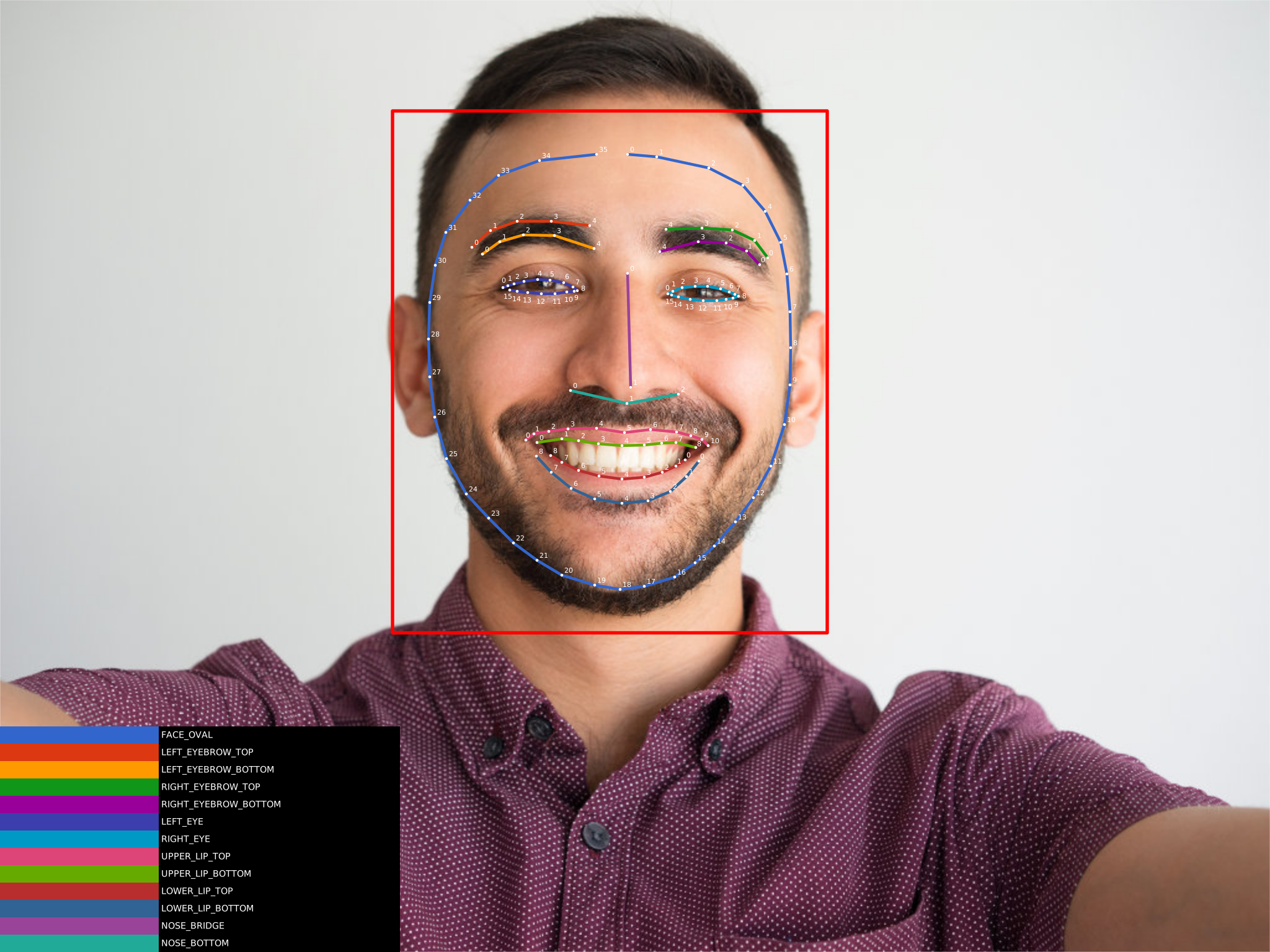
যখন আপনার ফেস কনট্যুর ডিটেকশন সক্রিয় করা থাকে, তখন শনাক্ত হওয়া প্রতিটি মুখের বৈশিষ্ট্যের জন্য আপনি পয়েন্টের একটি তালিকা পান। এই পয়েন্টগুলো বৈশিষ্ট্যটির আকৃতিকে উপস্থাপন করে। কনট্যুরগুলো কীভাবে উপস্থাপন করা হয় সে সম্পর্কে বিস্তারিত জানতে ফেস ডিটেকশন কনসেপ্টস দেখুন।
নিচের ছবিটি দেখায় কিভাবে এই বিন্দুগুলো একটি মুখের সাথে সম্পর্কিত, ছবিটি বড় করে দেখতে ক্লিক করুন:
রিয়েল-টাইম মুখ সনাক্তকরণ
আপনি যদি কোনো রিয়েল-টাইম অ্যাপ্লিকেশনে ফেস ডিটেকশন ব্যবহার করতে চান, তাহলে সর্বোত্তম ফ্রেমরেট পেতে এই নির্দেশিকাগুলো অনুসরণ করুন:
ফেস ডিটেক্টরকে হয় ফেস কনট্যুর ডিটেকশন অথবা ক্লাসিফিকেশন ও ল্যান্ডমার্ক ডিটেকশন ব্যবহার করার জন্য কনফিগার করুন, কিন্তু উভয়ই নয়:
কনট্যুর সনাক্তকরণ
ল্যান্ডমার্ক সনাক্তকরণ
শ্রেণিবিন্যাস
ল্যান্ডমার্ক সনাক্তকরণ এবং শ্রেণিবিন্যাস
কনট্যুর সনাক্তকরণ এবং ল্যান্ডমার্ক সনাক্তকরণ
কনট্যুর সনাক্তকরণ এবং শ্রেণিবিন্যাস
কনট্যুর সনাক্তকরণ, ল্যান্ডমার্ক সনাক্তকরণ এবং শ্রেণিবিন্যাসFASTমোড সক্রিয় করুন (যা ডিফল্টরূপে সক্রিয় থাকে)।কম রেজোলিউশনে ছবি তোলার কথা বিবেচনা করুন। তবে, এই API-এর ছবির আকারের প্রয়োজনীয়তাগুলোও মনে রাখবেন।
Camera বা camera2 API ব্যবহার করেন, তাহলে ডিটেক্টরে কল করার গতি সীমিত করুন। ডিটেক্টর চলার সময় যদি একটি নতুন ভিডিও ফ্রেম উপলব্ধ হয়, তাহলে ফ্রেমটি বাদ দিন। একটি উদাহরণের জন্য কুইকস্টার্ট স্যাম্পল অ্যাপে VisionProcessorBase ক্লাসটি দেখুন।CameraX API ব্যবহার করেন, তাহলে নিশ্চিত করুন যে ব্যাকপ্রেশার স্ট্র্যাটেজি তার ডিফল্ট মান ImageAnalysis.STRATEGY_KEEP_ONLY_LATEST এ সেট করা আছে। এটি নিশ্চিত করে যে একবারে বিশ্লেষণের জন্য কেবল একটি ছবিই পাঠানো হবে। অ্যানালাইজার ব্যস্ত থাকা অবস্থায় যদি আরও ছবি তৈরি হয়, তবে সেগুলি স্বয়ংক্রিয়ভাবে বাদ হয়ে যাবে এবং পাঠানোর জন্য সারিতে যুক্ত হবে না। ImageProxy.close() কল করে বিশ্লেষণাধীন ছবিটি বন্ধ করা হলে, পরবর্তী সর্বশেষ ছবিটি পাঠানো হবে।CameraSourcePreview এবং GraphicOverlay ক্লাসগুলো দেখুন।ImageFormat.YUV_420_888 ফরম্যাটে ছবি তুলুন। আর যদি পুরোনো Camera API ব্যবহার করেন, তাহলে ImageFormat.NV21 ফরম্যাটে ছবি তুলুন।