

Zanim zaczniesz wysyłać zapytania o dane Street View Insights, musisz najpierw zarejestrować się, aby uzyskać dostęp do usługi Street View Insights. Gdy Twoje konto zostanie zarejestrowane, będziesz mieć możliwość subskrybowania zbioru danych Street View Insights.
Wymagania wstępne
Aby uzyskać dostęp do danych Street View Insights:
Zarejestruj się, aby poprosić o dostęp do Street View Insights.
Musisz mieć konto Google Cloud.
Jeśli nie masz konta, kliknij przycisk Rozpocznij, który prowadzi do interaktywnego procesu konfiguracji w konsoli Cloud dla nowych użytkowników:
Włącz interfejs BigQuery API. Instrukcje włączania BigQuery i samouczek dotyczący korzystania z BigQuery znajdziesz w artykule Wykonywanie zapytań dotyczących publicznego zbioru danych za pomocą konsoli Google Cloud.
Włącz Vertex AI.
Aby wykonywać zadania subskrybenta, upewnij się, że Twoje konto ma rolę Właściciel subskrypcji Analytics Hub (
roles/analyticshub.subscriptionOwner).Aby tworzyć zbiory danych, upewnij się, że Twoje konto ma rolę Użytkownik BigQuery (
roles/bigquery.user).
Subskrybowanie zbioru danych Street View Insights
Listy danych są dostępne w wielu regionach w Stanach Zjednoczonych lub Unii Europejskiej. Więcej informacji znajdziesz w artykule o wyświetlaniu zbiorów danych i subskrybowaniu ich za pomocą BigQuery.
Aby zasubskrybować zbiór danych Street View Insights:
Otwórz BigQuery Analytics Hub w konsoli Cloud.
Znajdź zbiór danych „Street View Insights” i otwórz go.
Otwórz wizytówkę. Na przykład w przypadku informacji o produkcie w UE:
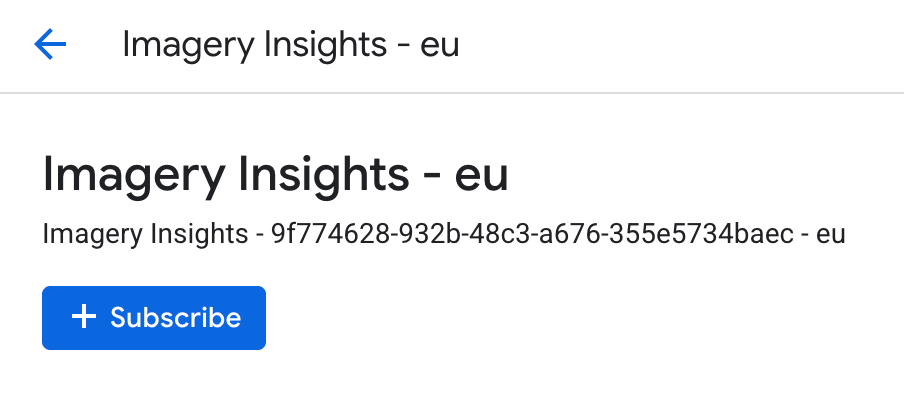
W oknie kliknij przycisk Subskrybuj.
W oknie dialogowym potwierdź lub zmień projekt, nazwę połączonego zbioru danych, region podstawowy i regiony repliki. Możesz użyć domyślnej nazwy wizytówki lub opcjonalnie ustawić własną konwencję nazewnictwa.
Kliknij Zapisz.
Po zakończeniu subskrypcja tabeli pojawi się w panelu Eksplorator BigQuery w konsoli Google Cloud. W zapytaniach SQL używaj nazwy tabeli podanej poniżej, aby uzyskać dostęp do danych.
Uzyskiwanie dostępu do zasobników GCS
| Nazwa zasobnika | Cel zasobnika | Uwagi |
|---|---|---|
geoai_published_CUSTOMERID__LOCATION |
Pliki obrazów opublikowane z każdym snapshotem. | Dostępne dla wszystkich klientów |
geoai_ephemeral_CUSTOMERID__LOCATION |
Dane efemeryczne do wykorzystania przez klienta do przechowywania pośrednich komponentów obrazów. | Dostępne tylko dla klientów, którzy podczas procesu wprowadzania podali obszar zainteresowań klienta. |
Zastąp te elementy:
CUSTOMERIDz identyfikatorem klienta podanym w e-mailu z informacjami o wprowadzeniu.- Przykład:
00000012-3333-4445-8999-aabbccddeeff.
- Przykład:
LOCATION: lokalizacja Google Cloud zapisana małymi literami, wybrana podczas procesu wprowadzającego.- Przykłady:
us,eulubjp.
- Przykłady: