

כדי לשלוח שאילתות לנתוני Street View Insights, צריך קודם להירשם כדי לקבל גישה למוצר Street View Insights. אחרי שהחשבון שלכם יצורף לתוכנית, תוכלו להירשם למערך הנתונים של Street View Insights.
דרישות מוקדמות
כדי לגשת לנתוני Street View Insights, צריך:
הרשמה לבקשת גישה ל-Street View Insights.
צריך חשבון ב-Google Cloud.
אם אין לכם חשבון, לוחצים על הלחצן תחילת העבודה שמקשר לחוויית הגדרה אינטראקטיבית במסוף Cloud למשתמשים חדשים:
מפעילים את BigQuery API. הוראות להפעלת BigQuery ומדריך לשימוש ב-BigQuery זמינים במאמר הרצת שאילתות במערך נתונים ציבורי באמצעות מסוף Google Cloud.
מפעילים את Vertex AI.
כדי לבצע משימות שקשורות למנויים, צריך לוודא שיש לכם בחשבון את התפקיד בעלים של מינוי ל-Analytics Hub (
roles/analyticshub.subscriptionOwner).מוודאים שלחשבון שלכם יש את התפקיד משתמש ב-BigQuery (
roles/bigquery.user) כדי ליצור מערכי נתונים.
הרשמה למערך הנתונים Street View Insights
אפשר לצרוך את נתוני כרטיסי המוצר במספר אזורים בארה"ב או באיחוד האירופי. לפרטים נוספים, אפשר לקרוא איך לצפות במערכי נתונים ולהירשם אליהם באמצעות BigQuery
כדי להירשם למערך הנתונים של Street View Insights:
עוברים אל BigQuery Analytics Hub ב-Cloud Console.
מחפשים את מערך הנתונים Imagery Insights (תובנות לגבי תמונות) ופותחים אותו.
פותחים כרטיס מוצר. לדוגמה, למוצר שמוצג באיחוד האירופי:
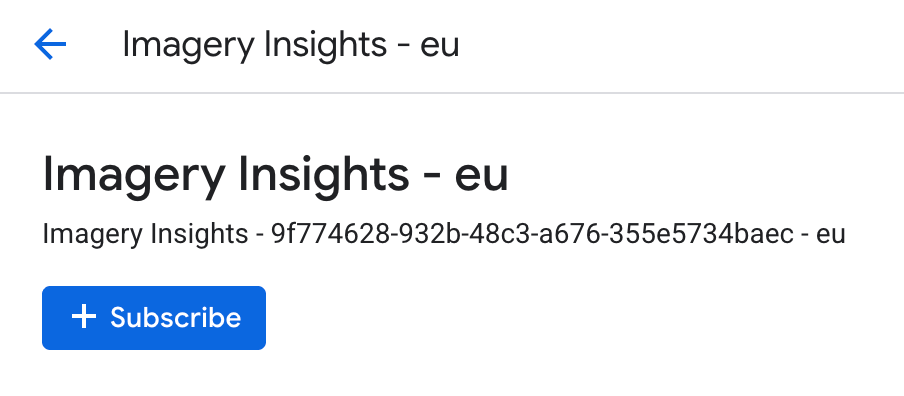
לוחצים על הלחצן הרשמה בתיבת הדו-שיח.
בתיבת הדו-שיח, מאשרים או עורכים את הפרויקט, שם מערך הנתונים המקושר, האזור הראשי ואזורי העתקה. אתם יכולים להשתמש בשם ברירת המחדל של כרטיס המוצר או להגדיר שם משלכם בהתאם למוסכמות השמות שלכם.
לוחצים על שמירה.
בסיום, המינוי לטבלה יופיע בחלונית Explorer ב-BigQuery במסוף Google Cloud. כדי לגשת לנתונים, משתמשים בשם הטבלה שמופיע למטה בשאילתות ה-SQL.
גישה לקטגוריות GCS
| שם הקטגוריה | מטרת הקטגוריה | הערות |
|---|---|---|
geoai_published_CUSTOMERID__LOCATION |
קבצי תמונה שפורסמו עם כל קובץ snapshot. | זמין לכל הלקוחות |
geoai_ephemeral_CUSTOMERID__LOCATION |
נתונים זמניים לשימוש הלקוח לצורך אחסון נכסי תמונות ביניים. | האפשרות זמינה רק ללקוחות שציינו תחום עניין של לקוחות במהלך ההצטרפות. |
מחליפים את מה שכתוב בשדות הבאים:
-
CUSTOMERIDעם מספר הלקוח שמופיע באימייל שקיבלתם עם תחילת השימוש.- לדוגמה:
00000012-3333-4445-8999-aabbccddeeff.
- לדוגמה:
-
LOCATION: המיקום ב-Google Cloud שנבחר במהלך ההצטרפות, באותיות קטנות.- לדוגמה:
us, euאוjp.
- לדוגמה: