

분석 및 비즈니스 인텔리전스 도구는 BigQuery 데이터에서 유용한 정보를 도출하는 데 중요합니다. BigQuery는 장소 통계 데이터에 대한 쿼리 결과를 분석하는 데 사용할 수 있는 여러 Google 및 서드 파티 데이터 시각화 도구를 지원합니다.
- BigQuery Studio의 시각화 탭
- Colab 노트북
- Looker Studio
- Google Earth Engine
- BigQuery Geo Viz
아래 예시에서는 다음에서 결과를 시각화하는 방법을 설명합니다.
- 통합 지리 데이터 뷰어인 BigQuery Studio의 시각화 탭
- 호스팅된 Jupyter 노트북 서비스인 Colab 노트북
- 데이터 시각화, 대시보드, 보고서를 빌드하고 사용할 수 있는 플랫폼인 Looker Studio
- Google 지도 API를 사용하는 BigQuery의 지리 공간 데이터 시각화 도구인 BigQuery Geo Viz
이 예시에서는 휠체어 이용이 가능한 음식점을 시각화하여 보여주지만, 장소 통계 쿼리와 브랜드 데이터 쿼리를 모두 시각화할 수 있습니다.
다른 도구를 사용하여 데이터를 시각화하는 방법에 대한 자세한 내용은 BigQuery 문서를 참조하세요.
시각화할 데이터 쿼리
아래의 시각화 예시에서는 다음 쿼리를 사용하여 뉴욕시의 엠파이어 스테이트 빌딩에서 3,000미터 이내에 있는 휠체어 이용 가능 출입구가 있는 음식점의 수를 생성합니다. 이 쿼리는 지리적 지점당 음식점 수의 테이블을 반환합니다. 여기서 각 지점의 크기는 0.005도입니다.
GEOGRAPHY 포인트에서 GROUP BY 작업을 수행할 수 없으므로 이 쿼리는 BigQuery ST_ASTEXT 함수를 사용하여 각 포인트를 포인트의 STRING
WKT 표현으로 변환하고 해당 값을 geo_txt 열에 씁니다. 그런 다음 geo_txt를 사용하여 GROUP BY를 수행합니다.
SELECT
  geo_txt, -- STRING WKT geometry value.
  ST_GEOGFROMTEXT(geo_txt) AS geo, -- Convert STRING to GEOGRAPHY value.
  count
FROM (
  -- Create STRING WKT representation of each GEOGRAPHY point to
  -- GROUP BY the STRING value.
  SELECT WITH AGGREGATION_THRESHOLD
    ST_ASTEXT(ST_SNAPTOGRID(point, 0.005)) AS geo_txt,
    COUNT(*) AS count
  FROM
    `PROJECT_NAME.places_insights___us.places`
  WHERE
    'restaurant' IN UNNEST(types)
    AND wheelchair_accessible_entrance = true
    AND ST_DWITHIN(ST_GEOGPOINT(-73.9857, 40.7484), point, 3000)
  GROUP BY
    geo_txt
)
다음 이미지는 count에 각 지점의 레스토랑 수가 포함된 이 쿼리의 출력 예시를 보여줍니다.

BigQuery Studio의 시각화 탭을 사용하여 데이터 시각화
다음 이미지는 시각화 탭을 사용하여 BigQuery에 표시된 이 데이터를 보여줍니다. 원이 어두울수록 해당 위치에 음식점이 더 많이 밀집되어 있음을 나타냅니다.

BigQuery Studio에서 데이터 시각화
- 시각화할 데이터 쿼리에서 위의 쿼리를 실행합니다.
- BigQuery 결과에서 시각화 탭을 클릭합니다.
- 쿼리된 포인트를 나타내는 원이 있는 지도가 열립니다.
시각화 구성에서 데이터 열을 개수로 설정합니다.

어두운 원은 음식점 수가 더 많은 지점을 나타냅니다.
원하는 경우 다른 설정을 업데이트하여 시각화의 디자인과 분위기를 변경할 수 있습니다.
구성 옵션에 대한 자세한 내용은 BiqQuery 시각화 문서를 참조하세요.
Colab 노트북을 사용하여 데이터 시각화
Colab 노트북에서 시각화를 사용하면 BigQuery Studio보다 더 세밀하고 정교하게 제어할 수 있으며 Jupyter 노트북 환경을 유지할 수 있습니다.
Colab에서 지리 공간 분석 데이터를 시각화하는 방법에 관한 튜토리얼은 다음 세 가지 형식으로 제공됩니다.
- Colab 문서
- YouTube 동영상으로 공유
- Workspaces용 Colab 또는 Colab Enterprise에서 클론하고 사용할 수 있는 GitHub 노트북
이 튜토리얼에서는 pydeck, deck.gl, 를 사용하는 4가지 핵심 차트 유형에 중점을 둡니다.
- 분산형 차트 (일반적으로 샘플링용)
- GeoJSON (탐색용)
- 등치 지역도 (강도)
- 히트맵 (밀도)
Looker Studio를 사용한 데이터 시각화
다음 이미지는 이 데이터가 Looker Studio에서 히트맵으로 표시된 모습을 보여줍니다. 히트맵은 낮음 (녹색)에서 높음 (빨간색)까지의 밀도를 보여줍니다.

Looker Studio로 데이터 가져오기
데이터를 Looker Studio로 가져오려면 다음 단계를 따르세요.
시각화할 데이터 쿼리에서 위의 쿼리를 실행합니다.
BigQuery 결과에서 다음에서 열기 -> Looker Studio를 클릭합니다. 결과는 Looker Studio로 자동으로 가져옵니다.
Looker Studio는 기본 보고서 페이지를 만들고 결과의 제목, 표, 막대 그래프로 초기화합니다.
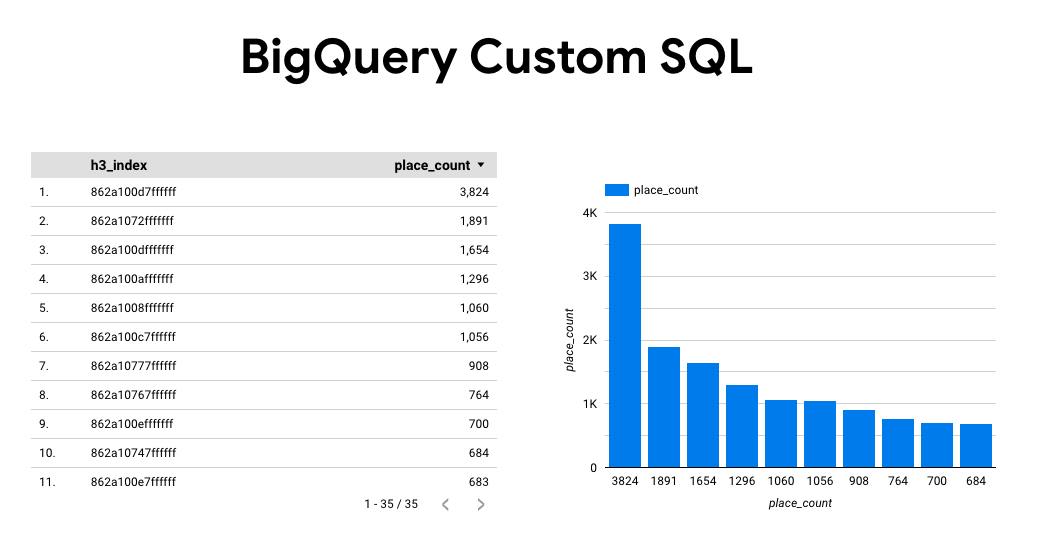
페이지의 모든 항목을 선택하고 삭제합니다.
삽입 -> 히트맵을 클릭하여 보고서에 히트맵을 추가합니다.
차트 유형 -> 설정에서 데이터 섹션의 항목을 드래그하여 아래와 같이 필드를 구성합니다.

히트맵이 위와 같이 표시됩니다. 원하는 경우 차트 유형 -> 스타일을 선택하여 지도의 모양을 추가로 구성할 수 있습니다.
BigQuery Geo Viz를 사용하여 데이터 시각화
다음 이미지는 이 데이터가 BigQuery Geo Viz에서 채워진 지도로 표시된 모습을 보여줍니다. 채워진 지도에는 포인트 셀별 음식점 밀도가 표시되며, 포인트가 클수록 밀도가 높습니다.
BigQuery Geo Viz로 데이터 가져오기
BigQuery Geo Viz로 데이터를 가져오려면 다음 단계를 따르세요.
시각화할 데이터 쿼리에서 위의 쿼리를 실행합니다.
BigQuery 결과에서 다음에서 열기 -> GeoViz를 클릭합니다.
쿼리 단계로 디스플레이가 열립니다.
실행 버튼을 선택하여 쿼리를 실행합니다. 지도에 포인트가 자동으로 표시됩니다.
데이터를 선택하여 데이터를 확인합니다.
데이터 섹션에서 스타일 추가 버튼을 클릭합니다.
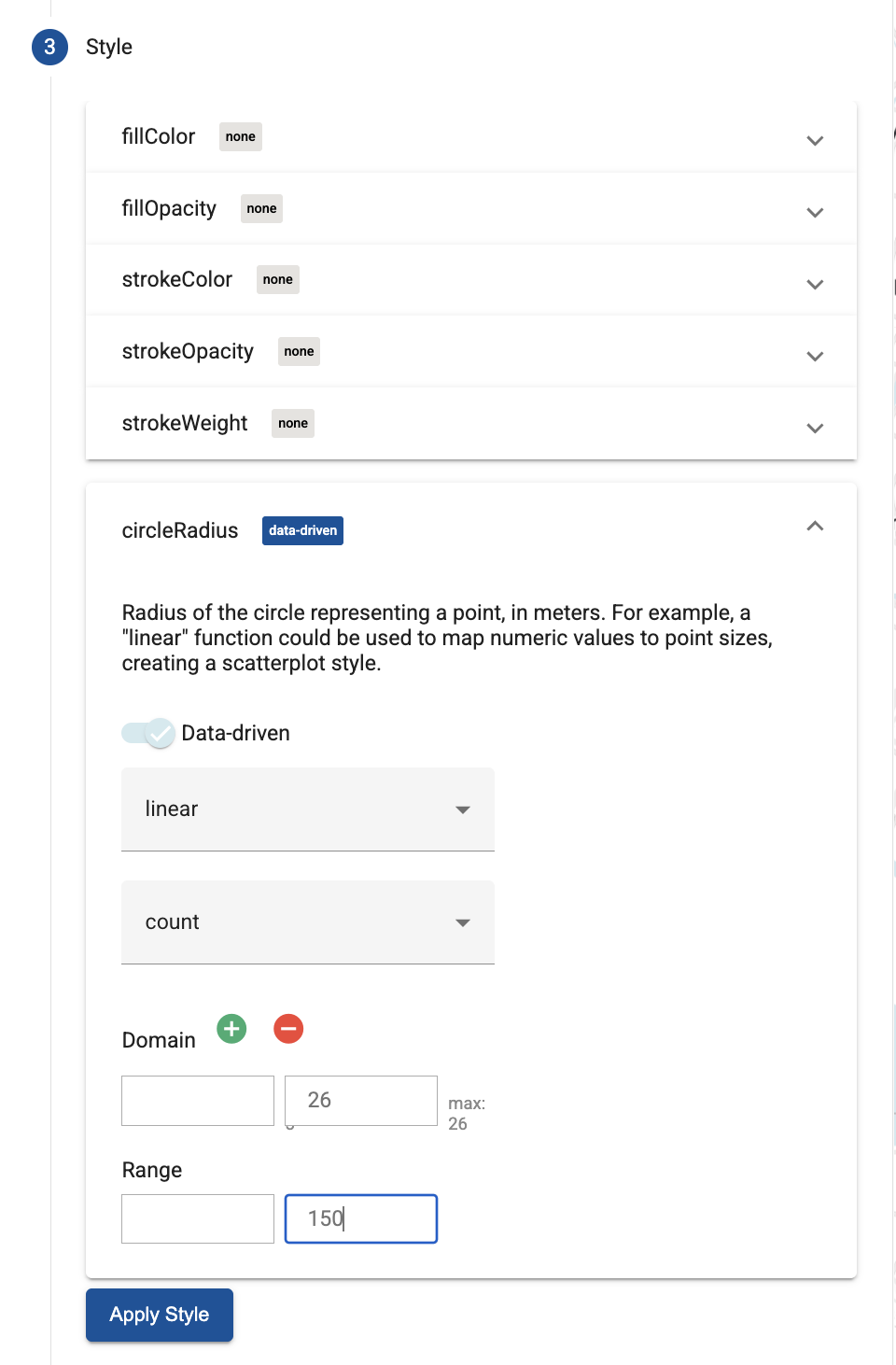
circleRadius를 선택한 다음 슬라이더를 사용하여 데이터 기반 스타일 지정을 사용 설정합니다.
아래와 같이 나머지 필드를 설정합니다.

스타일 적용을 클릭하여 지도에 스타일을 적용합니다.