

Analyse- und Business-Intelligence-Tools sind entscheidend, um Erkenntnisse aus Ihren BigQuery-Daten zu gewinnen. BigQuery unterstützt mehrere Datenvisualisierungstools von Google und Drittanbietern, mit denen Sie die Ergebnisse Ihrer Abfragen zu Places Insights-Daten analysieren können, darunter:
- Tab „Visualisierung“ in BigQuery Studio
- Colab-Notebooks
- Looker Studio
- Die Google Earth Engine
- BigQuery Geo Viz
In den folgenden Beispielen wird beschrieben, wie Sie Ihre Ergebnisse visualisieren können:
- Tab „Visualisierung“ in BigQuery Studio, einem integrierten Viewer für geografische Daten
- Colab-Notebooks, ein gehosteter Jupyter-Notebook-Dienst
- Looker Studio ist eine Plattform, mit der Sie Datenvisualisierungen, Dashboards und Berichte erstellen und nutzen können
- BigQuery Geo Viz, ein Tool zur Visualisierung von Geodaten in BigQuery mithilfe von Google Maps APIs
Die Beispiele zeigen eine Visualisierung von rollstuhlgerechten Restaurants. Sie können aber auch alle anderen Places Insights-Abfragen und Abfragen zu Markendaten visualisieren.
Weitere Informationen zur Visualisierung Ihrer Daten mit anderen Tools finden Sie in der BigQuery-Dokumentation.
Daten für die Visualisierung abfragen
In den folgenden Visualisierungsbeispielen wird die folgende Abfrage verwendet, um die Anzahl der Restaurants im Umkreis von 3.000 Metern um das Empire State Building in New York City zu ermitteln, die einen rollstuhlgerechten Eingang haben. Diese Abfrage gibt eine Tabelle mit der Anzahl der Restaurants pro geografischem Punkt zurück, wobei die Größe jedes Punkts 0,005 Grad beträgt.
Da Sie einen GROUP BY-Vorgang nicht für einen GEOGRAPHY-Punkt ausführen können, wird in dieser Abfrage die BigQuery-Funktion ST_ASTEXT verwendet, um jeden Punkt in die STRING-WKT-Darstellung des Punkts zu konvertieren. Dieser Wert wird in die Spalte geo_txt geschrieben. Anschließend wird die GROUP BY mit geo_txt ausgeführt.
SELECT
  geo_txt, -- STRING WKT geometry value.
  ST_GEOGFROMTEXT(geo_txt) AS geo, -- Convert STRING to GEOGRAPHY value.
  count
FROM (
  -- Create STRING WKT representation of each GEOGRAPHY point to
  -- GROUP BY the STRING value.
  SELECT WITH AGGREGATION_THRESHOLD
    ST_ASTEXT(ST_SNAPTOGRID(point, 0.005)) AS geo_txt,
    COUNT(*) AS count
  FROM
    `PROJECT_NAME.places_insights___us.places`
  WHERE
    'restaurant' IN UNNEST(types)
    AND wheelchair_accessible_entrance = true
    AND ST_DWITHIN(ST_GEOGPOINT(-73.9857, 40.7484), point, 3000)
  GROUP BY
    geo_txt
)
Die folgende Abbildung zeigt eine Beispielausgabe für diese Abfrage, wobei count die Anzahl der Restaurants für jeden Punkt enthält:

Daten auf dem Tab „Visualisierung“ in BigQuery Studio visualisieren
Die folgende Abbildung zeigt diese Daten in BigQuery auf dem Tab „Visualisierung“. Dunklere Kreise weisen auf eine höhere Konzentration von Restaurants an diesem Ort hin.

Daten in BigQuery Studio visualisieren
- Führen Sie die obige Abfrage unter Zu visualisierende Daten abfragen aus.
- Klicken Sie in den BigQuery-Ergebnissen auf den Tab Visualisierung.
- Es wird eine Karte mit Kreisen geöffnet, die die abgefragten Punkte darstellen.
Legen Sie unter Visualisierungskonfiguration die Datenspalte auf Anzahl fest.

Die dunkleren Kreise stehen für Punkte mit einer höheren Anzahl von Restaurants.
Optional können Sie andere Einstellungen aktualisieren, um das Erscheinungsbild der Visualisierung zu ändern.
Weitere Informationen zu den Konfigurationsoptionen finden Sie in der Dokumentation zur BigQuery-Visualisierung.
Daten mit Colab-Notebooks visualisieren
Die Visualisierung in Colab-Notebooks bietet Ihnen mehr Kontrolle und Möglichkeiten als BigQuery Studio und ermöglicht es Ihnen, in einer Jupyter-Notebook-Umgebung zu bleiben.
Ein Tutorial zur Visualisierung von raumbezogenen Analysedaten in Colab ist in drei Formaten verfügbar:
- In der Colab-Dokumentation.
- Als YouTube-Video
- In einem GitHub-Notebook, das Sie in Colab for Workspaces oder Colab Enterprise klonen und verwenden können
In dieser Anleitung werden vier grundlegende Diagrammtypen mit pydeck und deck.gl verwendet:
- Streudiagramm (in der Regel für Stichproben)
- GeoJSON (für die Erkennung)
- Choroplethenkarte (für die Intensität)
- Heatmap (für die Dichte)
Daten mit Looker Studio visualisieren
Die folgenden Bilder zeigen diese Daten in Looker Studio als Heatmap. Die Heatmap zeigt die Dichte von niedrig (grün) bis hoch (rot).

Daten in Looker Studio importieren
So importieren Sie Ihre Daten in Looker Studio:
Führen Sie die obige Abfrage unter Zu visualisierende Daten abfragen aus.
Klicken Sie in den BigQuery-Ergebnissen auf Öffnen in -> Looker Studio. Ihre Ergebnisse werden automatisch in Looker Studio importiert.
Looker Studio erstellt eine Standardberichtsseite und initialisiert sie mit einem Titel, einer Tabelle und einem Balkendiagramm der Ergebnisse.

Wählen Sie alles auf der Seite aus und löschen Sie es.
Klicken Sie auf Einfügen -> Heatmap, um dem Bericht eine Heatmap hinzuzufügen.
Ziehen Sie unter Diagrammtypen -> Einrichten Elemente aus dem Abschnitt Daten, um Felder wie unten gezeigt zu konfigurieren:

Die Heatmap wird wie oben angezeigt. Optional können Sie Diagrammtypen -> Stile auswählen, um das Erscheinungsbild der Karte weiter zu konfigurieren.
Daten mit BigQuery Geo Viz visualisieren
Die folgenden Bilder zeigen diese Daten in BigQuery Geo Viz als Karte mit ausgefüllten Bereichen. Auf der Karte wird die Restaurantdichte nach Punktzelle dargestellt. Je größer der Punkt, desto höher die Dichte.
Daten in BigQuery Geo Viz importieren
So importieren Sie Ihre Daten in BigQuery Geo Viz:
Führen Sie die obige Abfrage unter Zu visualisierende Daten abfragen aus.
Klicken Sie in den BigQuery-Ergebnissen auf Öffnen in -> GeoViz.
Die Anzeige wird im Schritt Abfrage geöffnet.
Klicken Sie auf den Button Ausführen, um die Abfrage auszuführen. Die Punkte werden automatisch auf der Karte angezeigt.
Wählen Sie Daten aus, um die Daten aufzurufen.
Klicken Sie im Bereich Daten auf den Button Stile hinzufügen.
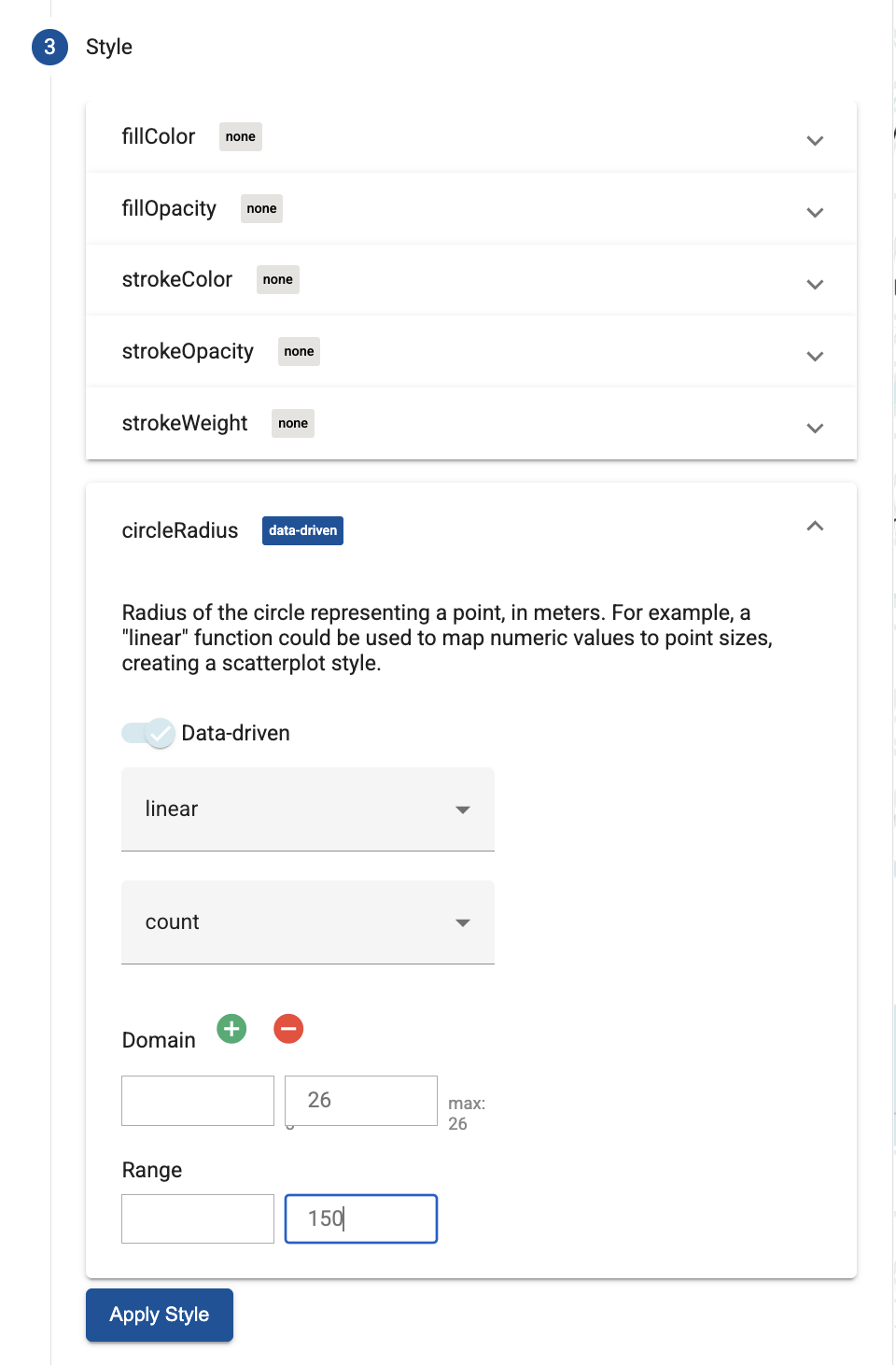
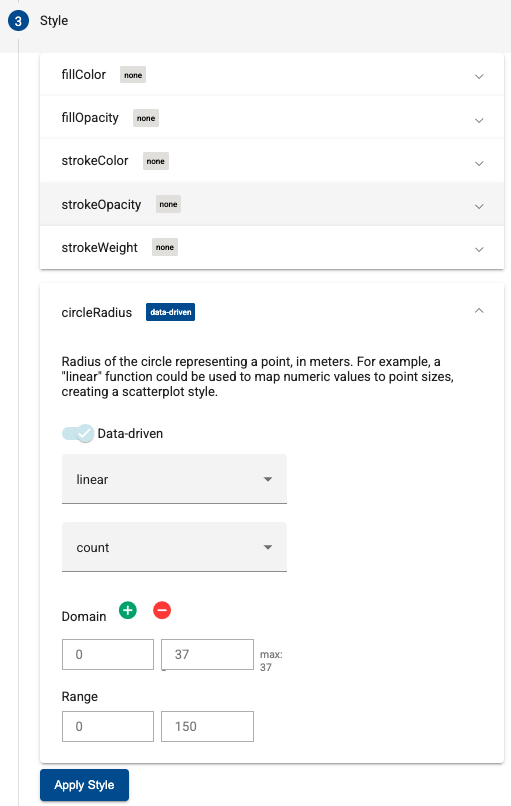
Wählen Sie circleRadius aus und aktivieren Sie dann mit dem Schieberegler datengesteuerte Stile.
Legen Sie die verbleibenden Felder wie unten dargestellt fest:
Klicken Sie auf Stil anwenden, um die Stile auf die Karte anzuwenden.