

Analiz ve iş zekası araçları, BigQuery verilerinizden analizler elde etmenize yardımcı olmak açısından çok önemlidir. BigQuery, Places Insights verileriyle ilgili sorgularınızın sonuçlarını analiz etmek için kullanabileceğiniz çeşitli Google ve üçüncü taraf veri görselleştirme araçlarını destekler. Bu araçlardan bazıları şunlardır:
- BigQuery Studio'nun görselleştirme sekmesi
- Colab not defterleri
- Looker Studio
- Google Earth Engine
- BigQuery Geo Viz
Aşağıdaki örneklerde, sonuçlarınızı aşağıdaki araçlarda nasıl görselleştireceğiniz açıklanmaktadır:
- BigQuery Studio'nun görselleştirme sekmesi, entegre bir coğrafya verisi görüntüleyicisidir.
- Barındırılan bir Jupyter not defteri hizmeti olan Colab not defterleri
- Looker Studio, veri görselleştirmeleri, kontrol panelleri ve raporlar oluşturup kullanmanıza olanak tanıyan bir platformdur.
- BigQuery Geo Viz, Google Haritalar API'lerini kullanan BigQuery'deki bir coğrafi veri görselleştirme aracıdır.
Örneklerde, tekerlekli sandalye kullanıcılarına uygun restoranların görselleştirmesi gösterilmektedir ancak Places Insights sorgularınız ve marka verileri sorgularınızdan herhangi biri görselleştirilebilir.
Verilerinizi diğer araçları kullanarak görselleştirme hakkında daha fazla bilgi için BigQuery belgelerine bakın.
Görselleştirilecek verileri sorgulama
Aşağıdaki görselleştirme örneklerinde, New York'taki Empire State Binası'na 3.000 metre mesafede bulunan ve tekerlekli sandalye kullanıcılarına uygun girişi olan restoranların sayısını oluşturmak için aşağıdaki sorgu kullanılmıştır. Bu sorgu, her bir noktanın boyutunun 0,005 derece olduğu coğrafi nokta başına restoran sayısını içeren bir tablo döndürür.
GEOGRAPHY noktası üzerinde GROUP BY işlemi gerçekleştiremeyeceğiniz için bu sorgu, her noktayı noktanın STRING
WKT gösterimine dönüştürmek için BigQuery ST_ASTEXT işlevini kullanır ve bu değeri geo_txt sütununa yazar. Ardından geo_txt kullanarak GROUP BY işlemini gerçekleştirir.
SELECT
  geo_txt, -- STRING WKT geometry value.
  ST_GEOGFROMTEXT(geo_txt) AS geo, -- Convert STRING to GEOGRAPHY value.
  count
FROM (
  -- Create STRING WKT representation of each GEOGRAPHY point to
  -- GROUP BY the STRING value.
  SELECT WITH AGGREGATION_THRESHOLD
    ST_ASTEXT(ST_SNAPTOGRID(point, 0.005)) AS geo_txt,
    COUNT(*) AS count
  FROM
    `PROJECT_NAME.places_insights___us.places`
  WHERE
    'restaurant' IN UNNEST(types)
    AND wheelchair_accessible_entrance = true
    AND ST_DWITHIN(ST_GEOGPOINT(-73.9857, 40.7484), point, 3000)
  GROUP BY
    geo_txt
)
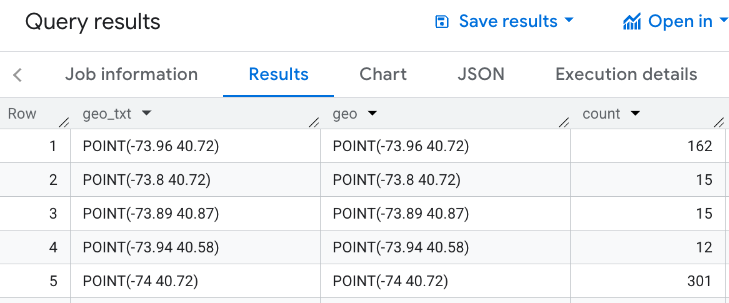
Aşağıdaki resimde, count sütununun her bir nokta için restoran sayısını içerdiği bu sorgunun örnek bir çıkışı gösterilmektedir:
BigQuery Studio'nun Görselleştirme sekmesini kullanarak verileri görselleştirme
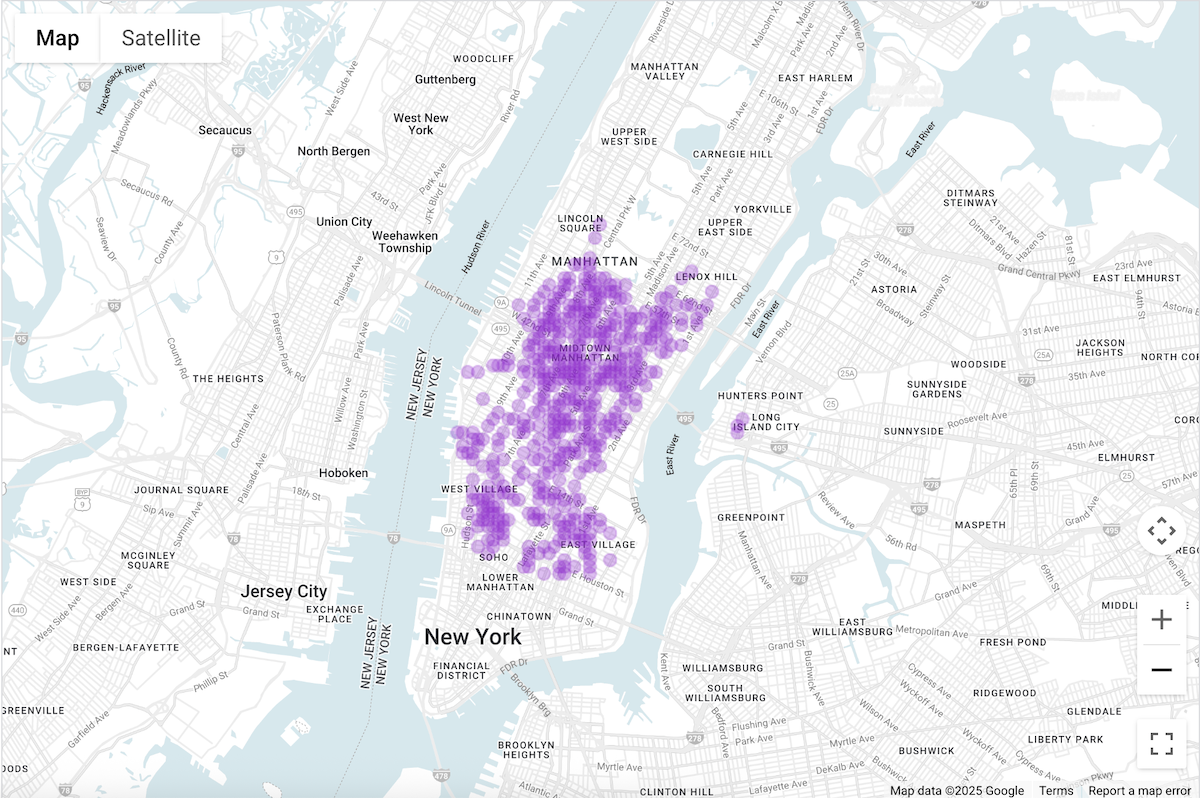
Aşağıdaki resimde, Görselleştirme sekmesi kullanılarak BigQuery'de gösterilen bu veriler yer almaktadır. Daha koyu renkli daireler, o konumda daha fazla restoran olduğunu gösterir.
BigQuery Studio'da verilerinizi görselleştirme
- Yukarıdaki sorguyu Görselleştirilecek verileri sorgulama bölümünde çalıştırın.
- BigQuery sonuçlarında Görselleştirme sekmesini tıklayın.
- Sorgulanan noktaları temsil eden dairelerin yer aldığı bir harita açılır.
Görselleştirme yapılandırması bölümünde Veri Sütunu'nu sayı olarak ayarlayın.

Daha koyu renkli daireler, restoran sayısının daha yüksek olduğu noktaları temsil eder.
Görselleştirmenin görünümünü ve tarzını değiştirmek için isteğe bağlı olarak diğer ayarları güncelleyebilirsiniz.
Yapılandırma seçenekleri hakkında daha fazla bilgi için BigQuery görselleştirme belgelerini inceleyin.
Colab not defterlerini kullanarak verileri görselleştirme
Colab not defterlerinde görselleştirme, BigQuery Studio'ya kıyasla daha fazla kontrol ve gelişmiş özellikler sunar ve Jupyter not defteri ortamında kalmanıza olanak tanır.
Colab'de coğrafi analiz verilerini görselleştirmeyle ilgili bir eğitim üç biçimde sunulur:
- Colab belgelerinde.
- YouTube videosu olarak paylaşabilirsiniz.
- GitHub not defterinde. Bu not defterini klonlayıp Workspaces için Colab veya Colab Enterprise'da kullanabilirsiniz.
Eğitimde, pydeck, deck.gl ve kullanarak 4 temel grafik türüne odaklanılır.
- Dağılım grafiği (genellikle örnekleme için kullanılır).
- GeoJSON (keşif için).
- Renk tonlu harita (yoğunluk için).
- Isı haritası (yoğunluk için).
Looker Studio'yu kullanarak verileri görselleştirme
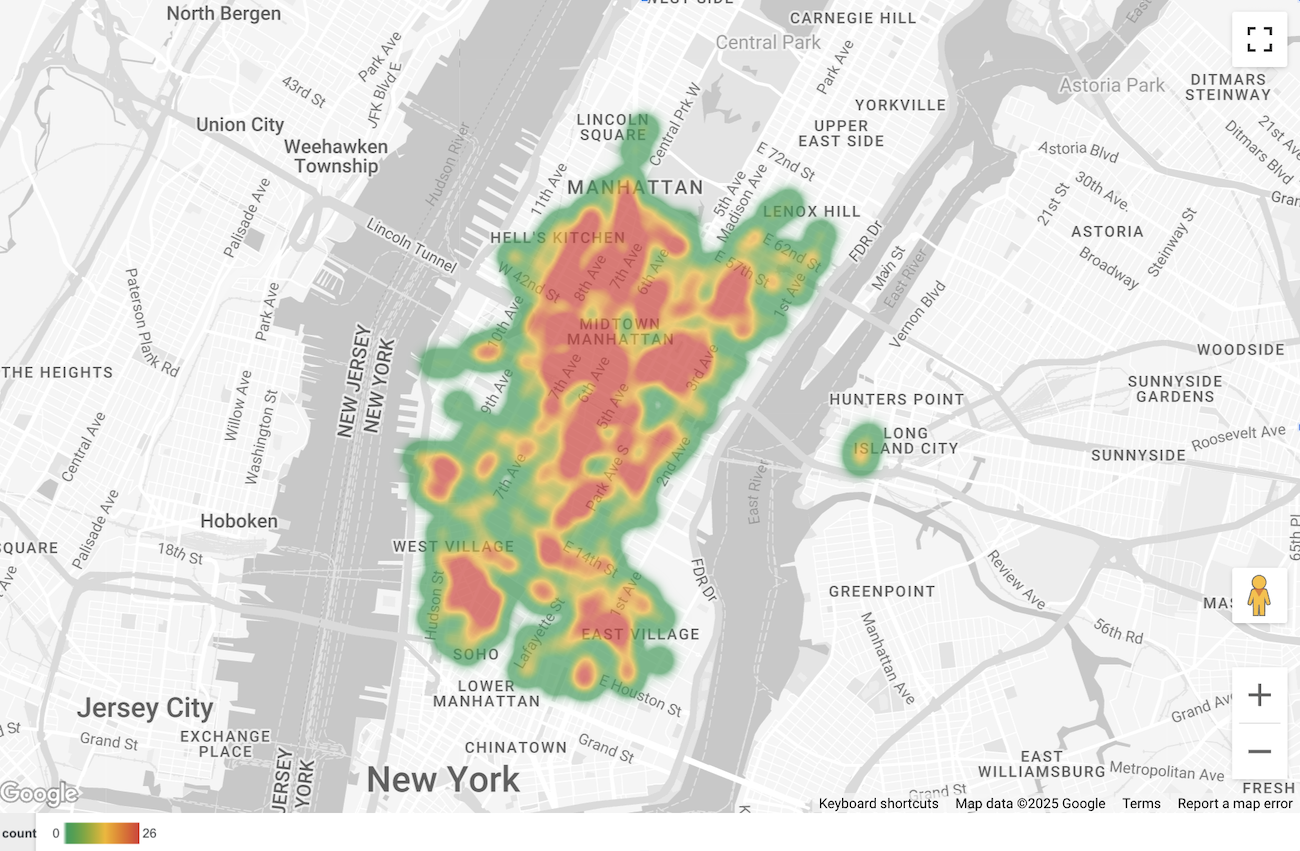
Aşağıdaki resimlerde, bu verilerin Looker Studio'da ısı haritası olarak gösterimi yer almaktadır. Isı haritası, düşük (yeşil) ile yüksek (kırmızı) arasındaki yoğunluğu gösterir.
Verilerinizi Looker Studio'ya aktarma
Verilerinizi Looker Studio'ya aktarmak için:
Yukarıdaki sorguyu Görselleştirilecek verileri sorgulama bölümünde çalıştırın.
BigQuery sonuçlarında Şurada aç -> Looker Studio'yu tıklayın. Sonuçlarınız otomatik olarak Looker Studio'ya aktarılır.
Looker Studio, varsayılan bir rapor sayfası oluşturur ve bu sayfayı sonuçların başlığı, tablosu ve çubuk grafiğiyle başlatır.
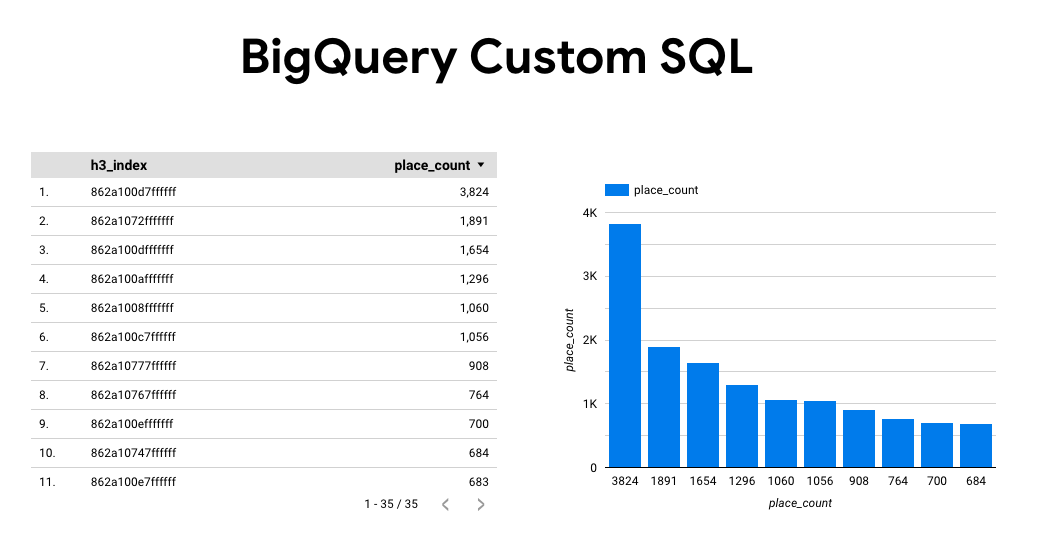
Sayfadaki her şeyi seçip silin.
Raporunuza ısı haritası eklemek için Ekle -> Isı haritası'nı tıklayın.
Chart types -> Setup (Grafik türleri -> Kurulum) bölümünde, alanları aşağıda gösterildiği gibi yapılandırmak için Data (Veri) bölümündeki öğeleri sürükleyin:
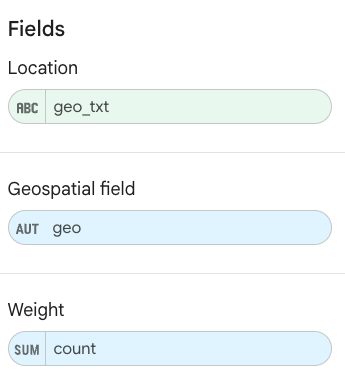
Isı haritası yukarıdaki gibi görünür. Haritanın görünümünü daha ayrıntılı şekilde yapılandırmak için isteğe bağlı olarak Grafik türleri -> Stiller'i seçebilirsiniz.
BigQuery Geo Viz'i kullanarak verileri görselleştirme
Aşağıdaki resimlerde, bu verilerin BigQuery Geo Viz'de doldurulmuş harita olarak gösterimi yer almaktadır. Dolgulu harita, nokta hücresine göre restoran yoğunluğunu gösterir. Nokta ne kadar büyükse yoğunluk o kadar fazladır.
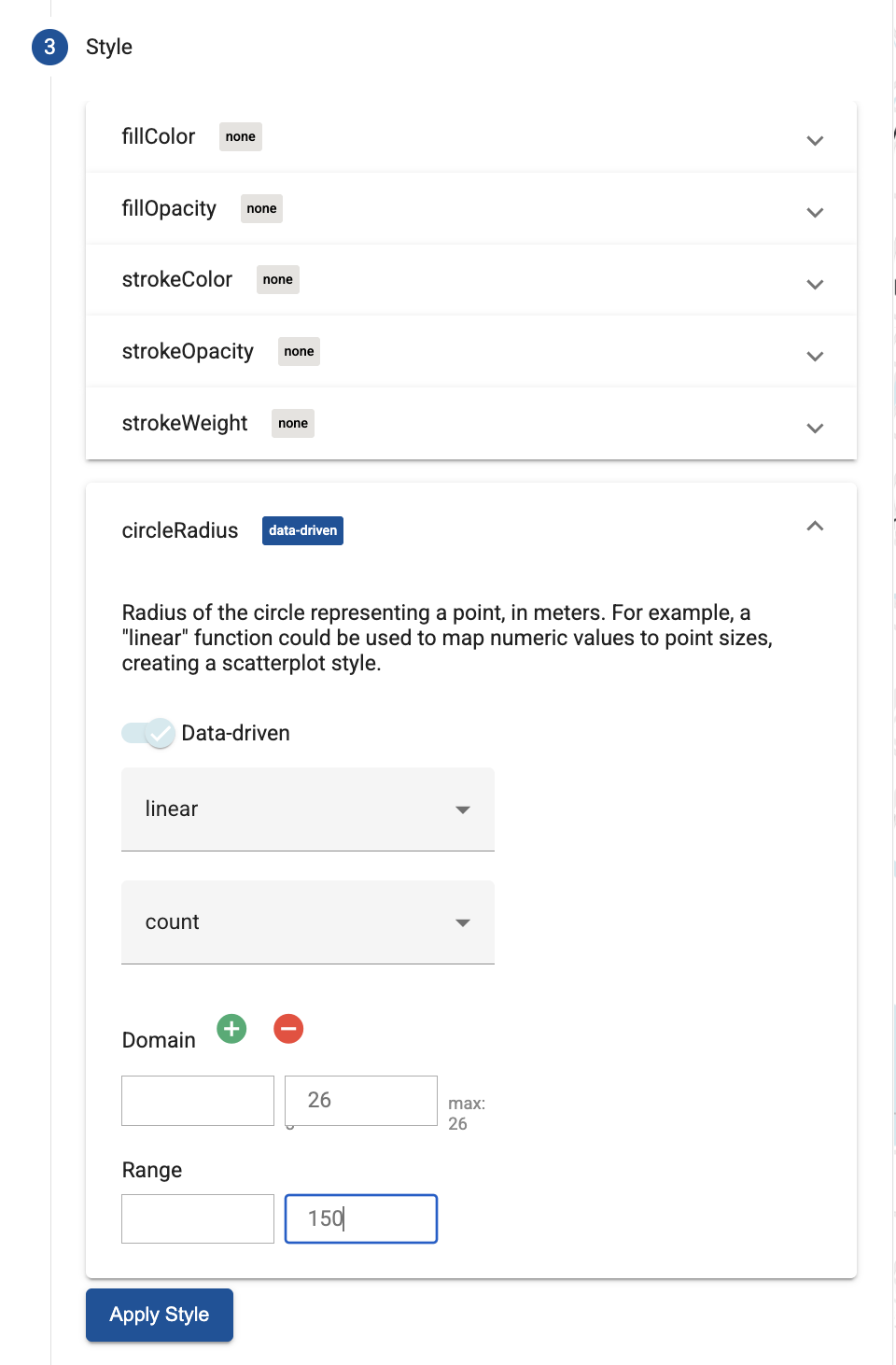
Verilerinizi BigQuery Geo Viz'e aktarma
Verilerinizi BigQuery Geo Viz'e aktarmak için:
Yukarıdaki sorguyu Görselleştirilecek verileri sorgulama bölümünde çalıştırın.
BigQuery sonuçlarında Şurada aç -> GeoViz'i tıklayın.
Ekran, Sorgu adımına açılır.
Sorguyu çalıştırmak için Run (Çalıştır) düğmesini seçin. Harita, haritadaki noktaları otomatik olarak gösterir.
Verileri görüntülemek için Veriler'i seçin.
Veriler bölümünde Stil ekle düğmesini tıklayın.
circleRadius'u seçin ve ardından kaydırma çubuğunu kullanarak Veriye dayalı stili etkinleştirin.
Kalan alanları aşağıda gösterildiği gibi ayarlayın:
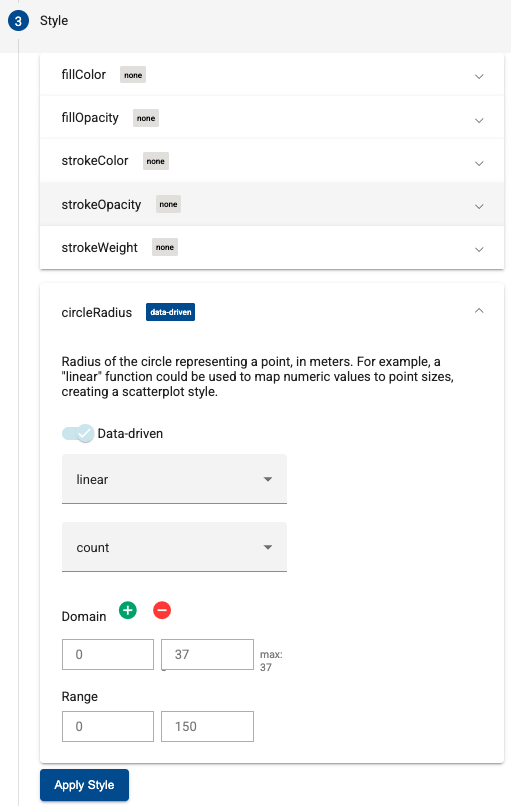
Stilleri haritaya uygulamak için Stili Uygula'yı tıklayın.