

Narzędzia do analizy i analityki biznesowej są kluczowe, aby pomóc Ci odkrywać statystyki na podstawie danych BigQuery. BigQuery obsługuje kilka narzędzi do wizualizacji danych od Google i firm zewnętrznych, których możesz używać do analizowania wyników zapytań dotyczących danych ze Statystyk miejsc, w tym:
- Karta Wizualizacja w BigQuery Studio
- notatniki Colab,
- Looker Studio
- Google Earth Engine
- BigQuery Geo Viz
Przykłady poniżej pokazują, jak wizualizować wyniki w:
- Karta Wizualizacja w BigQuery Studio, zintegrowanej przeglądarce danych geograficznych.
- notatniki Colab, czyli hostowaną usługę notatników Jupyter;
- Looker Studio, platformę, która umożliwia tworzenie i wykorzystywanie wizualizacji danych, paneli i raportów.
- BigQuery Geo Viz, narzędzie do wizualizacji danych geoprzestrzennych w BigQuery, które korzysta z interfejsów API Map Google.
Przykłady pokazują wizualizację restauracji dostępnych dla osób na wózkach, ale można zwizualizować dowolne zapytania dotyczące statystyk miejsc i zapytania dotyczące danych o markach.
Więcej informacji o wizualizacji danych za pomocą innych narzędzi znajdziesz w dokumentacji BigQuery.
Dane zapytania do wizualizacji
Przykłady wizualizacji poniżej korzystają z tego zapytania, aby wygenerować liczbę restauracji w promieniu 3000 metrów od Empire State Building w Nowym Jorku, które mają wejście dostępne dla osób na wózkach. To zapytanie zwraca tabelę z liczbą restauracji na punkt geograficzny, gdzie rozmiar każdego punktu wynosi 0,005 stopnia.
Ponieważ nie można wykonać operacji GROUP BY na punkcie GEOGRAPHY, to zapytanie używa funkcji BigQuery ST_ASTEXT, aby przekonwertować każdy punkt na reprezentację STRING
WKT punktu, i zapisuje tę wartość w kolumnie geo_txt. Następnie wykonuje GROUP BY za pomocą geo_txt.
SELECT
  geo_txt, -- STRING WKT geometry value.
  ST_GEOGFROMTEXT(geo_txt) AS geo, -- Convert STRING to GEOGRAPHY value.
  count
FROM (
  -- Create STRING WKT representation of each GEOGRAPHY point to
  -- GROUP BY the STRING value.
  SELECT WITH AGGREGATION_THRESHOLD
    ST_ASTEXT(ST_SNAPTOGRID(point, 0.005)) AS geo_txt,
    COUNT(*) AS count
  FROM
    `PROJECT_NAME.places_insights___us.places`
  WHERE
    'restaurant' IN UNNEST(types)
    AND wheelchair_accessible_entrance = true
    AND ST_DWITHIN(ST_GEOGPOINT(-73.9857, 40.7484), point, 3000)
  GROUP BY
    geo_txt
)
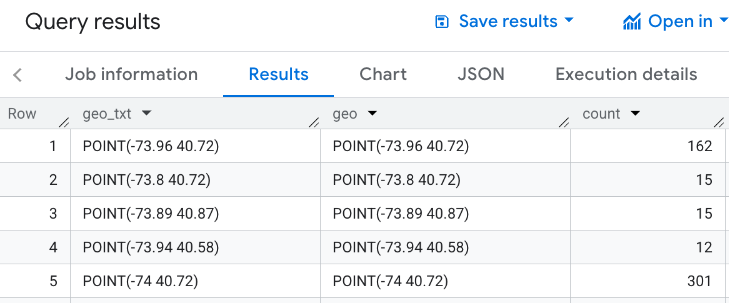
Ilustracja poniżej przedstawia przykładowe dane wyjściowe tego zapytania, gdzie count zawiera liczbę restauracji dla każdego punktu:
Wizualizacja danych za pomocą karty Wizualizacja w BigQuery Studio
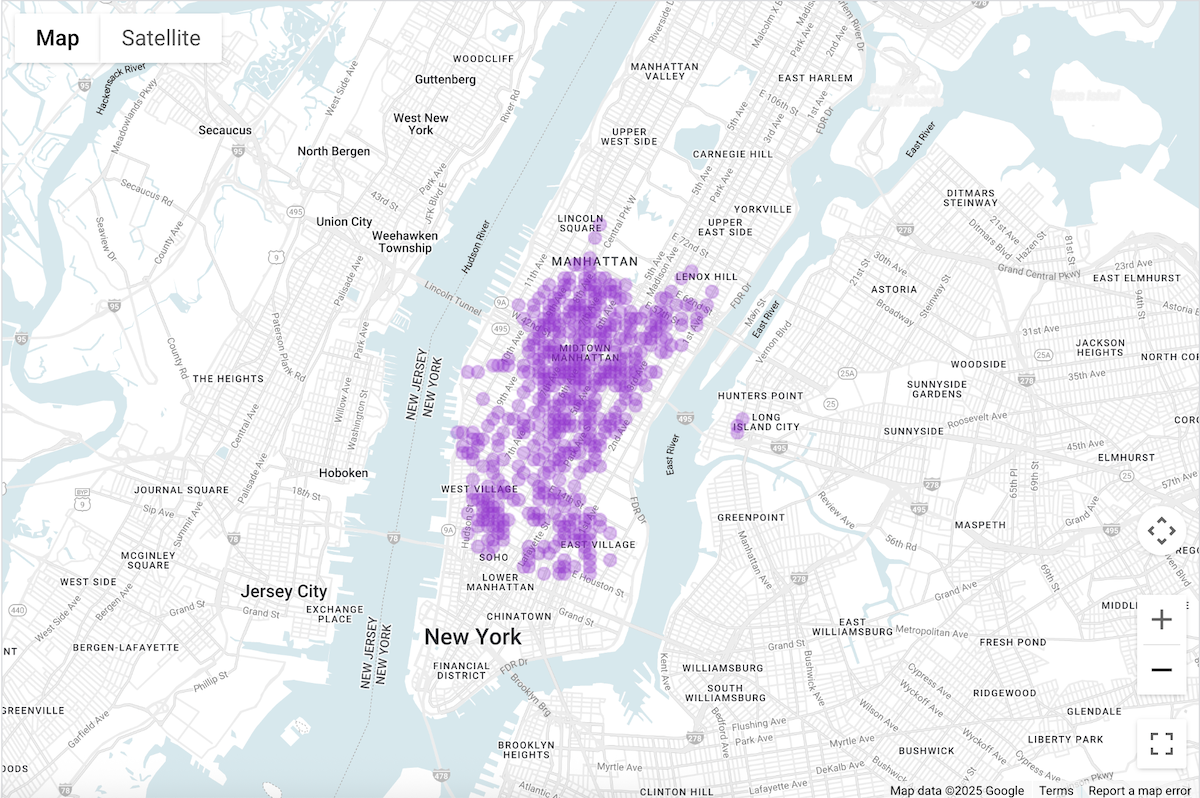
Poniższy obraz przedstawia te dane wyświetlane w BigQuery na karcie Wizualizacja. Ciemniejsze kółka oznaczają większe skupisko restauracji w danym miejscu.
Wizualizacja danych w BigQuery Studio
- Uruchom powyższe zapytanie w sekcji Wykonywanie zapytania na danych do wizualizacji.
- W wynikach BigQuery kliknij kartę Wizualizacja.
- Otworzy się mapa z okręgami reprezentującymi punkty, których dotyczy zapytanie.
W sekcji Konfiguracja wizualizacji ustaw Kolumnę danych na count.

Ciemniejsze kółka będą reprezentować punkty z większą liczbą restauracji.
Możesz też zmienić inne ustawienia, aby dostosować wygląd wizualizacji.
Więcej informacji o opcjach konfiguracji znajdziesz w dokumentacji dotyczącej wizualizacji BigQuery.
Wizualizacja danych za pomocą notatników Colab
Wizualizacja w notatnikach Colab zapewnia większą kontrolę i zaawansowanie niż BigQuery Studio oraz umożliwia pozostanie w środowisku notatnika Jupyter.
Samouczek dotyczący wizualizacji danych z analiz geoprzestrzennych w Colab jest dostępny w 3 formatach:
- W dokumentacji Colab.
- jako film na YouTube,
- W notatniku GitHub, który możesz sklonować i używać w Colab for Workspaces lub Colab Enterprise.
Samouczek skupia się na 4 głównych typach wykresów, które wykorzystują pydeck, deck.gl i
- wykres punktowy (zwykle do próbkowania).
- GeoJSON (na potrzeby wykrywania).
- Kartogram (do przedstawiania intensywności).
- Mapa termiczna (gęstość).
Wizualizacja danych za pomocą Looker Studio
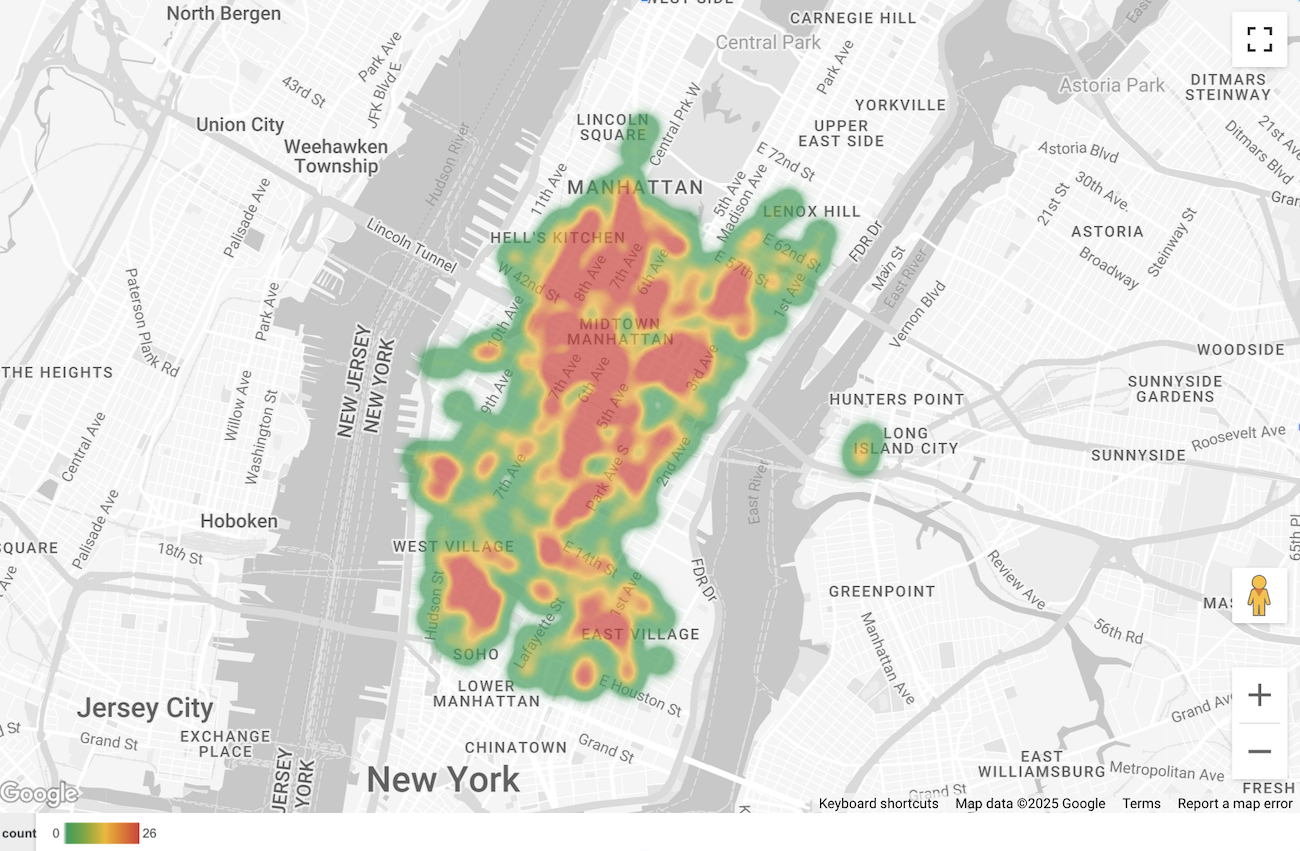
Poniższe obrazy pokazują te dane wyświetlane w Looker Studio jako mapa termiczna. Mapa cieplna pokazuje gęstość od niskiej (zielony) do wysokiej (czerwony).
Importowanie danych do Looker Studio
Aby zaimportować dane do Looker Studio:
Uruchom zapytanie powyżej w sekcji Zapytanie o dane do wizualizacji.
W wynikach BigQuery kliknij Otwórz w -> Looker Studio. Wyniki są automatycznie importowane do Looker Studio.
Looker Studio utworzy domyślną stronę raportu i zainicjuje ją tytułem, tabelą i wykresem słupkowym wyników.
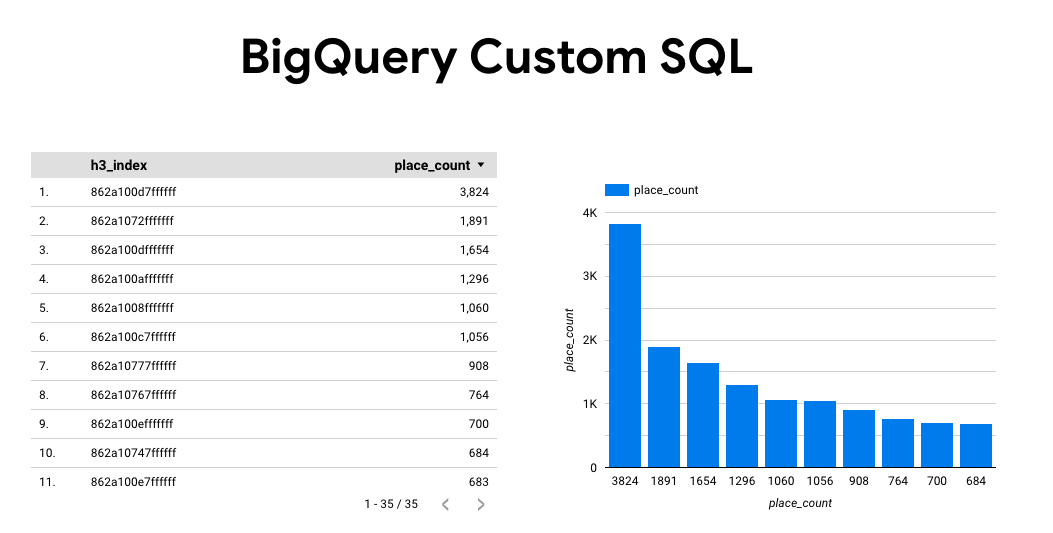
Zaznacz całą zawartość strony i ją usuń.
Aby dodać do raportu mapę termiczną, kliknij Wstaw -> Mapa termiczna.
W sekcji Typy wykresów -> Konfiguracja przeciągnij elementy z sekcji Dane, aby skonfigurować pola w sposób pokazany poniżej:
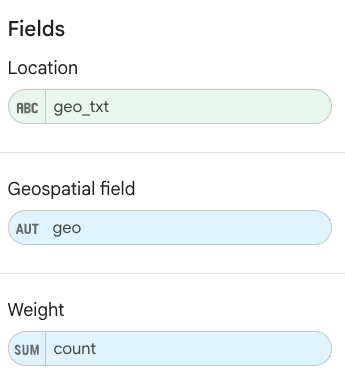
Mapa termiczna wygląda jak powyżej. Możesz też wybrać Typy wykresów -> Style, aby dodatkowo skonfigurować wygląd mapy.
Wizualizacja danych za pomocą BigQuery Geo Viz
Poniższe obrazy pokazują te dane wyświetlane w BigQuery Geo Viz jako wypełniona mapa. Mapa kartogramu pokazuje gęstość restauracji według komórki punktu, gdzie większy punkt odpowiada większej gęstości.
Importowanie danych do BigQuery Geo Viz
Aby zaimportować dane do BigQuery Geo Viz:
Uruchom zapytanie powyżej w sekcji Zapytanie o dane do wizualizacji.
W wynikach BigQuery kliknij Otwórz w -> GeoViz.
Wyświetli się krok Zapytanie.
Aby uruchomić zapytanie, kliknij przycisk Uruchom. Mapa automatycznie wyświetla punkty na mapie.
Aby wyświetlić dane, kliknij Dane.
W sekcji Dane kliknij przycisk Dodaj style.
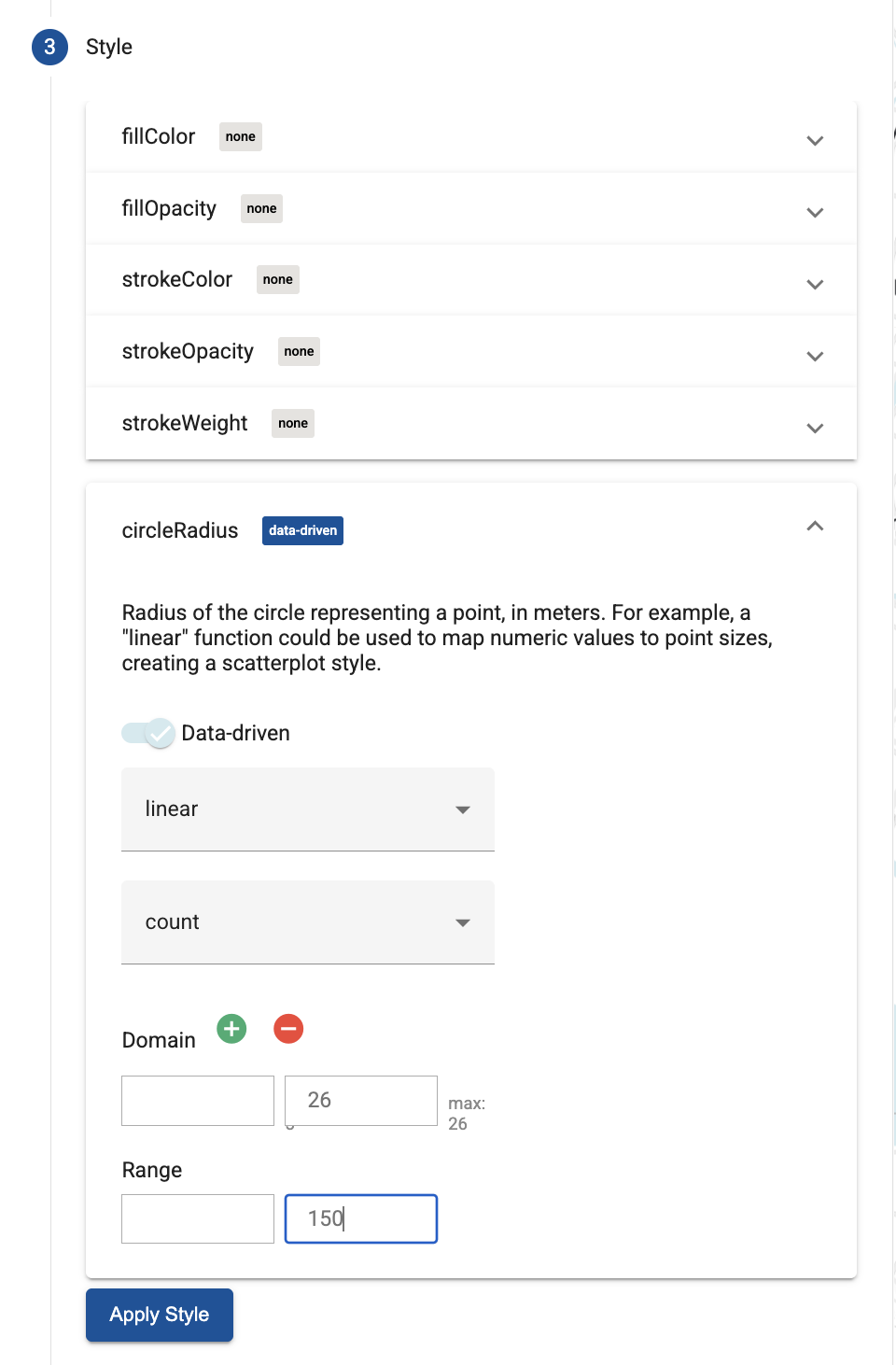
Wybierz circleRadius, a następnie użyj suwaka, aby włączyć stylizację opartą na danych.
Ustaw pozostałe pola w sposób pokazany poniżej:
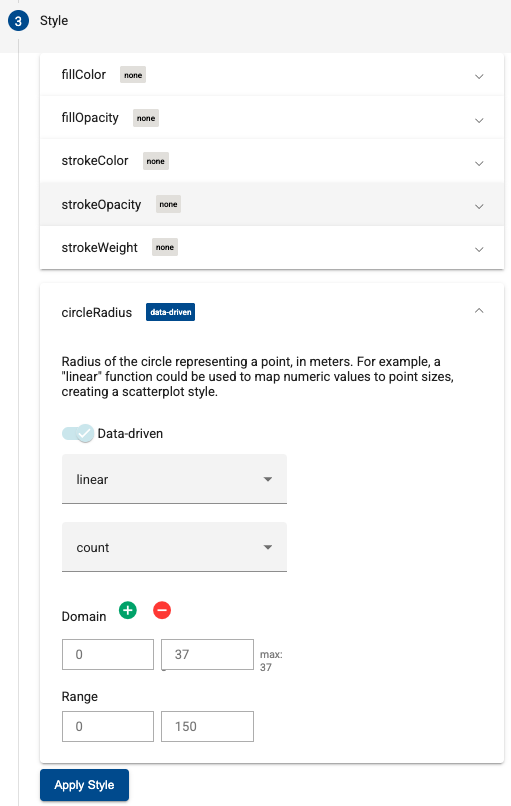
Aby zastosować style do mapy, kliknij Zastosuj styl.