

Las herramientas de análisis y de inteligencia empresarial son fundamentales para ayudarte a descubrir estadísticas a partir de tus datos de BigQuery. BigQuery admite varias herramientas de visualización de datos de Google y de terceros que puedes usar para analizar los resultados de tus consultas sobre los datos de Places Insights, incluidas las siguientes:
- Pestaña Visualización de BigQuery Studio
- Notebooks de Colab
- Looker Studio
- Google Earth Engine
- BigQuery Geo Viz
En los siguientes ejemplos, se describe cómo visualizar tus resultados en los siguientes formatos:
- Pestaña Visualización de BigQuery Studio, un visualizador de datos geográficos integrado.
- Notebooks de Colab, un servicio de notebooks de Jupyter alojado
- Looker Studio, una plataforma que te permite compilar y consumir informes, paneles y visualizaciones de datos
- BigQuery Geo Viz, una herramienta de visualización de datos geoespaciales en BigQuery que usa las APIs de Google Maps
En los ejemplos, se muestra una visualización de restaurantes accesibles para sillas de ruedas, pero se pueden visualizar cualquiera de tus consultas de Estadísticas de Lugares y consultas de datos de marcas.
Consulta la documentación de BigQuery para obtener más información sobre cómo visualizar tus datos con otras herramientas.
Consulta los datos para visualizarlos
En los siguientes ejemplos de visualización, se usa la siguiente consulta para generar un recuento de los restaurantes que se encuentran a 3,000 metros del Empire State Building en la ciudad de Nueva York y que tienen una entrada accesible para sillas de ruedas. Esta consulta devuelve una tabla con la cantidad de restaurantes por punto geográfico, en la que el tamaño de cada punto es de 0.005 grados.
Como no puedes realizar una operación GROUP BY en un punto GEOGRAPHY, esta consulta usa la función ST_ASTEXT de BigQuery para convertir cada punto en la representación WKT de STRING del punto y escribe ese valor en la columna geo_txt. Luego, realiza la operación GROUP BY con geo_txt.
SELECT
  geo_txt, -- STRING WKT geometry value.
  ST_GEOGFROMTEXT(geo_txt) AS geo, -- Convert STRING to GEOGRAPHY value.
  count
FROM (
  -- Create STRING WKT representation of each GEOGRAPHY point to
  -- GROUP BY the STRING value.
  SELECT WITH AGGREGATION_THRESHOLD
    ST_ASTEXT(ST_SNAPTOGRID(point, 0.005)) AS geo_txt,
    COUNT(*) AS count
  FROM
    `PROJECT_NAME.places_insights___us.places`
  WHERE
    'restaurant' IN UNNEST(types)
    AND wheelchair_accessible_entrance = true
    AND ST_DWITHIN(ST_GEOGPOINT(-73.9857, 40.7484), point, 3000)
  GROUP BY
    geo_txt
)
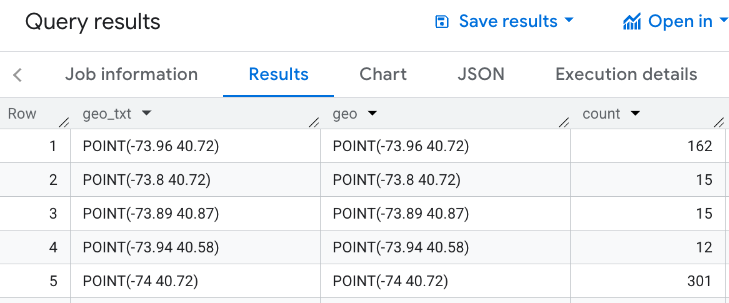
En la siguiente imagen, se muestra un ejemplo del resultado de esta consulta, en el que count contiene la cantidad de restaurantes para cada punto:
Visualiza datos con la pestaña Visualization de BigQuery Studio
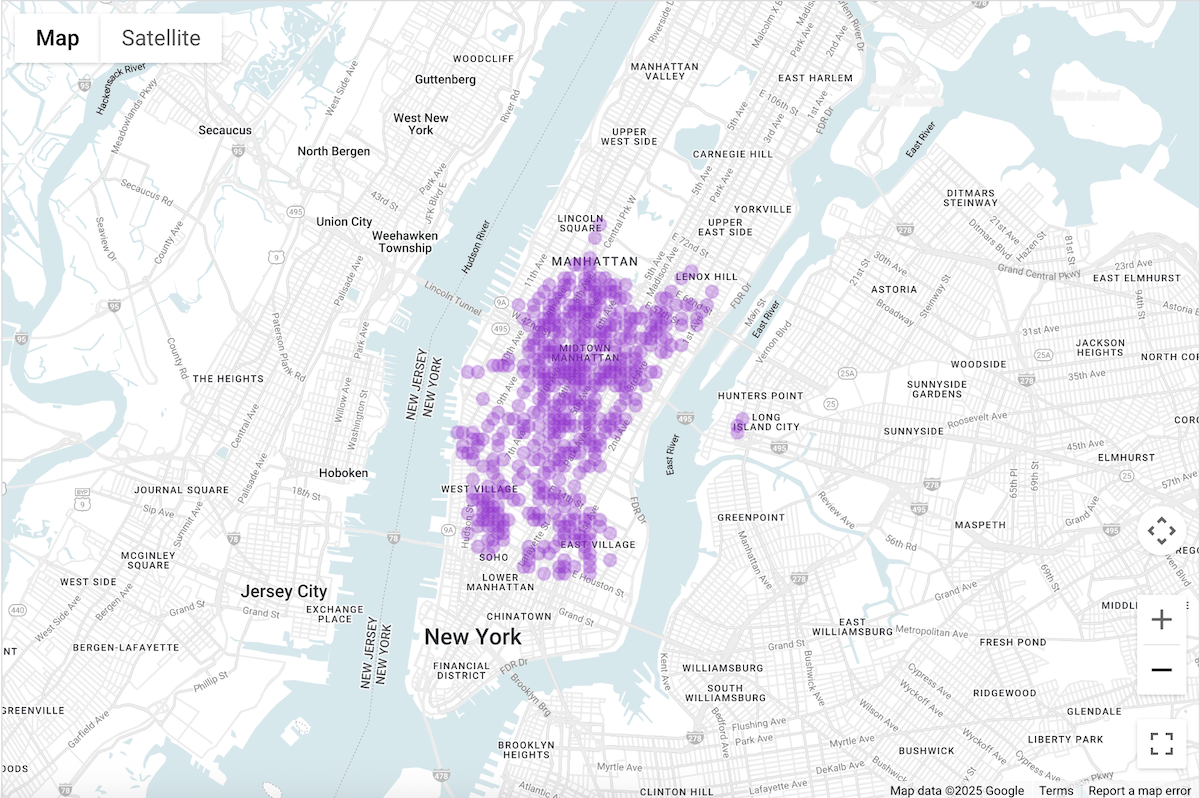
En la siguiente imagen, se muestran estos datos en BigQuery con la pestaña Visualización. Los círculos más oscuros indican una mayor concentración de restaurantes en esa ubicación.
Visualiza tus datos en BigQuery Studio
- Ejecuta la consulta anterior en Consulta datos para visualizarlos.
- En los resultados de BigQuery, haz clic en la pestaña Visualización.
- Se abrirá un mapa con círculos que representan los puntos consultados.
En Configuración de visualización, establece Columna de datos en recuento.

Los círculos más oscuros representarán puntos con una mayor cantidad de restaurantes.
De manera opcional, puedes actualizar otros parámetros de configuración para cambiar el aspecto de la visualización.
Visita la documentación de visualización de BigQuery para obtener más información sobre las opciones de configuración.
Visualiza datos con notebooks de Colab
La visualización en notebooks de Colab te ofrece más control y sofisticación que BigQuery Studio, y te permite permanecer en un entorno de notebook de Jupyter.
Hay un instructivo para visualizar datos de estadísticas geoespaciales en Colab disponible en tres formatos:
- En la documentación de Colab
- Como un video de YouTube
- En un notebook de GitHub que puedes clonar y usar en Colab para Workspaces o Colab Enterprise
En el instructivo, se explican 4 tipos principales de gráficos con pydeck, deck.gl y
- Diagrama de dispersión (generalmente para el muestreo)
- GeoJSON (para la detección).
- Coropletas (para la intensidad)
- Mapa de calor (para la densidad)
Visualiza datos con Looker Studio
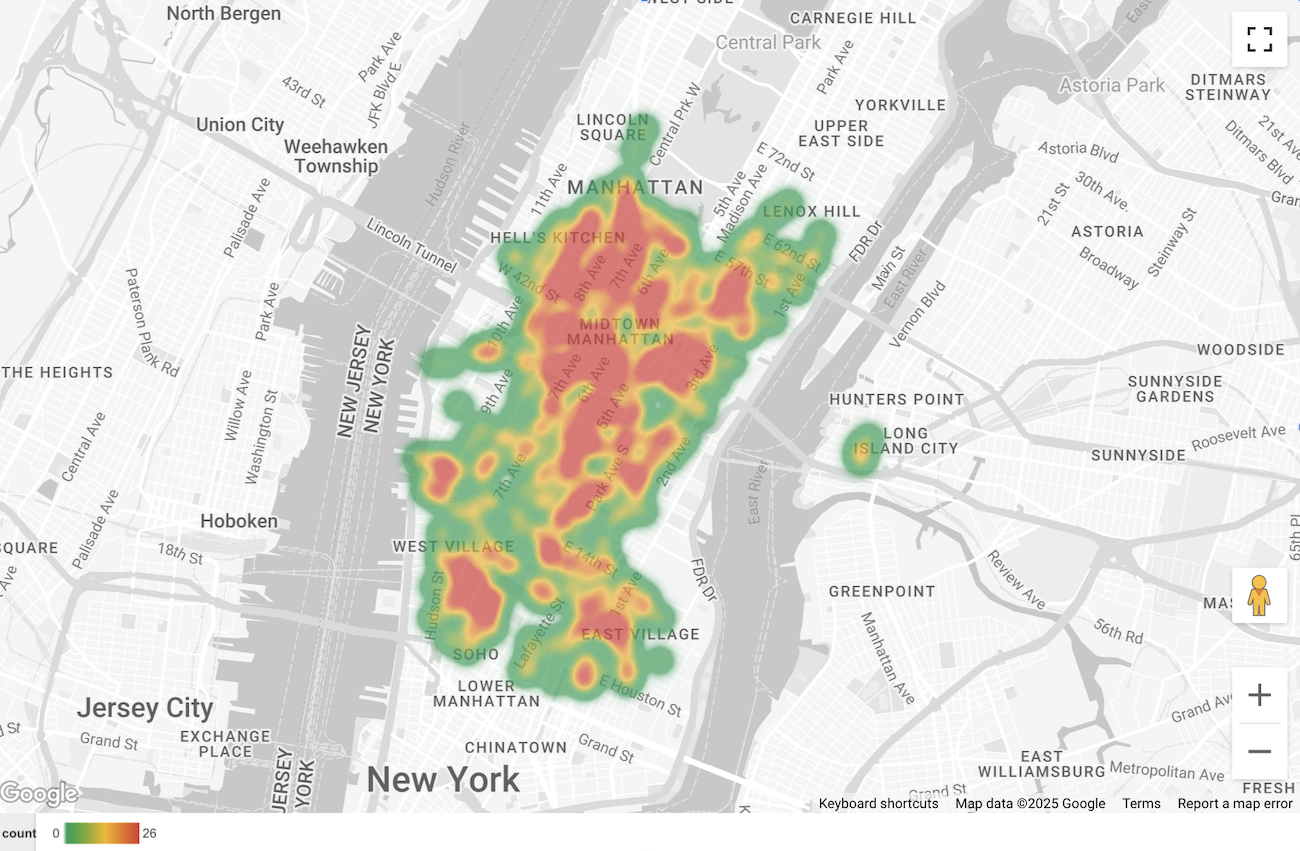
En las siguientes imágenes, se muestran estos datos en Looker Studio como un mapa de calor. El mapa de calor muestra la densidad de baja (verde) a alta (rojo).
Importa tus datos a Looker Studio
Para importar tus datos a Looker Studio, sigue estos pasos:
Ejecuta la consulta anterior en Consulta datos para visualizarlos.
En los resultados de BigQuery, haz clic en Abrir en -> Looker Studio. Tus resultados se importan automáticamente a Looker Studio.
Looker Studio crea una página de informe predeterminada y la inicializa con un título, una tabla y un gráfico de barras de los resultados.
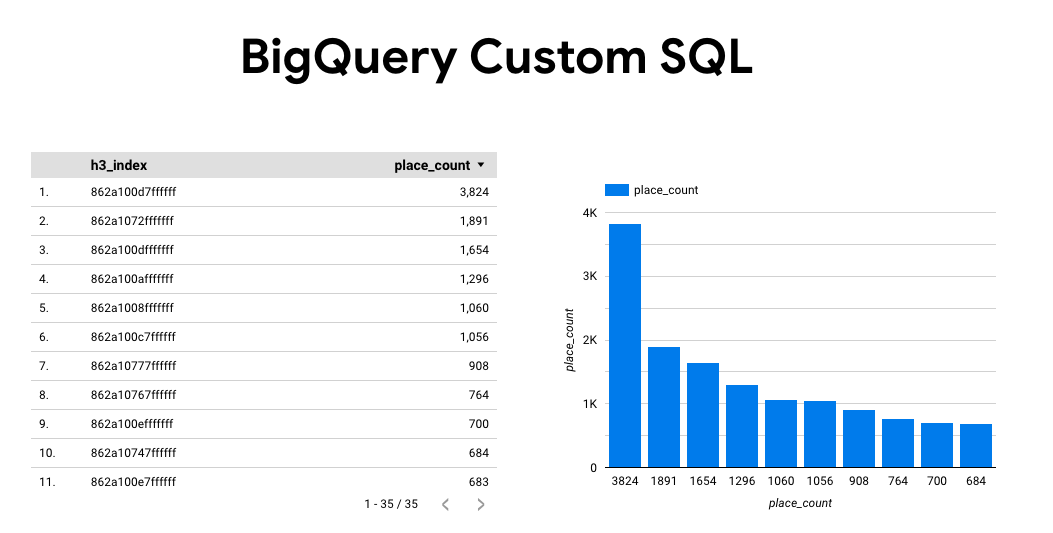
Selecciona todo el contenido de la página y bórralo.
Haz clic en Insertar -> Mapa de calor para agregar un mapa de calor a tu informe.
En Tipos de gráficos -> Configuración, arrastra elementos de la sección Datos para configurar los campos como se muestra a continuación:
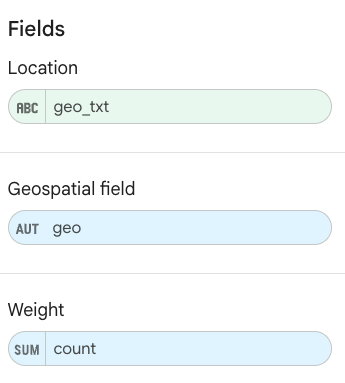
El mapa de calor aparece como se muestra arriba. De manera opcional, puedes seleccionar Tipos de gráficos -> Estilos para configurar aún más la apariencia del mapa.
Visualiza datos con BigQuery Geo Viz
En las siguientes imágenes, se muestran estos datos en BigQuery Geo Viz como un mapa completo. El mapa completado muestra la densidad de restaurantes por celda de puntos, en la que el punto más grande corresponde a la mayor densidad.
Importa tus datos a BigQuery Geo Viz
Para importar tus datos a BigQuery Geo Viz, haz lo siguiente:
Ejecuta la consulta anterior en Consulta datos para visualizarlos.
En los resultados de BigQuery, haz clic en Open in -> GeoViz.
Se abrirá la pantalla en el paso Consulta.
Selecciona el botón Ejecutar para ejecutar la consulta. El mapa muestra automáticamente los puntos.
Selecciona Datos para verlos.
En la sección Datos, haz clic en el botón Agregar estilos.
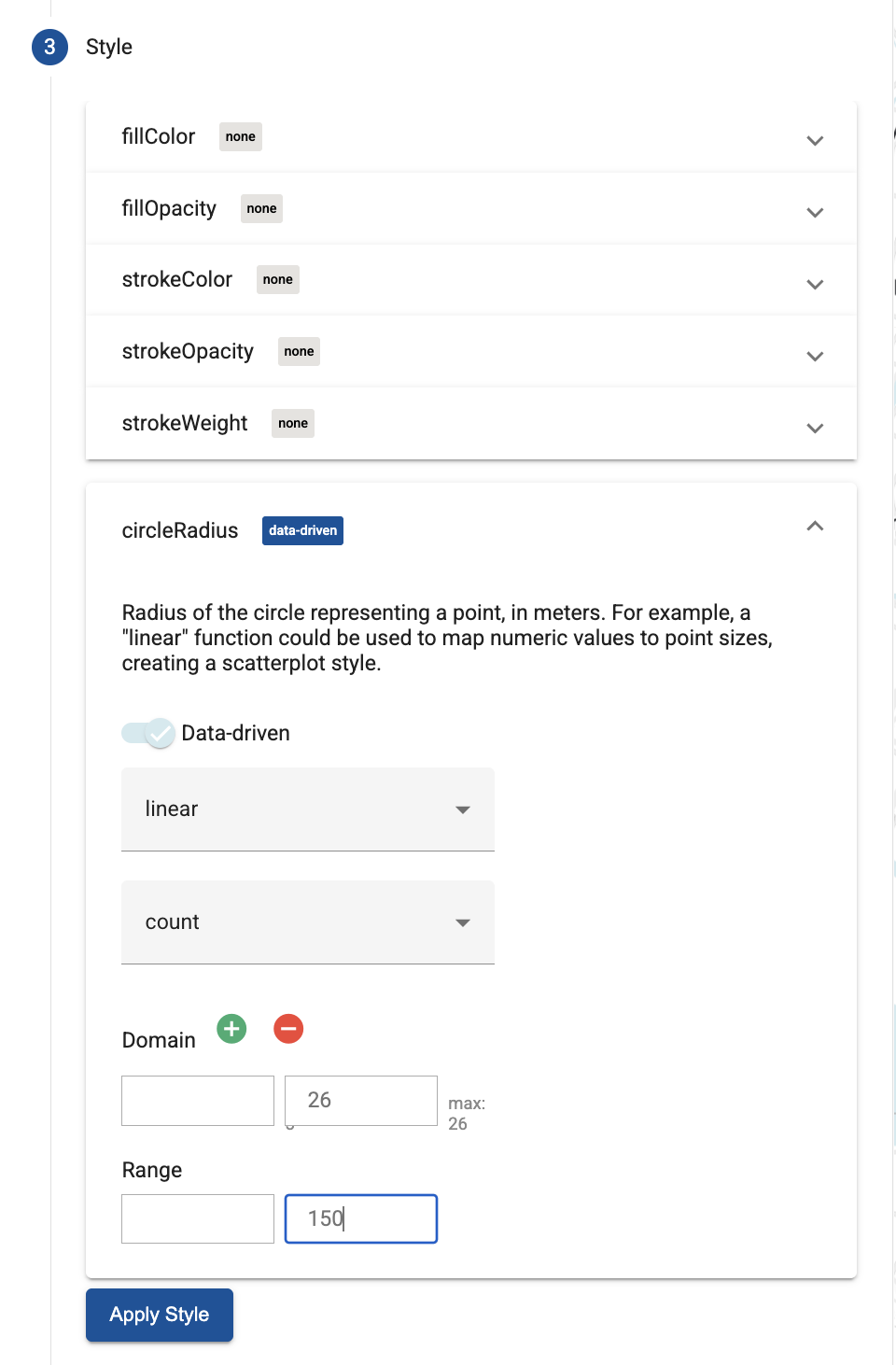
Selecciona circleRadius y, luego, usa el control deslizante para habilitar el diseño Basado en datos.
Configura los campos restantes como se muestra a continuación:
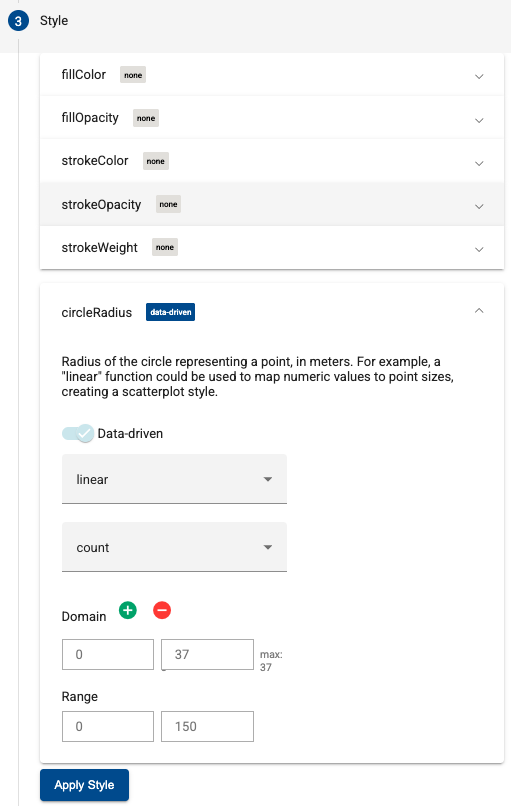
Haz clic en Aplicar diseño para aplicar los diseños al mapa.