

PLACES_COUNT_PER_H3 işlevi, ilgi çekici yer (POI) verilerini belirli bir çözünürlükte standartlaştırılmış H3 uzamsal ızgara hücrelerinde toplar. Bu işlev, bölgesel yoğunluk analizi, rekabet haritası oluşturma ve altıgen renkli ısı haritaları oluşturma için önerilen yoldur.
PLACES_COUNT_PER_H3 işlevini çağırmak için SQL FROM tümcesini kullanın. Çünkü işlev bir tablo döndürür.
Söz dizimi ve parametreler
SELECT * FROM `PROJECT_NAME.LINKED_DATASET_NAME.PLACES_COUNT_PER_H3`(
  filters
)
Parametreler
PROJECT_NAME: Google Cloud projenizin adı. Proje adı belirtmezseniz sorgunuz varsayılan olarak etkin projeye yönlendirilir.LINKED_DATASET_NAME: Abone olduğunuz Places Insights veri kümesinin adı (örneğin,places_insights___us).filters(JSON): Anahtar/değer filtresi içerenJSON_OBJECTkullanılarak oluşturulan bir JSON nesnesi parametreleri.
Gerekli JSON Filtreleri
geography(GEOGRAPHY): Dizinlenecek sınırlayıcı arama alanı (nokta, çizgi dizesi veya poligon).h3_resolution(TAM SAYI): H3 hücresi çözünürlük düzeyi (desteklenen değerler0ile11arasındadır).
İsteğe Bağlı JSON Filtreleri
- Her hücrede sayılan yerleri filtrelemek için
types,business_status,price_levelvemin_ratinggibi ek parametreler. Filtre parametrelerinin tam listesini inceleyin.
Çıkış tablosu şeması
İşlev, hedef geometrinizle kesişen her H3 hücre dizini için bir satır içeren bir BigQuery tablosu döndürür:
| Sütun adı | Veri türü | Açıklama |
|---|---|---|
h3_cell_index |
STRING | Hücrenin benzersiz H3 dizin tanımlayıcısı. |
geography |
GEOGRAPHY | H3 hücresinin fiziksel sınırını temsil eden bir poligon. |
count |
INTEGER | Bu belirli H3 hücresinde eşleşen operasyonel yerlerin toplam tam sayısı veya yer eşleşmiyorsa sıfır. |
sample_place_ids |
ARRAY<STRING> | Bu hücre içinde bulunan en fazla 250 yer kimliğinden oluşan bir dizi. Places API kullanılarak doğrudan temel doğruluk sorgularının yapılmasına olanak tanır. |
PLACES_COUNT_PER_H3 kullanarak bölgesel ÖY yoğunluğunu toplama
İşlev, filtrelerinizde belirtilen sınırlayıcı coğrafyayı işler, hedef çözünürlüğünüzdeki tüm kesişen H3 altıgenlerini tanımlar ve her altıgen için tam yer sayılarını ve yer kimliklerini döndürür.
Örnek: New York eyaletindeki tekerlekli sandalye erişimine uygun market ve kolaylık mağazalarını say
Bu sorgu, New York eyaletindeki operasyonel, tekerlekli sandalye erişimine uygun marketleri ve bakkalları 8 H3 çözünürlük düzeyinde toplar. New York Eyaleti'nin sınır geometrisi, bigquery-public-data.geo_us_boundaries.states herkese açık veri kümesinden dinamik olarak sorgulanır.
-- Query POI count per H3 cell intersecting the New York State polygon boundary
SELECT *
FROM `PROJECT_NAME.places_insights___us.PLACES_COUNT_PER_H3`(
  JSON_OBJECT(
      'geography', (
        -- Dynamically retrieve the boundary geography for New York State
        SELECT state_geom
        FROM `bigquery-public-data.geo_us_boundaries.states`
        WHERE state = 'NY'
        LIMIT 1
      ),
      'types', ['grocery_store', 'convenience_store'],
      'business_status', ['OPERATIONAL'],
      'h3_resolution', 8,
      'wheelchair_accessible_entrance', TRUE
  )
)
ORDER BY count DESC;
Yanıt biçimi
Sorgu, hücreleri doğrudan mekansal sayımlarla eşleyen satır satır bir tablo oluşturur:
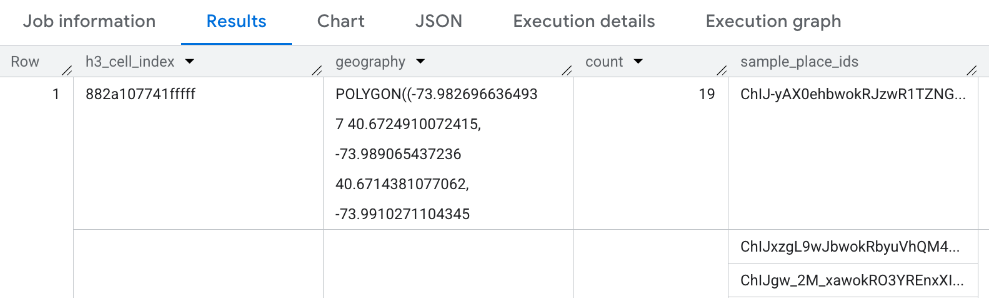
Örnek: Markaya göre filtrelenmiş H3 hücresi başına yer sayısı
Aşağıdaki örnekte, Starbucks brand_ids ve Dunkin "1314981297593671295" gibi belirli markalar için yer sayılarını ve örnek yer kimliklerini almak üzere "1413758728321880760" filtresi kullanılmaktadır:
DECLARE geo GEOGRAPHY;

-- Get the geography for New York City.
SET geo = (SELECT geometry FROM `bigquery-public-data.overture_maps.division_area`
  WHERE country = 'US' AND subtype = 'locality' AND names.primary = 'New York'  LIMIT 1);

SELECT * FROM `PROJECT_NAME.places_insights___us.PLACES_COUNT_PER_H3`(
  JSON_OBJECT(
      'geography', geo,
      'h3_resolution', 8,
      'brand_ids', ["1413758728321880760", "1314981297593671295"],
      'business_status', ['OPERATIONAL']
    )
);
Looker Studio'da H3 sonuçlarını dinamik olarak görselleştirme
Aşağıdaki resimlerde, PLACES_COUNT_PER_H3 verilerinin Looker Studio'da dolu harita olarak gösterildiği görülmektedir. H3 hücresi ne kadar koyu olursa sonuçların yoğunluğu o kadar yüksek olur:
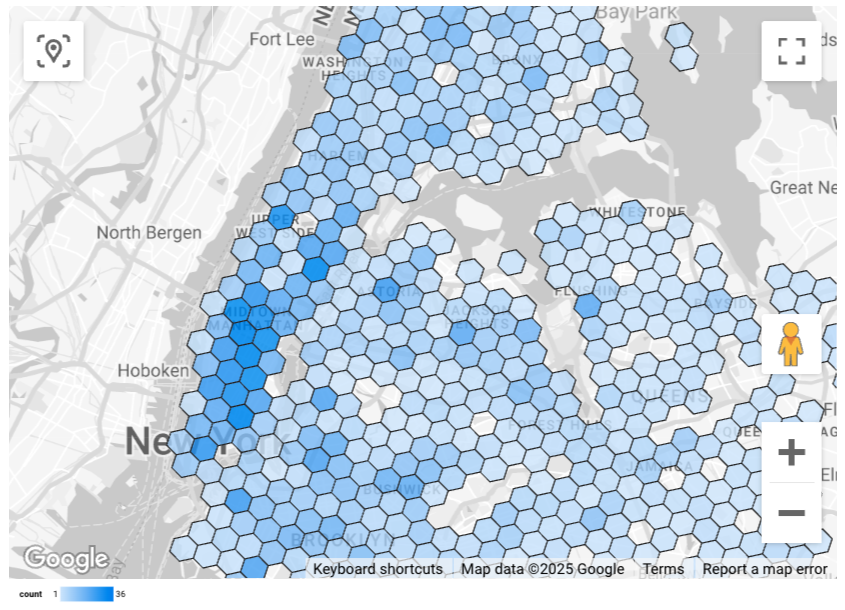
Verilerinizi Looker Studio'ya aktarmak için:
- Sonuçlarınızı oluşturmak için yukarıdaki işlevi BigQuery'de çalıştırın.
- BigQuery sonuçları bölmesinde Open in -> Looker Studio'yu (Looker Studio'da aç) tıklayın. Sonuçlarınız otomatik olarak Looker Studio'ya aktarılır.
Looker Studio, varsayılan bir rapor sayfası oluşturur ve bu sayfayı sonuçların başlığı, tablosu ve çubuk grafiğiyle başlatır.
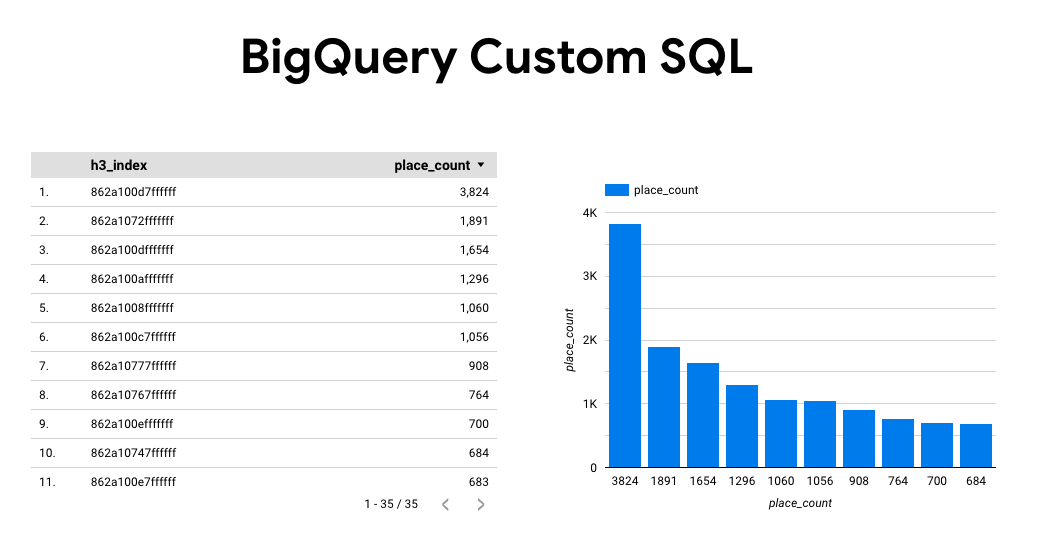
Sayfadaki her şeyi seçip silin.
Raporunuza dolu harita eklemek için Ekle -> Dolu harita'yı tıklayın.
Grafik türleri -> Kurulum bölümünde alanları aşağıda gösterildiği gibi yapılandırın:
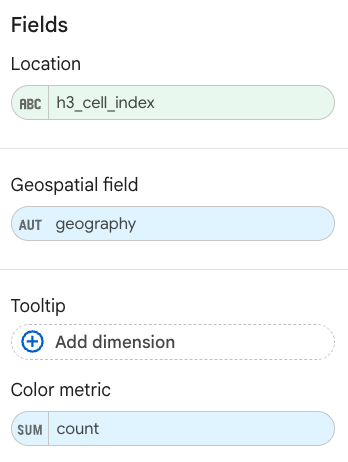
Doldurulmuş harita yukarıdaki gibi görünür. Haritanın görünümünü daha ayrıntılı bir şekilde yapılandırmak için isteğe bağlı olarak Grafik türleri -> Stil'i seçebilirsiniz.
Places Insights sonuçlarını görselleştirme hakkında daha fazla bilgi için Sorgu sonuçlarını görselleştirme başlıklı makaleyi inceleyin.