

Yer Ayrıntıları bileşeni
Places UI Kit'in Yer Ayrıntıları bileşeni, uygulamanızda yer ayrıntılarını gösteren ayrı bir kullanıcı arayüzü bileşeni eklemenize olanak tanır. Bu bileşen özelleştirilebilir.
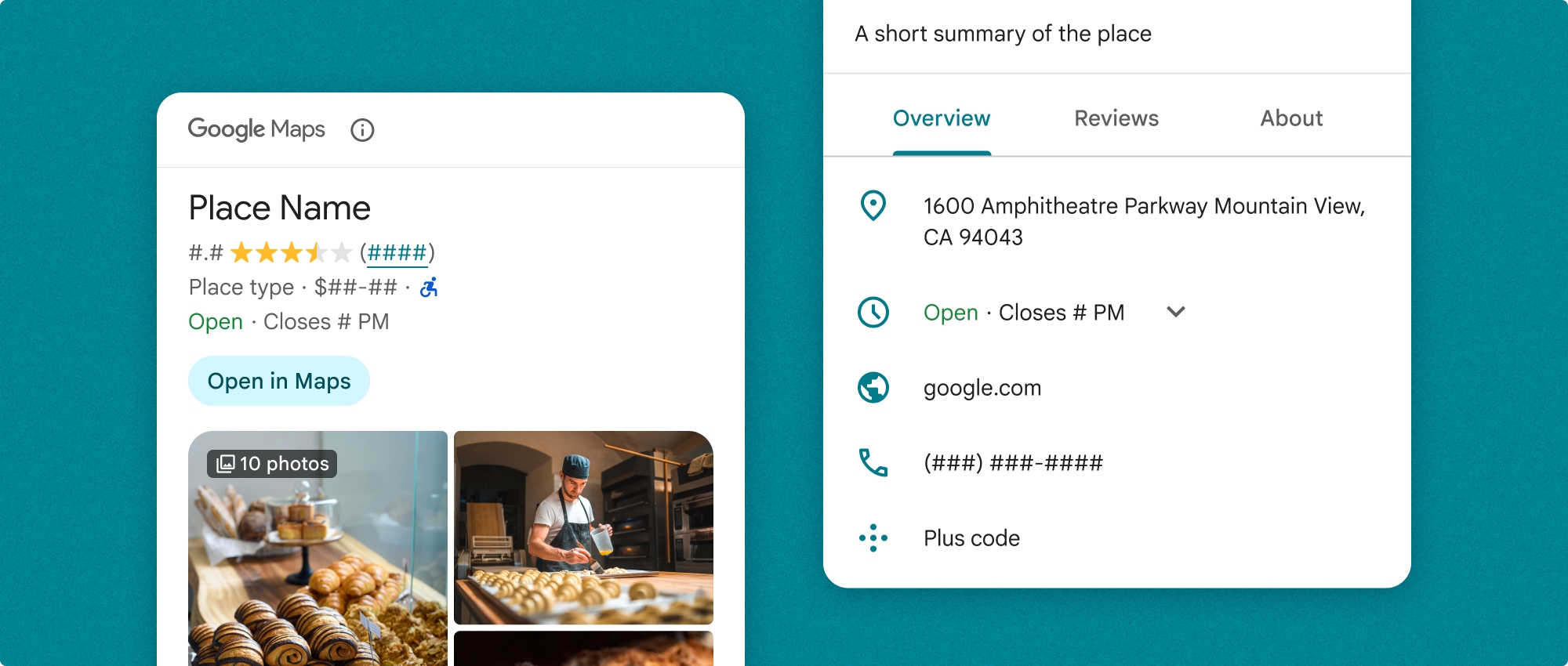
Yer Ayrıntıları bileşeni, bağımsız olarak veya diğer Google Haritalar Platformu API'leri ve hizmetleriyle birlikte kullanılabilir. Bileşen, yer kimliği, kaynak adı veya enlem/boylam koordinatlarını alır ve oluşturulan yer ayrıntıları bilgilerini döndürür.
Yer Ayrıntıları bileşeni, kullanım alanınıza ve görsel marka kurallarınıza uyacak şekilde yazı tiplerini, renkleri ve köşe yarıçaplarını özelleştirmenize olanak tanıyan tam temalı bir bileşendir. Özel PlacesMaterialTheme değerleri sağlayarak yer ayrıntılarının görünümünü özelleştirebilirsiniz. Her biri yerle ilgili gösterilen bir bilgiye karşılık gelen PlaceDetailsCompactView girişlerinin listesini belirterek hangi yer ayrıntıları alanlarının dahil edileceğini de özelleştirebilirsiniz.
Düzen varyantları
Yer Ayrıntıları bileşeni iki ana düzen varyantını destekler:
- Kompakt: Önemli bilgileri önizlemek için kullanılan bir düzendir.
- Tam: Mevcut tüm yer ayrıntılarını gösteren kapsamlı bir düzen.
Kompakt düzen, dikey veya yatay yönde görüntülenebilir. Bu sayede bileşeni çeşitli tasarım düzenlerine ve ekran boyutlarına entegre edebilirsiniz. Tam düzen yalnızca dikey olarak görüntülenebilir.
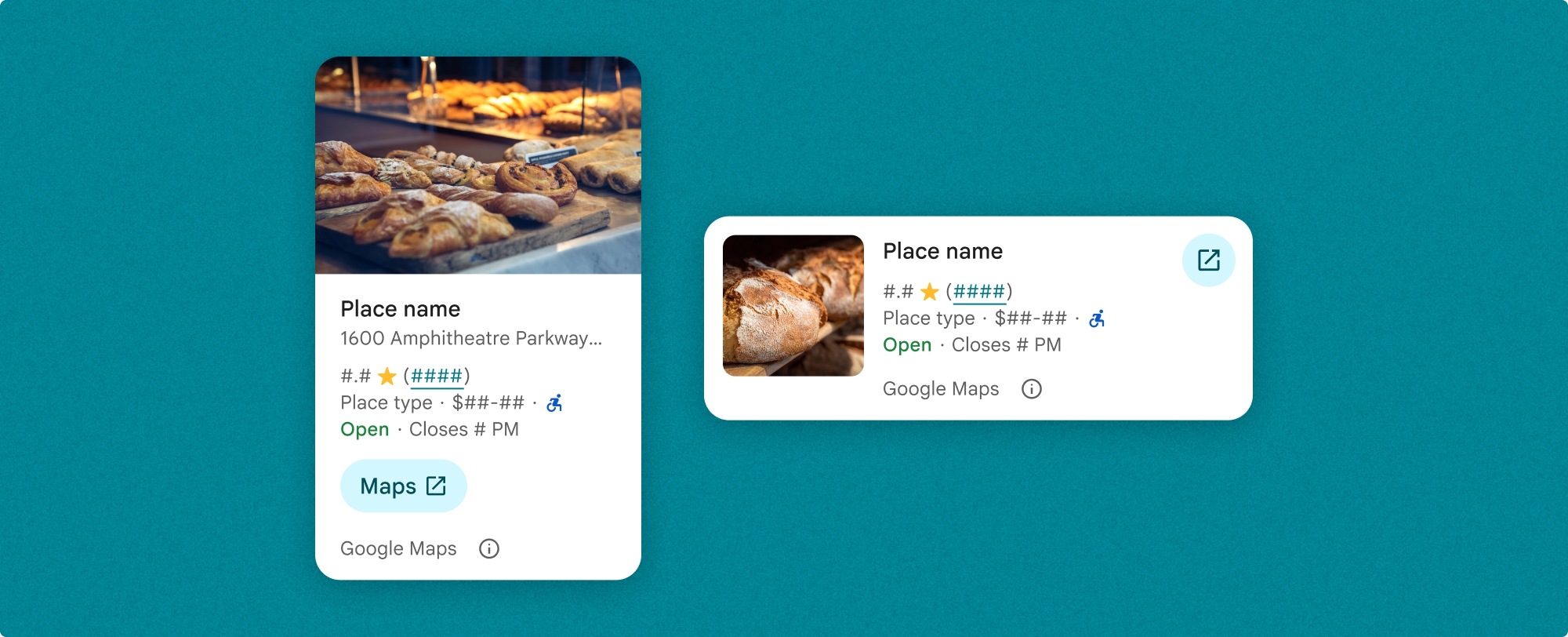
Yer Ayrıntıları bileşeni, bileşende gösterilen içerik üzerinde ayrıntılı kontrol sağlar. Her öğe (ör. fotoğraflar, yorumlar ve iletişim bilgileri) ayrı ayrı gösterilebilir veya gizlenebilir. Bu sayede bileşenlerin görünümü ve bilgi yoğunluğu hassas bir şekilde özelleştirilebilir.
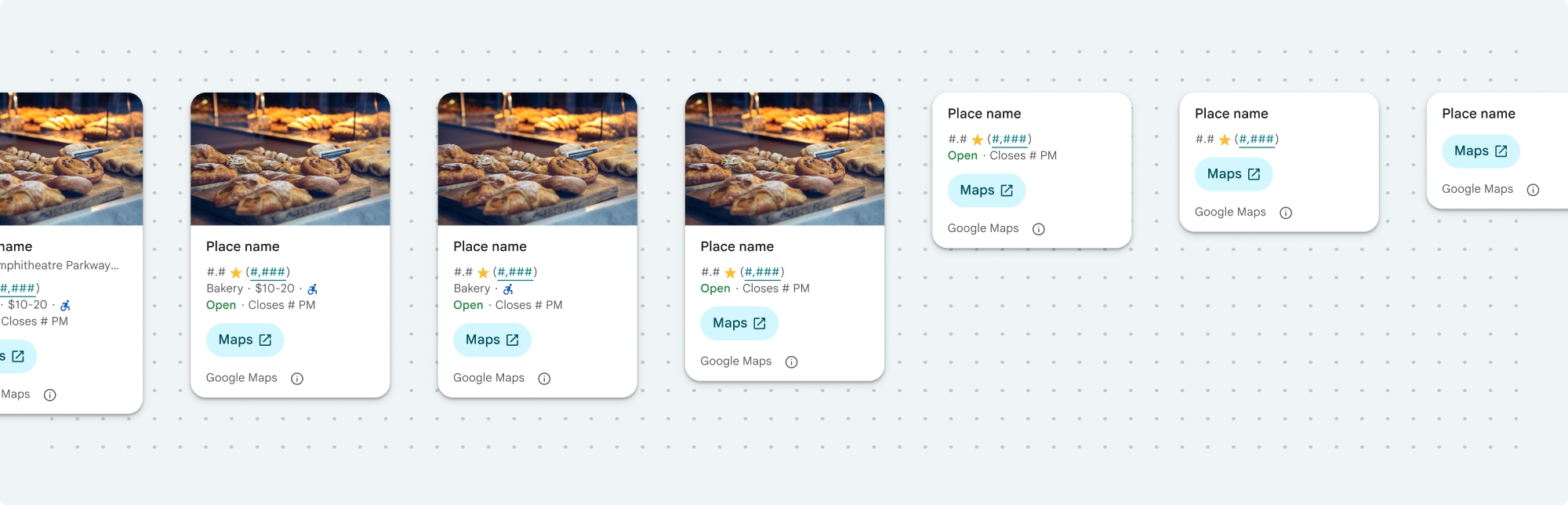
Yer Ayrıntıları kompakt görünümü
Yer Ayrıntıları kompakt görünümü (PlaceDetailsCompactView), seçilen bir yerin ayrıntılarını minimum alan kullanarak gösterir. Bu özellik, haritadaki bir yeri vurgulayan bilgi penceresinde, sohbette konum paylaşma gibi sosyal medya deneyimlerinde, mevcut konumunuzu seçme önerisi olarak veya bir medya makalesinde Google Haritalar'daki yere referans vermek için kullanılabilir.
Yer Ayrıntıları tam görünümü
Yer ayrıntıları tam görünümü (PlaceDetailsView), yer ayrıntısı bilgilerini görüntülemek için daha geniş bir yüzey sunar ve daha fazla bilgi türü göstermenize olanak tanır.
İçerik görüntüleme seçenekleri
PlaceDetailsCompactContent veya PlaceDetailsContent içindeki enum'ları kullanarak hangi içeriğin gösterileceğini belirtebilirsiniz.
| Kompakt görünüm | Tam görünüm |
|---|---|
|
|
Faturalandırma
Yer Ayrıntıları kullanıcı arayüzü Kit'ini kullanırken PlaceDetailsQuery yönteminin her çağrılışı için faturalandırılırsınız. Aynı yeri birden fazla kez yüklerseniz her istek için faturalandırılırsınız.
Temsilci tabanlı uygulamalar için jetonlar
Temsilci tabanlı veri görselleştirme jetonu, temsilci tabanlı uygulamanızın Haritalar deneyimi ajan araçları (eski adıyla Maps Grounding Lite) yanıtındaki yerler için Places UI Kit öğelerini ek ücret ödemeden görüntülemesine olanak tanır. Daha fazla bilgi için Temsilci tabanlı veri görselleştirme jetonu başlıklı makaleyi inceleyin.
Uygulamanıza yer ayrıntıları ekleme
Yer Ayrıntıları bileşeni, bir Swift UI görünümüdür. Yer ayrıntıları bilgilerinin görünümünü ve tarzını ihtiyaçlarınıza ve uygulamanızın görünümüne uyacak şekilde özelleştirebilirsiniz. Özelleştirme hakkında daha fazla bilgi edinin.
Yer Ayrıntıları bileşenini bir yer kimliği, kaynak adı veya enlem/boylam koordinatlarıyla yüklemeyi seçebilirsiniz. İstediğiniz yöntemi veya birden fazla yöntemi seçebilirsiniz. PlaceDetailsQuery yapısındaki identifier değerini .placeID, .resourceName veya .coordinate olarak ayarlayın.
Kompakt görünümün varsayılan konumu dikeydir. Yatay bir düzen istiyorsanız PlaceDetailsCompactView içinde orientation: .horizontal değerini belirtin. İsterseniz netlik sağlamak için orientation: .vertical da belirtebilirsiniz. Tam görünüm yalnızca dikey olarak görüntülenebilir.
Yer Ayrıntıları bileşeni örnekleri bölümündeki örneklere bakın.
Görsel görünümü özelleştirme
Özel stil
Yer Ayrıntıları bileşeninizin renklerini, tipografisini, boşluklarını, kenarlıklarını ve köşelerini özelleştirebilirsiniz.
Places UI Kit, görsel özelleştirme için kabaca Materyal Tasarım'a dayalı (Google Haritalar'a özgü bazı değişikliklerle birlikte) bir tasarım sistemi yaklaşımı sunar. Materyal Tasarım'ın Renk ve Tipografi referansına bakın. Varsayılan olarak stil, Google Haritalar görsel tasarım diline uygundur.
Places UI Kit varsayılan olarak koyu tema sağlar. Bu nedenle hem koyu hem de açık temaları özelleştirmeniz gerekebilir. Koyu temayı özelleştirmek için özel temanıza .dark ve attribution.darkModeColor değerlerini ekleyin.
Stil oluşturma hakkında daha fazla bilgi için Özel stil oluşturma bölümüne bakın.
Genişlik ve yükseklik özelleştirme
Kompakt görünümler
Önerilen genişlikler:
- Dikey yön: 180 piksel ile 300 piksel arasında.
- Yatay yön: 180 piksel ile 500 piksel arasında.
En iyi uygulama, kompakt görünümler için yükseklik ayarlamamaktır. Bu sayede, penceredeki içerik yüksekliği ayarlayabilir ve tüm bilgilerin gösterilmesini sağlayabilir.
160 pikselden küçük genişlikler doğru şekilde görüntülenmeyebilir.
Tam görüntülemeler
Tam görünümler için önerilen genişlik 250 piksel ile 450 piksel arasındadır. 250 pikselden küçük genişlikler doğru şekilde görüntülenmeyebilir.
Bileşenin yüksekliğini ayarlayabilirsiniz. Dikey Yer Ayrıntıları görünümü, ayrılan alan içinde dikey olarak kaydırılır.
En iyi uygulama, tam görünümler için bir yükseklik ayarlamaktır. Bu sayede, penceredeki içerik düzgün bir şekilde kaydırılabilir.
Yer Ayrıntıları bileşeni örnekleri
Dikey düzende tam görünüm oluşturma
Swift
  var selectedType: Set<PlaceDetailsCompactContent> = PlaceDetailsCompactView.standardContent

    @State var query: PlaceDetailsQuery = PlaceDetailsQuery(
      identifier: .placeID("ChIJT7FdmYiAhYAROFOvrIxRJDU"))

    var theme: PlacesMaterialTheme()
    var configuration: PlaceDetailsConfiguration {
      PlaceDetailsConfiguration(
        content: selectedType,
        theme: theme)
    }

    // Callback for the place details component.
    let placeDetailsCallback: (PlaceDetailsResult) -> Void = { result in
      if let place = result.place {
        print("Place: \(place.description)")
      } else {
        print("Error: \(String(describing: result.error))")
      }
    }
    PlaceDetailsCompactView(
      orientation: .vertical, query: $query,
      configuration: configuration,
      placeDetailsCallback: placeDetailsCallback
    )
Yatay düzende kompakt bir görünüm oluşturma
Swift
  var selectedType: Set<PlaceDetailsCompactContent> = PlaceDetailsCompactView.standardContent

    @State var query: PlaceDetailsQuery = PlaceDetailsQuery(
      identifier: .placeID("ChIJT7FdmYiAhYAROFOvrIxRJDU"))

    var theme: PlacesMaterialTheme()
    var configuration: PlaceDetailsConfiguration {
      PlaceDetailsConfiguration(
        content: selectedType,
        theme: theme)
    }

    // Callback for the place details component.
    let placeDetailsCallback: (PlaceDetailsResult) -> Void = { result in
      if let place = result.place {
        print("Place: \(place.description)")
      } else {
        print("Error: \(String(describing: result.error))")
      }
    }
    PlaceDetailsCompactView(
      orientation: .horizontal, query: $query,
      configuration: configuration,
      placeDetailsCallback: placeDetailsCallback
    )
Dikey düzende tam görünüm oluşturma
Swift
  @State var query: PlaceDetailsQuery = PlaceDetailsQuery(
    identifier: .placeID("ChIJT7FdmYiAhYAROFOvrIxRJDU"))
  var theme: PlacesMaterialTheme()
  var selectedType: Set<PlaceDetailsContent> = PlaceDetailsCompactView.standardContent

  var configuration: PlaceDetailsConfiguration {
    PlaceDetailsConfiguration(
      content: selectedType,
      theme: theme)
  }
  let placeDetailsCallback: (PlaceDetailsResult) -> Void = { result in
    placeIDPickerFocused = true
    if let place = result.place {
      print("Place: \(place.description)")
    } else {
      print("Error: \(String(describing: result.error))")
    }
  }
  GooglePlacesSwift.PlaceDetailsView(
    query: $query,
    configuration: configuration,
    placeDetailsCallback: placeDetailsCallback
  )
Özel stil özelliklerini özelleştirme
Bu örnekte, tam veya kompakt görünümün varsayılan stil özelliklerinin nasıl özelleştirileceği gösterilmektedir.
Places UI Kit varsayılan olarak koyu tema sağlar. Bu nedenle hem koyu hem de açık temaları özelleştirmeniz gerekebilir. Koyu temayı özelleştirmek için özel temanıza .dark ve attribution.darkModeColor değerlerini ekleyin.
Swift
  // Same for compact and full
func makeTemplateTheme(colorScheme: ColorScheme) -> PlacesMaterialTheme {
  var theme = PlacesMaterialTheme()
  var color = PlacesMaterialColor()
  color.surface = (colorScheme == .dark ? .blue : .gray)
  color.buttonBorder = (colorScheme == .dark ? .pink : .orange)
  color.outlineDecorative = (colorScheme == .dark ? .white : .black)
  color.onSurface = (colorScheme == .dark ? .yellow : .red)
  color.onSurfaceVariant = (colorScheme == .dark ? .white : .blue)
  color.onSecondaryContainer = (colorScheme == .dark ? .white : .red)
  color.secondaryContainer = (colorScheme == .dark ? .green : .purple)
  color.positive = (colorScheme == .dark ? .yellow : .red)
  color.primary = (colorScheme == .dark ? .yellow : .purple)
  color.info = (colorScheme == .dark ? .yellow : .purple)
  var shape = PlacesMaterialShape()
  shape.cornerRadius = 10
  var font = PlacesMaterialFont()
  font.labelLarge = .system(size: UIFontMetrics.default.scaledValue(for: 18))
  font.headlineMedium = .system(size: UIFontMetrics.default.scaledValue(for: 15))
  font.bodyLarge = .system(size: UIFontMetrics.default.scaledValue(for: 15))
  font.bodyMedium = .system(size: UIFontMetrics.default.scaledValue(for: 12))
  font.bodySmall = .system(size: UIFontMetrics.default.scaledValue(for: 11))
  var attribution = PlacesMaterialAttribution()
  attribution.lightModeColor = .black
  attribution.darkModeColor = .white
  theme.measurement.borderWidthButton = 1
  theme.color = color
  theme.shape = shape
  theme.font = font
  theme.attribution = attribution
  return theme
}
Belirli içerikleri görüntüleme
Bu örnekte, önceki örnekte oluşturulan tema kullanılarak yalnızca medya, adres, puan ve türü gösteren kompakt bir görünüm oluşturulur.
Swift
  @State var query: PlaceDetailsQuery = PlaceDetailsQuery(
    identifier: .placeID("ChIJT7FdmYiAhYAROFOvrIxRJDU"))

  var body: some View {
    PlaceDetailsCompactView(
      orientation: .vertical, query: $query,
      contentType: [.media(), .address(), .rating(),
                    .type(), .price()], theme: theme,
      placeDetailsCallback: placeDetailsCallback, preferTruncation: false
    )
    .frame(width: 350)
  }