

Advanced Place Details コンポーネント
Place Details コンポーネントの Advanced バージョンは、Place Details Essentials と同じ機能を備えています。また、次のことも可能です。
- 場所の名前を表示するかどうかを選択します。
- コンポーネントの操作ボタンを構成します。
- 表示されるレビューとメディアに検索オプションとフィルタ オプションを適用します。
- カスタム コンテンツ スロットを作成する。
エージェント アプリのトークン
エージェント型データ可視化トークンを使用すると、エージェント型アプリは、Maps Experience Agent Tools(旧称 Maps Grounding Lite)のレスポンスに含まれる場所の Places UI キット 要素を追加料金なしで表示できます。詳細については、エージェント データ可視化トークンをご覧ください。
Place Details の高度な設定
上級者向け機能にアクセスするには、AdvancedPlaceDetailsView または AdvancedPlaceDetailsCompactView を使用します。
コンテンツの表示オプション
表示するコンテンツは、AdvancedPlaceDetailsContent の列挙型を使用して指定できます。Place Details Essentials と同じコンテンツをすべて設定できるほか、場所の名前を表示するかどうかを選択できます。
操作ボタンを設定する
AdvancedPlaceDetailsView または AdvancedPlaceDetailsCompactView の .cornerActions メソッドと .mainActions メソッドを使用して、操作ボタンを削除またはカスタマイズします。
視覚的な帰属表示の要件

重要: カスタム アクション ボタンによってユーザー情報が Google 以外の第三者と共有される場合は、その旨をエンドユーザーに明示する必要があります。視覚的な帰属表示の要件をご覧ください。
右の例は、ユーザー情報が「Altostrat」に送信されることを明確に示すカスタム画像です。
検索とフィルタリングのオプションを適用する
AdvancedPlaceDetailsView または AdvancedPlaceDetailsCompactView の .searchMediaOptions メソッドと .searchReviewOptions メソッドを使用して、メディアまたはレビューの検索とフィルタリングを有効にします。
カスタム コンテンツ スロットを作成する
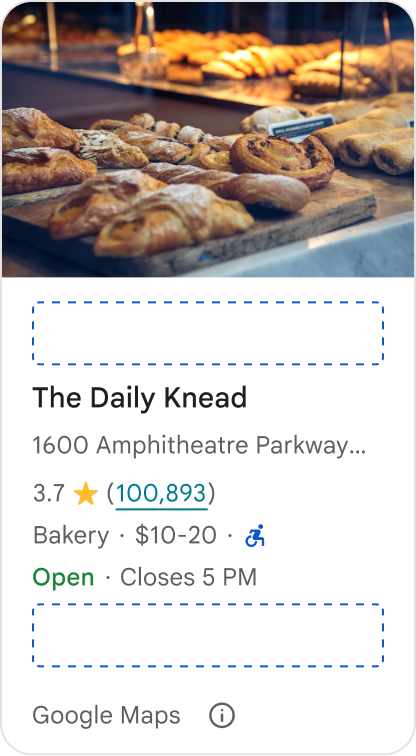
カスタム コンテンツ スロットを使用すると、事前定義されたレイアウト ゾーンに独自のコンテンツ(AI 生成の概要、旅程のタイムスタンプ、カスタムバッジなど)を直接追加できます。
カスタム コンテンツ スロットを追加するには、AdvancedPlaceDetailsCompactView の .placeDetailsCompactContentSlot メソッドを使用します。使用可能な位置は .basicSectionTop と .basicSectionBottom です。
コンテンツ スロットの帰属表示の要件とコンテンツの提案
カスタム コンテンツ スロットがマウントされると、開示情報が自動的に更新され、Google が提供するコンテンツと、サードパーティが提供するコンテンツが明確に示されます。
すべきこと
Google Place Details とカスタム コンテンツの間に明確な視覚的階層を維持し、情報のソースがあいまいにならないようにします。
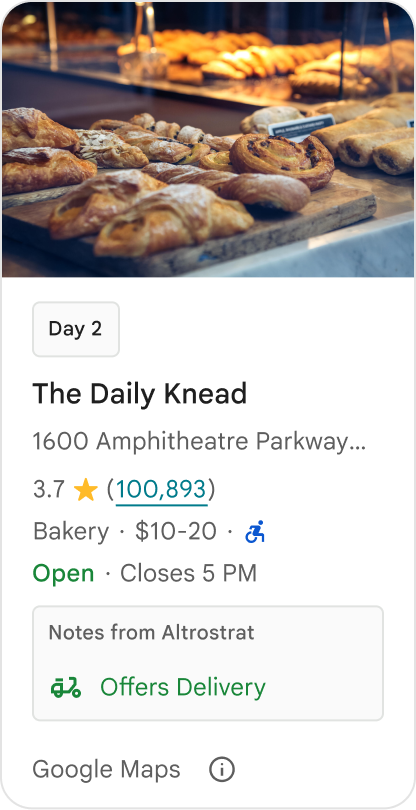
すべきこと
ユーザーの当面の目標に合わせた、ローカライズされた価値の高い分析情報を検討します。リアルタイムの予約可能期間や現在の空き状況など、カスタマイズされたコンテンツは、ユーザーがより迅速かつ十分な情報に基づいて意思決定を行うのに役立ちます。
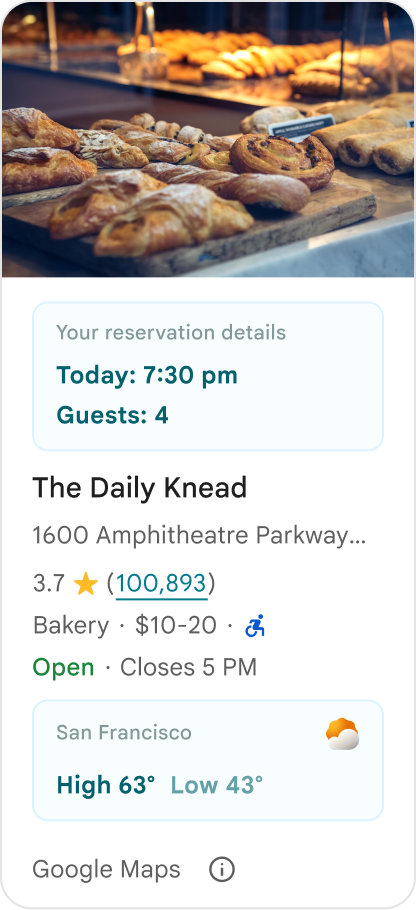
禁止事項
Google が提供するコンテンツを非表示にしている場合でも、評価、クチコミ、営業時間など、既存の Google Place Details を複製しないでください。そうすると、コンテンツの提供元が Google なのかサードパーティなのか、ユーザーが混乱する可能性があります。
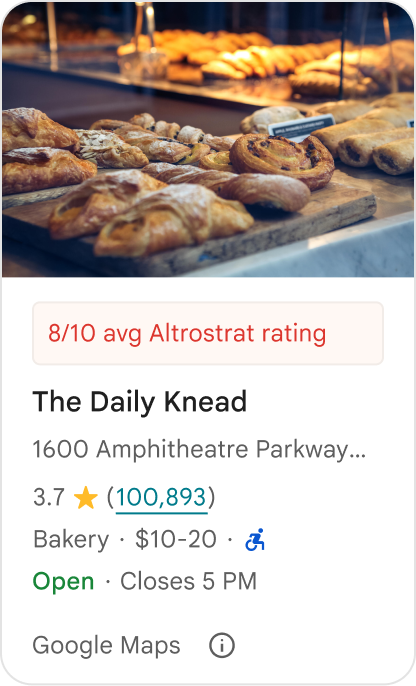
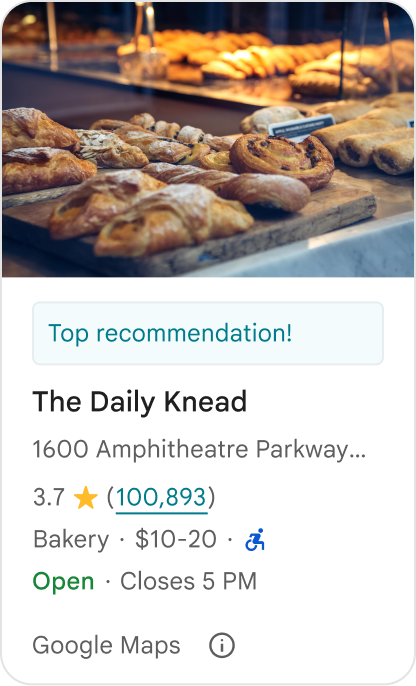
禁止事項
Google の公式な推奨と誤解される可能性がある、帰属表示のない主張やバッジ(「おすすめ!」など)を表示しないでください。カスタム コンテンツでは、そのソースを明示的に示す必要があります。
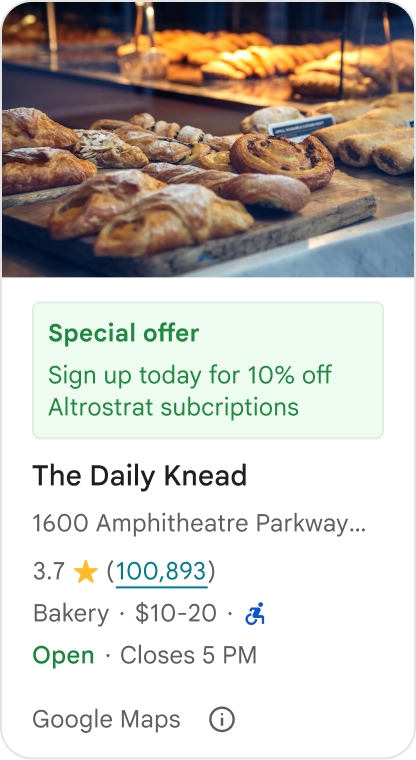
禁止事項
カスタム プレイス コンテナ内に広告、マーケティング コピー、プロモーション割引、定期購入のプロンプトを含めないでください。
Place Details(Advanced)の例
場所の名前を省略する
場所の名前を省略するには、AdvancedPlaceDetailsConfiguration の content パラメータに .name を含めないでください。
Swift
struct DemoView: View {
  static let peetsCoffeePlaceID = "ChIJT7FdmYiAhYAROFOvrIxRJDU"

  // Query for loading the place details component.
  @State var query: PlaceDetailsQuery = PlaceDetailsQuery(
    identifier: .placeID(peetsCoffeePlaceID)
  )
  @State private var favoritePlaces: Set<String> = []

  var body: some View {
    AdvancedPlaceDetailsView(
      query: $query,
      configuration: AdvancedPlaceDetailsConfiguration(
        content:[.address()],
        theme: PlacesMaterialTheme()
      ),
      placeDetailsCallback: { result in
        if let place = result.place {
          print("Place: \(place.description)")
        } else {
          print("Error: \(String(describing: result.error))")
        }
      }
    )
  }
}
操作ボタンを削除する
Swift
struct DemoView: View {
  static let peetsCoffeePlaceID = "ChIJT7FdmYiAhYAROFOvrIxRJDU"

  @State var query: PlaceDetailsQuery = PlaceDetailsQuery(
    identifier: .placeID(peetsCoffeePlaceID)
  )

  var body: some View {
    AdvancedPlaceDetailsView(
      query: $query,
      configuration: AdvancedPlaceDetailsConfiguration(
        content: AdvancedPlaceDetailsView.allContent,
        theme: PlacesMaterialTheme()
      ),
      placeDetailsCallback: { result in
        if let place = result.place {
          print("Place: \(place.description)")
        } else {
          print("Error: \(String(describing: result.error))")
        }
      }
    )
    .mainActions{ _ in
      return []
    }
  }
}
カスタム アクションと事前定義アクションを追加する
このサンプルでは、事前定義された [マップで開く] アクションに加えて、ユーザーが場所をお気に入りに追加またはお気に入りから削除するためのオプションを追加します。
Swift
struct DemoView: View {
  static let peetsCoffeePlaceID = "ChIJT7FdmYiAhYAROFOvrIxRJDU"

  @State var query: PlaceDetailsQuery = PlaceDetailsQuery(
    identifier: .placeID(peetsCoffeePlaceID)
  )

  @State var favoritePlaces: Set<String> = []

  var body: some View {
    AdvancedPlaceDetailsView(
      query: $query,
      configuration: AdvancedPlaceDetailsConfiguration(
        content: AdvancedPlaceDetailsView.allContent,
        theme: PlacesMaterialTheme()
      ),
      placeDetailsCallback: { result in
        if let place = result.place {
          print("Place: \(place.description)")
        } else {
          print("Error: \(String(describing: result.error))")
        }
      }
    )
    .mainActions{ place in
      var actions: [MainPlaceActionElement] = []
      let placeID = place.placeID!
      if self.favoritePlaces.contains(placeID) {
        actions.append(
          .action(
            MainPlaceAction(
              image: Image(systemName: "heart.fill"),
              label: "Unfavorite"
            ) { _ in self.toggleFavorite(placeID) }
          )
        )
      } else {
        actions.append(
          .action(
            MainPlaceAction(
              image: Image(systemName: "heart"),
              label: "Favorite"
            ) { _ in self.toggleFavorite(placeID) }
          )
        )
      }
      actions.append(.actionId(.openMap(style: .primary)))
      return actions
    }
    .cornerActions { place in
      var actions: [CornerPlaceActionElement] = []
      let placeID = place.placeID!
      if self.favoritePlaces.contains(placeID) {
        actions.append(
          .action(
            CornerPlaceAction(
              image: Image(systemName: "heart.fill"),
              accessibilityLabel: "Unfavorite",
            ) { _ in self.toggleFavorite(placeID) }
          )
        )
      } else {
        actions.append(
          .action(
            CornerPlaceAction(
              image: Image(systemName: "heart"),
              accessibilityLabel: "Favorite",
            ) { _ in self.toggleFavorite(placeID) }
          )
        )
      }
      actions.append(.actionId(.openMap(style: .primary)))
      return actions
    }
  }

  func toggleFavorite(_ placeID: String) {
    if favoritePlaces.contains(placeID) {
      favoritePlaces.remove(placeID)
    } else {
      favoritePlaces.insert(placeID)
    }
  }
}
クチコミとメディアをフィルタ
このコードサンプルは、「コーヒー」に言及しているメディアとクチコミのみを表示します。
Swift
struct DemoView: View {
  static let peetsCoffeePlaceID = "ChIJT7FdmYiAhYAROFOvrIxRJDU"

  @State var query: PlaceDetailsQuery = PlaceDetailsQuery(
    identifier: .placeID(peetsCoffeePlaceID)
  )
  let searchMediaOptions = SearchMediaOptions(query: "coffee")
  let searchReviewsOptions = SearchReviewsOptions(query: "coffee")

  var body: some View {
    AdvancedPlaceDetailsView(
      query: $query,
      configuration: AdvancedPlaceDetailsConfiguration(
        content: [.media(), .reviews()],
        theme: PlacesMaterialTheme()
      ),
      placeDetailsCallback: { _ in }
    )
    .searchMediaOptions(searchMediaOptions) { results in
      guard let result = results.first else { return }
      switch result {
      case .success(let summary):
        print("Summary: \(summary)")
      case .failure(let error):
        print("Error: \(error)")
      }
    }
    .searchReviewsOptions(searchReviewsOptions) { results in
      guard let result = results.first else { return }
      switch result {
      case .success(let summary):
        print("Summary: \(summary)")
      case .failure(let error):
        print("Error: \(error)")
      }
    }
  }
}
コンテンツ スロットを作成する
このサンプルでは、basicSectionTop スロットと basicSectionBottom スロットにコンテンツを追加しています。
Swift
import SwiftUI
import PlacesSwift

struct ItineraryCard: View {
    static let peetsCoffeePlaceID = "ChIJT7FdmYiAhYAROFOvrIxRJDU"

    @State var query: PlaceDetailsQuery = PlaceDetailsQuery(
      identifier: .placeID(peetsCoffeePlaceID)
    )

    var body: some View {
      AdvancedPlaceDetailsCompactView(
        orientation: .vertical,
        query: $query,
        configuration: AdvancedPlaceDetailsCompactConfiguration(
          content: AdvancedPlaceDetailsCompactView.allContent,
          theme: PlacesMaterialTheme()
        ),
        placeDetailsCallback: { _ in }
      )
      .placeDetailsCompactContentSlot(position: .basicSectionTop) { place in
        Text("Day 2 • 2:30 PM")
          .font(.caption)
          .fontWeight(.bold)
          .foregroundColor(.accentColor)
      }
      .placeDetailsCompactContentSlot(position: .basicSectionBottom) { place in
        VStack(alignment: .leading, spacing: 4) {
          Text("AI Notes")
            .font(.caption)
            .bold()
          Text("Great quiet atmosphere for morning meetings. Famous for house-roasted pour-overs.")
            .font(.footnote)
            .foregroundColor(.secondary)
        }
        .padding(8)
        .background(Color(.systemGray6))
        .cornerRadius(8)
      }
    }
}