

Advanced Place Details कॉम्पोनेंट
जगह की जानकारी वाले कॉम्पोनेंट के ऐडवांस वर्शन में, जगह की जानकारी वाले कॉम्पोनेंट के ज़रूरी वर्शन जैसी ही सुविधाएं मिलती हैं. इसकी मदद से, कॉम्पोनेंट के ऐक्शन बटन कॉन्फ़िगर किए जा सकते हैं. साथ ही, दिखाए जा रहे मीडिया और समीक्षाओं पर, खोजने और फ़िल्टर करने के विकल्प लागू किए जा सकते हैं.
Jetpack Compose की सुविधा पहले से मौजूद है
जगहों की जानकारी देने वाली यूआई किट, AdvancedPlaceDetailsCompact और AdvancedPlaceDetails के लिए Jetpack Compose @Composable फ़ंक्शन उपलब्ध कराती है. ये कंपोज़ेबल, होइस्ट की गई स्थिति, पहले से मौजूद मॉडिफ़ायर की सुविधा, और Compose-नेटिव स्लॉट डीएसएल का इस्तेमाल करते हैं. उदाहरण देखें.
एजेंटिक ऐप्लिकेशन के लिए टोकन
एजेंटिक डेटा विज़ुअलाइज़ेशन टोकन की मदद से, आपका एजेंटिक ऐप्लिकेशन, Maps एक्सपीरियंस एजेंट टूल (पहले इसका नाम Maps Grounding Lite था) के जवाब में जगहों के लिए, जगहों की जानकारी देने वाली यूआई किट के एलिमेंट दिखा सकता है. इसके लिए, कोई अतिरिक्त शुल्क नहीं देना पड़ता. ज़्यादा जानकारी के लिए, एजेंटिक डेटा विज़ुअलाइज़ेशन टोकन देखें.
Place Details का ऐडवांस कॉन्फ़िगरेशन
ऐडवांस सुविधाओं को ऐक्सेस करने के लिए, AdvancedPlaceDetailsFragment, AdvancedPlaceDetailsCompactFragment, AdvancedPlaceDetails कंपोज़ेबल या AdvancedPlaceDetailsCompact कंपोज़ेबल का इस्तेमाल करें.
कॉन्टेंट दिखाने के विकल्प
AdvancedPlaceDetailsFragment में मौजूद enum का इस्तेमाल करके, यह तय किया जा सकता है कि कौनसा कॉन्टेंट दिखाया जाए. Places Details Essentials की तरह ही, सारा कॉन्टेंट कॉन्फ़िगर किया जा सकता है. अगर कंपोज़ेबल फ़ंक्शन का इस्तेमाल किया जा रहा है, तो यह भी चुना जा सकता है कि जगह का नाम दिखे या नहीं.
ऐक्शन बटन कॉन्फ़िगर करना
ऐक्शन बटन तय करने और उन्हें पसंद के मुताबिक बनाने के लिए, AdvancedPlaceDetailsFragment या AdvancedPlaceDetailsCompactFragment के PlaceActionProvider इंटरफ़ेस का इस्तेमाल करें.
अगर @Composable फ़ंक्शन का इस्तेमाल किया जा रहा है, तो ऐक्शन बटन कॉन्फ़िगर करने के लिए, mainActions और cornerActions लैम्ब्डा का इस्तेमाल करें.
विज़ुअल एट्रिब्यूशन से जुड़ी ज़रूरी शर्तें

अहम जानकारी: आपको असली उपयोगकर्ताओं को साफ़ तौर पर बताना होगा कि कस्टम ऐक्शन बटन, Google के अलावा किसी तीसरे पक्ष के साथ उपयोगकर्ता की जानकारी कब शेयर करेगा. विज़ुअल एट्रिब्यूशन से जुड़ी ज़रूरी शर्तें देखें.
दाईं ओर दिए गए उदाहरण में एक कस्टम इमेज दिखाई गई है. इससे साफ़ तौर पर पता चलता है कि उपयोगकर्ता की जानकारी "Altostrat" को भेजी जाएगी.
खोजने और फ़िल्टर करने के विकल्प लागू करना
मीडिया या समीक्षाओं को खोजने और फ़िल्टर करने की सुविधा चालू करने के लिए, AdvancedPlaceDetailsFragment या AdvancedPlaceDetailsCompactFragment की SearchMediaOptions और SearchReviewsOptions क्लास का इस्तेमाल करें.
अगर @Composable फ़ंक्शन का इस्तेमाल किया जा रहा है, तो मीडिया को खोजने और फ़िल्टर करने की सुविधा चालू करने के लिए com.google.android.libraries.places.compose.search.SearchMediaOptions का इस्तेमाल करें. साथ ही, समीक्षाओं को खोजने और फ़िल्टर करने की सुविधा चालू करने के लिए com.google.android.libraries.places.compose.search.SearchReviewsOptions का इस्तेमाल करें.
पसंद के मुताबिक कॉन्टेंट स्लॉट बनाना
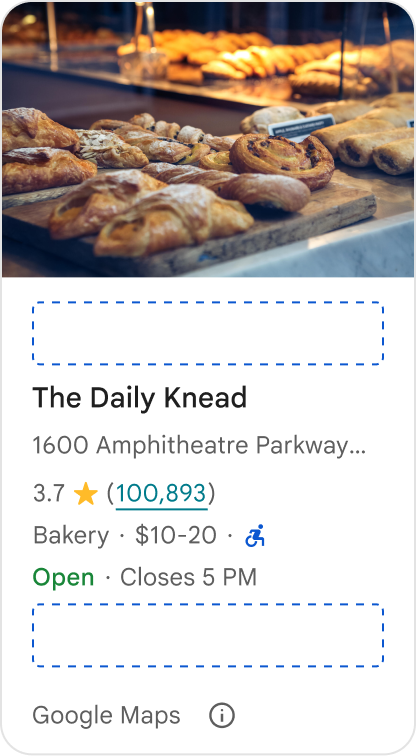
कस्टम कॉन्टेंट स्लॉट की मदद से, पहले से तय किए गए लेआउट ज़ोन में अपना कॉन्टेंट जोड़ा जा सकता है. जैसे, एआई से बनाया गया कॉन्टेंट, यात्रा की योजना के टाइमस्टैंप या कस्टम बैज.
कॉन्टेंट स्लॉट के लिए, एट्रिब्यूशन की ज़रूरी शर्तें और कॉन्टेंट के सुझाव
जब कस्टम कॉन्टेंट स्लॉट को माउंट किया जाता है, तो जानकारी अपने-आप अपडेट हो जाती है. इससे यह साफ़ तौर पर पता चलता है कि कौनसा कॉन्टेंट Google ने उपलब्ध कराया है और कौनसा कॉन्टेंट तीसरे पक्षों ने उपलब्ध कराया है.
ये काम करें
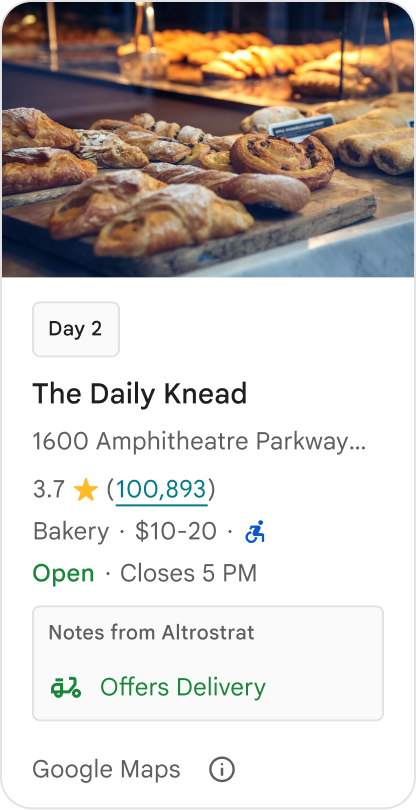
Google Place की जानकारी और कस्टम कॉन्टेंट के बीच साफ़ तौर पर विज़ुअल हैरारकी बनाए रखें. इससे जानकारी के सोर्स को लेकर कोई भ्रम नहीं होगा.
ये काम करें
अपने उपयोगकर्ताओं के मौजूदा लक्ष्यों के हिसाब से, स्थानीय और अहम जानकारी दें. उपयोगकर्ताओं की ज़रूरत के हिसाब से तैयार किया गया कॉन्टेंट, जैसे कि रीयल-टाइम बुकिंग विंडो या मौजूदा उपलब्धता की जानकारी, उपयोगकर्ताओं को तेज़ी से और सोच-समझकर फ़ैसले लेने में मदद करती है.
क्या न करें
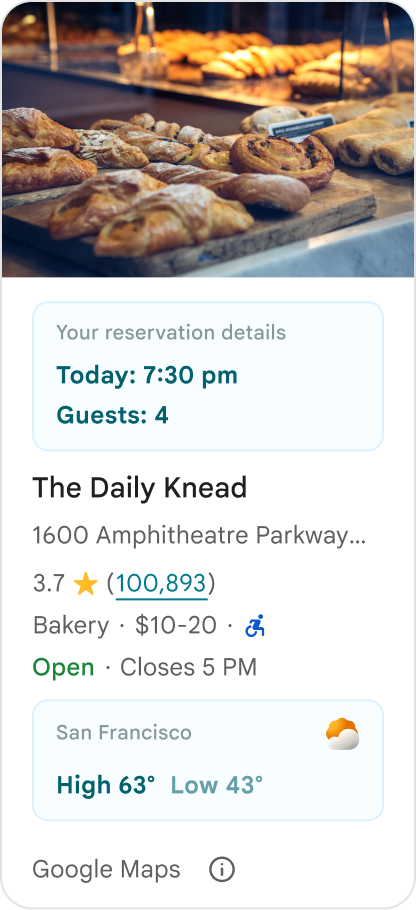
Google Place की मौजूदा जानकारी की डुप्लीकेट कॉपी न बनाएं. जैसे, रेटिंग, समीक्षाएं या कारोबार के खुले होने का समय. भले ही, आपने Google से मिले कॉन्टेंट को छिपाया हो. ऐसा करने से, उपयोगकर्ताओं को कॉन्टेंट के सोर्स के बारे में भ्रम हो सकता है. साथ ही, उन्हें यह समझने में परेशानी हो सकती है कि कॉन्टेंट, Google से मिला है या किसी तीसरे पक्ष से.
क्या न करें
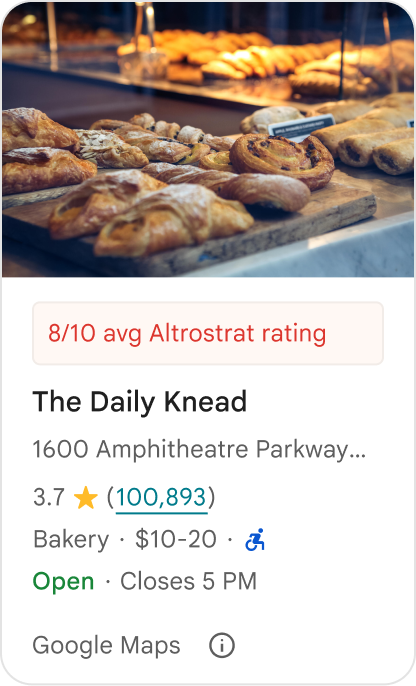
ऐसे दावे या बैज न दिखाएं जिनके लिए क्रेडिट न दिया गया हो. उदाहरण के लिए, "सबसे ज़्यादा सुझाया गया!". इससे लोगों को यह गलतफ़हमी हो सकती है कि Google ने आधिकारिक तौर पर आपके प्रॉडक्ट का प्रमोशन किया है. कस्टम कॉन्टेंट में उसके सोर्स की जानकारी साफ़ तौर पर दी जानी चाहिए.
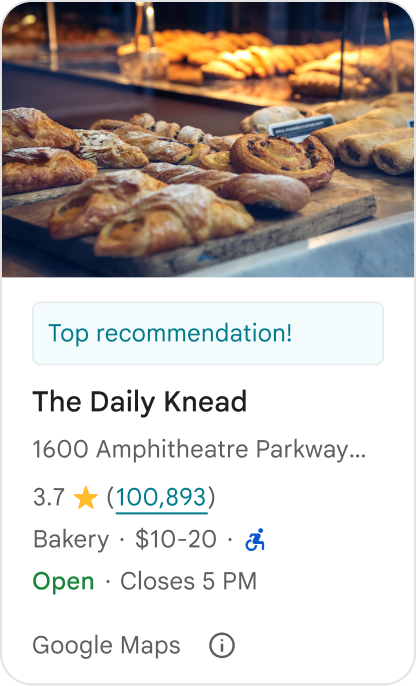
क्या न करें
कस्टम प्लेस कंटेनर में विज्ञापन, मार्केटिंग कॉपी, प्रमोशन वाली छूट या सदस्यता के प्रॉम्प्ट शामिल न करें.
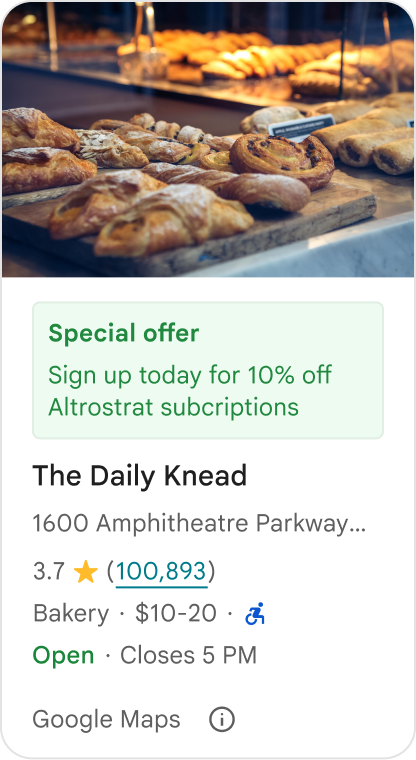
पसंद के मुताबिक कॉन्टेंट जोड़ने के लिए, AdvancedPlaceDetailsCompact कंपोज़ेबल का इस्तेमाल करें. कॉन्टेंट की पोज़िशन बताने के लिए, basicSectionTop या basicSectionBottom का इस्तेमाल करें.
Place Details के ऐडवांस उदाहरण
ऐक्शन बटन को पसंद के मुताबिक बनाना
PlaceActionProvider इंटरफ़ेस का इस्तेमाल करके, यह कंट्रोल करें कि हर जगह के लिए कौनसी कार्रवाइयां उपलब्ध हैं.
Kotlin
class PlaceDetailsWidgetTestActivity : BaseActivity() {

// simplified example of starting the fragment
fun setupPPDFragment() {
   fullWidgetSelectedContent = AdvancedPlaceDetailsFragment.ALL_CONTENT.toMutableList()
   AdvancedPlaceDetailsFragment.newInstance(fullWidgetSelectedContent, Orientation.VERTICAL)
   supportFragmentManager
      .beginTransaction()
      .replace(R.id.fragment_container, fragment!!)
      .commitNow()
}

// you can set the callback elsewhere, but this is the ideal callback spot
override fun onAttachFragment(fragment: Fragment) {
    super.onAttachFragment(fragment)
    when (fragment) {
      is PlaceActionController -> setPlaceActionProvider(fragment)
    }
}

// have this callback return an empty list to hide all buttons
// if this callback isn't set, default buttons appear
 private fun setPlaceActionProvider(fragment: PlaceActionController) {
    fragment.setPlaceActionProvider(
        object : PlaceActionProvider {
        override fun getMainPlaceActions(place: Place): List<PlaceAction> = buildList {
            // predefined actions can be mixed in with custom ones
            add(PlaceAction.OPEN_IN_MAPS)

            // example of button with both text label and icon
            add(
              PlaceAction.builder()
                .setLabelTextResId(R.string.custom_action)
                .setIconResId(R.drawable.gs_custom_action_icon)
                .setContentDescriptionResId(R.string.custom_action_description)
                .setOnClickListener { /* todo perform action */ }
                .build()
            )

            // icon only button
            add(
              PlaceAction.builder()
                .setIconResId(R.drawable.custom_action_icon_2)
                .setContentDescriptionResId(R.string.custom_action_description_2)
                .setOnClickListener { /* todo perform action */}
                .build()
            )

            // text label only button
            add(
              PlaceAction.builder()
                .setLabelTextResId(R.string.custom_action_3)
                .setContentDescriptionResId(R.string.custom_action_description_2)
                .setOnClickListener {/* todo perform action */ }
                .build()
            )
          }

         /**
         You can also specify whether corner buttons should appear.
         For either callback, returning an empty list results in no buttons appearing
         */
         override fun getCornerPlaceActions(place: Place): List<PlaceAction> {
           return emptyList()
         }

        override fun addPlaceActionsChangedListener(
          listener: PlaceActionProvider.OnChangedListener
        ) {
          // in this example, just one listener and widget
          this@HostAppActivity.listener = listener
        }

        override fun removePlaceActionsChangedListener(
          listener: PlaceActionProvider.OnChangedListener
        ) {
          // if there are multiple listeners, remove only the provided listener
          this@HostAppActivity.listener = null
        }
      })
  }
}
कस्टम और पहले से तय कार्रवाइयां जोड़ना
इस सैंपल में, किसी जगह को पसंदीदा के तौर पर मार्क करने या पसंदीदा से हटाने के लिए, टॉगल बटन जोड़ा गया है.
Kotlin
private var listener: PlaceActionProvider.OnChangedListener? = null

private fun setPlaceActionProvider(fragment: PlaceActionController) {
    fragment.setPlaceActionProvider(
      object : PlaceActionProvider {
        private var placeFavorited = false

        override fun getMainPlaceActions(place: Place): List<PlaceAction> {
          val buttonList = mutableListOf<PlaceAction>()

          if (placeFavorited) {
            buttonList.add(
              PlaceAction.builder()
                .setLabelTextResId(R.string.place_details_button_config_favorite)
                .setIconResId(R.drawable.gs_web_vd_theme_24)
                .setOnClickListener {
                  placeFavorited = !placeFavorited
                  refreshButtonConfigs()
                }
                .build()
            )
          } else {
            buttonList.add(
              PlaceAction.builder()
                .setLabelTextResId(R.string.place_details_button_config_unfavorite)
                .setIconResId(R.drawable.gs_web_vd_theme_24)
                .setOnClickListener {
                  placeFavorited = !placeFavorited
                  refreshButtonConfigs()
                }
                .build()
            )
          }

          return buttonList
        }

        override fun addPlaceActionsChangedListener(
          listener: PlaceActionProvider.OnChangedListener
        ) {
          this@PlaceDetailsWidgetTestActivity.listener = listener
        }

        override fun removePlaceActionsChangedListener(
          listener: PlaceActionProvider.OnChangedListener
        ) {
          // if there are multiple listeners, remove only the provided listener
          this@PlaceDetailsWidgetTestActivity.listener = null
        }
      }
    )
  }

private fun refreshButtonConfigs() {
    listener?.onPlaceActionsChanged()
}
पहले से तय किए गए स्टैंडर्ड बटन इस्तेमाल करना
ऐसे ऐक्शन बटन बनाएं जो Google की ओर से तय की गई स्टैंडर्ड कार्रवाइयां करते हैं.
Kotlin
  override fun getMainPlaceActions(place: Place): List<PlaceAction> {
    val buttonList = mutableListOf<PlaceAction>()
// these buttons will have different background and text color than user-created buttons.
    // Text and icon button
    buttonList.add(PlaceAction.OPEN_IN_MAPS)
    // Icon-only buttons not enabled for main action buttons
    // Use of kotlin extension to do the same.  see
    PlaceAction.OPEN_IN_MAPS {
       setIconResId(0)
     }

    return buttonList
  }
समीक्षाओं और मीडिया को फ़िल्टर करना
इस कोड सैंपल में सिर्फ़ ऐसा मीडिया और समीक्षाएं दिखती हैं जिनमें "स्पैगेटी" और "स्वादिष्ट" शब्द शामिल हैं.
Kotlin
    import com.google.android.libraries.places.widget.AdvancedPlaceDetailsFragment
    import com.google.android.libraries.places.widget.model.SearchMediaOptions
    import com.google.android.libraries.places.widget.model.SearchReviewsOptions
    import com.google.android.libraries.places.widget.model.Orientation
    import com.google.android.libraries.places.R

     // 1. Create options using the Java builders (called from Kotlin)
    val mediaOptions = SearchMediaOptions.builder()
        .setQuery("spaghetti")
        .setRankPreference(SearchMediaOptions.RankPreference.MOST_RELEVANT)
        .build()

    val reviewOptions = SearchReviewsOptions.builder()
        .setQuery("tasty")
        .setRankPreference(SearchReviewsOptions.RankPreference.NEWEST)
        .build()

    // 2. Create the fragment
    val fragment = AdvancedPlaceDetailsFragment.newInstance(
        AdvancedPlaceDetailsFragment.STANDARD_CONTENT,
        Orientation.VERTICAL,
        R.style.PlacesMaterialTheme
    )

    // 3. Apply options to the fragment
    fragment.applySearchMediaOptions(mediaOptions)
    fragment.applySearchReviewsOptions(reviewOptions)
वर्टिकल लेआउट के लिए कंपोज़ेबल का इस्तेमाल करना
यहां दिए गए कोड सैंपल में, AdvancedPlaceDetailsCompact कार्ड के वर्टिकल लेआउट के लिए, ऐप्लिकेशन बनाने की सुविधा इस्तेमाल करने का तरीका बताया गया है.
Kotlin
import android.util.Log
import androidx.compose.foundation.layout.fillMaxWidth
import androidx.compose.foundation.layout.padding
import androidx.compose.material3.MaterialTheme
import androidx.compose.material3.Text
import androidx.compose.runtime.Composable
import androidx.compose.ui.Modifier
import androidx.compose.ui.graphics.painter.Painter
import androidx.compose.ui.unit.dp
import com.google.android.libraries.places.api.model.Place
import com.google.android.libraries.places.compose.AdvancedPlaceDetailsCompact
import com.google.android.libraries.places.compose.PlaceReference
import com.google.android.libraries.places.compose.action.CornerAction
import com.google.android.libraries.places.compose.action.MainAction
import com.google.android.libraries.places.compose.Orientation

@Composable
fun SampleAdvancedPlaceDetailsCompactCard(
    placeId: String,
    bookmarkIcon: Painter,
    onSavePlaceClicked: (Place) -> Unit
) {
    AdvancedPlaceDetailsCompact(
        // defines the place to be displayed
        reference = PlaceReference.PlaceId(placeId),
        // defines the orientation
        orientation = Orientation.VERTICAL,
        // defines custom styling
        modifier = Modifier
            .fillMaxWidth()
            .padding(16.dp),
        preferTruncation = true,
        enableLightbox = true,
        mainActions = { place ->
            listOf(
                MainAction.OpenDirections(),
                MainAction.OpenWebsite(),
                MainAction.Call()
            )
        },
        // action button configuration
        cornerActions = { place ->
            listOf(
                CornerAction.Custom(
                    icon = bookmarkIcon,
                    text = "Save Place",
                    onClick = { onSavePlaceClicked(place) }
                )
            )
        },
        onPlaceLoaded = { place ->
            Log.d("Places", "Successfully loaded place: ${place.id}")
        },
        onPlaceLoadFailed = { exception ->
            Log.e("Places", "Failed to load place", exception)
        }
    )
}
यहां दिए गए कोड सैंपल में, AdvancedPlaceDetails कार्ड के वर्टिकल लेआउट के लिए, ऐप्लिकेशन बनाने की सुविधा इस्तेमाल करने का तरीका बताया गया है.
Kotlin
import android.util.Log
import androidx.compose.foundation.layout.fillMaxWidth
import androidx.compose.foundation.layout.padding
import androidx.compose.material3.MaterialTheme
import androidx.compose.material3.Text
import androidx.compose.runtime.Composable
import androidx.compose.ui.Modifier
import androidx.compose.ui.graphics.painter.Painter
import androidx.compose.ui.unit.dp
import com.google.android.libraries.places.api.model.Place
import com.google.android.libraries.places.compose.AdvancedPlaceDetails
import com.google.android.libraries.places.compose.PlaceReference
import com.google.android.libraries.places.compose.action.CornerAction
import com.google.android.libraries.places.compose.action.MainAction
import com.google.android.libraries.places.compose.Orientation

@Composable
fun SampleAdvancedPlaceDetailsCard(
    placeId: String,
    bookmarkIcon: Painter,
    onSavePlaceClicked: (Place) -> Unit
) {
    AdvancedPlaceDetails(
        // defines the place to be displayed
        reference = PlaceReference.PlaceId(placeId),
        // defines the orientation
        orientation = Orientation.VERTICAL,
        // defines custom styling
        modifier = Modifier
            .fillMaxWidth()
            .padding(16.dp),
        mainActions = { place ->
            listOf(
                MainAction.OpenDirections(),
                MainAction.OpenWebsite(),
                MainAction.Call()
            )
        },
        // action button configuration
        cornerActions = { place ->
            listOf(
                CornerAction.Custom(
                    icon = bookmarkIcon,
                    text = "Save Place",
                    onClick = { onSavePlaceClicked(place) }
                )
            )
        },
        onPlaceLoaded = { place ->
            Log.d("Places", "Successfully loaded place: ${place.id}")
        },
        onPlaceLoadFailed = { exception ->
            Log.e("Places", "Failed to load place", exception)
        }
    )
}
कॉन्टेंट स्लॉट बनाना
Kotlin
import androidx.compose.material3.MaterialTheme
import androidx.compose.material3.Text
import androidx.compose.runtime.Composable
import com.google.android.libraries.places.compose.AdvancedPlaceDetailsCompact
import com.google.android.libraries.places.compose.PlaceReference

@Composable
fun ItineraryPlaceCard(placeId: String) {
    AdvancedPlaceDetailsCompact(
        reference = PlaceReference.PlaceId(placeId)
    ) {
        // Slot: Injected directly above the place name
        basicSectionTop {
            Text(
                text = "Day 2 • 2:30 PM",
                style = MaterialTheme.typography.labelSmall,
                color = MaterialTheme.colorScheme.primary
            )
        }

        // Slot: Injected directly below the main action buttons
        basicSectionBottom {
            NotesCard(
                notes = "Great quiet atmosphere for morning meetings. Famous for house-roasted pour-overs."
            )
        }
    }
}