

W tym dokumencie opisujemy proces konfigurowania interfejsu Navigation Connect API i wymieniamy wymagania dotyczące urządzenia kierowcy, które musi on spełniać, aby korzystać z tego interfejsu.
Proces konfiguracji Navigation Connect
Zanim zaczniesz korzystać z interfejsu Navigation Connect API, musisz wykonać te czynności konfiguracyjne:
- Utwórz i skonfiguruj projekt w chmurze Google.
- Włącz interfejs Navigation Connect API i zweryfikuj aplikację.
- Skonfiguruj OAuth, aby utworzyć tokeny OAuth.
- Skonfiguruj konto usługi, aby umożliwić komunikację między infrastrukturą backendu a Mapami Google lub Waze.
Minimalne wymagania dotyczące urządzeń do korzystania z Navigation Connect
Te wymagania są niezbędne, aby urządzenie kierowcy mogło pomyślnie uruchomić sesję Navigation Connect. Sesja używa interfejsu Navigation Connect API do wysyłania do serwera backendu danych o podróży w czasie rzeczywistym, takich jak lokalizacja i szacowany czas dotarcia.
Obsługiwane wersje aplikacji
Na urządzeniu musi być zainstalowana aplikacja Waze lub Mapy Google na Androida. W tabeli poniżej znajdziesz minimalną wersję każdej aplikacji wymaganą do korzystania z Navigation Connect i funkcji, które wymagają nowszej wersji.
| Aplikacja | Wersja minimalna | Raportowanie pozostałej trasy | Zgłaszanie zjechania z trasy |
|---|---|---|---|
| Waze na Androida | 5.15.5 | 5.20.0.2 | 5.22 |
| Waze na iOS | 5.15.5 | 5.20.0.1 | 5.22 |
| Mapy Google na Androida | 26.14 | 26,27 | Nieobsługiwane |
Dokładna lokalizacja jest włączona
Poproś kierowcę o włączenie na urządzeniu uprawnień do dokładnej lokalizacji. Waze i Mapy Google wymagają dokładnej lokalizacji, aby rozpocząć nawigację.
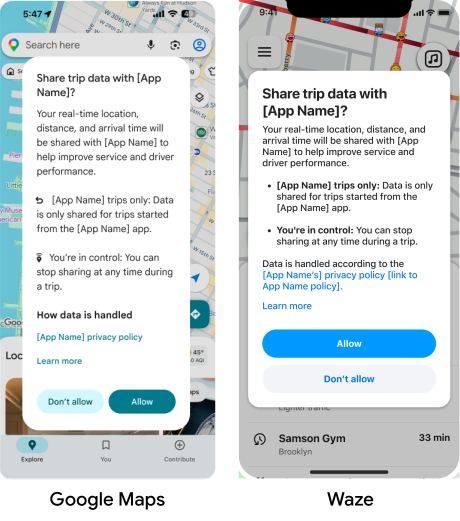
Zgoda kierowcy
Navigation Connect wymaga zgody kierowcy na udostępnianie danych o podróży. Nie musisz wywoływać okna z prośbą o zgodę na przetwarzanie danych osobowych – Mapy Google lub Waze automatycznie obsługują ten interfejs użytkownika.
Podczas pierwszej podróży rozpoczętej w Twojej aplikacji Mapy Google lub Waze poproszą kierowcę o udostępnienie danych o podróży.
- Jeśli kierowca kliknie Zezwól, Navigation Connect zacznie udostępniać Twojemu backendowi bieżącą lokalizację i szacowany czas dotarcia na miejsce.
- Jeśli kierowca kliknie Nie zezwalaj lub później wycofa zgodę, Mapy Google lub Waze będą podawać szczegółowe wskazówki dojazdu, ale Navigation Connect nie będzie wysyłać danych. Backend otrzyma stan
CLIENT_ERRORw ładunku danych o przejeździe.
Kierowcy muszą ponownie potwierdzać tę zgodę co 12 miesięcy.
Co dalej?
Pierwszym krokiem podczas konfigurowania interfejsu Navigation Connect API jest utworzenie i skonfigurowanie projektu w chmurze Google.