

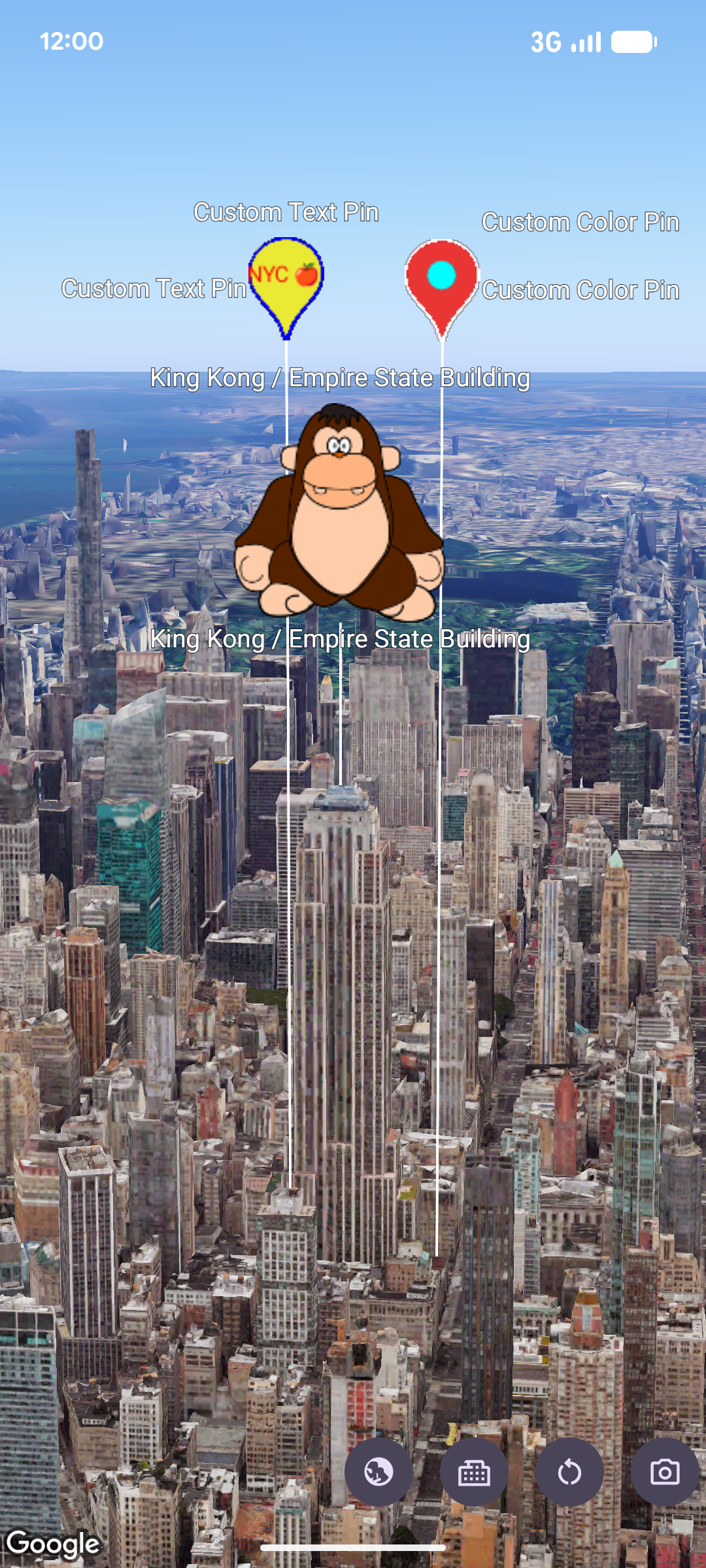
شما میتوانید ظاهر نشانگرها را با استفاده از سازندهی pinConfiguration سفارشی کنید. سازندهی pinConfiguration متدهایی برای تغییر رنگ پسزمینه و حاشیه، متن و رنگ glyph، ارتفاع ، تصویر مورد استفاده و گزینههای بیشتر برای سفارشیسازی بیشتر ارائه میدهد.
نمونه کد زیر نحوه ایجاد یک نشانگر جدید و استایلدهی به آن با استفاده از برخی از گزینههای سفارشیسازی موجود را نشان میدهد:
map.addMarker(
 markerOptions {
   position = sanFrancisco
   style = pinConfiguration {
     backgroundColor = Color.GREEN
     borderColor = Color.GREEN
     glyph = Glyph.fromColor(Color.RED)
   }
 }
)
این صفحه به شما نحوه سفارشیسازی نشانگرها را به روشهای زیر نشان میدهد:
- مقیاس نشانگر
- رنگ پسزمینه را تغییر دهید
- تغییر رنگ حاشیه
- متن را به یک گلیف اضافه کنید
- استفاده از تصویر به عنوان نشانگر
- حذف نشانگرها
مقیاس نشانگر
برای مقیاسبندی یک نشانگر، از گزینه scale استفاده کنید:
map.addMarker(
 markerOptions {
   position = sanFrancisco
   style = pinConfiguration {
     scale = 3.14
   }
 }
)
رنگ پسزمینه را تغییر دهید
از گزینه PinElement.background برای تغییر رنگ پسزمینه یک نشانگر در حین ساخت استفاده کنید:
map.addMarker(
 markerOptions {
   position = sanFrancisco
   style = pinConfiguration {
     backgroundColor = Color.GREEN
   }
 }
)
تغییر رنگ حاشیه
از گزینه markerOptions.borderColor برای تغییر رنگ حاشیه یک نشانگر در حین ساخت استفاده کنید:
map.addMarker(
 markerOptions {
   position = sanFrancisco
   style = pinConfiguration {
     borderColor = Color.GREEN
   }
 }
)
متن را به یک گلیف اضافه کنید
از متد markerOptions.glyph برای جایگزینی گلیف پیشفرض با یک کاراکتر متنی استفاده کنید. گلیف متنی نشانگر با توجه به نشانگر تغییر اندازه میدهد:
map.addMarker(
 markerOptions {
   position = sanFrancisco
   style = pinConfiguration {
     glyph = Glyph.fromText("G")
   }
 }
)
استفاده از تصویر به عنوان نشانگر
Map.addMarker(markerOptions {
  position = latLngAltitude {
      latitude = 40.7484
      longitude = -73.9857
      altitude = 100.0
  }
  zIndex = 1
  label = "Empire State Building"
  isExtruded = true
  isDrawnWhenOccluded = true
  altitudeMode = AltitudeMode.RELATIVE_TO_MESH
  setStyle(ImageView(R.drawable.ook))
})
حذف نشانگرها
برای حذف نشانگرها از نقشه، از Marker.remove() استفاده کنید:
marker.remove();