

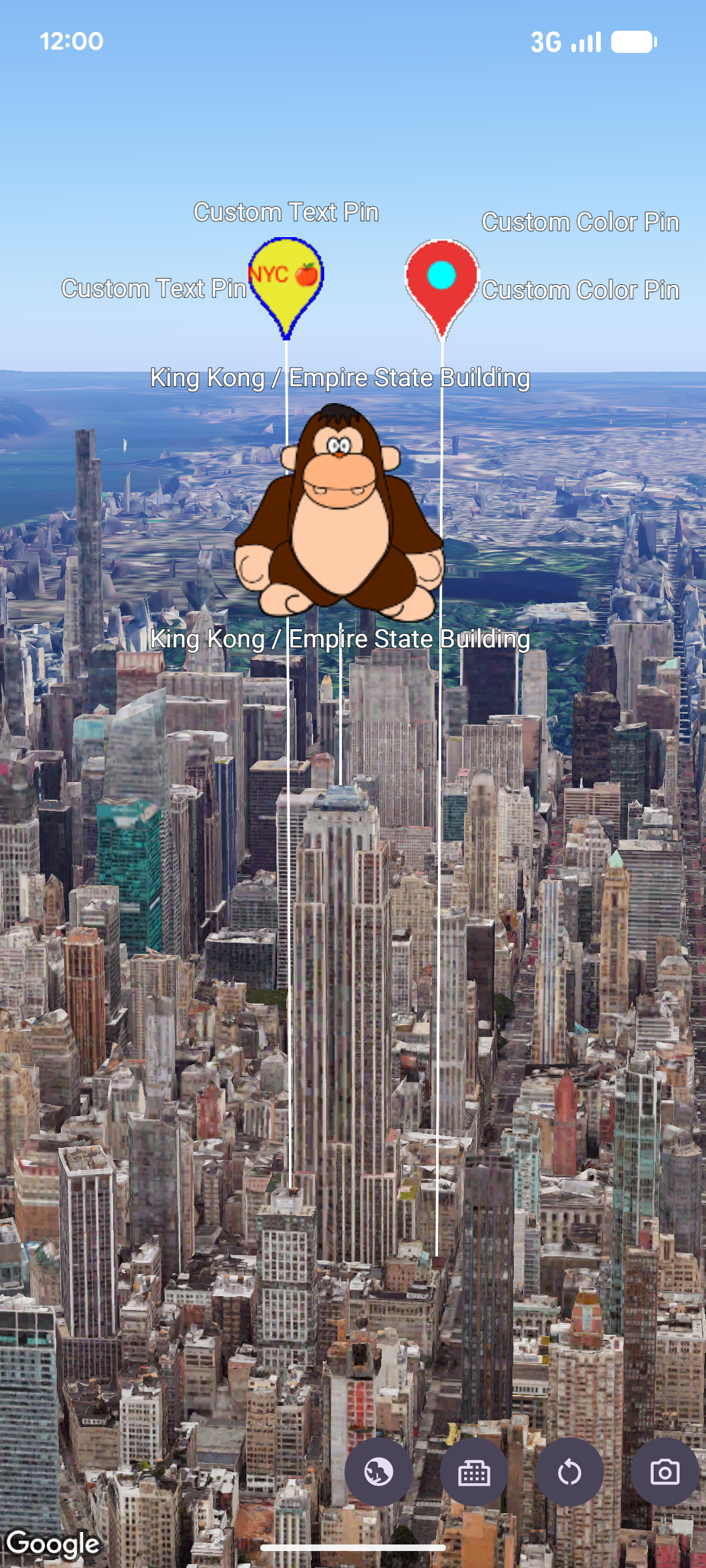
Sie können die Darstellung von Markierungen mit dem pinConfiguration-Konstruktor anpassen. Der pinConfiguration-Konstruktor bietet Methoden zum Ändern der Hintergrund- und Rahmenfarben, des Glyphentexts und der Glyphenfarbe,
altitude
, des zu verwendenden Bildes und weiterer Optionen für zusätzliche Anpassungen.
Im folgenden Codebeispiel sehen Sie, wie Sie eine neue Markierung erstellen und mit einigen der verfügbaren Anpassungsoptionen gestalten:
map.addMarker(
 markerOptions {
   position = sanFrancisco
   style = pinConfiguration {
     backgroundColor = Color.GREEN
     borderColor = Color.GREEN
     glyph = Glyph.fromColor(Color.RED)
   }
 }
)
Auf dieser Seite wird beschrieben, wie Sie folgende Anpassungen an Markierungen vornehmen:
- Größe der Markierung anpassen
- Hintergrundfarbe ändern
- Rahmenfarbe ändern
- Glyphe Text hinzufügen
- Bild als Markierung verwenden
- Markierungen entfernen
Größe der Markierung anpassen
Um die Größe einer Markierung anzupassen, verwenden Sie die Option scale:
map.addMarker(
 markerOptions {
   position = sanFrancisco
   style = pinConfiguration {
     scale = 3.14
   }
 }
)
Hintergrundfarbe ändern
Mit der Option PinElement.background können Sie die Hintergrundfarbe einer Markierung während der Erstellung ändern:
map.addMarker(
 markerOptions {
   position = sanFrancisco
   style = pinConfiguration {
     backgroundColor = Color.GREEN
   }
 }
)
Rahmenfarbe ändern
Mit der Option markerOptions.borderColor können Sie die Rahmenfarbe einer Markierung während der Erstellung ändern:
map.addMarker(
 markerOptions {
   position = sanFrancisco
   style = pinConfiguration {
     borderColor = Color.GREEN
   }
 }
)
Glyphe Text hinzufügen
Mit der Methode markerOptions.glyph können Sie das Standardsymbol durch ein Textzeichen ersetzen. Die Textglyphe der Markierung wird mit der Markierung skaliert:
map.addMarker(
 markerOptions {
   position = sanFrancisco
   style = pinConfiguration {
     glyph = Glyph.fromText("G")
   }
 }
)
Bild als Markierung verwenden
Map.addMarker(markerOptions {
  position = latLngAltitude {
      latitude = 40.7484
      longitude = -73.9857
      altitude = 100.0
  }
  zIndex = 1
  label = "Empire State Building"
  isExtruded = true
  isDrawnWhenOccluded = true
  altitudeMode = AltitudeMode.RELATIVE_TO_MESH
  setStyle(ImageView(R.drawable.ook))
})
Markierungen entfernen
Mit Marker.remove() können Sie Markierungen von der Karte entfernen:
marker.remove();