

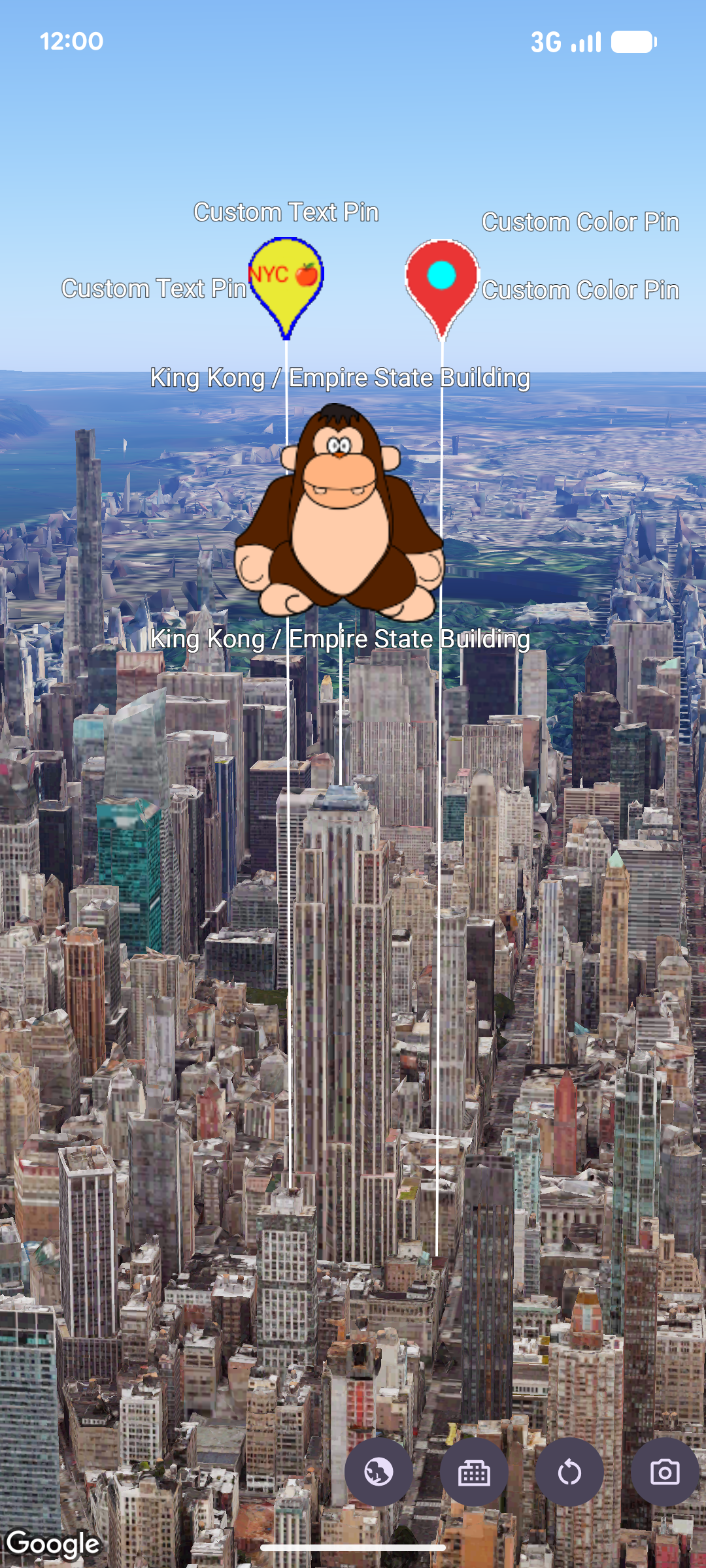
คุณสามารถใช้
MarkerView
เพื่อแสดงผลลำดับชั้น Android ที่กำหนดเองViewเป็นเครื่องหมายบนแผนที่ 3 มิติ เครื่องหมายมุมมองที่กำหนดเองช่วยให้คุณแสดงเลย์เอาต์ของ UI ที่สมบูรณ์ วิดเจ็ตแบบอินเทอร์แอกทีฟ และภาพเคลื่อนไหวของมุมมองที่ยึดตามพิกัดทางภูมิศาสตร์
เพิ่มเครื่องหมายมุมมองที่กำหนดเอง
หากต้องการเพิ่มเครื่องหมายมุมมองที่กำหนดเองลงในแผนที่ ให้สร้าง
MarkerViewOptions
กำหนดค่าตำแหน่งด้วย
setPosition
โดยใช้ออบเจ็กต์
LatLngAltitude
และระบุ View ของ Android ที่กำหนดเองโดยใช้
setContent
จากนั้นส่งตัวเลือกไปยัง
addMarkerView
ในอินสแตนซ์
GoogleMap3D
หากไม่ได้ระบุมุมมองไปยัง
setContent,
SDK จะสร้างและแสดงผล
PinViewเริ่มต้น
// Add imports
import android.widget.TextView
import com.google.android.gms.maps3d.model.MarkerViewOptions
import com.google.android.gms.maps3d.model.latLngAltitude

// Create a custom Android View
val badgeView = TextView(context).apply {
    text = "Empire State Building"
    contentDescription = "Marker for Empire State Building"
    setPadding(24, 12, 24, 12)
}

// Configure MarkerViewOptions and add the marker view to the map
val options = MarkerViewOptions().apply {
    position = latLngAltitude {
        latitude = 40.7484
        longitude = -73.9857
        altitude = 100.0
    }
    content = badgeView
}

val markerView = googleMap3D.addMarkerView(options)
ปรับแต่ง PinView เริ่มต้น
แทนที่จะสร้าง Android View ที่กำหนดเองทั้งหมด คุณสามารถแสดงผลหมุดที่ปรับแต่งแล้วได้โดยการสร้าง
PinView
ด้วย
PinConfiguration
ที่กำหนดเอง (หรืออัปเดตอินสแตนซ์ที่มีอยู่ด้วย
setPinConfiguration)
แล้วส่งไปยัง
setContent
// Add imports
import android.graphics.Color
import com.google.android.gms.maps3d.model.MarkerViewOptions
import com.google.android.gms.maps3d.model.PinView
import com.google.android.gms.maps3d.model.latLngAltitude
import com.google.android.gms.maps3d.model.pinConfiguration

// Create a customized PinView
val customPinView = PinView(context, pinConfiguration {
    backgroundColor = Color.BLUE
    borderColor = Color.WHITE
})

// Configure MarkerViewOptions and add the marker view to the map
val options = MarkerViewOptions().apply {
    position = latLngAltitude {
        latitude = 40.7484
        longitude = -73.9857
        altitude = 100.0
    }
    content = customPinView
}

val markerView = googleMap3D.addMarkerView(options)
จัดการการโต้ตอบและภาพเคลื่อนไหว
เนื่องจาก
MarkerView
ห่อหุ้ม View ของ Android คุณจึงแนบฟังก์ชันรอคลิกมาตรฐานและภาพเคลื่อนไหวของมุมมอง
เข้ากับมุมมองที่แสดงผลโดย
getContentได้โดยตรง
นอกจากนี้
MarkerView
ยังใช้
Anchorable
ซึ่งช่วยให้คุณยึด
Popover
กับมุมมองเครื่องหมายได้โดยใช้
addPopoverดังนี้
markerView?.content?.setOnClickListener { view ->
    // Animate the view when clicked
    view.animate().rotationBy(90f).setDuration(300).start()
}
กำหนดค่าความสูงและลักษณะการทำงานเมื่อเกิดการชนกัน
คุณสามารถปรับแต่งวิธีวางตำแหน่ง
MarkerView
ในแนวตั้งและวิธีโต้ตอบกับป้ายกำกับหรือ
เครื่องหมายแผนที่ที่ซ้อนทับกันได้ ดังนี้
- โหมดความสูง: เรียกใช้
setAltitudeModeในMarkerViewOptionsด้วยค่าคงที่AltitudeModeโดยค่าเริ่มต้นMarkerViewOptionsจะใช้AltitudeMode.CLAMP_TO_GROUND - ลักษณะการทำงานเมื่อเกิดการชนกัน: เรียกใช้
setCollisionBehaviorด้วยค่าคงที่CollisionBehavior(ค่าเริ่มต้นคือCollisionBehavior.REQUIRED) และใช้setCollisionPriorityเพื่อระบุลำดับความสำคัญในการแสดงเมื่อเครื่องหมายชนกัน
การช่วยเหลือพิเศษและการนำออก
คุณมีหน้าที่รับผิดชอบในการกำหนดค่าพร็อพเพอร์ตี้การช่วยเหลือพิเศษ เช่น
contentDescription ใน Android ที่กำหนดเอง View ที่ระบุไว้ใน
setContent
หากต้องการนำ
MarkerView
ออกจากแผนที่ ให้เรียกใช้
removeดังนี้
markerView?.remove()