

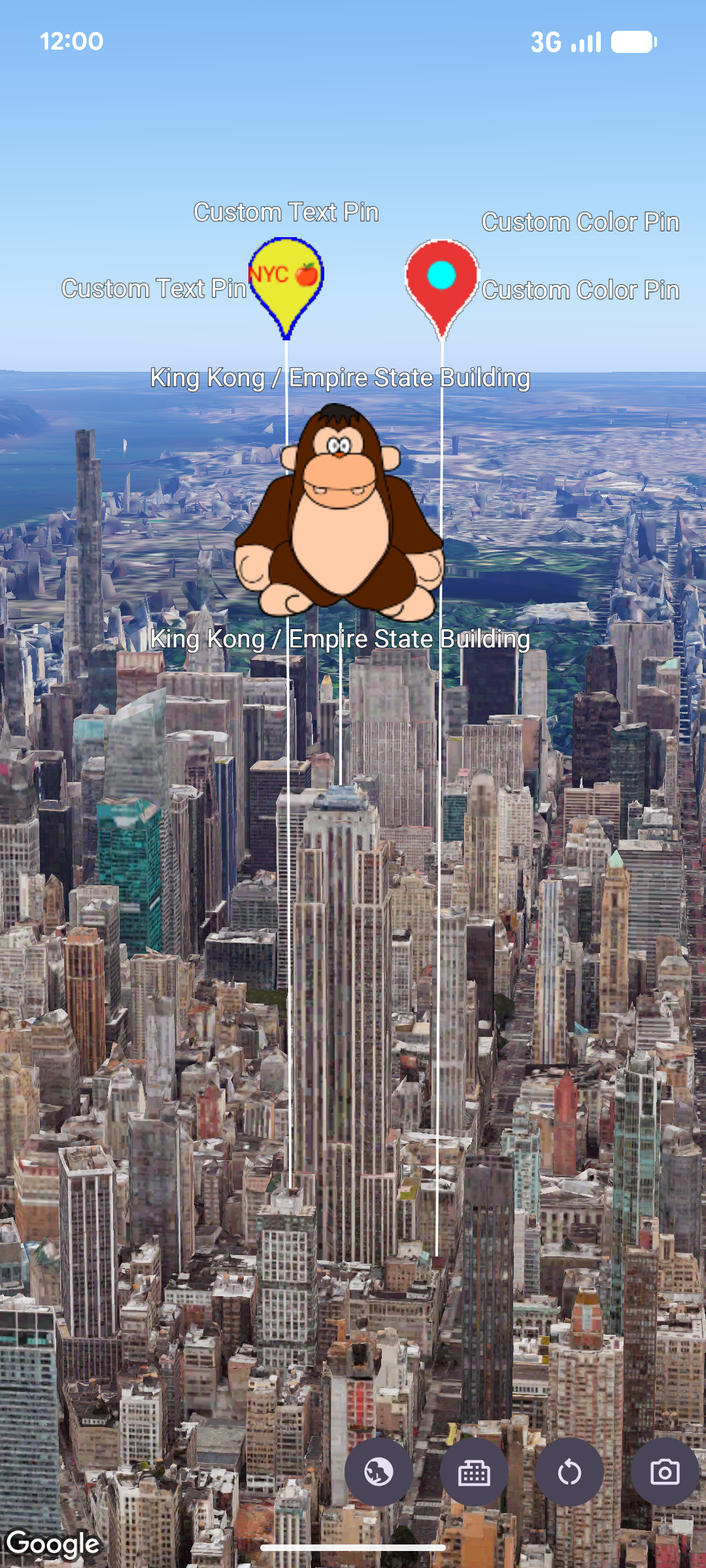
Puedes usar
MarkerView
para renderizar jerarquías de Android View personalizadas como marcadores en un mapa 3D. Los marcadores de vista personalizada te permiten mostrar diseños de la IU enriquecidos, widgets interactivos y animaciones de vista ancladas a coordenadas geográficas.
Agrega un marcador de vista personalizada
Para agregar un marcador de vista personalizada a tu mapa, crea una
MarkerViewOptions
instancia, configura su ubicación con
setPosition
usando un
LatLngAltitude
objeto y proporciona tu View de Android personalizada con
setContent.
Luego, pasa las opciones a
addMarkerView
en tu
GoogleMap3D
instancia.
Si no proporcionas una vista a
setContent,
el SDK crea y renderiza un
PinViewpredeterminado.
// Add imports
import android.widget.TextView
import com.google.android.gms.maps3d.model.MarkerViewOptions
import com.google.android.gms.maps3d.model.latLngAltitude

// Create a custom Android View
val badgeView = TextView(context).apply {
    text = "Empire State Building"
    contentDescription = "Marker for Empire State Building"
    setPadding(24, 12, 24, 12)
}

// Configure MarkerViewOptions and add the marker view to the map
val options = MarkerViewOptions().apply {
    position = latLngAltitude {
        latitude = 40.7484
        longitude = -73.9857
        altitude = 100.0
    }
    content = badgeView
}

val markerView = googleMap3D.addMarkerView(options)
Personaliza el PinView predeterminado
En lugar de crear un View de Android completamente personalizado, puedes renderizar un
pin personalizado creando un
PinView
con un
PinConfiguration
personalizado (o actualizando una instancia existente con
setPinConfiguration)
y pasándolo a
setContent.
// Add imports
import android.graphics.Color
import com.google.android.gms.maps3d.model.MarkerViewOptions
import com.google.android.gms.maps3d.model.PinView
import com.google.android.gms.maps3d.model.latLngAltitude
import com.google.android.gms.maps3d.model.pinConfiguration

// Create a customized PinView
val customPinView = PinView(context, pinConfiguration {
    backgroundColor = Color.BLUE
    borderColor = Color.WHITE
})

// Configure MarkerViewOptions and add the marker view to the map
val options = MarkerViewOptions().apply {
    position = latLngAltitude {
        latitude = 40.7484
        longitude = -73.9857
        altitude = 100.0
    }
    content = customPinView
}

val markerView = googleMap3D.addMarkerView(options)
Cómo controlar interacciones y animaciones
Debido a que a
MarkerView
incluye una View de Android, puedes adjuntar objetos de escucha de clics estándar y animaciones de vista
directamente a la vista que muestra
getContent.
Además,
MarkerView
implementa
Anchorable,
que te permite anclar un
Popover
a la vista del marcador con
addPopover:
markerView?.content?.setOnClickListener { view ->
    // Animate the view when clicked
    view.animate().rotationBy(90f).setDuration(300).start()
}
Configura la altitud y el comportamiento de colisión
Puedes personalizar la posición vertical de un
MarkerView
y cómo interactúa con las etiquetas o los
marcadores superpuestos del mapa:
- Modo de altitud: Llama a
setAltitudeModeenMarkerViewOptionscon una constanteAltitudeMode. De forma predeterminada,MarkerViewOptionsusaAltitudeMode.CLAMP_TO_GROUND. - Comportamiento de colisión: Llama a
setCollisionBehaviorcon una constanteCollisionBehaviorCollisionBehavior.REQUIRED(el valor predeterminado es ), y usasetCollisionPrioritypara especificar la prioridad de visualización cuando los marcadores colisionan.
Accesibilidad y eliminación
Eres responsable de configurar las propiedades de accesibilidad, como
contentDescription—en la View de Android personalizada que se proporciona a
setContent.
Para quitar un
MarkerView
del mapa, llama a
remove:
markerView?.remove()