

In diesem Dokument wird beschrieben, wie Sie im Stileditor navigieren und die Umgebung für die Kartenvorschau anpassen.
Die Vorschaukarte verwenden
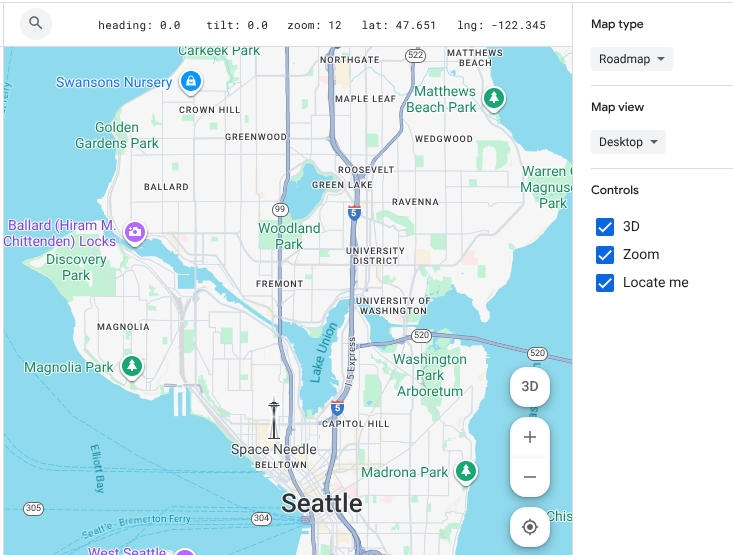
Die Vorschaukarte im Stileditor funktioniert genauso wie jede andere Google Maps-Karte:
Geben Sie im Feld In Google Maps suchen eine Adresse oder einen Ort ein.
Wenn Sie Ihren Standort zentrieren möchten (auch „Standort ermitteln“ genannt), klicken Sie auf .
Meinen Standort finden Möglicherweise musst du die Berechtigung zur Standortermittlung gewähren.
Die Karte lässt sich durch Ziehen verschieben.
Mit Plus (+) und Minus (-) können Sie heran- bzw. herauszoomen.
Wenn Sie die Steuerelemente für 3D, Zoom und „Mein Standort“ ein- oder ausblenden möchten, aktivieren oder deaktivieren Sie die Kästchen Steuerelemente im Kontextbereich.
Vorschauumgebung anpassen
Im Kontextbereich können Sie auch die Anzeigeumgebung anpassen, um Ihre Kartenstile genau zu testen und in der Vorschau anzusehen. Über die Steuerelemente in diesem Bereich können Sie den angezeigten Kartentyp und das Seitenverhältnis ändern.
- Kartentyp:Über die Drop-down-Liste können Sie die Vorschaukarte auf einen anderen Kartentyp umstellen, z. B.
roadmap,hybridoderterrain. Kartenansicht:Ändern Sie das Seitenverhältnis der Vorschaukarte in eine Desktop- oder mobile Ansicht, um zu sehen, wie Ihre Stile auf verschiedenen Geräten dargestellt werden.
Kartenelemente suchen
Sie können den Filter oder den Kartenprüfer verwenden, um nach dem gewünschten Kartenelement zu suchen.
Alternativ lassen sich die Kategorien für Kartenelemente zu diesem Zweck auch maximieren und minimieren. Gehen Sie die Liste der Kartenelemente auf dieser Seite durch.
Kartenelemente filtern
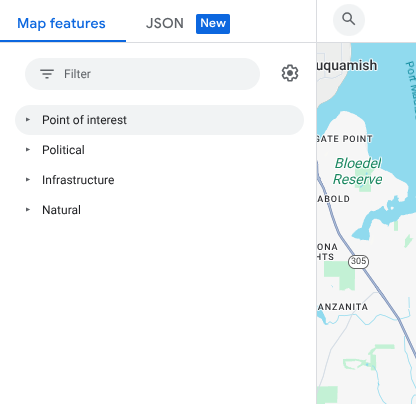
Wenn Sie Kartenelemente mithilfe des Filters suchen möchten, geben Sie unter Kartenelemente einen Begriff in das Feld Filter ein.
Falls Sie ein Kartenelement nicht finden können:
Geben Sie keine Pluralformen in die Suche ein. In allen Kategorien wird nur der Singular verwendet.
Verwenden Sie eine allgemeinere Bezeichnung für das Element. Suchen Sie z. B. statt nach „Pizzeria“ oder „Imbiss“ nach „Restaurant“.
Verwenden Sie eine weiter gefasste Kategorie als Startpunkt und suchen Sie darin nach dem Kartenelement, das dem gesuchten am ähnlichsten ist. Geben Sie also beispielsweise „Unterhaltung“ statt „Theater“ ein.
Kartenelemente prüfen
So finden Sie Kartenelemente mit dem Kartenprüfer:
Klicken Sie mit der linken Maustaste auf eine beliebige Stelle auf der Karte, um den Kartenprüfer an der Stelle zu öffnen, auf die Sie geklickt haben.
Wählen Sie ein Kartenelement im Kartenprüfer aus, um es direkt im Stilbereich zu öffnen.
