

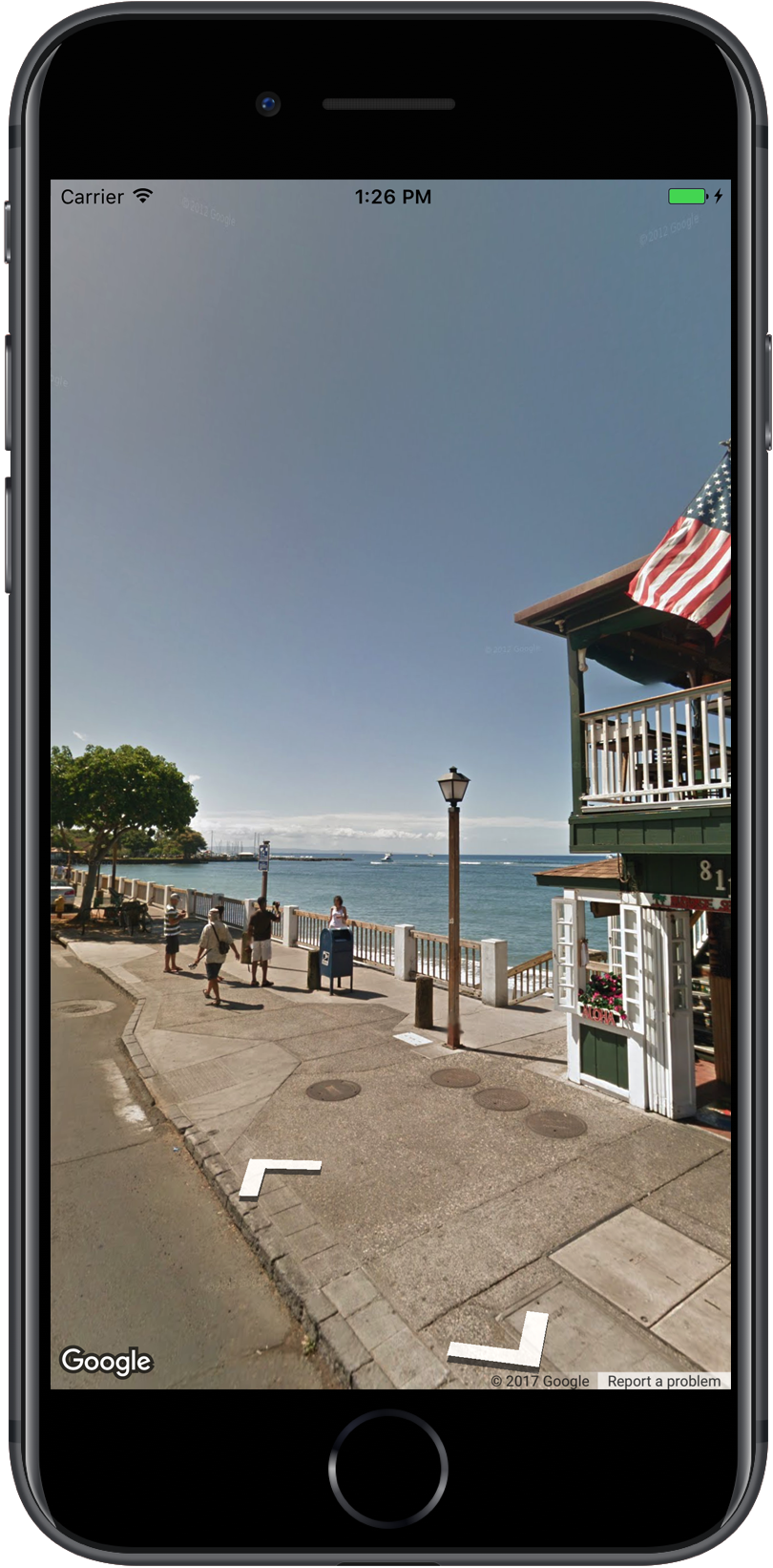
Mit Google Maps Street View können Sie Orte auf der ganzen Welt anhand von 360°-Bildern auf Straßenebene erkunden. Sie können Sehenswürdigkeiten und Naturwunder entdecken, eine Reise planen oder die Außenansicht Ihres Unternehmens präsentieren.
Übersicht
Mit Google Street View können Nutzer 360°-Aufnahmen bestimmter Straßen ansehen, die über den Dienst weltweit erfasst wurden. Die über das SDK verfügbare Abdeckung entspricht der der Google Maps App für iOSoder
https://maps.google.com/. Weitere Informationen über Street View und die unterstützten
Gebiete auf einer interaktiven Karte, unter Über Street View
.
Das Maps SDK for iOS bietet einen Street View-Dienst zum Abrufen und Bearbeiten der Bilder an, die in Google Maps Street View verwendet werden. Street View-Bilder
werden als Panoramen zurückgegeben und im
Street View-Viewer angezeigt, einem Objekt vom Typ
GMSPanoramaView.
Street View-Panoramen
Jedes Street View-Panorama besteht aus einem oder mehreren Bildern, die von einem gemeinsamen Punkt aus aufgenommen wurden und eine 360°-Ansicht eines einzelnen Orts ergeben. Die Bilder entsprechen der Rektangularprojektion (Plattkarte), die eine 360°-Horizontalsicht (vollständige Rundumsicht) und eine 180°-Vertikalsicht (von senkrecht nach oben bis senkrecht nach unten) bietet. Das sich ergebende 360°-Panorama definiert eine Projektion auf einer Kugel, wobei das Bild auf die zweidimensionale Oberfläche dieser Kugel gelegt ist.
Street View-Panoramen können mit dem Objekt GMSPanoramaView angesehen werden. Dieses Objekt bietet einen Viewer, mit dem das Panorama als Kugel mit einer Kamera im Mittelpunkt gerendert wird. Sie können die Ausrichtung der Kamera sowie mehrere Eigenschaften, mit denen der Viewer angepasst wird, programmatisch steuern.
Auf Street View-Daten zugreifen
Street View-Panoramen werden durch zwei Arten von Metadaten identifiziert:
panoramaID- Die eindeutige ID eines Street View-Panoramas. This
panoramaIDmay change over time, and is not suitable as a long term, or hard-coded, reference. DiepanoramaIDeignet sich am besten für den programmatischen Zugriff auf verschiedene Street View-Bilder. coordinate- Der genaue Standort dieses Bildes, ausgedrückt als
CLLocationCoordinate2D. Verwenden Sie einecoordinatefür die nichtflüchtige Speicherung eines Panoramastandorts oder um Nutzeraktionen auf der Karte in ein Street View-Bild zu übersetzen.
Sowohl die panoramaID als auch die coordinate werden als Eigenschaften des Objekts GMSPanorama gespeichert. Sie können ein GMSPanorama vom
GMSPanoramaService anfordern, indem Sie entweder die coordinate oder panoramaID verwenden. Das resultierende Objekt enthält beide Metadaten sowie ein Array mit Links zu Panoramen in der Nähe.
Standort des Panoramas festlegen
Der Standort des Street View-Panoramas kann anhand der Koordinate festgelegt werden.
Die Methode
moveNearCoordinatefordert ein Panorama in der Nähe der Koordinate an.Die Methode
moveNearCoordinate:radiusist ähnlich, ermöglicht es Ihnen jedoch, einen Suchradius in Metern um die Koordinate anzugeben.Mit der Methode
moveNearCoordinate:sourcekönnen Sie eine Quelle angeben. Eine Quelle ist nützlich, wenn Sie Street View nur auf Außenaufnahmen beschränken möchten. Standardmäßig sind Panoramen von Orten entweder Innen- oder Außenaufnahmen. Es kann deshalb vorkommen, dass als Panoramen für den angegebenen Ort keine Außenansichten vorhanden sind.Mit der Methode
moveNearCoordinate:radius:sourcekönnen Sie sowohl einen Radius als auch eine Quelle angeben.
Street View-Bilder ansehen
Street View-Viewer hinzufügen
Um ein Anzeigeprogramm hinzuzufügen, sind folgende grundlegende Schritte auszuführen:
- (Einmalig) Folgen Sie der Anleitung unter Erste Schritte, um das SDK zu erhalten, einen Schlüssel abzurufen und die erforderlichen Frameworks hinzuzufügen.
- Erstellen oder aktualisieren Sie einen
ViewController. Wenn das Panorama angezeigt werden soll, wenn dieser Ansichtscontroller sichtbar wird, müssen Sie es in der MethodeloadViewerstellen. - Erstellen und instanziieren Sie eine
GMSPanoramaView-Klasse mit der MethodeGMSPanoramaViewinitWithFrame:. Wenn dies die einzige Ansicht des Ansichtscontrollers sein soll, kannCGRectZeroals Rahmen der Karte verwendet werden. Die Größe der Karte wird automatisch angepasst. - Legen Sie das Objekt
GMSPanoramaViewals Ansicht des Ansichtscontrollers fest. Beispiel:self.view = panoView;. - Legen Sie den Standort des Street View-Bildes mit einer Methode wie
moveNearCoordinate:fest.
Im folgenden Beispiel wird ein Street View-Anzeigeprogramm zu einer App hinzugefügt.
Swift
import GoogleMaps

class StreetView: UIViewController {

  override func loadView() {
    let panoView = GMSPanoramaView(frame: .zero)
    self.view = panoView

    panoView.moveNearCoordinate(CLLocationCoordinate2D(latitude: -33.732, longitude: 150.312))
  }
}
Objective-C
#import "StreetView.h"
@import GoogleMaps;

@interface StreetView ()

@end

@implementation StreetView

- (void)loadView {
  GMSPanoramaView *panoView = [[GMSPanoramaView alloc] initWithFrame:CGRectZero];
  self.view = panoView;

  [panoView moveNearCoordinate:CLLocationCoordinate2DMake(-33.732, 150.312)];
}

@end
Viewer anpassen
Sie können das Anzeigeprogramm anpassen, indem Sie die verfügbaren Gesten einschränken. Standardmäßig sind Schwenken, Zoomen und Wechseln zu benachbarten Panoramen aktiviert.
Einzelne Gesten werden über Eigenschaften von GMSPanoramaView gesteuert.
Mit diesen Eigenschaften können benutzergesteuerte Gesten aktiviert oder deaktiviert werden. Programmgesteuerte Änderungen sind auch nach dem Deaktivieren der Geste weiterhin möglich.
orientationGestures- Gibt an, ob der Nutzer die Kamera durch Tippen oder
Ziehen neu ausrichten kann. Setzen Sie den Wert auf
NO, um Änderungen an der Ausrichtung der Kamera zu deaktivieren. zoomGestures- Gibt an, ob der Nutzer durch Auseinander- und Zusammenziehen der Finger zoomen kann. Setzen Sie den Wert auf
NO, um den Zoom zu deaktivieren. navigationGestures- Gibt an, ob der Nutzer das sichtbare Panorama ändern kann. Nutzer
können durch einfaches Tippen auf Navigationslinks oder durch Doppeltippen auf die Ansicht zu einer neuen Panoramaansicht wechseln.
Setzen Sie den Wert auf
NO, um Änderungen an der Navigation zu deaktivieren.
Mit der Methode setAllGesturesEnabled: können Sie alle Gesten gleichzeitig aktivieren oder deaktivieren.
Swift
panoView.setAllGesturesEnabled(false)
Objective-C
[panoView setAllGesturesEnabled:NO];
Street View mit dem URL-Schema starten
Google Street View-Bilder können in der Google Maps App für iOS angesehen werden. Sie können die Google Maps App für iOS im Street View-Modus mit dem URL-Schema comgooglemaps starten, indem Sie den Parameter mapmode auf streetview setzen. Unten sehen Sie ein Beispiel für eine URL, mit der Street View gestartet wird. Weitere Informationen finden Sie in der Dokumentation zum URL-Schema.
comgooglemaps://?center=46.414382,10.013988&mapmode=streetview
Street View-Position und -Perspektive
Mit GMSPanoramaCamera können Sie die Perspektive der Street View-Kamera als Kombination aus Ausrichtung, Neigung und Zoom festlegen.
In den folgenden Codeausschnitten wird die Kamera nach Süden ausgerichtet und leicht nach unten geneigt.
Swift
panoView.camera = GMSPanoramaCamera(heading: 180, pitch: -10, zoom: 1)
Objective-C
panoView.camera = [GMSPanoramaCamera cameraWithHeading:180
                                                 pitch:-10
                                                  zoom:1];
Ausrichtung
Die Street View-Position definiert die Position des Kamerafokus für ein Bild, nicht die Ausrichtung der Kamera für dieses Bild.
Dazu definiert das Objekt GMSOrientation zwei Eigenschaften:
headinggibt die Himmelsrichtung der Kamera in Grad an, ausgehend vom geografischen Nordpol. Aufnahmerichtungen werden im Uhrzeigersinn gemessen: Der geografische Norden ist 0, der Osten 90, der Süden 180 und der Westen 270.pitchhat den Standardwert0und gibt die Neigung der Kamera nach oben oder unten an, ausgehend von der ursprünglichen Neigungsposition der Kamera, die je nach Straßenlage oft (aber nicht immer) horizontal ist. So ist beispielsweise bei Bildern, die auf einem Hügel aufgenommen wurden, die Standardneigung wahrscheinlich nicht horizontal. Bei einer Neigung nach oben werden positive Werte für die Neigungswinkel verwendet: bis zu +90° bei senkrechter Neigung nach oben im rechten Winkel zur Standardneigung. Bei einer Neigung nach unten sind die Werte negativ: bis zu −90° bei senkrechter Neigung nach unten im rechten Winkel zur Standardneigung.
Zoom
Street View unterstützt verschiedene Bilddetailebenen mittels Zoom. Sie können die Zoomstufe programmatisch festlegen oder Nutzer können die Stufe im Viewer ändern, indem sie die Finger auseinander- und zusammenziehen.
Kamera bewegen
Nachdem Sie GMSPanoramaView erstellt haben und entweder eine konfigurierte oder eine Standardkamera vorhanden ist, können Sie sie auf verschiedene Arten ändern. Beim Ändern der Kameraposition können Sie die resultierende Kamerabewegung animiert darstellen. Die Animation wird zwischen den aktuellen und den neuen Kameraattributen interpoliert.
Sie können das Objekt GMSPanoramaCamera ändern und es für die Eigenschaft camera von GMSPanoramaView festlegen. Dadurch wird die Kamera ohne Animation auf die neue Perspektive ausgerichtet. Ein GMSCameraPosition kann erstellt werden, um eine beliebige Kombination aus Ausrichtung und Zoom zu konfigurieren.
Swift
panoView.camera = GMSPanoramaCamera(heading: 180, pitch: -10, zoom: 1)
Objective-C
panoView.camera = [GMSPanoramaCamera cameraWithHeading:180
                                                 pitch:-10
                                                  zoom:1];
Sie können einen Übergang animieren, indem Sie die Methode animateToCamera:animationDuration: von GMSPanoramaView aufrufen.
Zusätzlich können Sie die Kamera mit Core Animation steuern. Dies ist über die benutzerdefinierte CALayer in GMSPanoramaView, GMSPanoramaLayer, möglich.
Markierungen in Street View
Das Objekt GMSPanoramaView kann Kartenmarkierungen anzeigen. Sie können dasselbe Objekt GMSMarker entweder in einem Objekt GMSMapView oder GMSPanoramaView verwenden, indem Sie die entsprechenden Eigenschaften festlegen:
Swift
// Create a marker at the Eiffel Tower
let position = CLLocationCoordinate2D(latitude: 48.858, longitude: 2.294)
let marker = GMSMarker(position: position)

// Add the marker to a GMSPanoramaView object named panoView
marker.panoramaView = panoView

// Add the marker to a GMSMapView object named mapView
marker.map = mapView
Objective-C
// Create a marker at the Eiffel Tower
CLLocationCoordinate2D position = CLLocationCoordinate2DMake(48.858,2.294);
GMSMarker *marker = [GMSMarker markerWithPosition:position];

// Add the marker to a GMSPanoramaView object named panoView
marker.panoramaView = panoView;

// Add the marker to a GMSMapView object named mapView
marker.map = mapView;
Die Größe der Markierungen wird in Abhängigkeit von der Entfernung zwischen der Position der Markierung und dem Standort von GMSCameraView skaliert. Wenn diese Entfernung zu groß wird, ist die Markierung zu klein, um angezeigt zu werden, und wird ausgeblendet.
Setzen Sie die Eigenschaft panoramaView auf nil, um sie aus GMSPanoramaView zu entfernen.
Swift
marker.panoramaView = nil
Objective-C
marker.panoramaView = nil;
Ereignisse
Sie können auf Ereignisse warten, die im Street View-Panorama auftreten, z. B. wenn ein Nutzer auf das Panorama tippt. Damit auf Ereignisse gewartet werden kann, müssen Sie das
GMSPanoramaViewDelegate Protokoll implementieren. Weitere Informationen finden Sie im allgemeinen
Leitfaden zu Ereignissen und in der Liste der Methoden in der
GMSPanoramaViewDelegate.